MSI AI Engine Tutorial.
Desktop PCs
Mit 2024 beginnt die Ära der KI-PCs. Schon jetzt bietet MSI AI-fähige Hardware und Software an, damit die Nutzerinnen und Nutzer die kommenden AI-Dienste und -Funktionen nutzen können. Zuerst stellen wir das MSI AI Gaming Desktop Lineup vor und zeigen dir die KI-Fähigkeiten unserer Produkte. Dann zeigen wir dir, wie du die generative KI, Stable Diffusion, auf dem MSI AI Gaming Desktop nutzen kannst. Heute zeigen wir dir, wie du unsere exklusive KI-Anwendung, die MSI AI Engine, nutzen kannst. Sie verbessert das Benutzererlebnis in verschiedenen Anwendungsszenarien, indem sie die Einstellungen des Desktop-PCs automatisch optimiert.
1. MSI AI Engine installieren
Es gibt zwei Möglichkeiten, die MSI AI Engine zu installieren: Manuelle Installation oder automatische Installation über den Microsoft Store. Installiere dann die MSI AI Engine in den Featuresets des MSI Centers. Wenn der Microsoft Store dein MSI Center nicht aktualisiert, benutze bitte den Link unten, um dein MSI Center zu aktualisieren.
MSI Center: Link
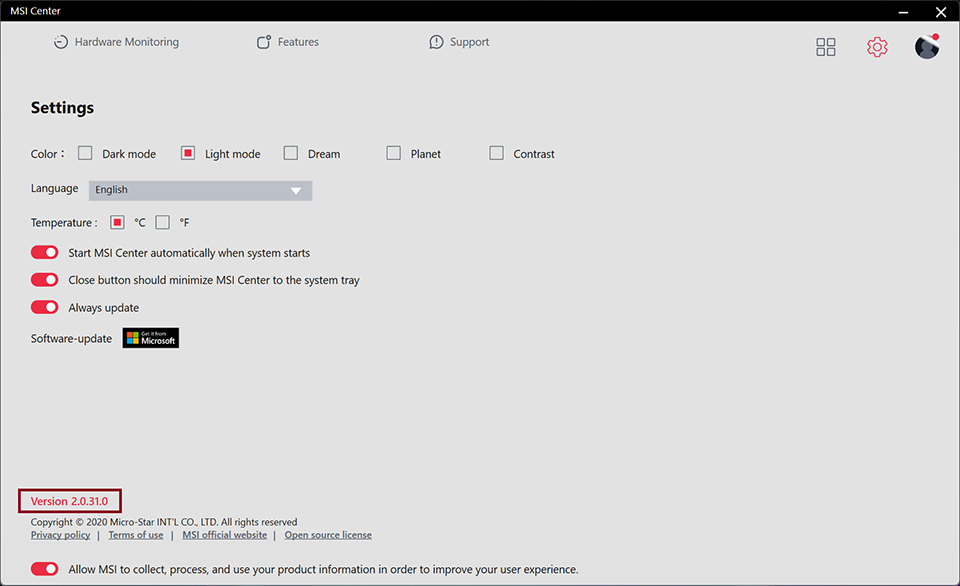
Nach der Aktualisierung des MSI Centers sollte die Version 2.0.31.0 sein.
Nach der Aktualisierung des MSI Centers klicke auf Feature Sets, um die MSI AI Engine zu installieren.

Klicke auf das Symbol "Feature Sets" in der oberen rechten Ecke. Es werden alle Funktionen angezeigt. Starte dann die Installation der MSI AI Engine.
2. Aktiviere die AI Engine
Mit nur einem Klick kannst du die MSI AI Engine aktivieren. Die AI Engine passt die Einstellungen automatisch an und wendet sie auf deine Anwendungen an. MSI bietet dir vier Arten von Einstellungen. Dazu gehören die Optimierung der Systemleistung, die RGB-Einstellungen, das Audioprofil und das Anzeigeprofil, um sie an deine Bedürfnisse anzupassen. Außerdem kannst du je nach Szenario entscheiden, wie die Anwendungen funktionieren sollen. Beispielsweise können Anwendungen mit RGB-Profilen verknüpft oder die Leistung erhöht werden.

AI Engine: Ein/Aus ist der primäre Schalter für den Betrieb der AI Engine. Du kannst auf Ein oder Aus klicken, um die Funktionen der AI Engine zu steuern. Mit den Optionen Licht, Audio, Visuell und Leistung kannst du z.B. festlegen, welche Anwendung ausgeführt werden soll.
Hinweis: Die vier Optionstypen beziehen sich auf die MSI-Software in den Feature-Sets. Wenn sie nicht installiert sind, wird das Feature-Icon nicht angezeigt. Zum Beispiel: Light Link zu Mystic Light, Audio Link zu AI Noise Cancellation Pro, Visual Link zu True Color und Performance Link zu User Scenario. Vergiss nicht, die Anwendung zu installieren, wenn du diese Funktionen nutzen möchtest.
Bisher bietet MSI vier Szenarien an: Spiel, Arbeit, Besprechung und Unterhaltung. Wechselt der Benutzer das Anwendungsfenster, wird automatisch das von uns eingestellte Profil angewendet und ein Hinweisprofil angezeigt.

Das Hinweissymbol erscheint und zeigt an, welche Funktion die AI Engine beim Wechseln der Fenster ausführt.
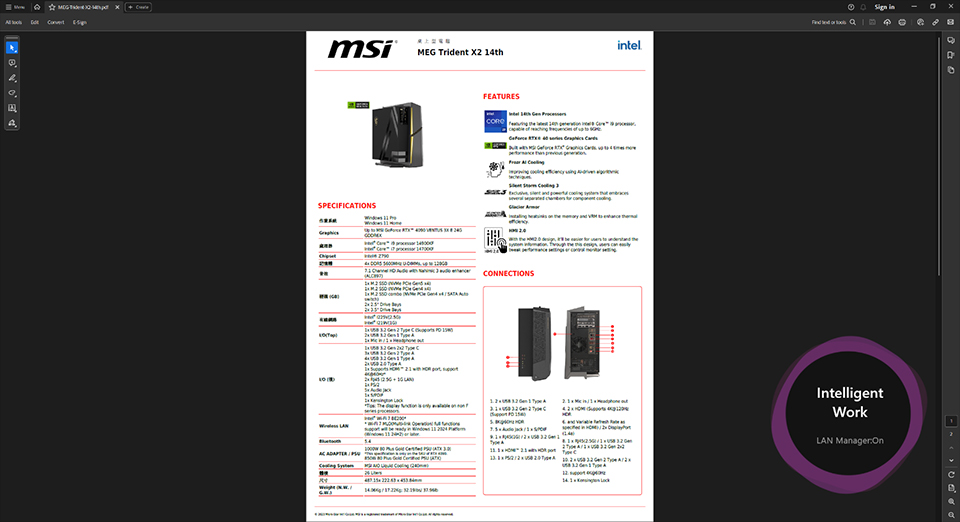
Beim Wechsel zum PDF-Reader wechselt dieser in den Arbeitsmodus und ändert das eingestellte Profil.
3. Definiere dein Profil
Du denkst vielleicht: Was, wenn die Anwendung, die ich benutze, das Profil nicht unterstützt? Wie kann ich die MSI AI Engine dazu bringen, meine Anwendung zu unterstützen? Keine Sorge, MSI bietet auch maßgeschneiderte Anwendungen an, um deine Anforderungen zu erfüllen. Du kannst deine Anwendungsliste auch in den Szenarien definieren. Neben der AI Engine befindet sich ein Zahnradsymbol. Wenn du darauf klickst, öffnet sich die Konfiguration der AI Engine. Wir können die Anwendung zur Liste der unterstützten Anwendungen hinzufügen.

Mit dem Zahnradsymbol neben AI Engine kannst du die Konfigurationsseite aufrufen, wie in der Abbildung gezeigt.
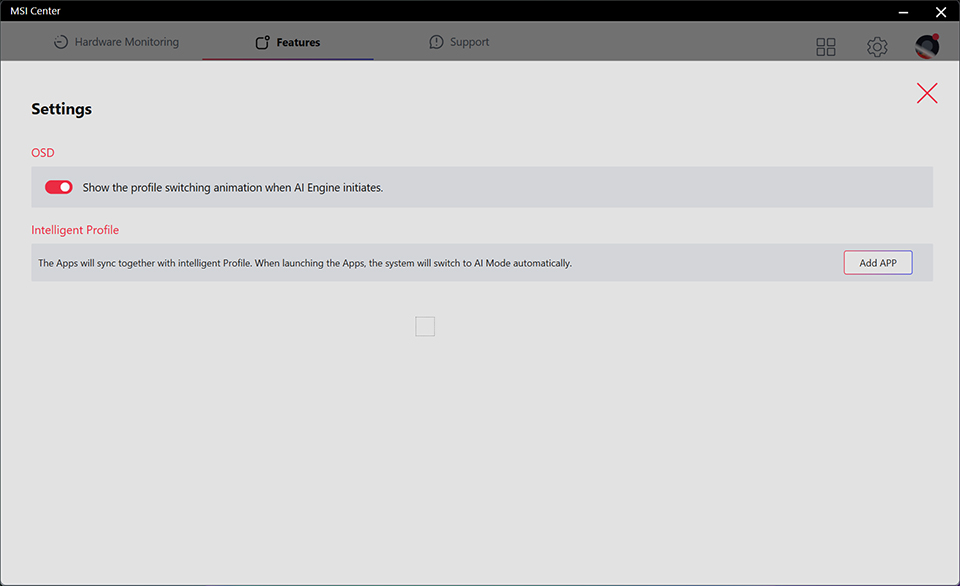
Der OSD-Hinweis kann je nach Bedarf ein- oder ausgeschaltet werden. Wenn du nicht durch das Hinweissymbol gestört werden möchtest. Wenn du es ausschaltest, wird es nicht mehr angezeigt, wenn die KI-Engine läuft.
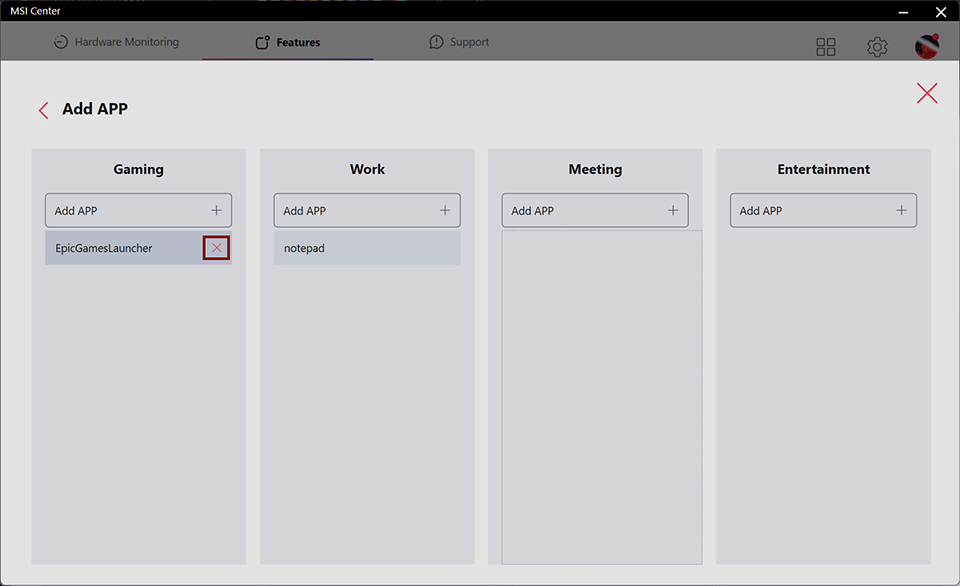
Im intelligenten Profil wird auf "APP hinzufügen" geklickt. Dann können wir die Anwendungen den Szenarioelementen zuweisen.
Wenn wir die Anwendung im Szenario nicht verwenden wollen, können wir sie auch wieder entfernen. Klicke einfach auf das "X"-Symbol, um sie aus dem Szenario zu entfernen.
Hier findest du frühere Artikel über den MSI AI Gaming Desktop oder darüber, wie man Stable Diffusion auf dem MSI Gaming Desktop ausführt. Weitere Informationen findest du unter folgendem Link. Derzeit unterstützt die MSI AI Engine alle Intel 14 AI Gaming Desktop Produkte.
Was machen AI Gaming Desktops? Link
Wie man Stable Diffusion auf dem MSI AI Gaming Desktop ausführt: Link
Wie man Stable Diffusion auf dem MSI AI Gaming Desktop ausführt: Link
Liste der unterstützten MSI AI Engine Modelle
MEG Trident X2 14th: https://de.msi.com/Desktop/MEG-Trident-X2-14th
MPG Infinite X2 14th: https://de.msi.com/Desktop/MPG-Infinite-X2-14th
MAG Infinite S3 14th: https://de.msi.com/Desktop/MAG-Infinite-S3-14th
MPG Infinite X2 14th: https://de.msi.com/Desktop/MPG-Infinite-X2-14th
MAG Infinite S3 14th: https://de.msi.com/Desktop/MAG-Infinite-S3-14th


