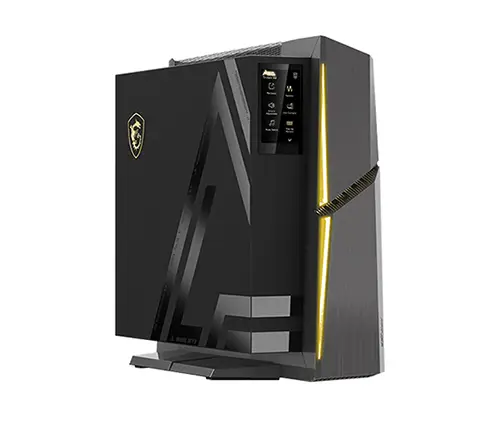
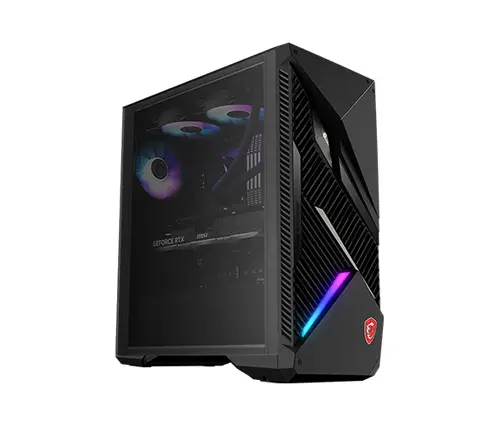
Wie funktioniert Stable Diffusion auf dem MEG Trident X2 und MPG Infinite X2?
Desktop PCs

AI GC hat sich bereits im letzten Jahr zu einem heißen Thema entwickelt. Insbesondere das Generate AI ist das größte Thema. Viele Dienste und Anwendungen basieren auf der Generate AI Technologie, wie z.B. Midjourney, Runway, ChatGPT, etc. Allerdings müssen diese Dienste ihre Berechnungen in der Cloud durchführen und dann das Ergebnis generieren, was bedeutet, dass wir uns auf deren Cloud Server einloggen müssen. Ein weiteres Problem ist die Datensicherheit, denn unser Profil und unsere Ergebnisse werden zum Trainingsmaterial für die KI. Um solche Situationen zu vermeiden, zeigen wir dir heute, wie du AI GC auf einem MSI Gaming PC ausführen kannst. MSI MEG Trident X2 und MPG Infinite X2 verwenden die leistungsfähigste GPU NVIDIA RTX 4090, die eine effektive Leistung für KI-Computing bietet. Führen Sie AI GC lokal schneller und ohne Netzwerkprobleme aus und sorgen Sie für mehr Datensicherheit. Folgen Sie den nachstehenden Anweisungen, um die Stable Diffusion Web UI auf dem MSI Desktop PC zu installieren.
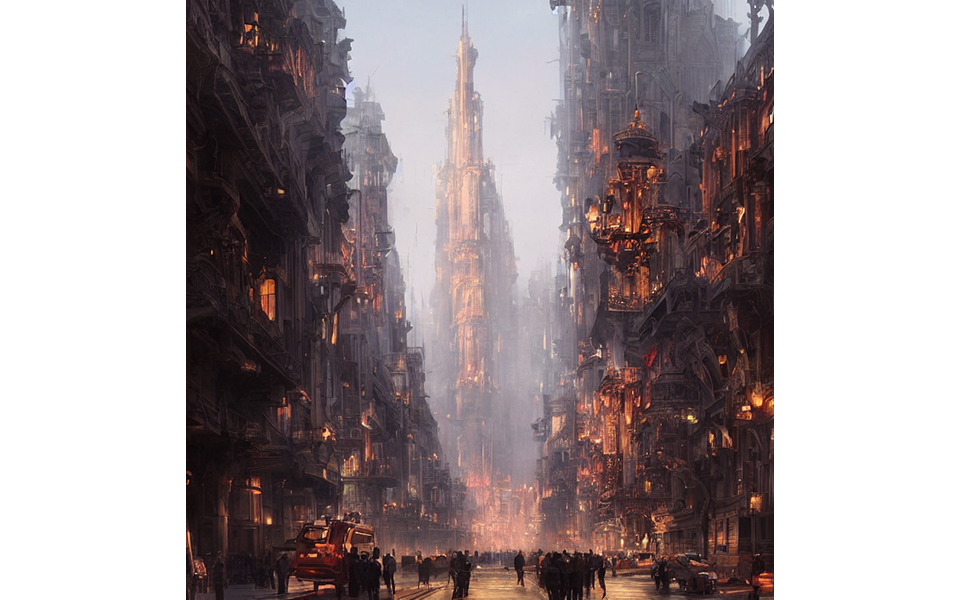
Bild generiert von Stable Diffusion.
Bevor wir mit dem Leitfaden beginnen, gibt es einige Open Source AI GCs im Internet, die wir selbst verwenden können. Heute stellen wir dir die Stable Diffusion Web UI vor, die von AUTOMATIC1111 auf Git Hub erstellt wurde. Wir zeigen dir Schritt für Schritt, wie du die Stable Diffusion Web UI installieren kannst. Bedenke, dass während der Installation mehrere Modelle installiert werden müssen, daher ist es von Vorteil, wenn dein PC über 50 GB Speicherplatz verfügt, um eine erfolgreiche Installation zu gewährleisten.
1. Installiere Git und Python Tools.
Besuche die Git Webseite und lade das 64-bit Git for Windows Setup herunter. Und installiere es. Klicke einfach weiter, um die Installation des Tools abzuschließen. Du musst nur darauf achten, dass du die Option "Windows Explorer Integration" auswählst. Wie auf dem Bild unten.
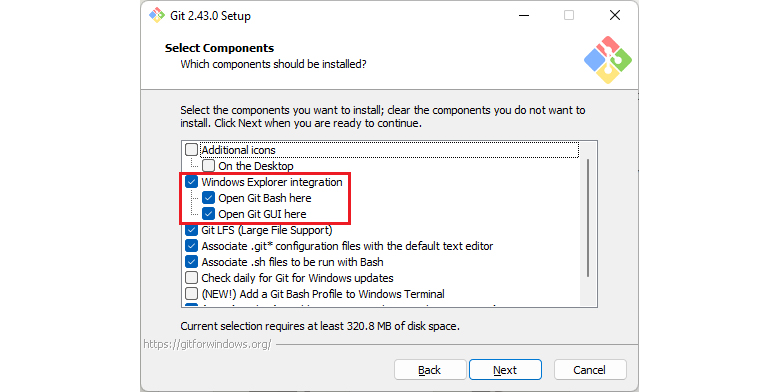
Vergiss nicht, dass "Windows Explorer Integration" aktiviert ist, und beende die Installation.
Hinweis: Die von der Git-Website heruntergeladene Datei kann ohne Dateiformat sein. Dann müssen wir die Datei umbenennen und ".exe" nach der Datei hinzufügen, damit sie installiert werden kann.
Besuche die Python-Webseite und installiere die Version 3.10.6 Python für den Betrieb von Stable Diffusion. Lade die Datei "Windows installer (64-bit)" herunter. Vergiss nicht, während der Python-Installation ein Häkchen bei "Python 3.10 zum PATH hinzufügen" zu setzen und drücke dann auf Jetzt installieren, um den Vorgang abzuschließen.
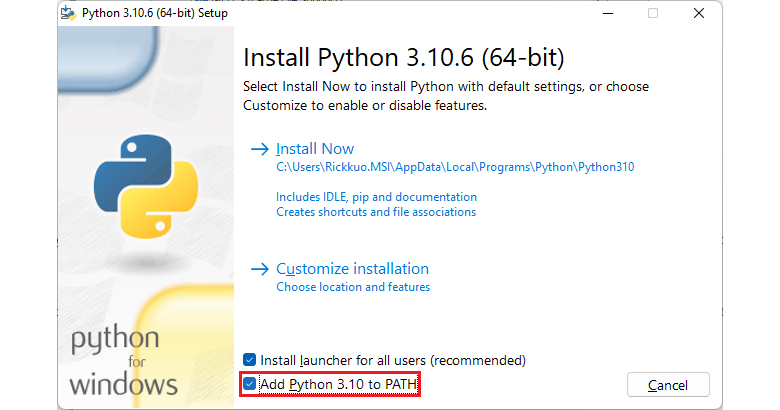
Hake "Python 3.10 zum PATH hinzufügen" an und beginne dann mit der Installation von Python und schließe den Vorgang ab.
2. Ordner für Stable Diffusion web UI erstellen und installieren.
Suche ein Speicherlaufwerk mit ausreichendem Speicherplatz und erstelle einen Ordner für die Installation von Stable Diffusion..
Klicke mit der rechten Maustaste, um das Kontextmenü aufzurufen und wähle "Git Bash hier öffnen". Ein Fenster mit einer Eingabeaufforderung öffnet sich. Gib die Befehlszeile "git clone https://github.com/AUTOMATIC1111/stable-diffusion-webui.git" ein und die Installation von Stable Diffusion web UI beginnt.
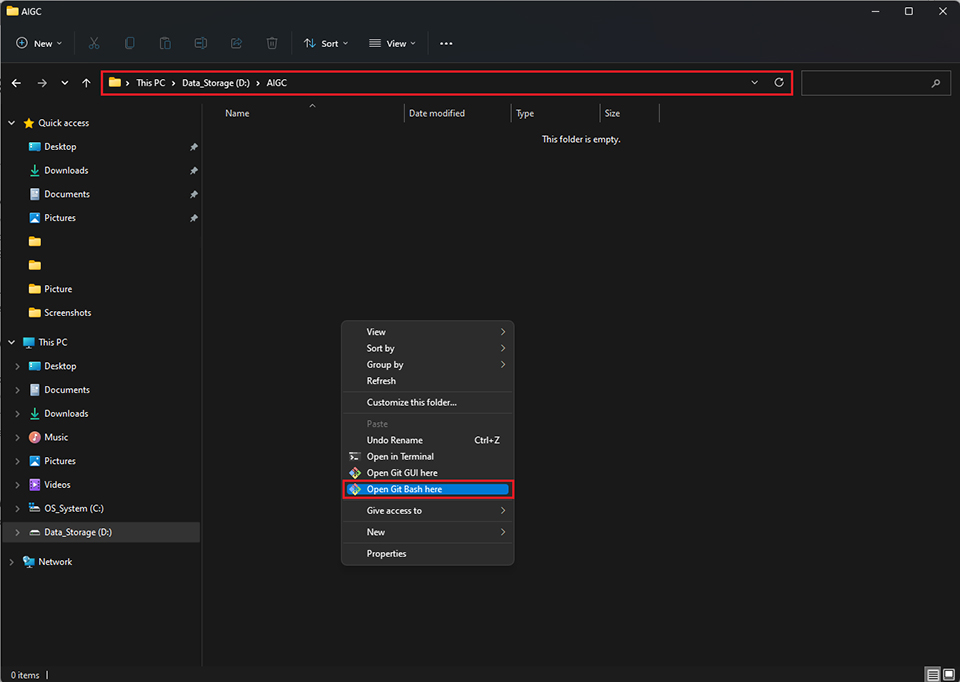
Um das Git-Prompt Fenster zu öffnen, klicke hier auf Open Git Bash in dem Ordner, in dem du Stable Diffusion installieren möchtest.
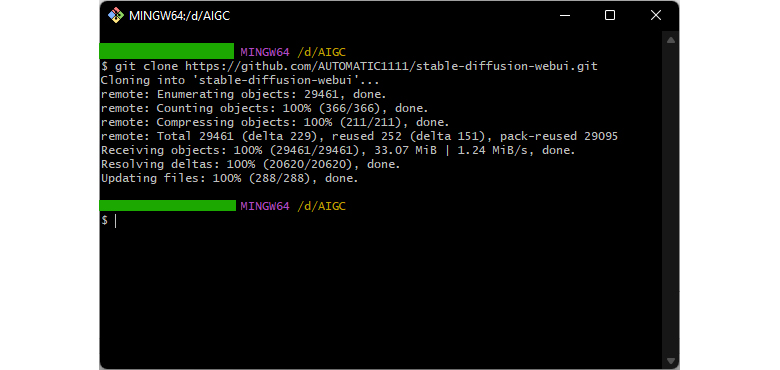
Nachdem der Prozess abgeschlossen ist, wird der Status wie auf dem Bild angezeigt und wir können das Fenster schließen.
3. Lade die Modelle herunter, die in Stable Diffusion eingestellt sind.
Nach der Installation von Stable Diffusion müssen wir die Modelle herunterladen, um die Anwendung zu initialisieren. Es gibt viele AI-Modelle im Internet, so dass wir kostenlose Modelle finden können, die wir verwenden können. Im Allgemeinen basiert AI GC auf Modellen, um das Ergebnis zu generieren. Du kannst CIVITAI und Hugging Face besuchen, um die passenden Modelle zu finden.
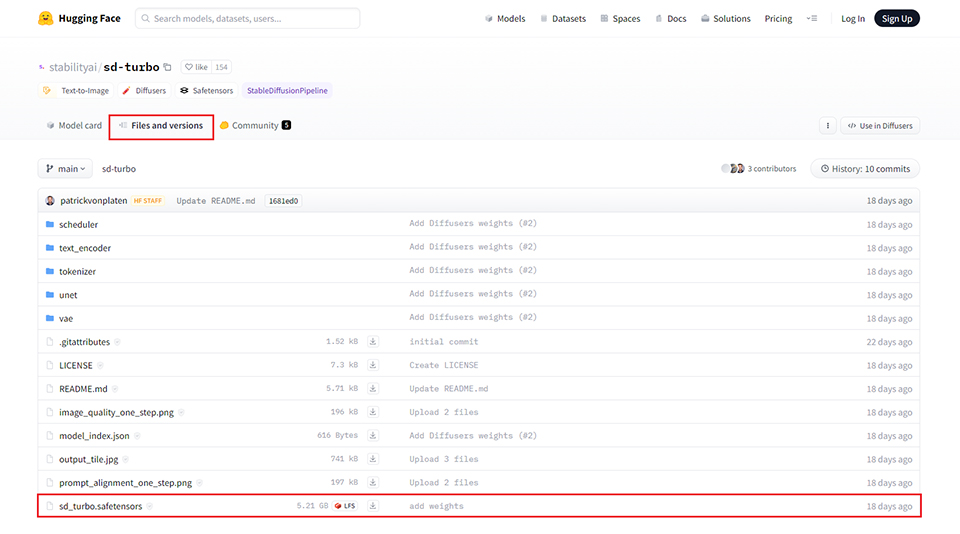
Hier ist ein Beispiel, wir laden das SDXL Turbo Modell herunter. Vergiss nicht, dass das Modelldateiformat "*.safetensors"
Dann müssen wir das heruntergeladene Modell in den Pfad "\Ihr Ordner\stable-diffusion-webui\models\Stable-diffusion"
4. Stable Diffusion initialisieren.
Geh zum Ordner stable-diffusion-webui, dann klicke mit der rechten Maustaste auf die Datei webui-user.bat, um das Schnellmenü aufzurufen. Klicke auf Bearbeiten und gib "--xformers" hinter "set COMMANDLINE_ARGS=" ein, um sie zu speichern. Danach führe die webui-user.bat. aus. Das Programm beginnt, die Komponenten für Stable Diffusion herunterzuladen und es dauert einige Minuten, bis es läuft. Wenn der Prozess abgeschlossen ist, sollte sich die Stable Diffusion Webseite automatisch öffnen. Falls nicht, kannst du deinen Chrome oder Edge öffnen und dann 127.0.0.1:7860 eingeben, um die Webseite aufzurufen.
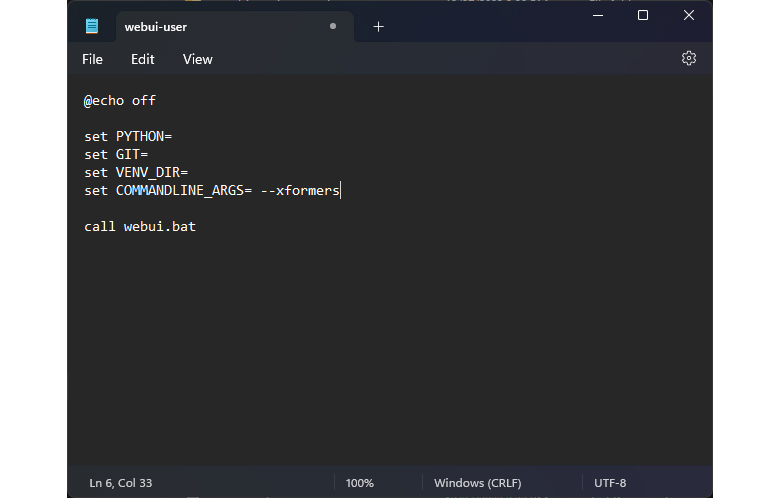
Type "--xformers" hinter "set COMMANDLINE_ARGS=". xformers kann die Berechnung des Ergebnisses beschleunigen.
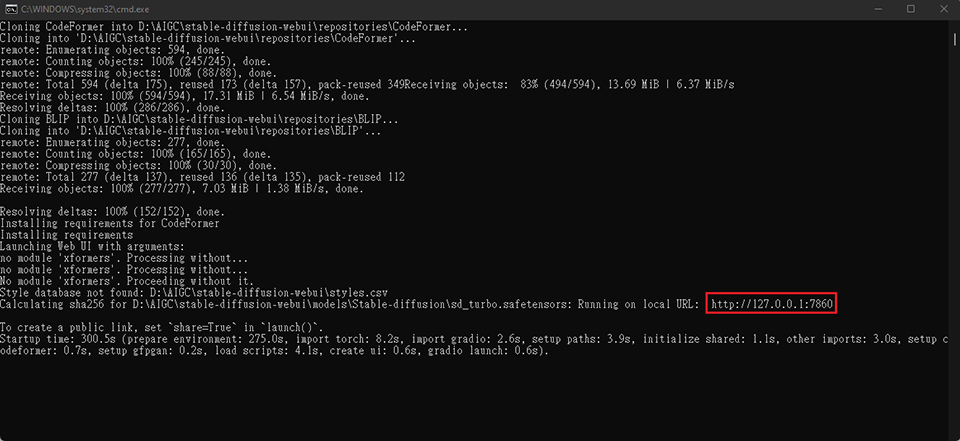
Nach Abschluss des Prozesses wird das Programm automatisch die Web-UI starten. Wenn das nicht der Fall ist, kannst du die Adresse manuell eingeben, um http://127.0.0.1:7860 die Stable Diffusion Web UI aufzurufen.
Hinweis: Das Fenster der Eingabeaufforderung muss nicht geschlossen werden, es zeigt dir das Protokoll von Stable Diffusion. Dann können wir den Status von generate überprüfen. Danach kannst du jedes Mal webui-user.bat ausführen, um Stable Diffusion zu öffnen.
Das ist die Web-Benutzeroberfläche von Stable Diffusion, und jetzt können wir anfangen, das gewünschte Bild zu erzeugen. Wir geben dir eine kurze Einführung in die Web-Benutzeroberfläche von Stable Diffusion und zeigen dir, wie man sie benutzt. Zuerst wendest du die Modelle an, die wir im Stable Diffusion Checkpoint heruntergeladen haben. Dann gibst du die Eingabeaufforderung oder die Beschreibungen für dein Bild ein. Die Negative Eingabeaufforderung kann helfen, die Erstellung schlechter Werke zu vermeiden. Sampling-Schritte können die Qualität des Bildes verbessern, aber manchmal kann ein zu hoher Wert das Bild schlecht machen. Breite und Höhe ist die Auflösung des Bildes, die bei Bedarf angepasst werden kann. Stapelanzahl kann mehrere Bilder auf einmal erzeugen. Saatgut ist die ID des Bildes. Wenn du einen Bildstil gefunden hast, den du behalten möchtest, klicke auf den Würfel, um ihn zu behalten. Danach kannst du das Bild mit den Stilen erstellen.
Die stabile Diffusion Web UI wird ständig aktualisiert. Es gibt so viele Pakete, die wir nutzen können. Wenn du dich dafür interessierst, kannst du der AI-Community beitreten, um mehr Informationen zu erhalten.
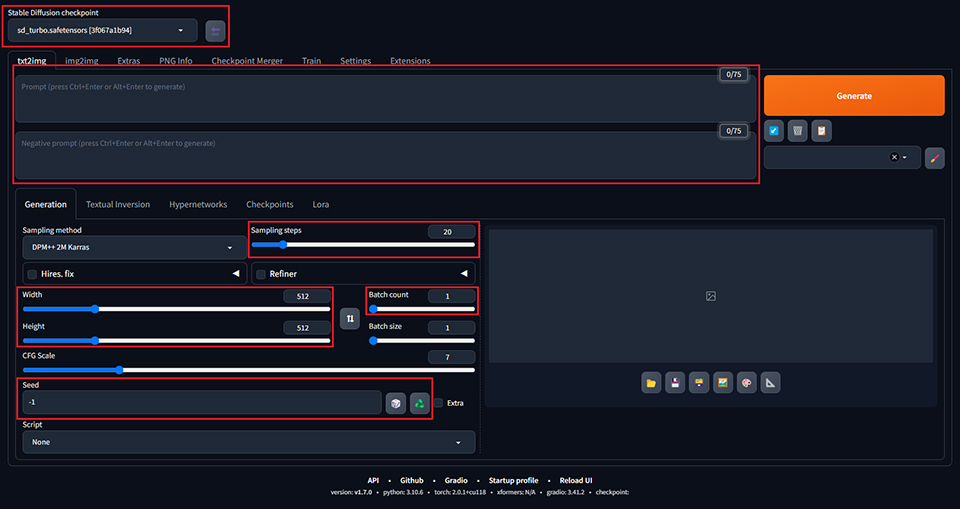
Die Stable Diffusion Web UI sieht so aus, gib die Aufforderung und die Beschreibung ein, dann können wir das gewünschte Bild generieren.

Wenn du dich für weitere KI-Computing-Funktionen auf dem MSI Gaming Desktop PC interessierst. Dann schau doch mal auf dem MSI Blog vorbei. Im nächsten Artikel werden wir unsere neueste AI-Technologie, die AI Engine, vorstellen. Sie kann dir helfen, die Systemleistung automatisch zu konfigurieren, wenn du verschiedene Software oder Anwendungen in unterschiedlichen Szenarien ausführst und wird auf der CES 2024 vorgestellt!