Anleitung zur Ersteinrichtung: Schöpfe die volle Leistung deines Prestige N16 Flip AI+ aus
Notebooks
Mit NVIDIA RTX Spark N1X und bis zu 128 GB gemeinsam genutztem Arbeitsspeicher macht das MSI Prestige N16 Flip AI+ große AI-Modelle und Multi-Agenten-Workflows zugänglich und eröffnet neue Möglichkeiten für produktives Arbeiten. Zusammen mit den exklusiven Funktionen der Prestige-Serie ist es ein vielseitiges Kraftpaket für AI, Content-Erstellung und Entertainment. Damit du dein neues Notebook vom ersten Tag an optimal nutzen kannst, schließe zunächst die Windows-Einrichtung ab und installiere die verfügbaren Systemupdates.
Die erstmalige Windows-Einrichtung heißt Out-of-Box Experience (OOBE). Dieser Einrichtungsassistent führt dich durch die ersten Schritte, wenn du dein Notebook zum ersten Mal einschaltest.
Wichtig für den Einstieg: Verbinde dich während der OOBE mit dem Internet und halte die Verbindung aufrecht, bis die Einrichtung und die anschließenden Updates abgeschlossen sind. So kann dein Prestige N16 Flip AI+ die Updates herunterladen und installieren, die du benötigst, um RTX Spark optimal zu nutzen.
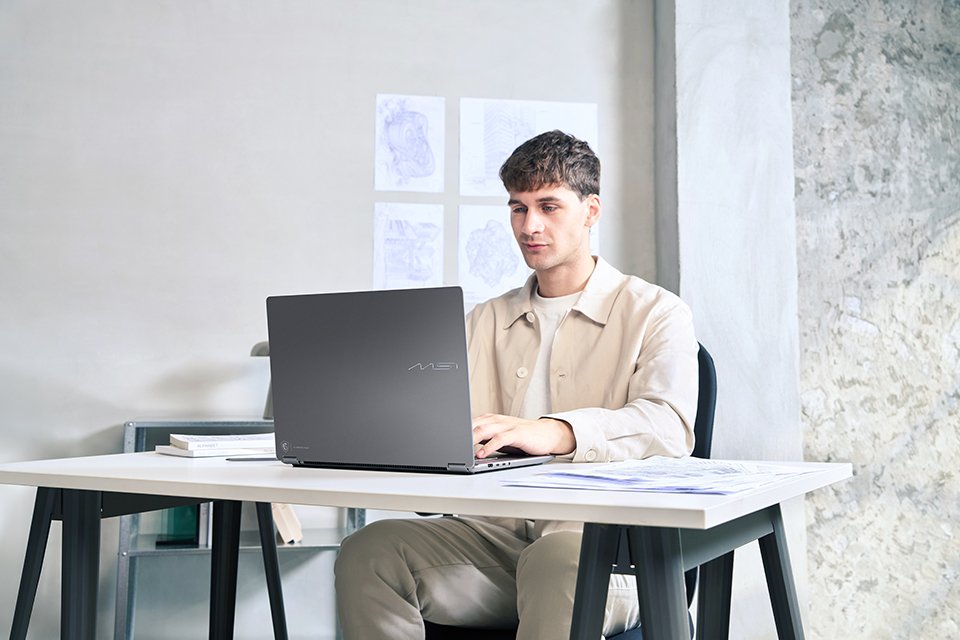
▲ Schließe die Ersteinrichtung und die Updates ab, um dein Prestige N16 Flip AI+ für AI, Kreativität und produktives Arbeiten im Alltag vorzubereiten.
Bevor du beginnst: Netzteil anschließen, Internetverbindung herstellen und Zeit einplanen
Halte dein Netzteil und eine stabile, schnelle Internetverbindung bereit. Lass dein Notebook während der gesamten Einrichtung und aller Updates am Stromnetz angeschlossen.
Die Ersteinrichtung und die Updates können je nach Internetgeschwindigkeit und verfügbaren Updates länger als eine Stunde dauern. Plane ausreichend Zeit ein und warte geduldig, bis alle Downloads und Installationen abgeschlossen sind. Diese Zeit hilft dir, dein Notebook optimal auf produktives Arbeiten vorzubereiten.
Schritt 1: Netzteil anschließen
Verbinde das mitgelieferte Netzteil mit deinem Prestige N16 Flip AI+ und stecke es in eine Steckdose. Lass das Netzteil während der folgenden Schritte angeschlossen.
Schritt 2: Notebook einschalten
Klappe das Notebook auf und drücke die Ein-/Aus-Taste. Folge den Anweisungen auf dem Bildschirm, um die Windows-Einrichtung zu starten.
Schritt 3: Windows-OOBE abschließen und online bleiben
Folge während der Windows-OOBE den Anweisungen auf dem Bildschirm und stelle eine stabile, schnelle Internetverbindung her, sobald du dazu aufgefordert wirst.
Halte die Internetverbindung während der gesamten OOBE und der anschließenden Windows-Updates aufrecht. Der Internetzugang ist erforderlich, um die Updates herunterzuladen, die den vollen Funktionsumfang von RTX Spark auf deinem Prestige N16 Flip AI+ ermöglichen.
Dieser Schritt kann etwas Zeit in Anspruch nehmen. Lass dein Notebook am Stromnetz angeschlossen und warte, bis der Einrichtungsprozess auf dem Bildschirm abgeschlossen ist.
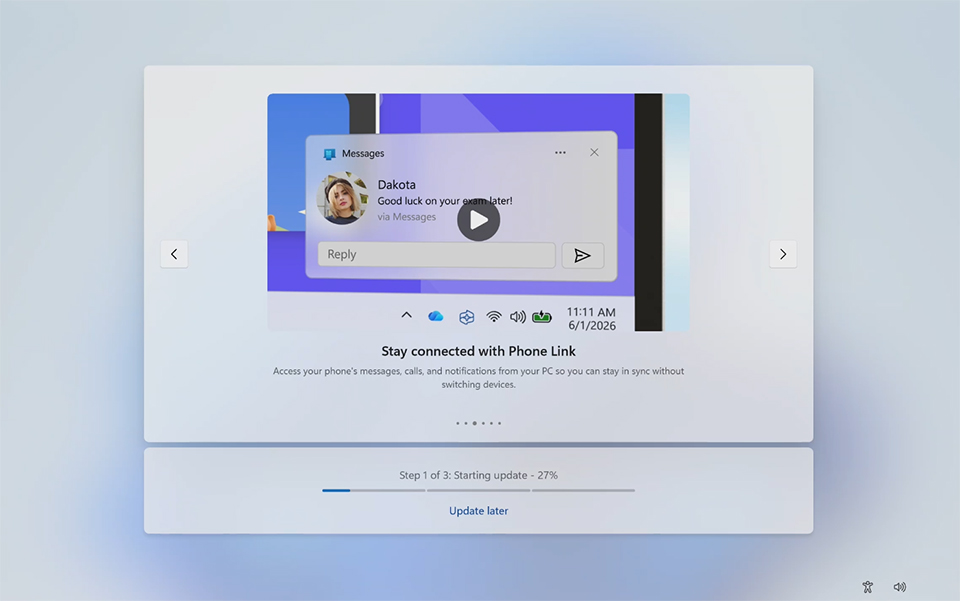
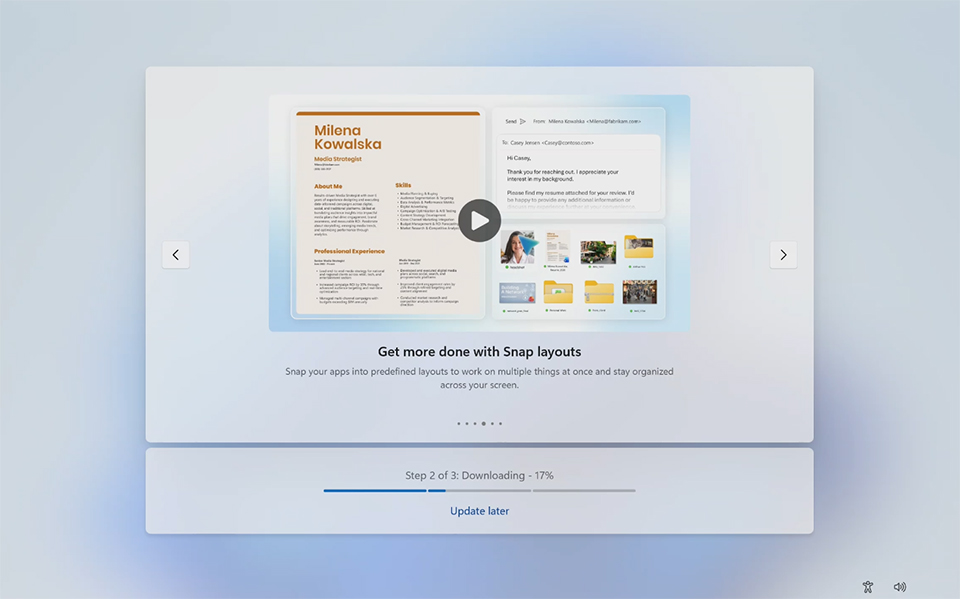
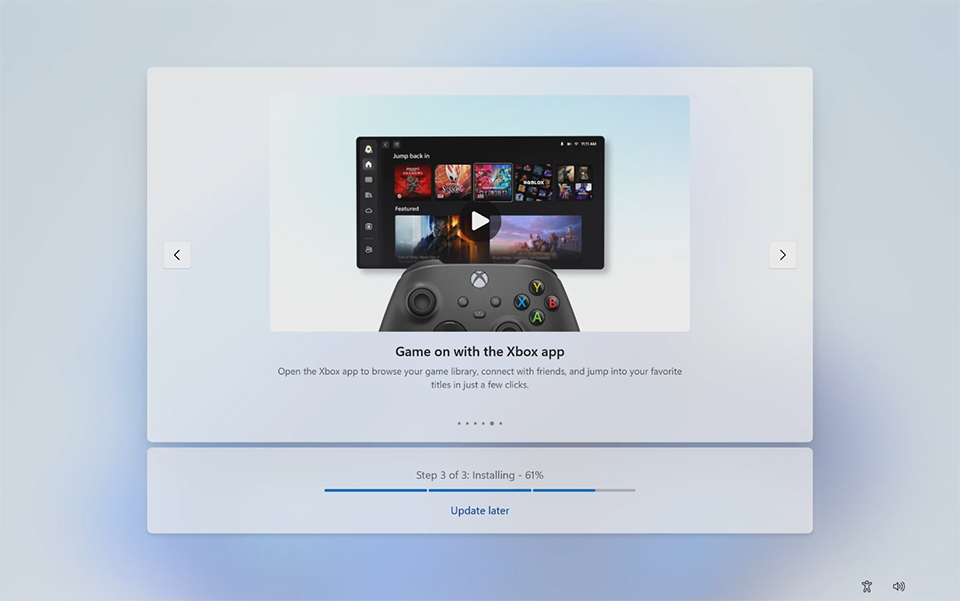
▲ Folge den Anweisungen auf dem Bildschirm, um die Windows-OOBE und die anschließenden Windows-Updates abzuschließen. Das kann etwas dauern. Warte deshalb geduldig, bis alle Updates abgeschlossen sind.
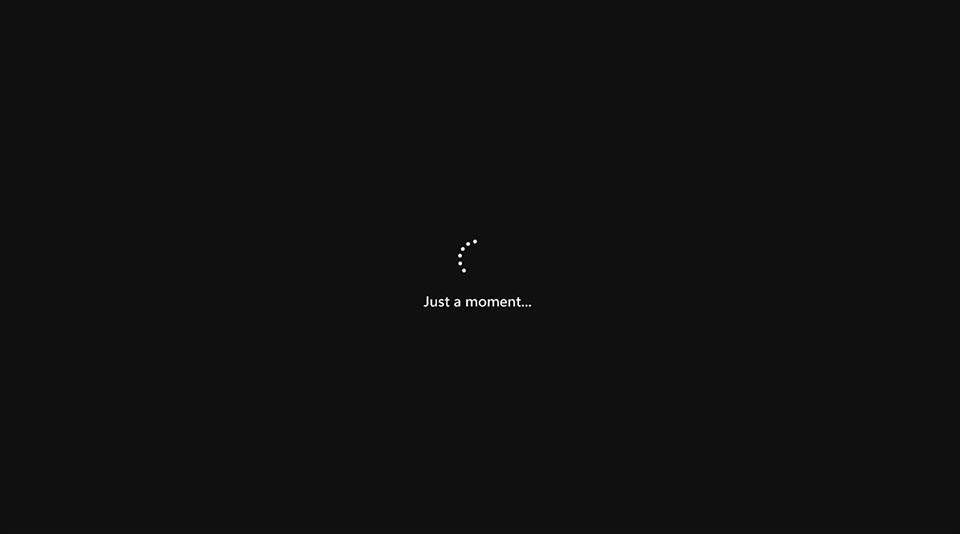
▲ Wenn ein schwarzer Bildschirm mit einer rotierenden Ladeanzeige erscheint, warte bitte geduldig, während die Einrichtung fortgesetzt wird.
Schritt 4: Windows Update öffnen
Sobald der Windows-Desktop angezeigt wird, suche nach weiteren Systemupdates:
1. Gib Windows Update in das Suchfeld der Taskleiste ein.
2. Wähle in den Suchergebnissen Nach Updates suchen, um Windows Update zu öffnen.
Alternativ kannst du Start > Einstellungen > Windows Update öffnen.
Sobald du den Desktop erreichst, solltest du nach Updates suchen – möglicherweise stehen noch weitere zur Installation bereit.
Schritt 5: Updates installieren und bei Aufforderung neu starten
Wähle in Windows Update Nach Updates suchen. Wenn Updates verfügbar sind, wähle Alle herunterladen und installieren oder die auf deinem Bildschirm angezeigte Option zum Herunterladen und Installieren.
Lass dein Notebook während des Downloads und der Installation mit dem Stromnetz und dem Internet verbunden. Wenn Windows dich zum Neustart auffordert, folge der Anweisung, um die Installation abzuschließen.
Öffne nach dem Neustart erneut Windows Update und suche noch einmal nach Updates. Installiere alle verbleibenden Updates und führe die erforderlichen Neustarts durch, bis Windows Sie sind auf dem neuesten Stand anzeigt und kein Neustart mehr aussteht.
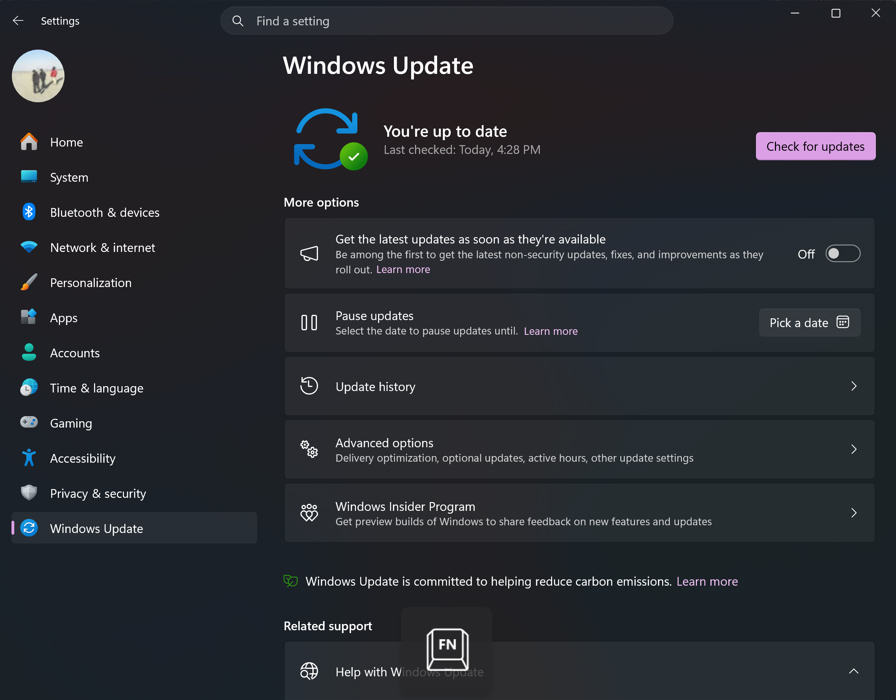
▲ Suche nach Updates und prüfe, ob Windows „Sie sind auf dem neuesten Stand“ anzeigt. Bitte beachte: Die Screenshots dienen der Veranschaulichung. Die Anzeige auf deinem Bildschirm kann abweichen.
Entfalte das volle Potenzial deines Prestige N16 Flip AI+
Sobald die Windows-Einrichtung und alle verfügbaren Systemupdates abgeschlossen sind, kannst du die Möglichkeiten entdecken, die dir dein Prestige N16 Flip AI+ mit RTX Spark bietet.
Von deinem nächsten Kreativprojekt bis zum täglichen Workflow: Dein System ist jetzt darauf vorbereitet, sein volles Potenzial auszuschöpfen. Ein wenig Geduld bei der Einrichtung schafft die Grundlage für leistungsstarkes, produktives Arbeiten vom ersten Tag an.


