So wählst du den richtigen CPU-Kühler für deinen PC: Schritte & Checkliste
Gehäuse und Komponenten
Nachdem du dich für Prozessor (CPU) und Grafikkarte deines nächsten PCs entschieden hast, ist die Kühlung an der Reihe. Dein CPU-Kühler sollte genügend Kühlleistung für deine Anwendungen bieten, mit deiner CPU kompatibel sein und in dein Gehäuse passen.
In diesem Artikel erklären wir dir die wichtigsten Auswahlkriterien und häufigsten Stolperfallen. Wenn du noch zwischen Luft- und Wasserkühlung schwankst, findest du weitere Informationen in unserem ausführlichen Vergleich.
Wie viel Kühlleistung braucht deine CPU überhaupt?
Schritt 1: TDP und Kühlbedarf deiner CPU verstehen
Die TDP (Thermal Design Power) wird von vielen PC-Enthusiasten als irreführend betrachtet, weil sie nicht unbedingt die tatsächliche Leistungsaufnahme oder Wärmeabgabe eines Prozessors unter realen Bedingungen widerspiegelt.
Klären wir zunächst einige häufige Missverständnisse rund um die TDP:
- TDP ist NICHT gleich Stromverbrauch: Die TDP beschreibt üblicherweise, wie viel Wärme bei einer „typischen“ Nutzung von einem Chip abgeführt werden muss. Was als typische Nutzung gilt, unterscheidet sich je nach Hersteller.
- TDP-Werte verschiedener Hersteller sind nicht direkt vergleichbar: Intel und AMD bestimmen ihre TDP-Werte unterschiedlich. Zwei CPUs mit jeweils 65 W TDP können sich deshalb je nach Anwendung thermisch unterschiedlich verhalten.
Wenn der TDP-Wert allein keine zuverlässige Aussage über den Kühlbedarf deines neuen Prozessors ermöglicht, worauf solltest du dann achten?
Eine gute Grundlage sind Praxistests, die zeigen, wie sich die Temperaturen des jeweiligen Prozessors unter verschiedenen Anwendungen und Boost-Einstellungen entwickeln.
Als erste Orientierung hilft dir außerdem diese Tabelle:
Kühlbedarf der CPU
Typisches Einsatzszenario
Empfohlener Ausgangspunkt
Gering
Einsteiger-CPU, leichte Alltagsaufgaben, Standard-Leistungseinstellungen
Kompakter Single-Tower-Luftkühler. Falls ein mitgelieferter Standardkühler unterstützt wird, kann auch dieser ausreichen.
Mittel
Mainstream-Gaming- oder Produktivitäts-PC
Tower-Luftkühler mit 120 oder 140 mm oder 240-mm-AiO-Kühlung
Hoch
CPU mit höherer Leistungsaufnahme oder dauerhaft anspruchsvolle Gaming- und Produktivitätsanwendungen
Dual-Tower-Luftkühler oder AiO-Kühlung mit 240 bis 360 mm
Sehr hoch
High-End-CPU, uneingeschränkte Leistungseinstellungen, dauerhaft hohe Last oder Übertaktung
Leistungsstarker Dual-Tower-Luftkühler oder 360-mm-AiO-Kühlung
Für Mittelklasse-Prozessoren empfiehlt sich in der Regel eine leistungsstarke Luftkühlung oder, wenn dir die Optik gefällt, eine AiO-Wasserkühlung der Mittelklasse. Bei High-End-CPUs wie einem Ryzen 9 oder Intel Core 9 solltest du eine besonders leistungsstarke Wasserkühlung oder einen hochwertigen Dual-Tower-Luftkühler in Betracht ziehen.
Du musst nicht unnötig viel Geld für den Kühler ausgeben, wenn du das Budget stattdessen in leistungsfähigere Hardware investieren kannst. Ein stärkerer Kühler kann sich aber lohnen, wenn du bald auf eine leistungsstärkere CPU aufrüsten und einen erneuten Einbau vermeiden möchtest.
Schritt 2: Sockelkompatibilität – passt dein CPU-Kühler zu deiner CPU?
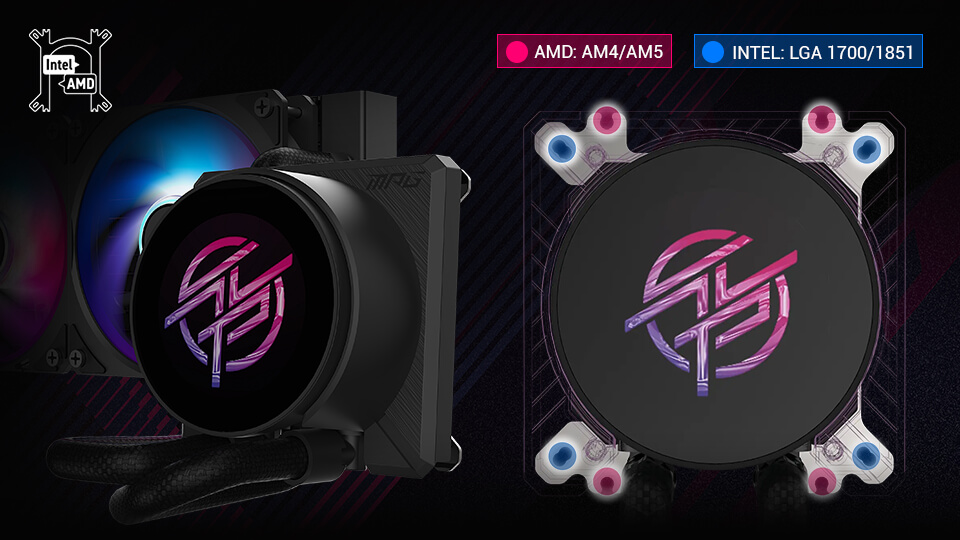
Sobald du dich für eine Kühlerklasse entschieden hast, solltest du nach Modellen suchen, die zu deinem CPU-Sockel passen.
Auch wenn es vielseitig kompatible Lösungen gibt, darunter unsere Modelle mit UNI Bracket für eine einfache Montage auf Intel- und AMD-Plattformen, solltest du die unterstützten Sockel immer in den technischen Daten auf der Produktseite deines Kühlers überprüfen.
Schritt 3: Gehäusekompatibilität – passt dein CPU-Kühler in deinen PC?
Wenn dein Kühler zum CPU-Sockel passt, musst du als Nächstes das Gehäuse prüfen. Wegen der unterschiedlichen Gehäuse- und Kühlergrößen lassen sich nicht alle Modelle miteinander kombinieren.
Damit du vor dem Kauf auf der sicheren Seite bist, solltest du einige technische Angaben vergleichen.
Platz für Luftkühler: Auf die Höhe kommt es an
Luftkühler besitzen häufig einen hohen Kühlkörper im Tower-Design. Deshalb passen manche Modelle nicht in jedes PC-Gehäuse. Das kannst du vor dem Kauf ganz einfach überprüfen.
Öffne die Produktseite deines Gehäuses und suche nach der Angabe zur maximalen CPU-Kühlerhöhe.
Auf der Produktseite deines CPU-Kühlers findest du ebenfalls seine Abmessungen beziehungsweise Höhe. Vergleiche diese Angabe mit der maximal zulässigen Kühlerhöhe des Gehäuses.
Wenn dein Luftkühler ins Gehäuse passt, prüfe anschließend den verfügbaren Platz für den Arbeitsspeicher.
Das ist besonders bei Dual-Tower-Kühlern wichtig, da sie rund um den CPU-Sockel viel Platz benötigen. Kühlkörper oder Frontlüfter können die RAM-Steckplätze überragen und den Einbau hoher Speichermodule erschweren oder verhindern.
Platz für Wasserkühlungen: Auf den Radiator kommt es an
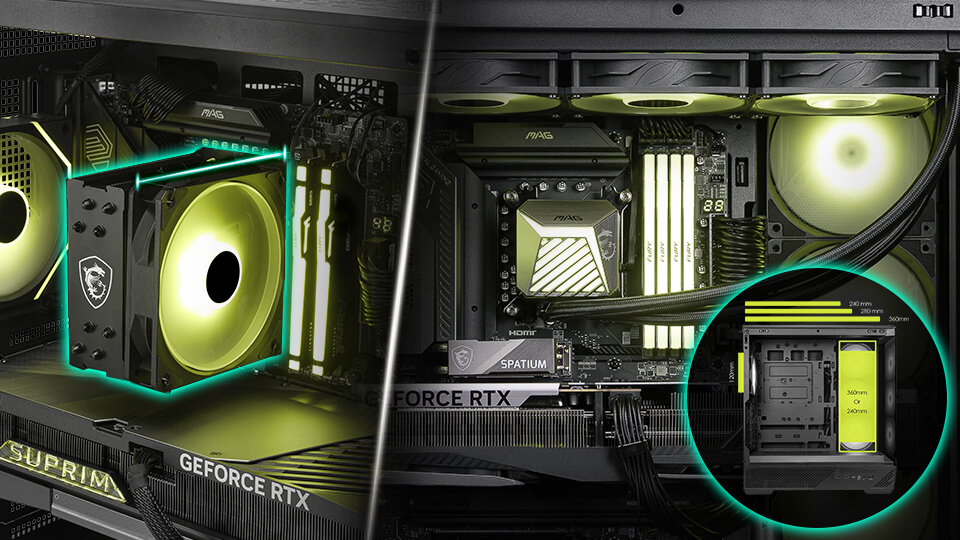
Bei Luftkühlern sitzt der Kühlkörper direkt auf dem CPU-Sockel. Eine AiO-Wasserkühlung führt die Wärme dagegen zu einem separaten Radiator ab. Die Montage des Kühlblocks auf der CPU ist meist nicht das Problem – entscheidend ist der Platz für den Radiator.
Die meisten modernen PC-Gehäuse geben an, welche Radiatorgrößen sie unterstützen. Auf der Produktseite deiner AiO-Kühlung findest du die Radiatorgröße, beispielsweise 240 oder 360 mm, und die genauen Abmessungen. Vergleiche diese Angaben, damit der Radiator in dein Gehäuse passt.
Welcher CPU-Kühler passt zu DEINEM PC?
Sind die Kompatibilitätsfragen geklärt, kannst du dich den optischen Eigenschaften widmen: Beleuchtung, Design, Farben und mehr.
Achte außerdem auf Funktionen, die Einbau und Wartung erleichtern. Mit den passenden Ausstattungsmerkmalen müssen selbst ein CPU-Wechsel oder das Erneuern der Wärmeleitpaste nicht kompliziert sein.
Hier sind zwei MSI EZ DIY Funktionen, mit denen wir den PC-Zusammenbau bei vielen unserer CPU-Kühler vereinfachen:
- UNI Bracket: Ein Montagesystem für aktuelle Intel- und AMD-Plattformen. So musst du beim Einbau nicht zwischen verschiedenen Halterungen wählen und auch keine ungenutzte Halterung für einen späteren Plattformwechsel aufbewahren.
- EZ Conn-Anschluss: Dieses exklusive System ist bei ausgewählten MSI Wasserkühlungen verfügbar. Dank versteckter Daisy-Chain-Anschlüsse werden Lüfter- und Pumpenverbindungen auf nur zwei Kabel reduziert. Das erleichtert das Kabelmanagement und sorgt für einen aufgeräumten PC-Build.
Wenn du eine schnelle Orientierung suchst, findest du hier einige unserer Modelle:
Produkt
Kühlerbauart
Einsatzbereich
Wichtige Merkmale
360-mm-AiO-Kühlung mit LCD
Premium- oder Showcase-Builds
- 2,1-Zoll-LCD: Rundes IPS-Display mit 2,1 Zoll
- CYCLOBLADE 7: Bündelt den Luftstrom und reduziert die Lautstärke.
- Vormontierte Lüfter: Sparen Zeit beim Einbau und erleichtern die Montage.
- UNI Bracket: Einfache Installation mit vormontierter UNI Bracket (1700/1851/AM4/AM5)
360-mm-AiO-Kühlung
Leistungsorientierte Builds und dauerhaft hohe Lasten
- CycloBlade Design: Bündelt den Luftstrom und reduziert die Lautstärke.
- ARGB GEN2: Passe die Beleuchtung über MSI CENTER an deine Wünsche an.
- Vormontierte Lüfter: Sparen Zeit beim Einbau und erleichtern die Montage.
- Einfache Installation: Vormontierte UNI Bracket (1700/1851/AM4/AM5)
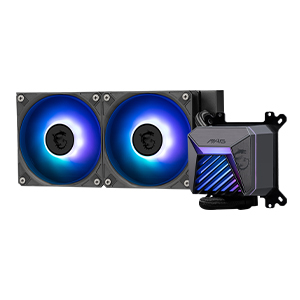
240-mm-AiO-Kühlung
Mainstream-Gaming-Builds oder kompakte Gehäuse
- CycloBlade Design: Bündelt den Luftstrom und reduziert die Lautstärke.
- ARGB GEN2: Passe die Beleuchtung über MSI CENTER an deine Wünsche an.
- Vormontierte Lüfter: Sparen Zeit beim Einbau und erleichtern die Montage.
- Einfache Installation: Vormontierte UNI Bracket (1700/1851/AM4/AM5)
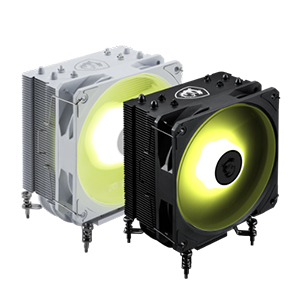
Luftkühler
Für alle, die einen unkomplizierten Aufbau mit Luftkühlung bevorzugen
- CycloBlade7 Design: Bündelt den Luftstrom und reduziert die Lautstärke.
- ARGB: Passe die Beleuchtung über MSI CENTER an deine Wünsche an.
Fazit: Checkliste für die CPU-Kühlerauswahl
Mit dieser Checkliste behältst du bei der Auswahl deines nächsten CPU-Kühlers alle wichtigen Punkte im Blick:
- Maximale Leistungsaufnahme berücksichtigen: Orientiere dich an der tatsächlichen Leistungsaufnahme im Boost-Betrieb (beispielsweise Intel PL2), nicht nur an der Basis-TDP – besonders bei dauerhaft hoher Last auf allen Kernen und beim Gaming.
- Kompatibilität mit Sockel und Hardware: Prüfe die native Unterstützung deines CPU-Sockels (AM4/AM5, LGA1700/LGA1851).
- Höhe des Kühlkörpers: Vergleiche die Kühlerhöhe mit der maximal unterstützten CPU-Kühlerhöhe deines Gehäuses.
- Platz für den Arbeitsspeicher: Prüfe die Höhe deiner RAM-Module, damit der Frontlüfter des CPU-Kühlers ihren Einbau nicht behindert.
- Luftkühlung oder Wasserkühlung: Entscheide nach deinen Anforderungen zwischen einem unkomplizierten Luftkühler und einer AiO-Kühlung mit hoher Kühlleistung, thermischer Masse und mehr Platz rund um den Sockel.
- Platz für den Radiator (AiO-Kühlung): Prüfe, ob dein Gehäuse Radiatoren mit 240/280/360 mm unterstützt und ob die kombinierte Dicke von Radiator und Lüftern (ca. 52–60 mm) genügend Abstand zu Mainboard-VRMs, EPS-Kabeln und RAM lässt.
- Optik: Stimme Farben und Design auf deinen PC-Build und deine Vorlieben ab.
- Montagefreundliche Funktionen: Achte auf universelle Halterungen, zusammengefasste Kabel und ähnliche praktische Merkmale.
- Budgetplanung: Behalte dein Gesamtbudget im Blick. Gib bei günstigen CPUs nicht unnötig viel für den Kühler aus, wenn du das Geld sinnvoller in GPU, CPU oder Mainboard investieren kannst.
Wenn du neu im PC-Selbstbau bist, findest du in unserem ausführlichen PC-Bau-Guide für Einsteiger alle wichtigen Grundlagen. Falls du deinen PC noch planst, unterstützt dich auch der MSI EZ PC Builder bei der Zusammenstellung.
Du suchst weitere Designideen für deinen nächsten PC-Build? Besuche unsere Build for Glory Seite und scrolle zum Abschnitt „Setup Inspiration“.
Häufig gestellte Fragen (FAQ)
Reicht ein mitgelieferter CPU-Kühler aus?
Ein mitgelieferter Standardkühler reicht bei CPUs, denen ein solcher Kühler beiliegt, für einfache Aufgaben mit Standardeinstellungen häufig aus. Für Gaming kann ein separat erhältlicher CPU-Kühler sinnvoll sein, da er anspruchsvolle CPU-Lasten oft länger und leiser bewältigt und zusätzliche Temperaturreserven für höhere Boost-Taktraten bietet. Prüfe vor deiner Entscheidung unbedingt die Sockelkompatibilität und den Platz im Gehäuse.
Welche Fehler solltest du beim Einbau eines CPU-Kühlers vermeiden?
Ein häufiger Fehler ist, die Schutzfolie auf der Kontaktfläche des Kühlers nicht zu entfernen – also auf dem Teil, das direkt auf deiner CPU aufliegt. Kontrolliere das deshalb vor der Montage noch einmal.
Sollte ich meine CPU mit Luft oder Wasser kühlen?
Sowohl Luft- als auch Wasserkühlungen können deine CPU effektiv kühlen, wenn ihre Kühlleistung ausreicht. Wähle Luftkühlung, wenn dir ein einfacher Aufbau, meist geringere Kosten und unkomplizierte Wartung wichtig sind. Eine AiO-Wasserkühlung kommt infrage, wenn du ihre Kühlleistung, Passform oder Optik bevorzugst. Mehr dazu erfährst du in unserem Vergleich von Luft- und Wasserkühlung.
Wie installiere ich einen CPU-Kühler?
Die Montage hängt von der Kühlerbauart, dem CPU-Sockel und dem Befestigungssystem ab. Im Allgemeinen montierst du die passende Halterung, trägst bei Bedarf Wärmeleitpaste auf, befestigst den Kühler gleichmäßig und schließt die Lüfter- beziehungsweise Pumpenkabel an. Befolge immer die offizielle Anleitung deines Kühlers. Weitere Hilfe findest du im MSI PC-Bau-Guide.