So wählst du das richtige PC-Gehäuse für deinen Build: Schritte & Checkliste
Gehäuse und Komponenten
PC-Gehäuse gibt es heute in einer kaum überschaubaren Auswahl an Farben, Designs und Formfaktoren. Dieser Ratgeber hilft dir, die wichtigsten Begriffe zu verstehen und ein Gehäuse zu finden, das Optik, Ausstattung und vor allem die Kompatibilität mit deinen geplanten PC-Komponenten vereint. Wenn du zunächst die grundlegenden Aufgaben eines PC-Gehäuses und die gängigen Begriffe kennenlernen möchtest, lies unseren Ratgeber Was ist ein PC-Gehäuse? und kehre anschließend hierher zurück.
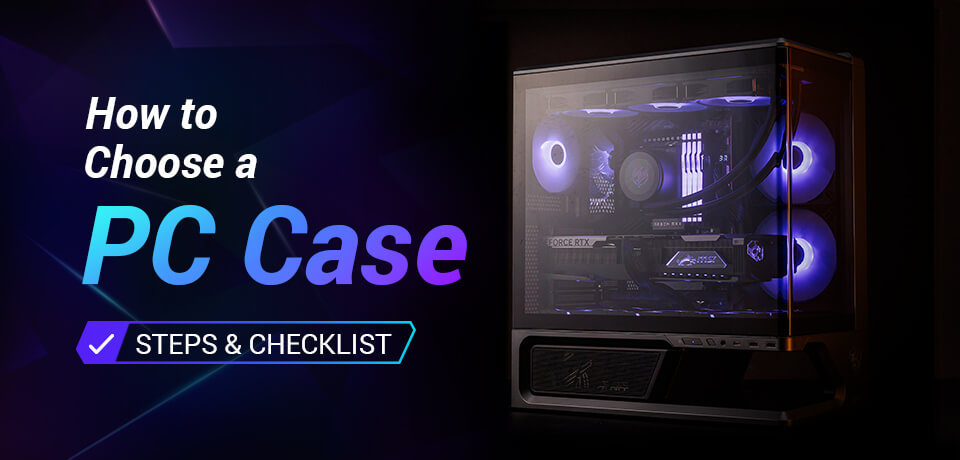
Um das richtige PC-Gehäuse auszuwählen, prüfe zuerst die Mainboard-Kompatibilität, den verfügbaren Platz für Komponenten, die Unterstützung für Kühllösungen und den Airflow. Vergleiche danach die Frontanschlüsse, praktische Ausstattungsmerkmale und das Design.
Schritt 1: Welchen Mainboard-Formfaktor verwendest du?
Das Mainboard bildet die Grundlage deines PC-Builds. Vier gängige Formfaktoren sind – von groß nach klein – E-ATX, ATX, Micro-ATX und Mini-ITX. Größere Mainboards bieten häufig mehr Platz für Erweiterungen, Anschlüsse und Steckplätze. Kleinere Formfaktoren eignen sich besonders, wenn du Platz sparen möchtest. Beachte, dass E-ATX nicht besonders einheitlich standardisiert ist. Vergleiche deshalb die tatsächlichen Mainboard-Abmessungen mit den vom Gehäuse unterstützten Maßen. Beim MEG MAESTRO 900R liegt die angegebene Kompatibilitätsgrenze beispielsweise bei 280 × 305 mm.
Mainboard-Formfaktor
Mainboard-Formfaktor
Typische Gehäusegröße
Passendes MSI Gehäuse – Beispiel
Kleinere Mainboards passen in der Regel auch in größere Gehäuse, sofern der jeweilige Formfaktor ausdrücklich in den Gehäusespezifikationen aufgeführt ist. Prüfe deshalb immer die Kompatibilitätsangaben für dein ausgewähltes Mainboard.
Schritt 2: Passen deine Grafikkarte und die übrigen Komponenten ins Gehäuse?
Nachdem du die passende Gehäusegröße für dein Mainboard eingegrenzt hast, prüfe auch den Platz für Grafikkarte, CPU-Kühler, Netzteil sowie geplante zusätzliche Lüfter und Radiatoren.
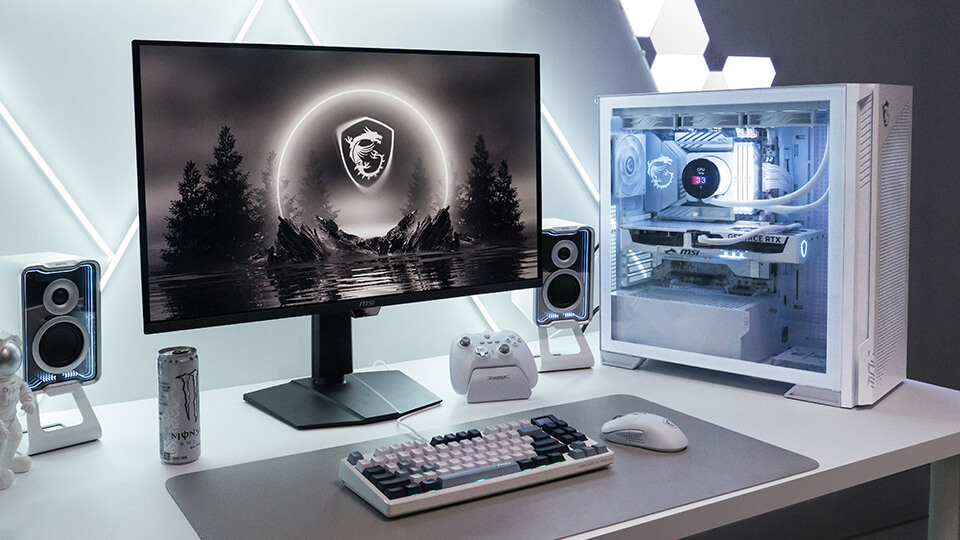
Wenn du Unterstützung durch Lucky the Dragon und AI möchtest, hilft dir unser MSI EZ PC Builder dabei, einen vollständigen PC-Build passend zu deinen Anforderungen zusammenzustellen. Lucky kann auch die Kompatibilität von Komponenten prüfen und passende Upgrades vorschlagen.
Platz für die Grafikkarte prüfen
Grafikkarten der neuesten Generation sind oft besonders groß. Prüfe daher die maximal unterstützte Grafikkartenlänge des Gehäuses und ob genügend Erweiterungssteckplätze für die Dicke deiner GPU vorhanden sind. Achte außerdem auf die Ausrichtung des Stromanschlusses und die Kabelführung, damit es keine Probleme mit dem Seitenteil gibt.
Bei manchen Gehäusen musst du Lüfter oder Laufwerkskäfige versetzen oder andere Anpassungen im Innenraum vornehmen, um die maximal mögliche Grafikkartenlänge nutzen zu können.
Unterstützung für CPU-Kühler und Radiatoren prüfen
CPU-Luftkühler können besonders bei Tower-Bauformen recht hoch sein. Vergleiche deshalb die angegebene Kühlerhöhe mit der maximal unterstützten CPU-Kühlerhöhe des Gehäuses.
Wenn du eine AiO-Wasserkühlung für deine CPU verwenden möchtest, prüfe die unterstützten Radiatorgrößen. Berücksichtige auch die Montageposition und den Abstand zu benachbarten Komponenten.
Falls du noch zwischen Luftkühlung und AiO-Wasserkühlung schwankst, hilft dir unser ausführlicher Ratgeber dazu, welche Kühlung für deinen nächsten PC besser geeignet ist.
Prüfe die Positionen für Zu- und Abluft, ob Lüfter bereits mitgeliefert werden und welche Lüfteranordnungen das Gehäuse unterstützt. Achte auch auf Staubfilter, die sich leicht entfernen und reinigen lassen.
Platz für Netzteil und Laufwerke prüfen
Auch Netzteile (PSUs) gibt es in unterschiedlichen Größen. Kleinere Gehäuse benötigen teilweise Netzteile mit kleinem Formfaktor (SFF), etwa SFX, SFX-L oder Flex ATX. Die meisten Desktop-Tower bieten dagegen Platz für ATX-Netzteile. Prüfe deshalb die maximal unterstützten Abmessungen in den Gehäusespezifikationen. Das MAG FORGE 330R AIRFLOW unterstützt laut verlinkten Spezifikationen ATX-Netzteile mit einer Länge von bis zu 200 mm. Beim MAG PANO 130R PZ / WHITE darf dein Netzteil dagegen höchstens 180 mm lang sein. Prüfe sowohl den Netzteilformfaktor als auch die maximal unterstützte Länge. Manche Gehäuse bieten ein Zwei-Kammer-Design oder mehr Platz für die Kabelführung. Das erleichtert den Einbau und sorgt für ein aufgeräumteres Kabelmanagement.
Wenn dein Build 2,5-Zoll-SATA-SSDs oder 3,5-Zoll-HDDs enthält, prüfe die vorhandenen Laufwerkshalterungen und ob der Laufwerkskäfig den Platz für Netzteil oder Grafikkarte einschränkt. Bei einem Build ausschließlich mit M.2-Laufwerken ist das weniger relevant.
Schritt 3: Welche Gehäusemerkmale sind dir wichtig?
Fast geschafft! Jetzt geht es noch um Komfort, Wartung, Aufrüstbarkeit und natürlich das Design deines Gehäuses.
Merkmal
Darauf solltest du achten
Besonders wichtig, wenn …
Frontanschlüsse
USB-Typen, Audioanschlüsse und passende Mainboard-Header
du häufig Geräte an der Vorderseite anschließt.
Kabelmanagement
Platz für Kabel, Befestigungspunkte und Zugangsklappen
du einen aufgeräumten Build oder einfache Wartung möchtest.
Staubschutz
Position und Entfernbarkeit der Staubfilter
der Raum staubig ist oder dein PC häufig läuft.
Größe und Gewicht
Außenmaße und Gesamtgewicht des Builds
du wenig Platz auf dem Schreibtisch hast oder den PC transportierst.
Design
Mesh, Panoramaglas, Beleuchtung oder Back-Connect
dir die Optik des fertigen PCs besonders wichtig ist.
Achte darauf, dass das Front-I/O-Panel die Anschlüsse bietet, die du am häufigsten verwendest. USB Typ-A eignet sich für gängige Peripheriegeräte, während USB Typ-C besonders für schnelle externe Speicher oder die Verbindung mit deinem Smartphone interessant sein kann. Prüfe auch, ob die unterstützten Geschwindigkeiten der Frontanschlüsse deinen Anforderungen entsprechen.
Jetzt kommt das Design! 2026 stehen dir viele Gestaltungsmöglichkeiten offen. Auch wenn die Kompatibilität deine Auswahl bereits eingegrenzt hat, findest du wahrscheinlich noch passende Gehäuse mit Mesh, Panoramaglas oder Back-Connect sowie verschiedenen Farben und RGB-Beleuchtungsvarianten.
Welches MSI PC-Gehäuse passt zu deinem Build?
Nachdem du Gehäusetyp, Spezifikationen und Design eingegrenzt hast, hilft dir unsere Auswahl an MSI Gehäusen. Die Tabelle zeigt fünf typische Einsatzbereiche: ein Premium-Gehäuse zur Präsentation deiner Hardware, Gaming-Gehäuse mit Panoramaglas, zwei auf Airflow ausgelegte Modelle für unterschiedliche Budgets und eine kompakte Option. Viele der Gehäuse sind in Schwarz oder Weiß erhältlich.
PC-Konfiguration
Empfohlenes MSI Gehäuse
Wichtige Spezifikationen
Premium-Build zur Präsentation deiner Hardware
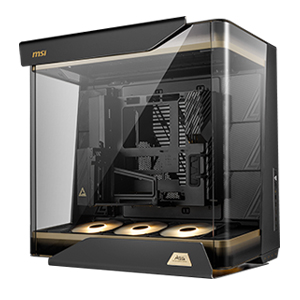
- Full-Tower für herkömmliche E-ATX-, ATX-, Micro-ATX- und Mini-ITX-Mainboards
- Abnehmbarer Mainboard-Träger, in vier Positionen drehbar
- Unterstützt zwei GPUs und die vertikale GPU-Montage mit mitgeliefertem PCIe-5.0-Riser-Kabel
- Drei vorinstallierte 160-mm-Lüfter mit umgekehrter Flügelrichtung; unterstützt bis zu 14 × 120-mm-Lüfter oder zwei 420-mm-Radiatoren für besonders hohe Kühlleistung
ATX-Gaming-Build mit Fokus auf Airflow
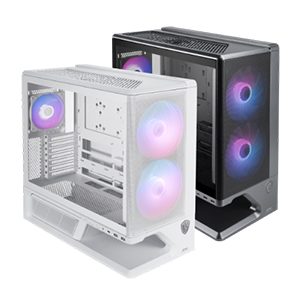
- Unterstützt herkömmliche ATX-, Micro-ATX- und Mini-ITX-Mainboards sowie ATX- und Micro-ATX-Back-Connect-Mainboards
- Zwei Farbvarianten: Schwarz und Weiß
- Schwebendes Sockeldesign mit Platz für Figuren
- Zwei vorinstallierte 160-mm-Frontlüfter
- Netzteilabdeckung mit Schnellverschluss für eine einfache Montage
Mainstream-Gaming-Build mit Panoramaglas
- Unterstützt herkömmliche ATX-, Micro-ATX- und Mini-ITX-Mainboards sowie ATX- und Micro-ATX-Back-Connect-Mainboards
- 270°-Panoramaansicht mit werkzeuglos abnehmbaren Hartglas-Seitenteilen
- Vier vorinstallierte ARGB-Lüfter, darunter drei seitliche Lüfter mit umgekehrter Flügelrichtung
- Unterstützt bis zu zehn Lüfter und 360-mm-Radiatoren an Oberseite und Seite
- Drehbare GPU-Halterung für horizontale oder vertikale Montage (Riser-Kabel nicht enthalten)
Kompakter Micro-ATX-Build
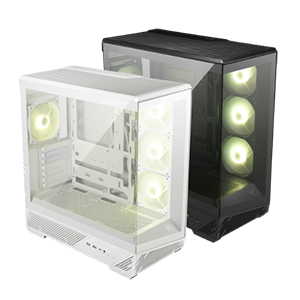
- Kompakter Mini-Tower für herkömmliche Micro-ATX- und Mini-ITX-Mainboards
- 270°-Panoramaansicht mit Hartglas
- Zwei vorinstallierte seitliche 140-mm-ARGB-Lüfter mit umgekehrter Flügelrichtung und ein 120-mm-ARGB-Hecklüfter
- Unterstützt bis zu neun Lüfter und einen 360-mm-Radiator an der Oberseite
Einsteiger-PC-Build mit Fokus auf Airflow
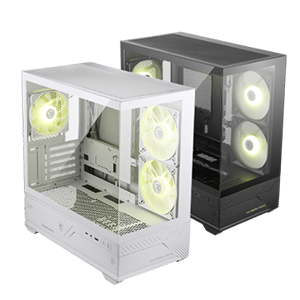
- ATX-Midi-Tower für ATX-, Micro-ATX- und Mini-ITX-Mainboards
- Mesh-Front für hohen Airflow und effiziente Kühlung
- Vier vorinstallierte ARGB-Lüfter: drei vorne und einer hinten
- Unterstützt bis zu elf Gehäuselüfter und eine 360-mm-AiO-Wasserkühlung an der Oberseite
Fazit: Checkliste für die Auswahl deines PC-Gehäuses
Bevor du mit dem Zusammenbau beginnst, lohnt es sich, deine Planung, Maße und Berechnungen noch einmal zu prüfen. Kontrolliere mindestens den Platz für alle Komponenten, den Airflow und die für dich wichtigen Ausstattungsmerkmale. Mit dieser Checkliste kannst du deinen PC-Build gründlicher überprüfen:
- Mainboard-Formfaktor und Back-Connect-Unterstützung
- Grafikkartenlänge und benötigte Erweiterungssteckplätze
- Höhe des Luftkühlers oder Größe und Position des Radiators
- Netzteillänge sowie Anzahl und Typ der Laufwerke
- Airflow und Lüfteranordnung
- Frontanschlüsse und montagefreundliche Ausstattung
- Außenmaße
- Farbe, Materialien, Design und RGB-Beleuchtung
Nutze für eine einfache Planung den MSI EZ PC Builder, um deine vollständige Komponentenliste zusammenzustellen und die Kompatibilität zu prüfen. Mach anschließend mit Yes We Build weiter und entdecke mit Build for Glory vollständige Builds und weitere Inspirationen.
FAQ
Bedeutet ein größeres PC-Gehäuse immer besseren Airflow?
Nicht unbedingt. Ein guter Airflow hängt vom gesamten Kühlkonzept ab – einschließlich Belüftung, Lüfterpositionen, Komponentenlayout und Kabelmanagement – und nicht allein von der Gehäusegröße. Ein gut konstruiertes kompaktes Gehäuse kann Komponenten besser kühlen als ein größeres Modell mit eingeschränkten Luftwegen.
Kann ich ein Micro-ATX-Mainboard in einem ATX-Gehäuse einbauen?
In der Regel ja, sofern das Gehäuse laut Spezifikationen Micro-ATX unterstützt. Prüfe vor dem Zusammenbau immer die unterstützten Mainboard-Formfaktoren. Wenn du ein Back-Connect-Mainboard verwendest, muss das Gehäuse diese Anschlussanordnung ebenfalls ausdrücklich unterstützen.
Was ist Project Zero und brauche ich dafür ein kompatibles Gehäuse?
Project Zero ist das Back-Connect-Mainboard-Design von MSI. Dabei befinden sich die Anschlüsse auf der Rückseite des Mainboards, sodass die Vorderseite aufgeräumter und nahezu kabelfrei wirkt. Aufgrund der abweichenden Anschlussanordnung benötigt ein Project Zero Mainboard ein Gehäuse, das Back-Connect-Mainboards ausdrücklich unterstützt.


