msi Bios - CLICK BIOS X






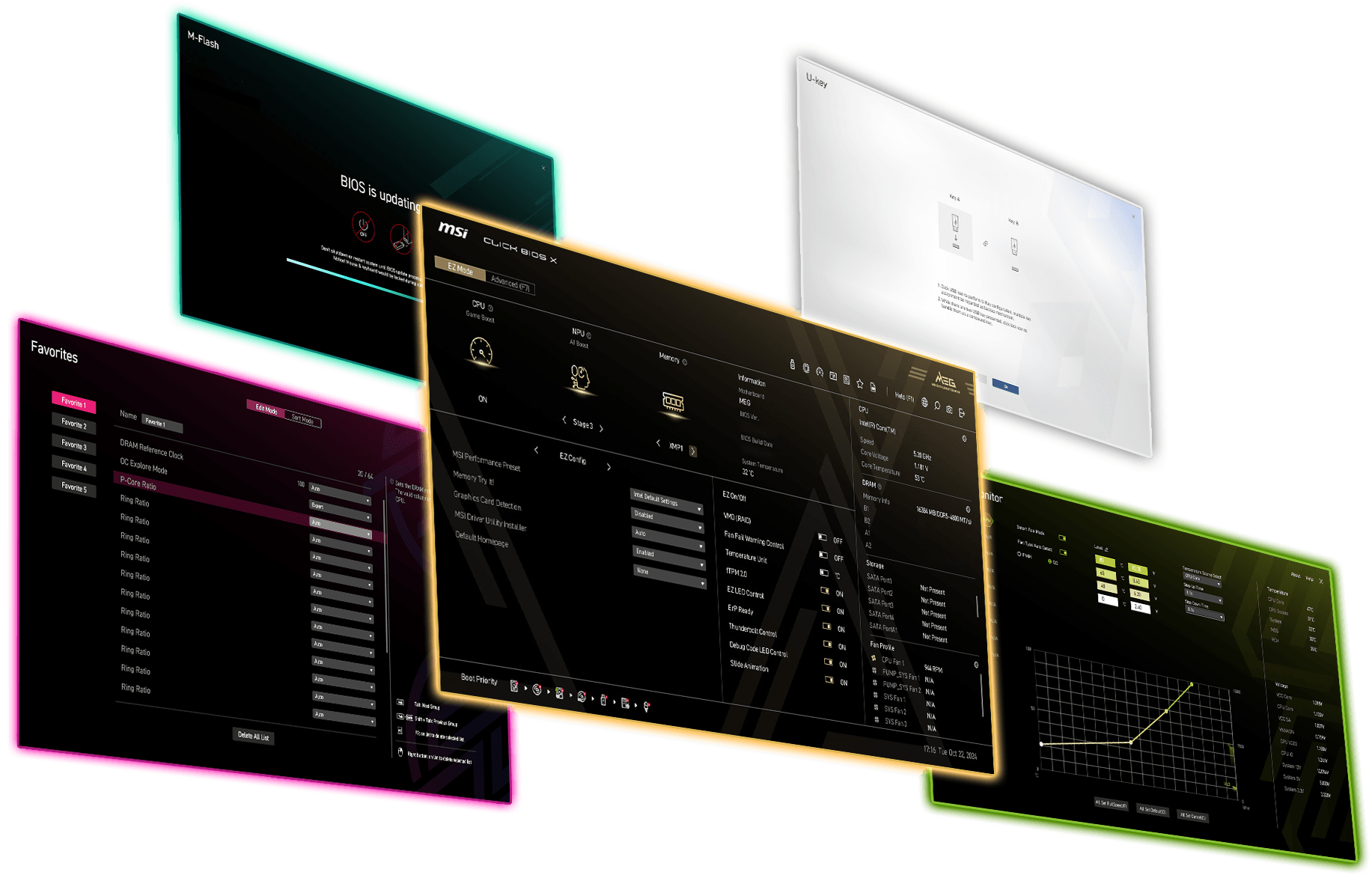


Individuelles Design:
Einzigartiges Design für jedes Produktsegment
One Click OC:
Der einfachste Weg zur Leistungsoptimierung

ESA Architektur:
Optimierte BIOS-Erweiterbarkeit und Effizienz

Optimiertes UI / UX:
Nahtlose Navigation für eine intuitive Nutzung
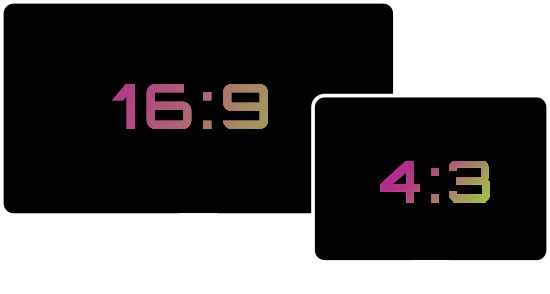
Automatische Auflösung:
Einfaches Anpassen der Auflösungseinstellungen

CLUB386
"Das Unternehmen hat echt Wert drauf gelegt, die Arbeit an Click BIOS X zu zeigen... Ich bin echt froh, dass das Ergebnis so viel besser ist als das, was vorher da war.."

FUNKY KIT
"Das neu gestaltete CLICK BIOS X von MSI sieht cool aus und ist super einfach zu bedienen."

GCC GAMERS
"Das neu gestaltete Click BIOS X von MSI sorgt mit seiner coolen Oberfläche und dem intuitiven Layout für ein ganz neues Erlebnis."

GURU3D
"Dieses Update hat ein neues ESA-Design (Enhanced System Architecture) und bringt echt coole Verbesserungen bei der Benutzeroberfläche und der Benutzerfreundlichkeit."

KITGURU
"Das neue BIOS-Layout von MSI ist echt gut."

OC3D
"Das MSI-BIOS ist echt ein großer Schritt nach vorne, finden wir... Nichts gibt dir so viel Sicherheit wie übersichtliche BIOS-Einstellungen."

PC GUIDE
"Das BIOS ist einfach und benutzerfreundlich und bietet tolle Übertaktungsmöglichkeiten."

POKDE.NET
"Die neue CLICK BIOS X-Schnittstelle macht das Mainboard noch einfacher zu bedienen..."

TWEAKTOWN
"Das ist ganz klar die beste BIOS-Oberfläche von MSI bis jetzt und wahrscheinlich die intuitivste aller großen Mainboard-Hersteller."
Ein Klick für ultimative Leistung
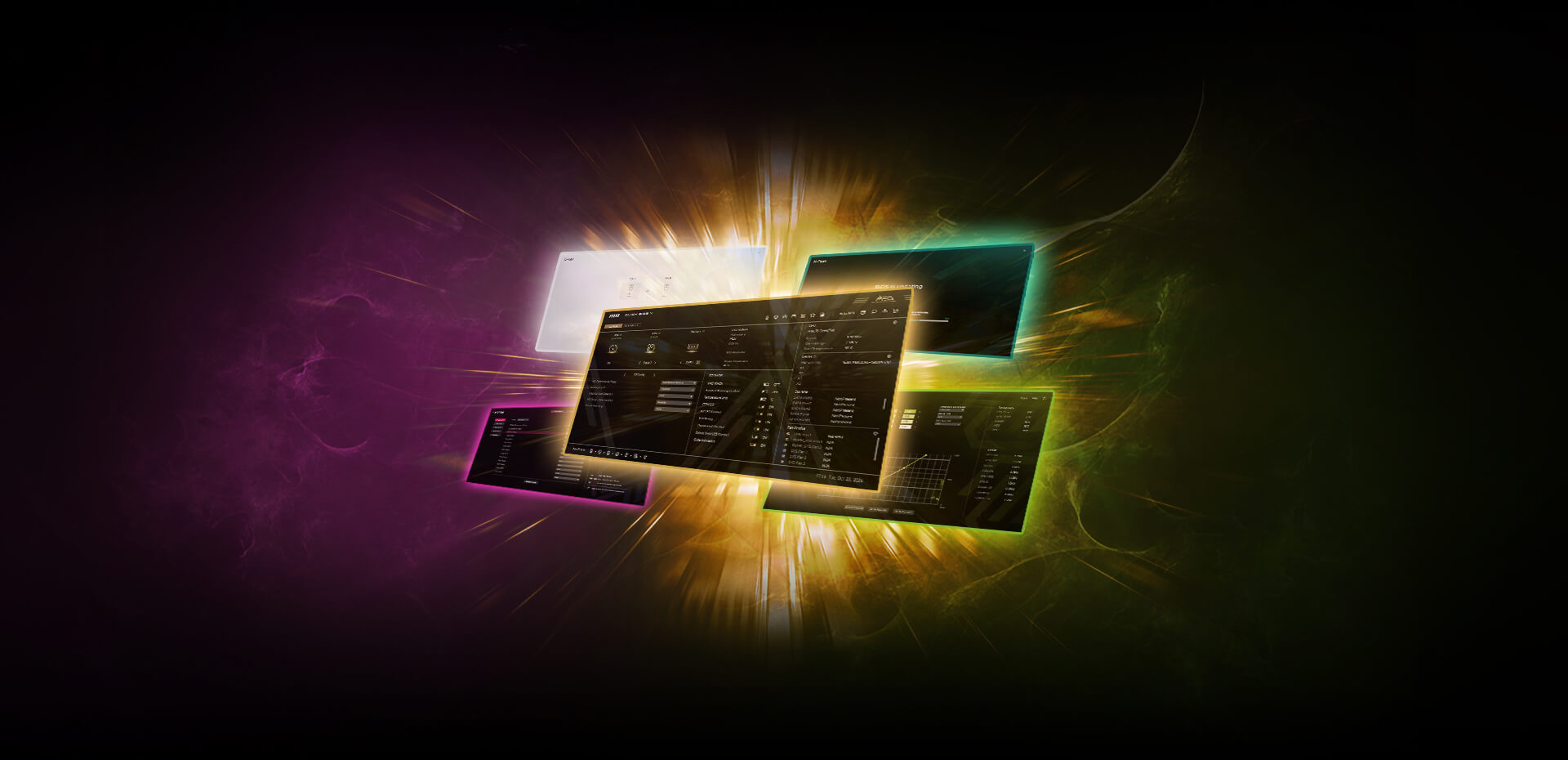
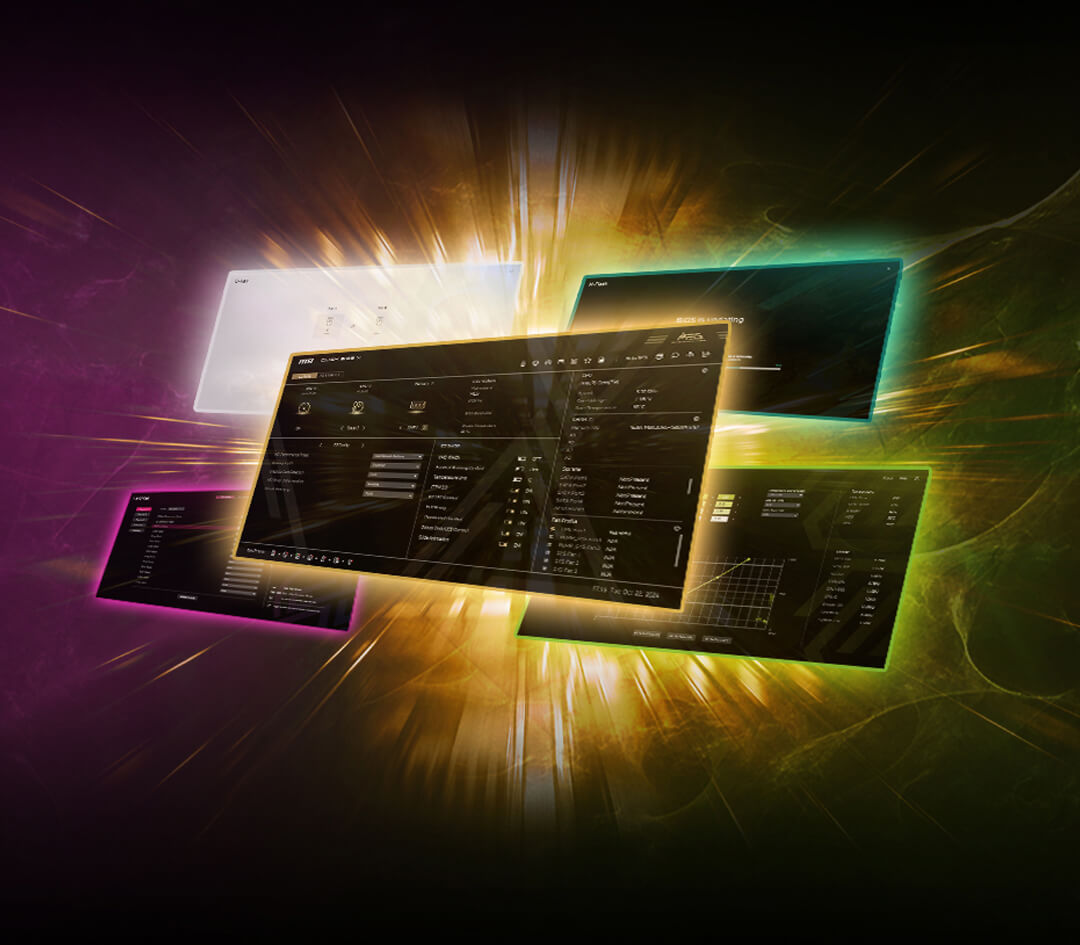
Das BIOS (Basic Input/Output System) ist eine Firmware, die in ein Mainboard eingebaut ist und eine direkte Kommunikation zwischen Betriebssystem und Hardware ermöglicht. Das CLICK BIOS X von MSI bietet eine einfache und intuitive Benutzeroberfläche, mit der sich das System mühelos einstellen und die Leistung optimieren lässt. Mit den erweiterten Funktionen und den exklusiven MSI-Features kannst du ganz einfach Spitzenleistungen erzielen kannst.
CLICK BIOS X STARTEN
01


SCHRITT 1. Booten! :
Schalt deinen PC ein.
02


SCHRITT 2. Drücke “ENTF” :
Drück auf „ENTF“, um das BIOS-Setup zu starten, nachdem du den Power-Knopf gedrückt hast.
03

SCHRITT 3. MSI Click BIOS X starten:
Geh ins BIOS, klicke auf „MSI Click BIOS X“
01
SCHRITT 1. Booten! :
Schalt deinen PC ein.
02
SCHRITT 2. Drücke “ENTF” :
Drück auf „ENTF“, um das BIOS-Setup zu starten, nachdem du den Power-Knopf gedrückt hast.
03
SCHRITT 3. MSI Click BIOS X starten:
Geh ins BIOS, klicke auf „MSI Click BIOS X“


DUAL MODE DESIGN
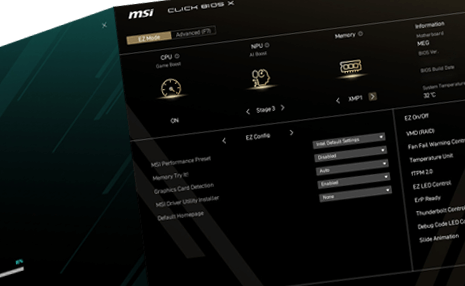
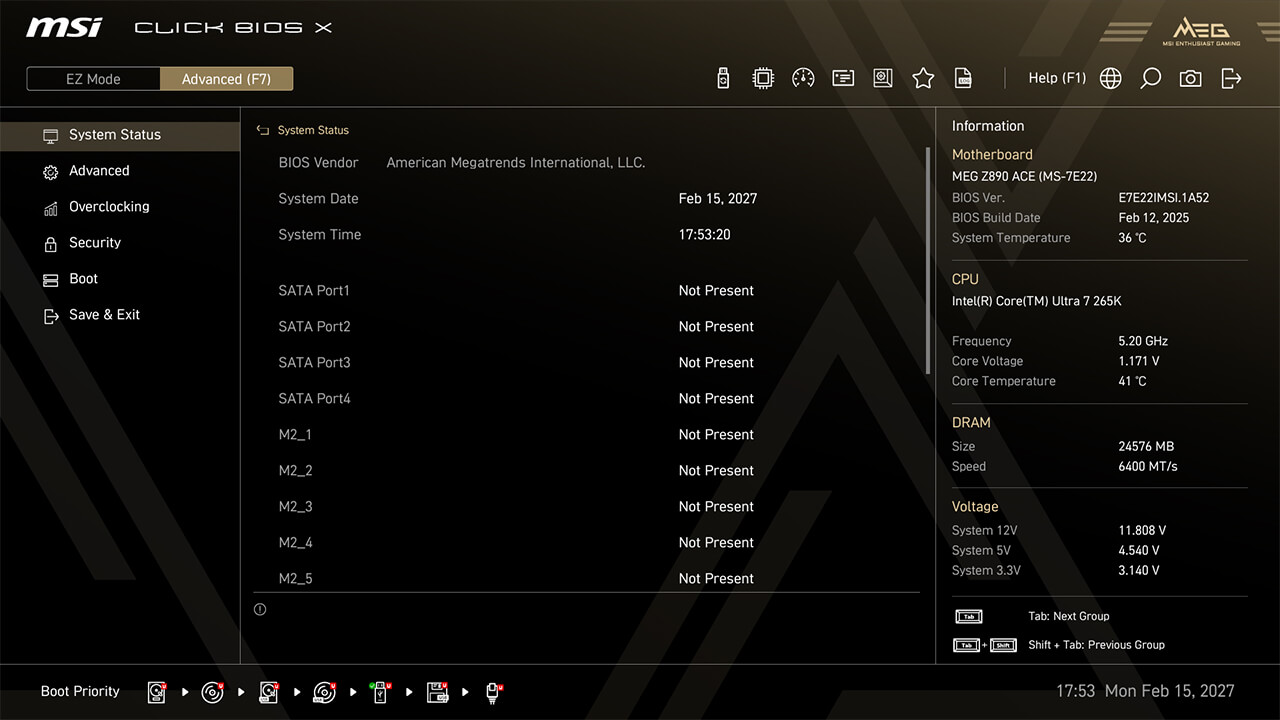
CLICK BIOS X hat zwei Konfigurationsmodi: den EZ-Modus und den Advanced-Modus. Der EZ-Modus bietet eine einfache Oberfläche für schnellen Zugriff auf die wichtigsten Einstellungen, während du im Advanced-Modus mehr Optionen und Details für Profis erhältst. Mit einem einfachen F7-Tastendruck kannst du nahtlos zwischen den Modi wechseln und so das BIOS ganz nach deinen Wünschen anpassen.
EZ Mode
Advanced Mode
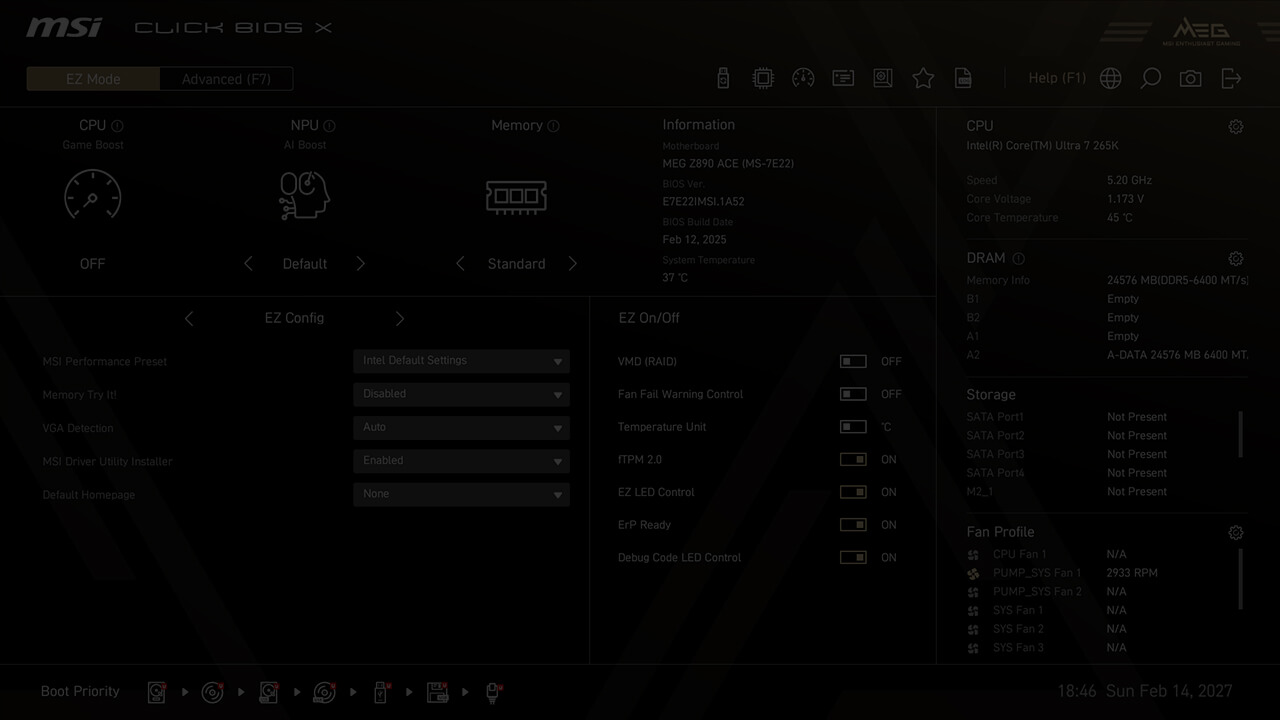
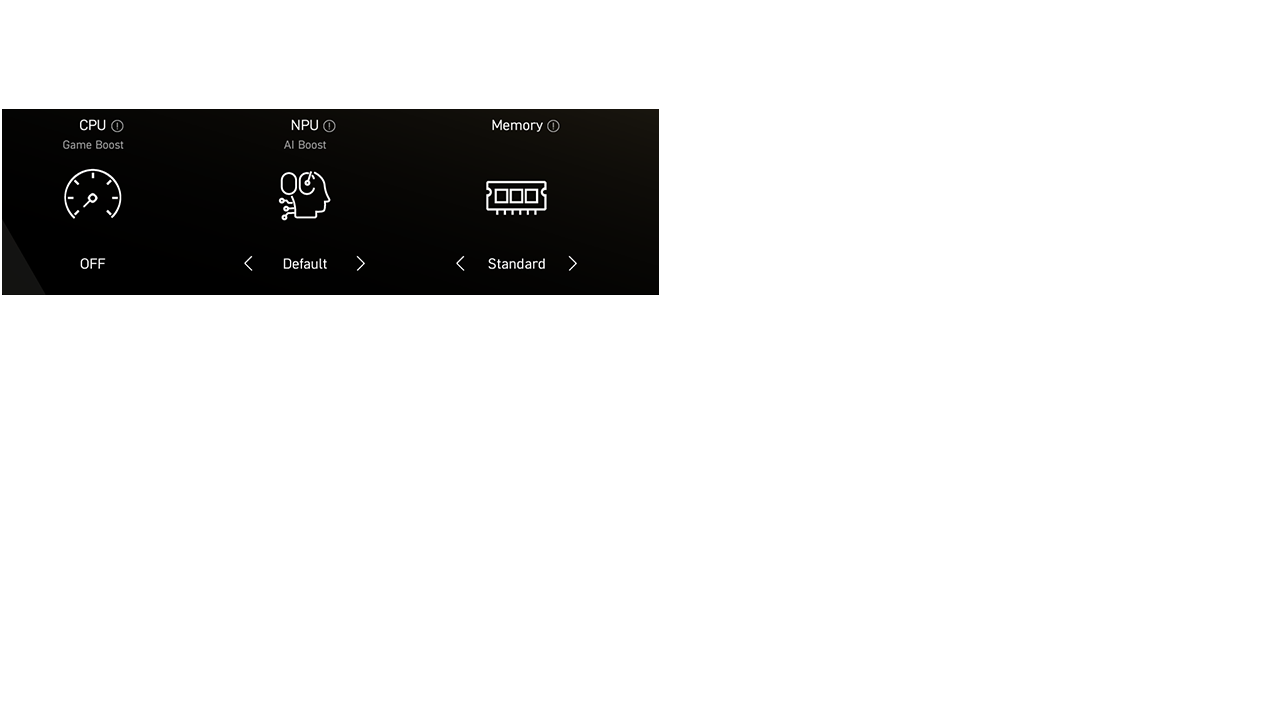
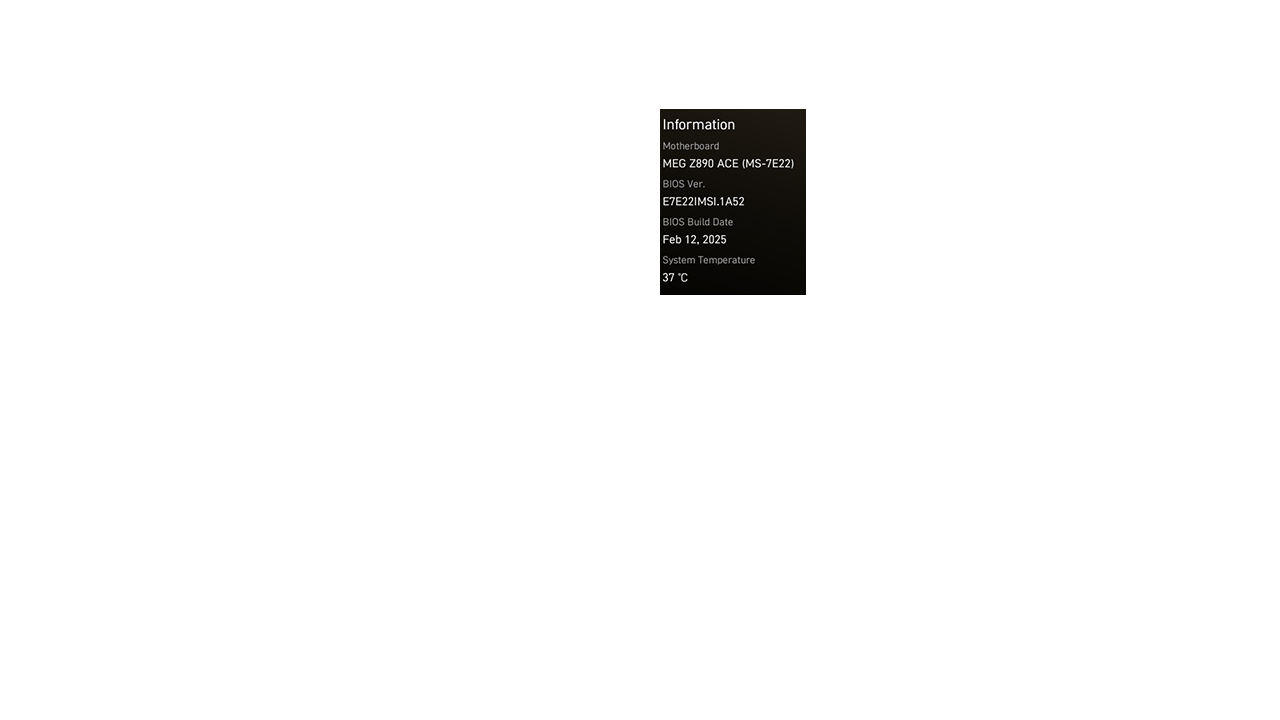



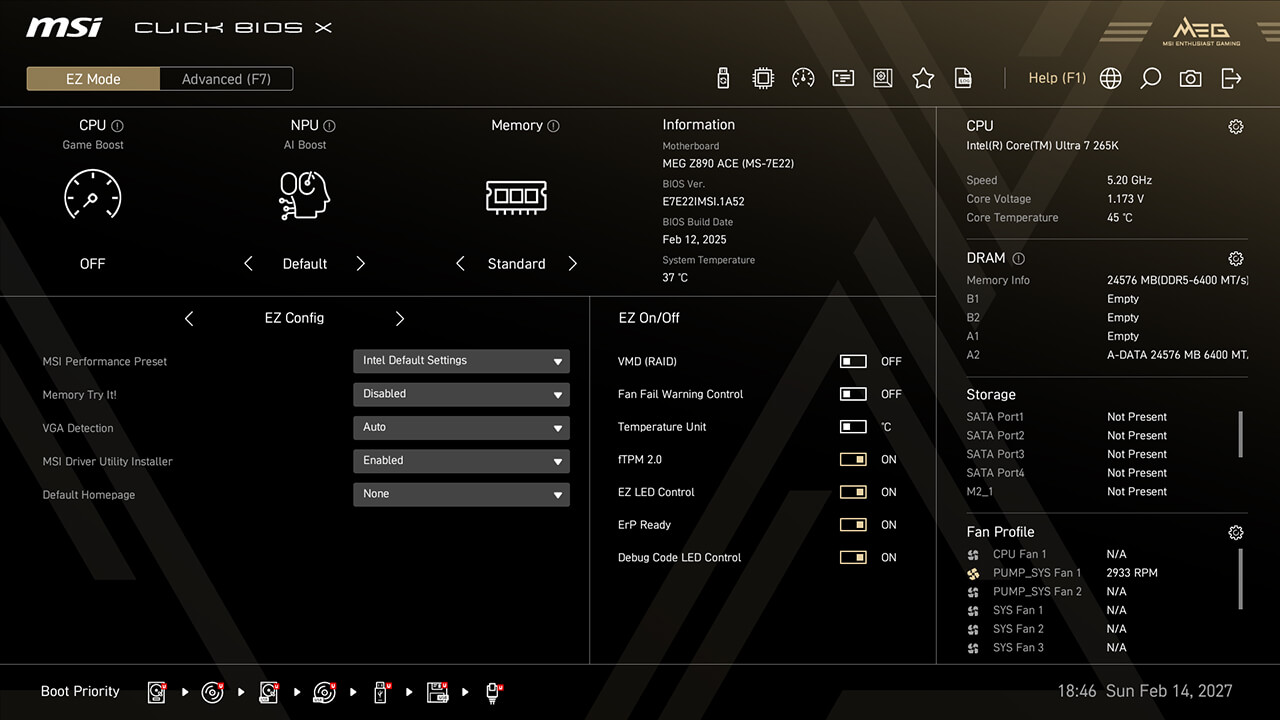
- One Click Overclocking
- BIOS Information
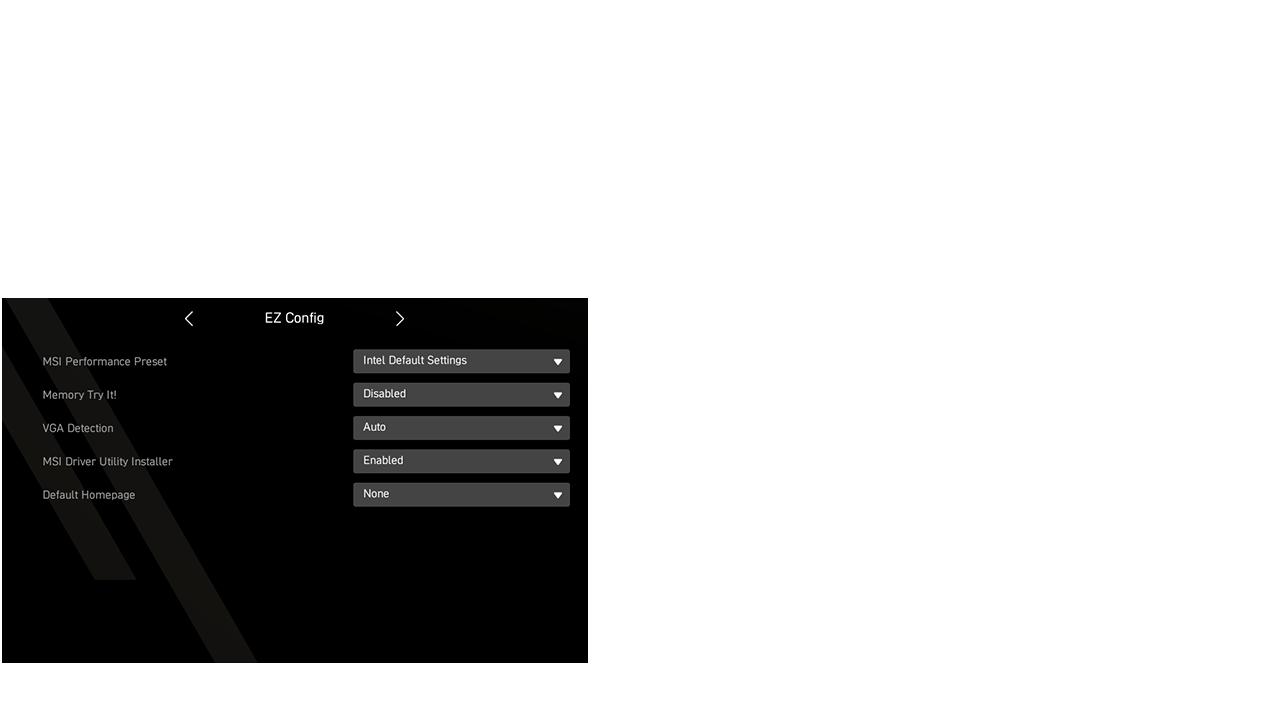
- EZ Config & Favorite
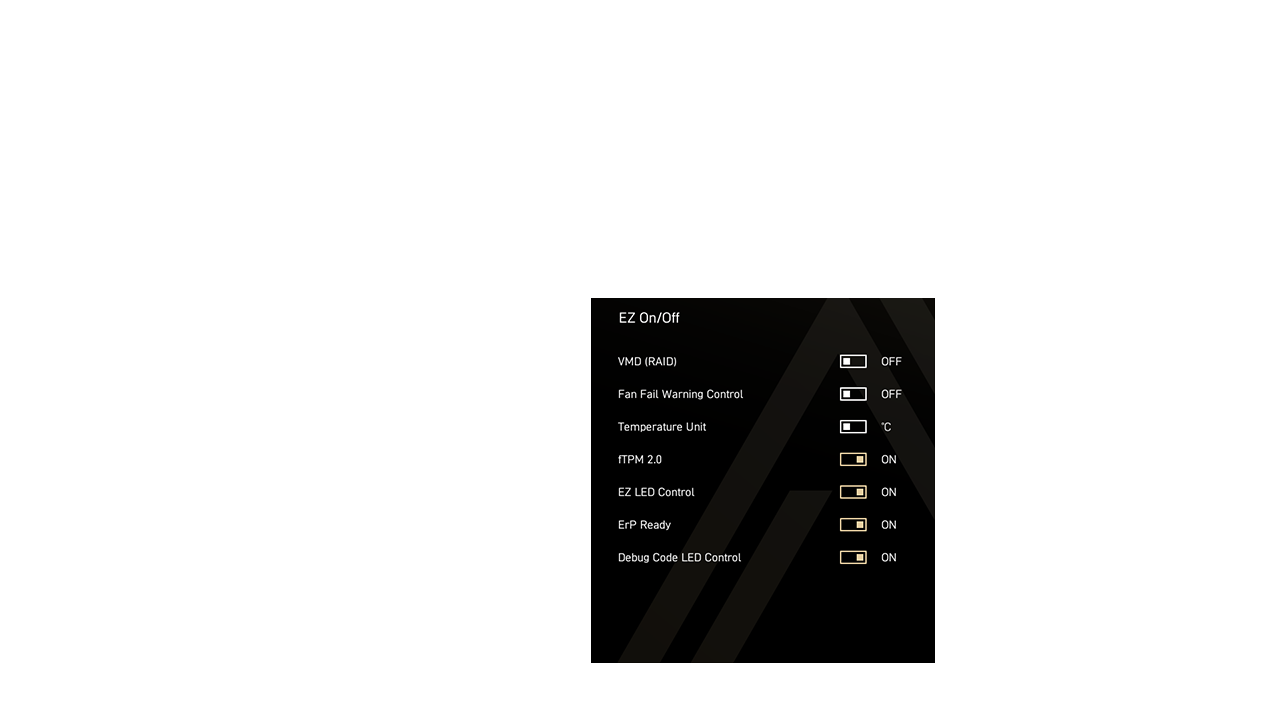
- EZ Setup Switches
- Boot Priority
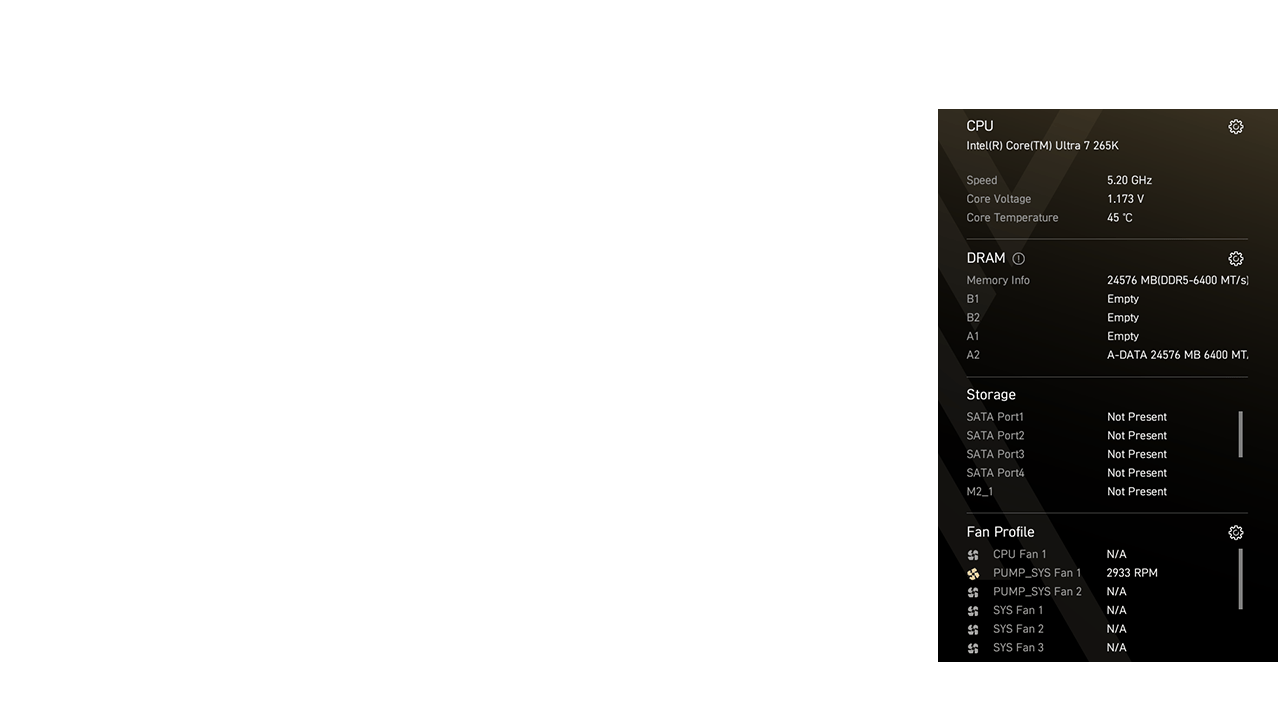
- System Information
- Shortcut Key
- BIOS Mode Switch
Im Advanced-Modus kannst du auf das BIOS zugreifen, um Hardware-Einstellungen und andere Systemparameter im Detail zu konfigurieren. Du kannst das BIOS zum Beispiel nutzen, um bestimmte Funktionen oder Peripheriegeräte zu aktivieren oder zu deaktivieren oder die Leistungseinstellungen des Systems anzupassen, vielleicht erreichst du sogar einen neuen Weltrekord!
- Tools

- One Click OC
- Tuning
- Search
- Favorite
- M-Flash
- Hardware Monitor
- Boot Priority
- Profile
- Smart Button
- VMD (RAID)
- CPU Force 3
- Memory Force
-

- Game Boost
- AI Boost
- XMP & EXPO
- Intel 200S Boost
- Memory Try It!
- Dragon Alliance Mode
-
- MSI Performance Preset
- Memory Extension Mode
- BCLK Control
- CPU Lite Load Control
- Precision Boost Overdrive
- Performance Switch
- X3D Gaming Mode
- Latency Killer
- High-Efficiency Mode
- Config TDP
- PCIe Configuration
- Intel Virtualization
- Re-size Bar
-
Search
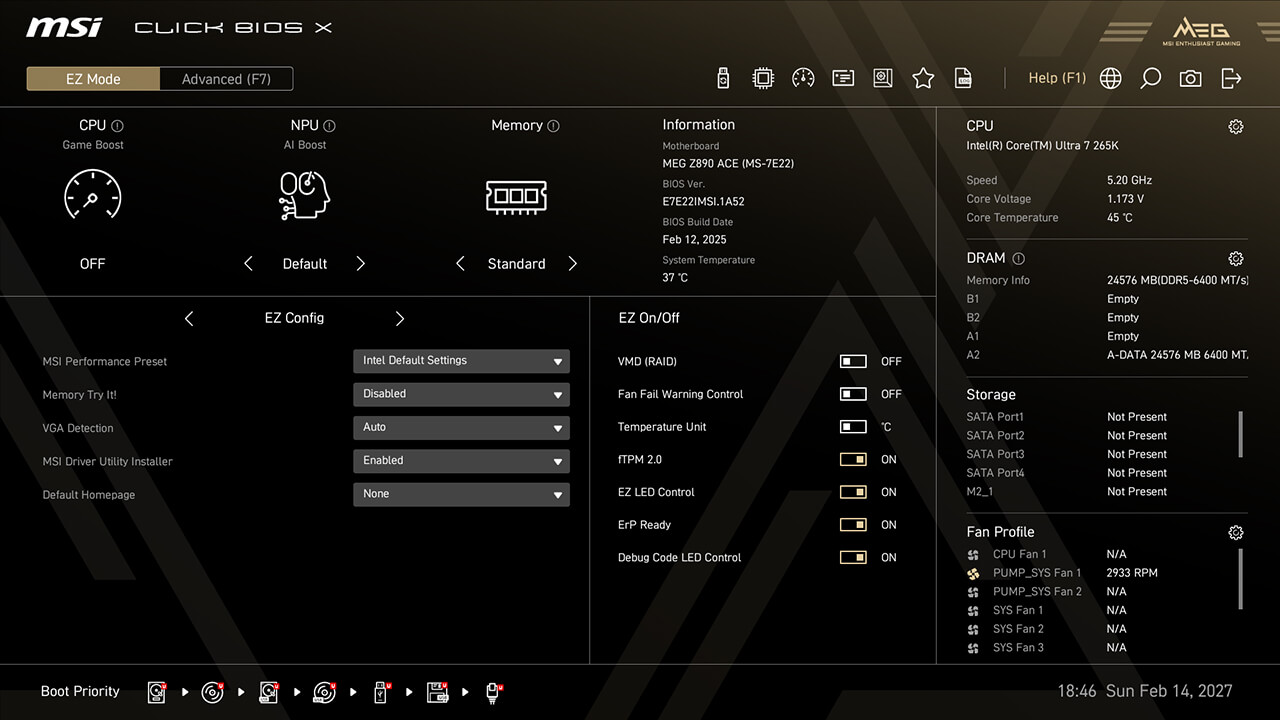
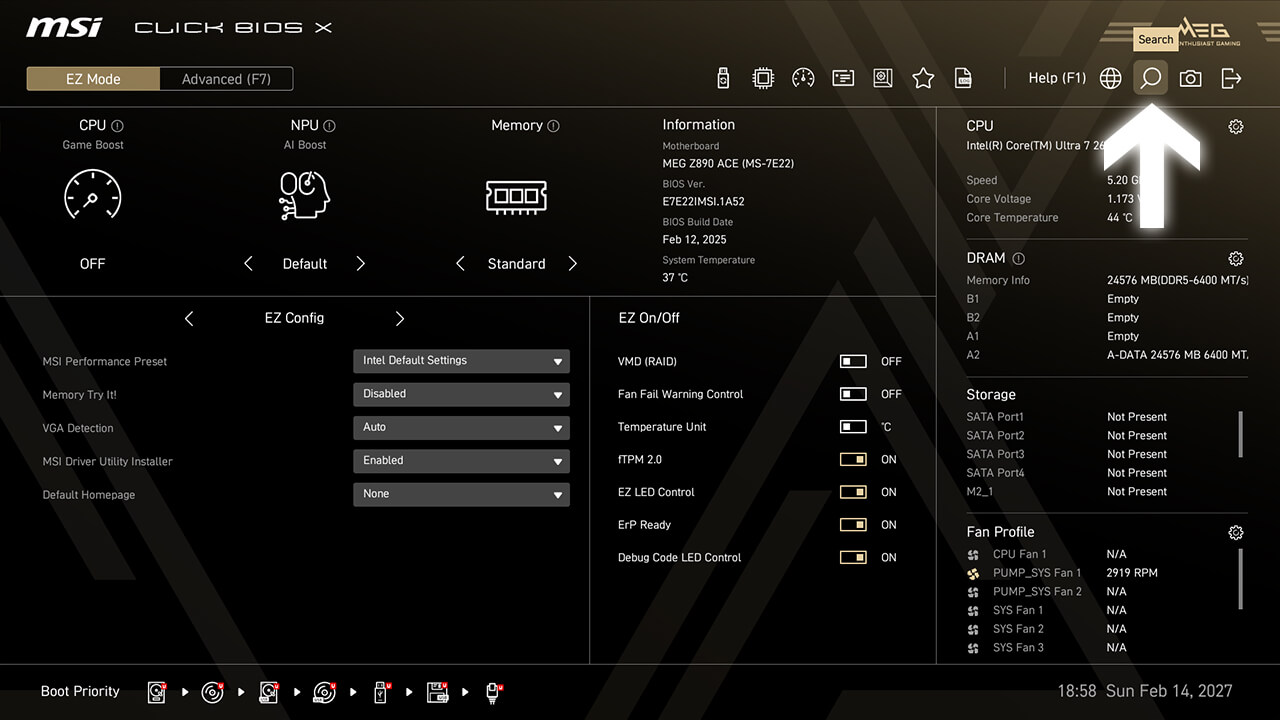
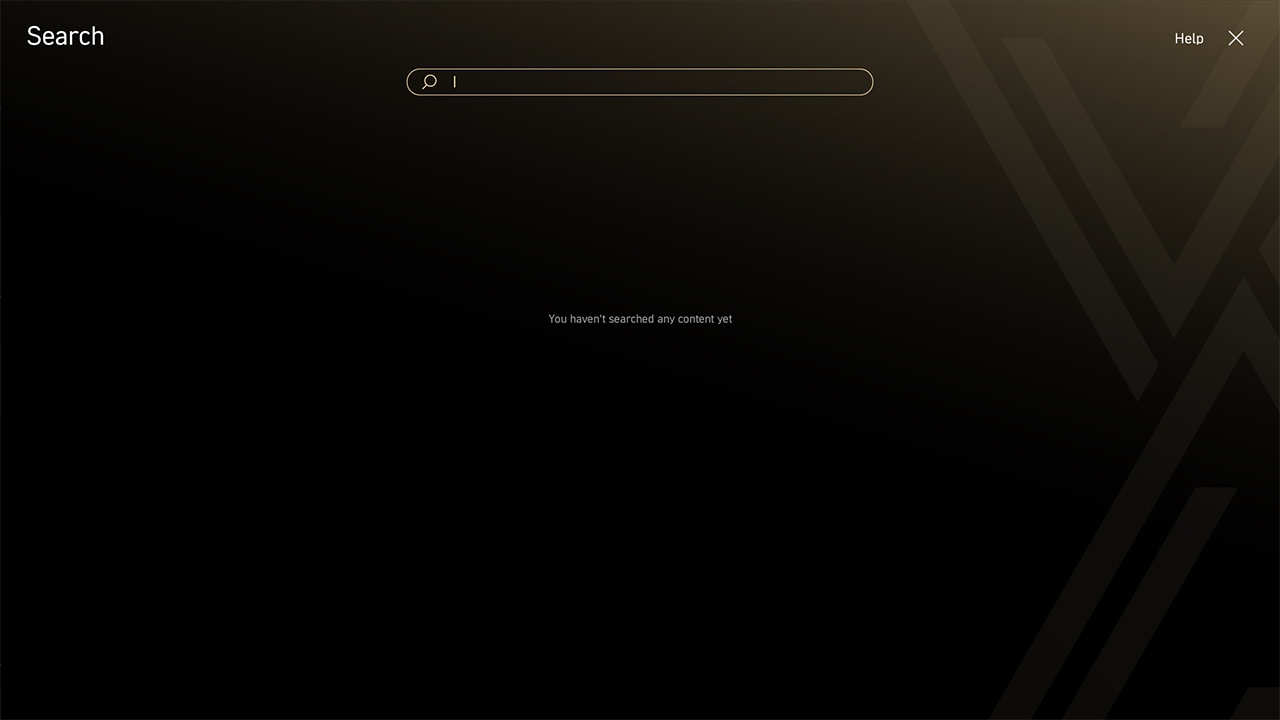
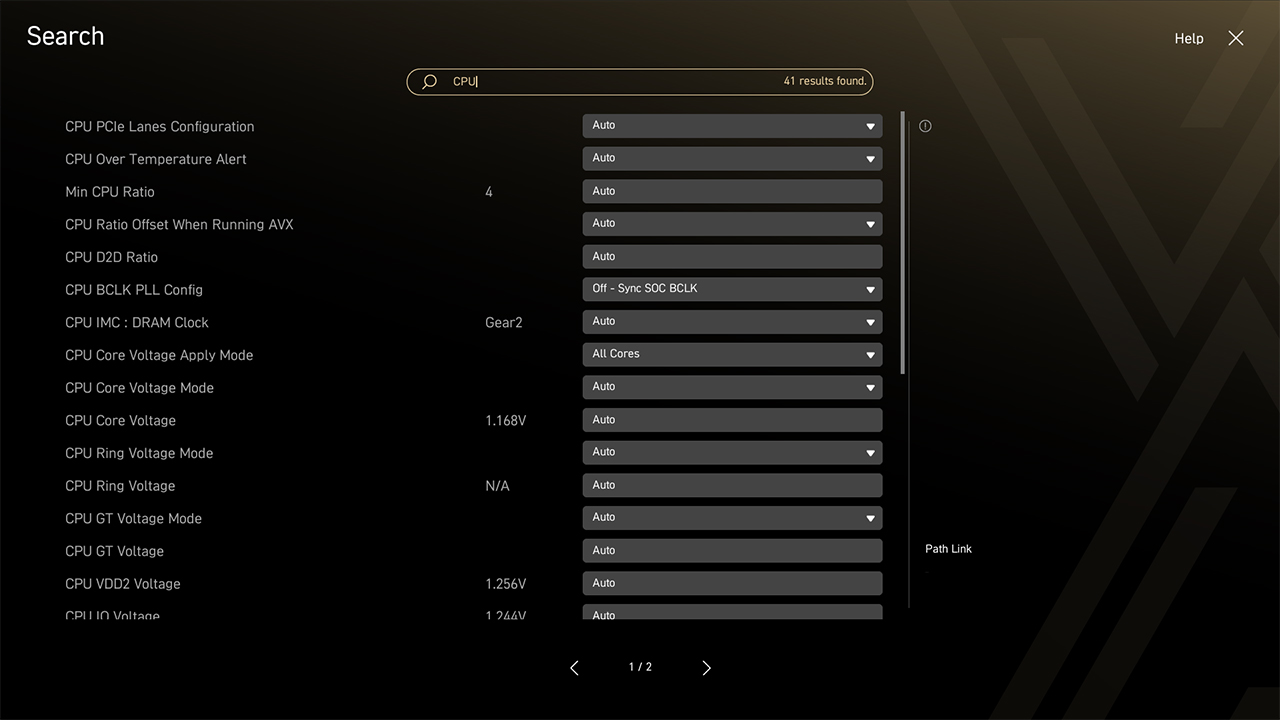
Mit der Suchfunktion kannst du nach BIOS-Elementen suchen, indem du ein Stichwort eingibst.
-
1. Klick im EZ-Modus auf das Suchsymbol.
-
2. Gib das Stichwort ein, um die Funktion auf der Suchseite zu finden.
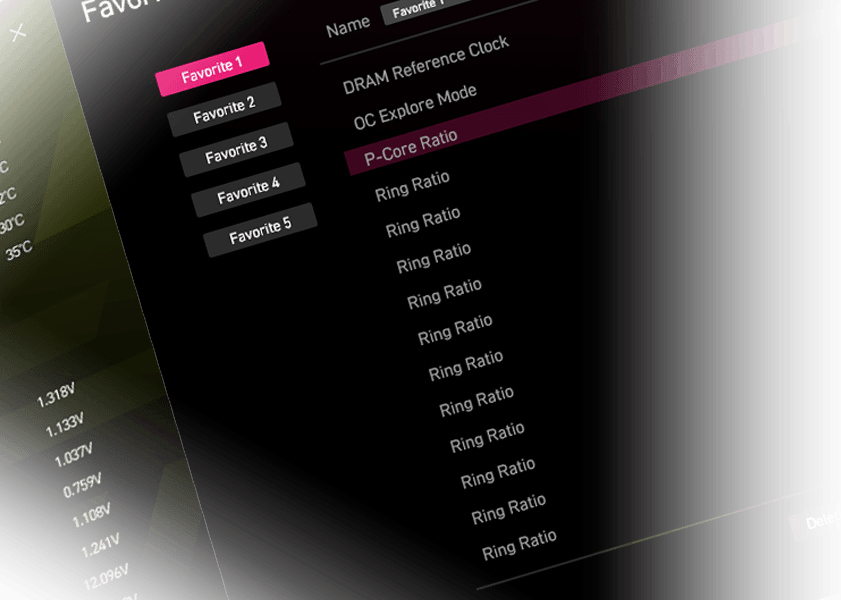
Favorite
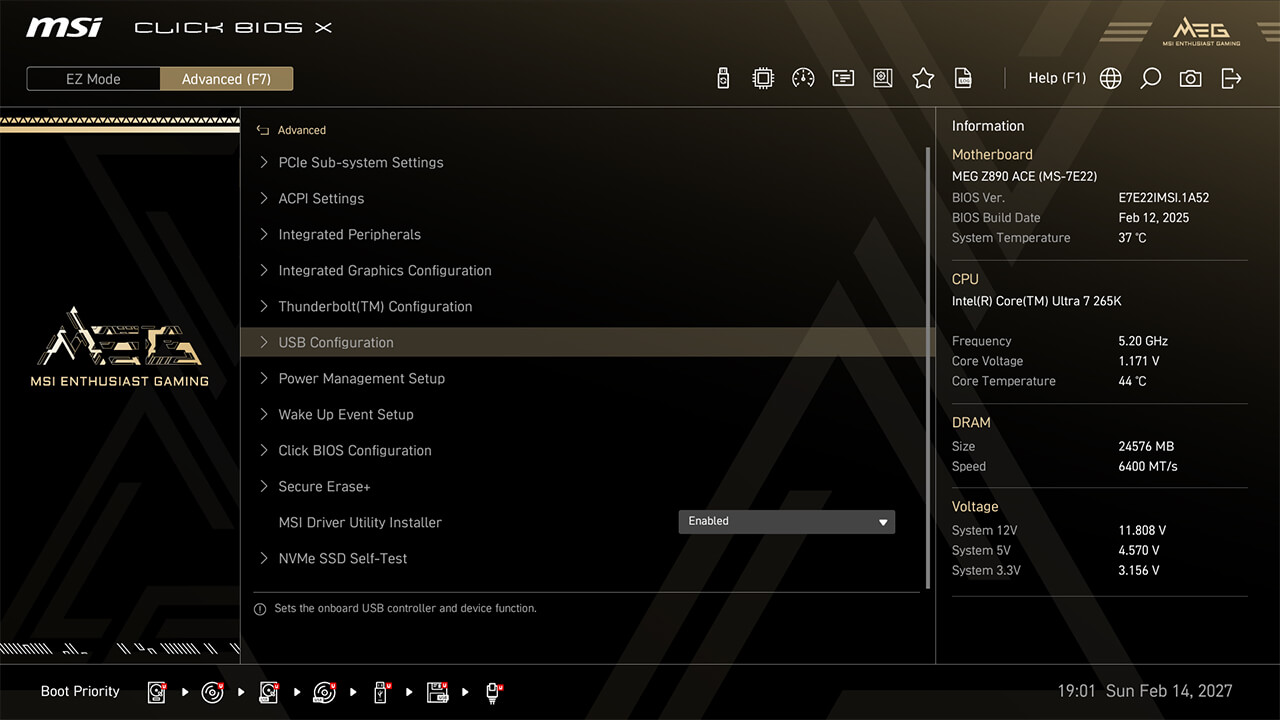
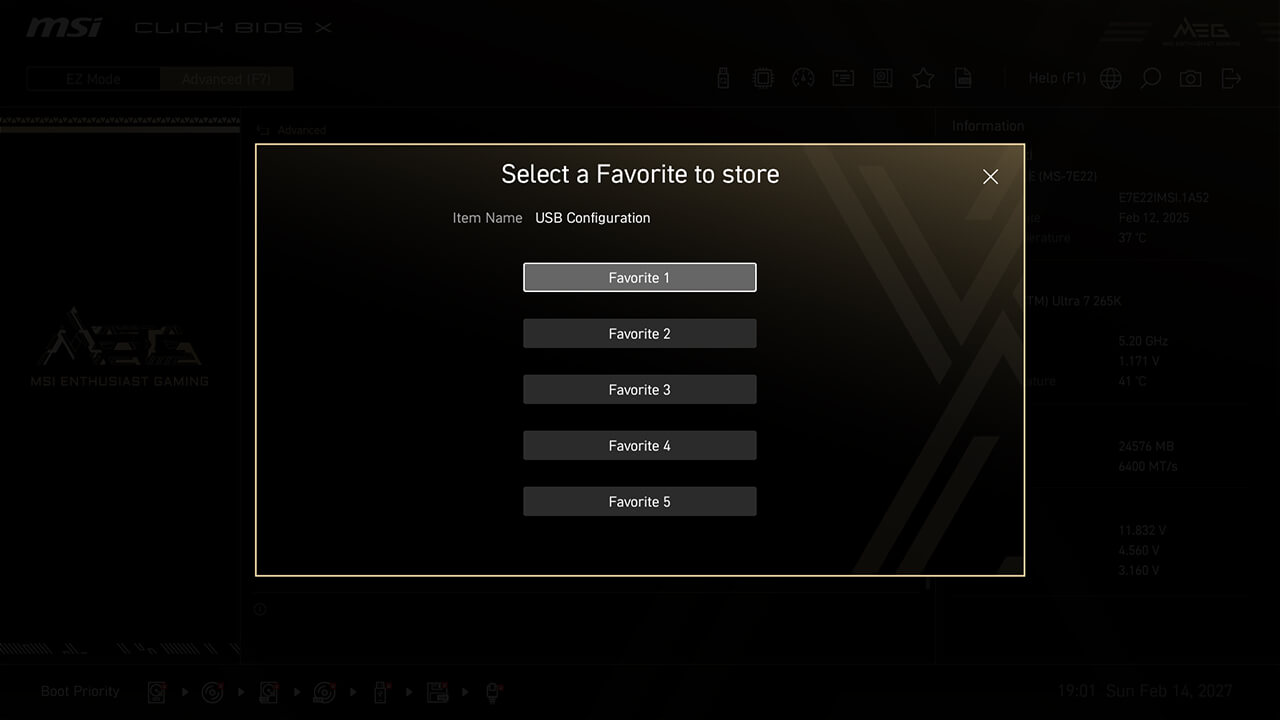
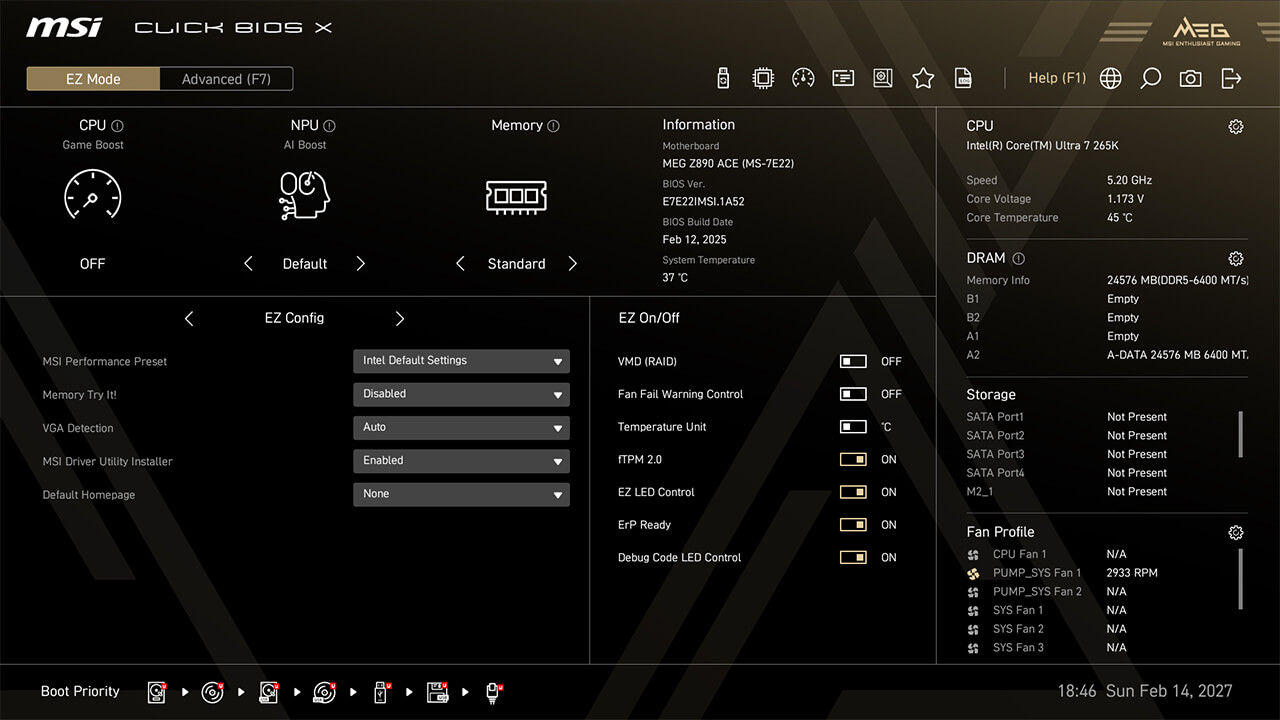
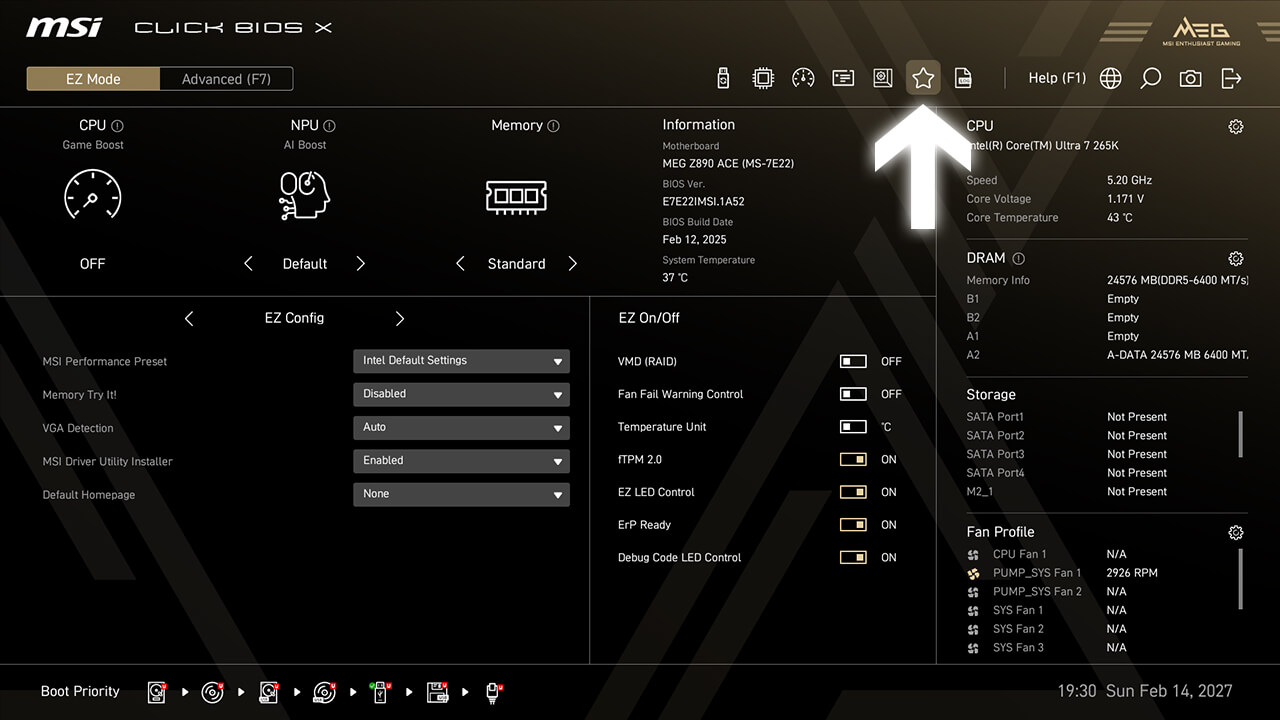
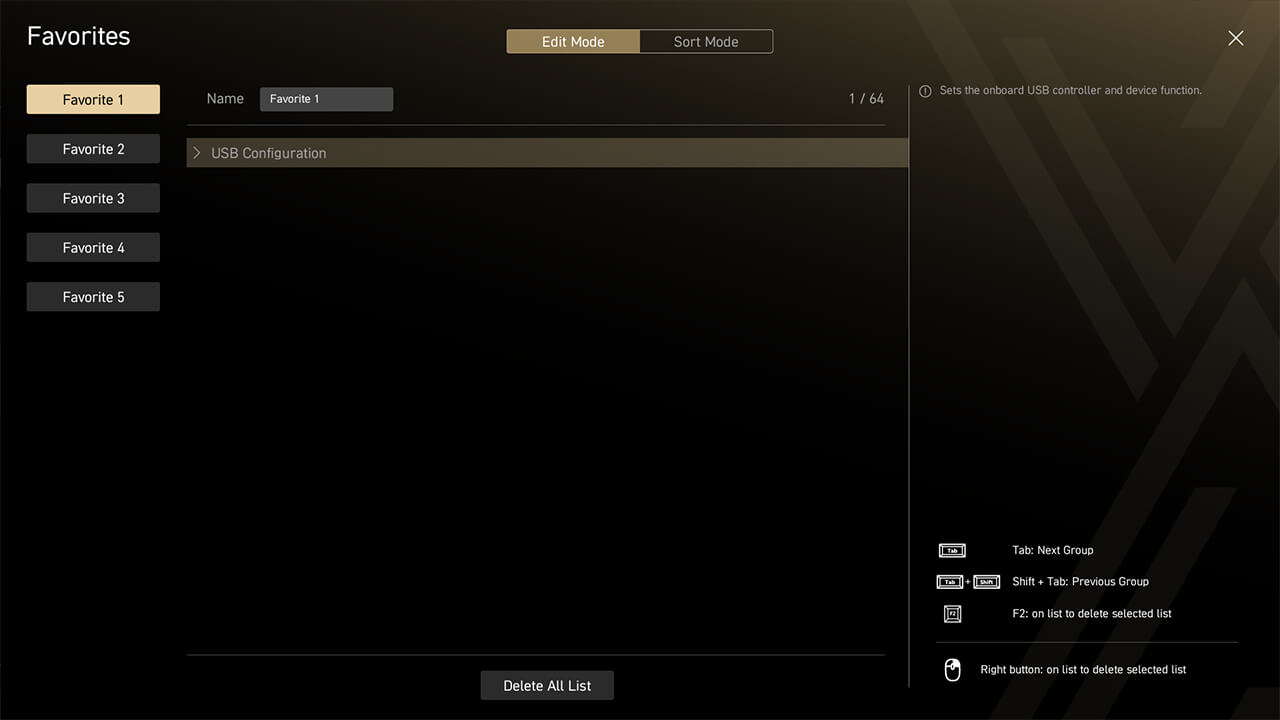
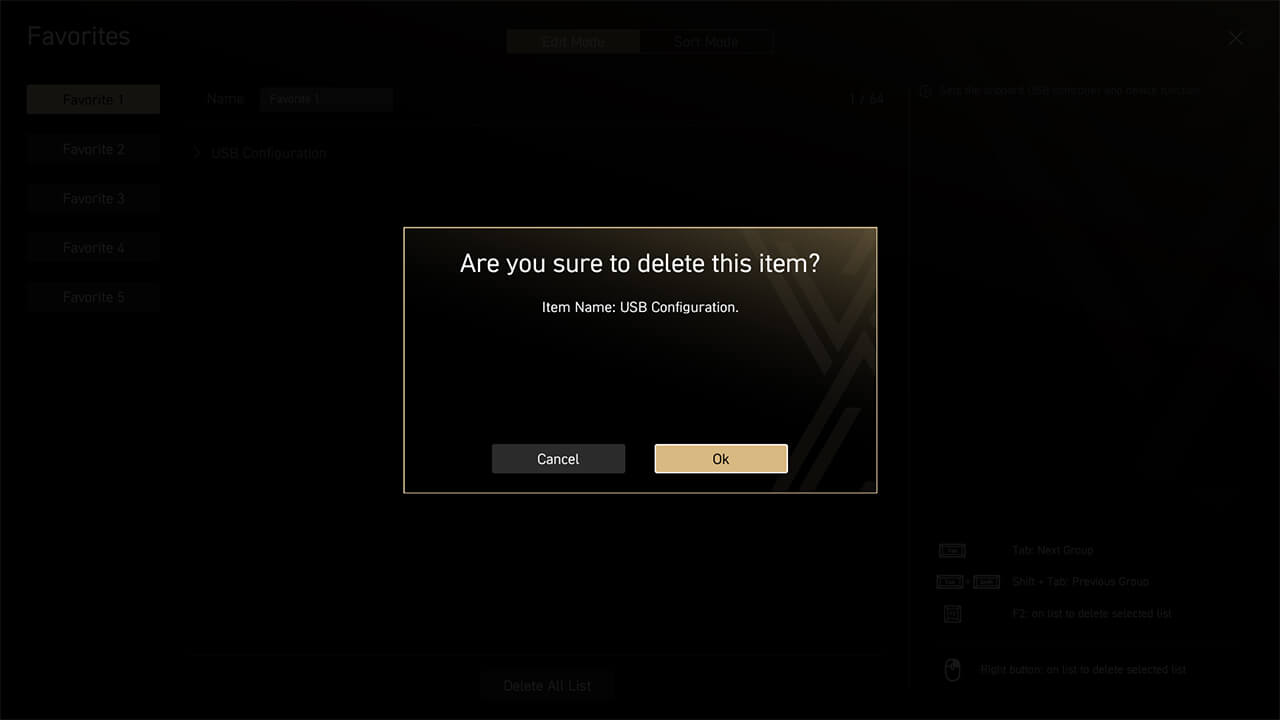
Über das Favoritenmenü kommst du schnell und einfach zu den BIOS-Funktionen, die du am häufigsten brauchst.
-
1. Klick mit der rechten Maustaste oder drück F2 auf einen BIOS-Eintrag im BIOS-Untermenü und wähl ein Menü aus, das du als Favorit speichern willst, um diesen BIOS-Eintrag hinzuzufügen.
-
2. Klick im EZ-Modus auf das Favoriten-Symbol, um etwas zur Favoritenliste hinzuzufügen
-
3. Um einen BIOS-Eintrag zu löschen, klick mit der rechten Maustaste drauf oder drück F2 im Favoritenmenü.
M-Flash
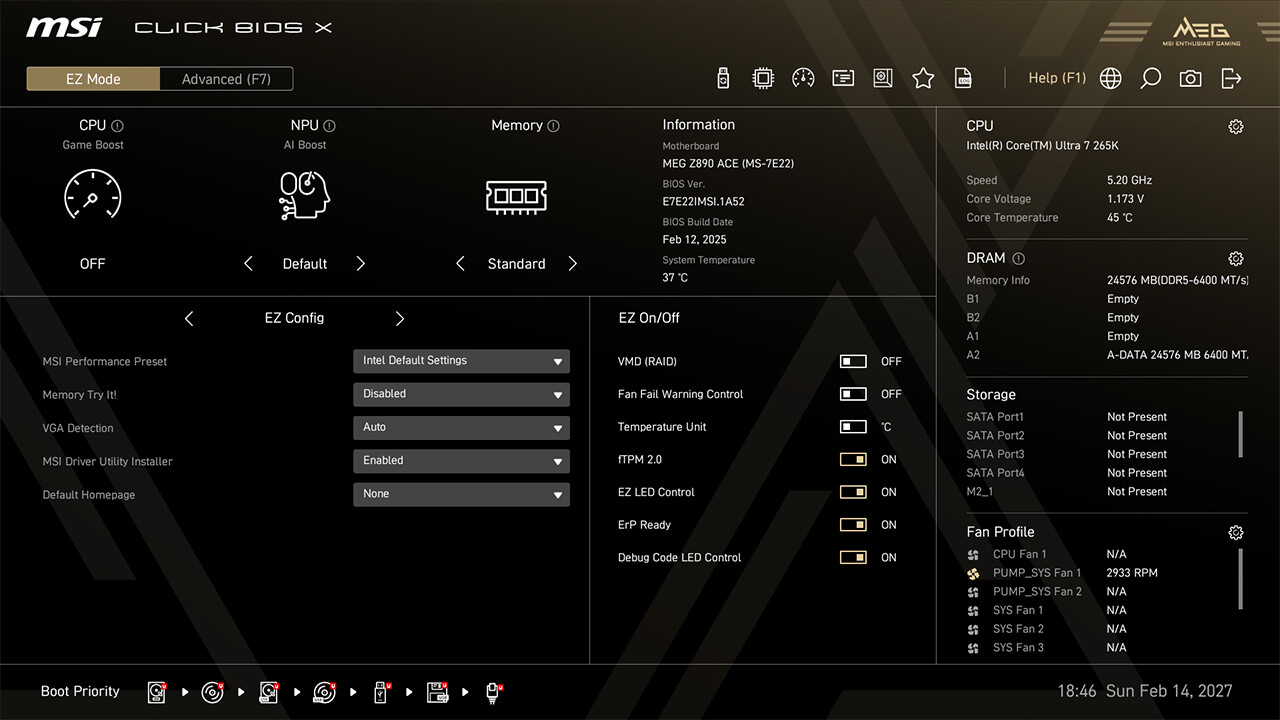
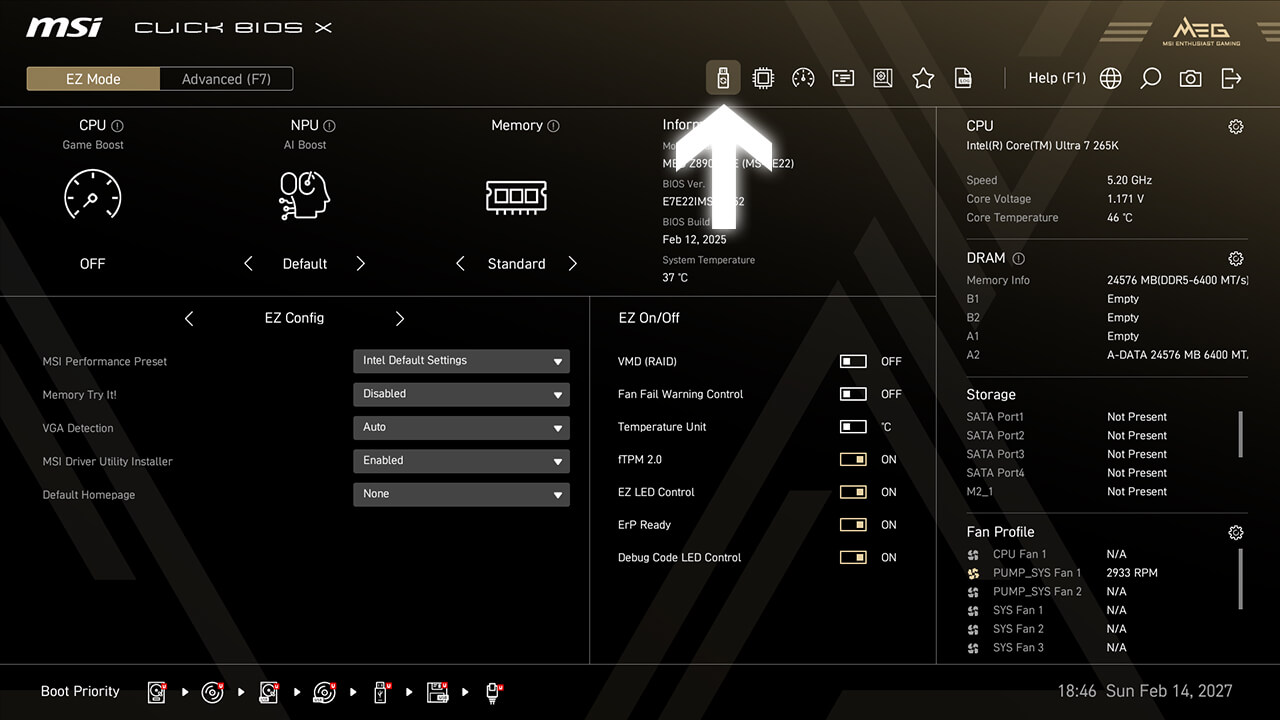
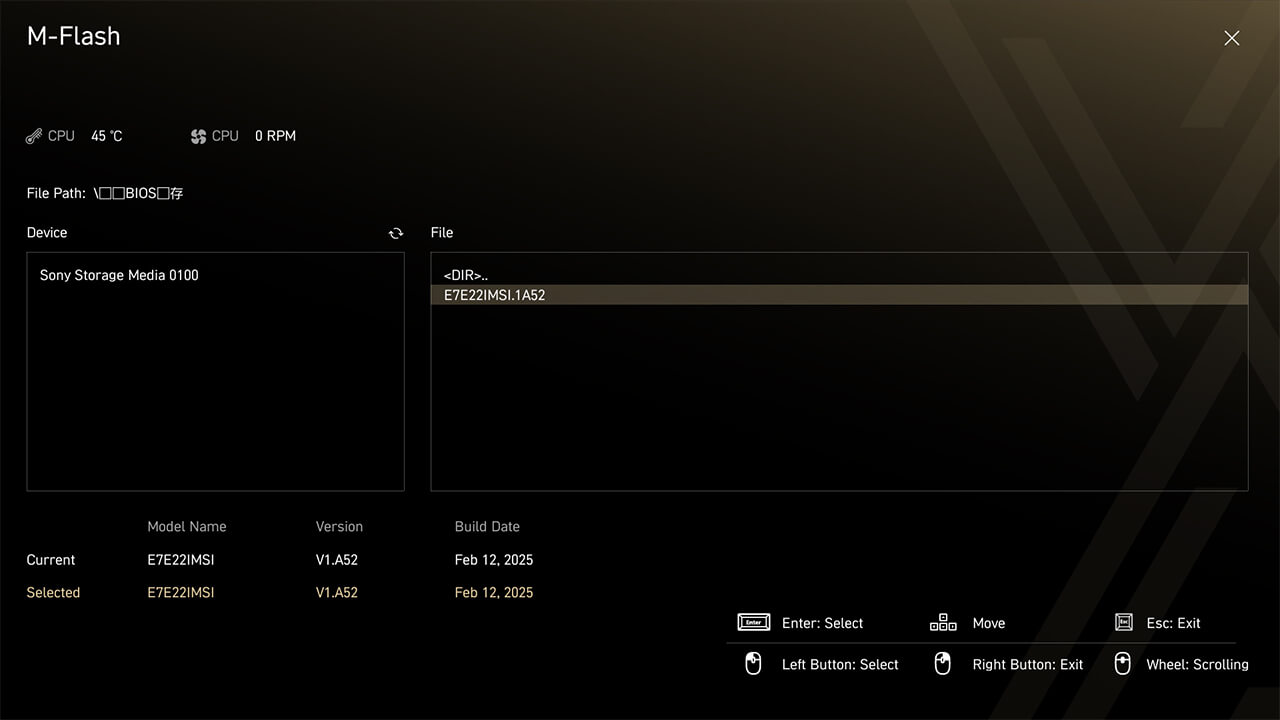
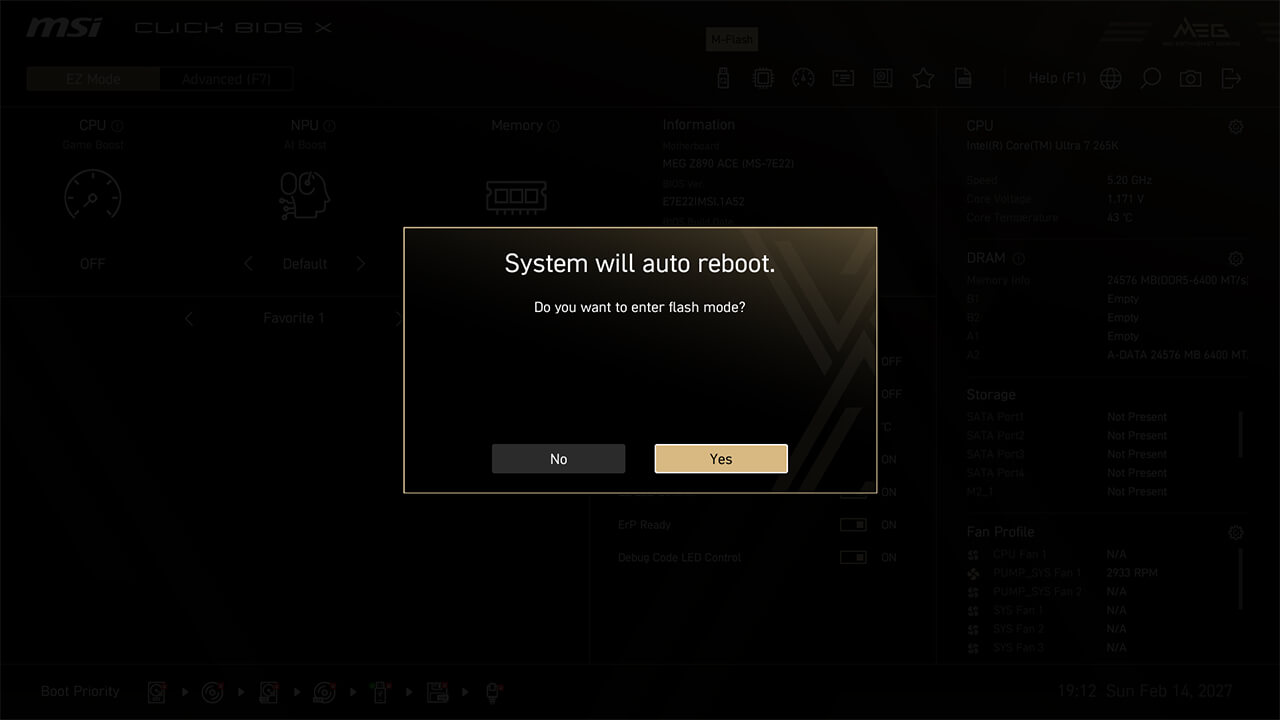
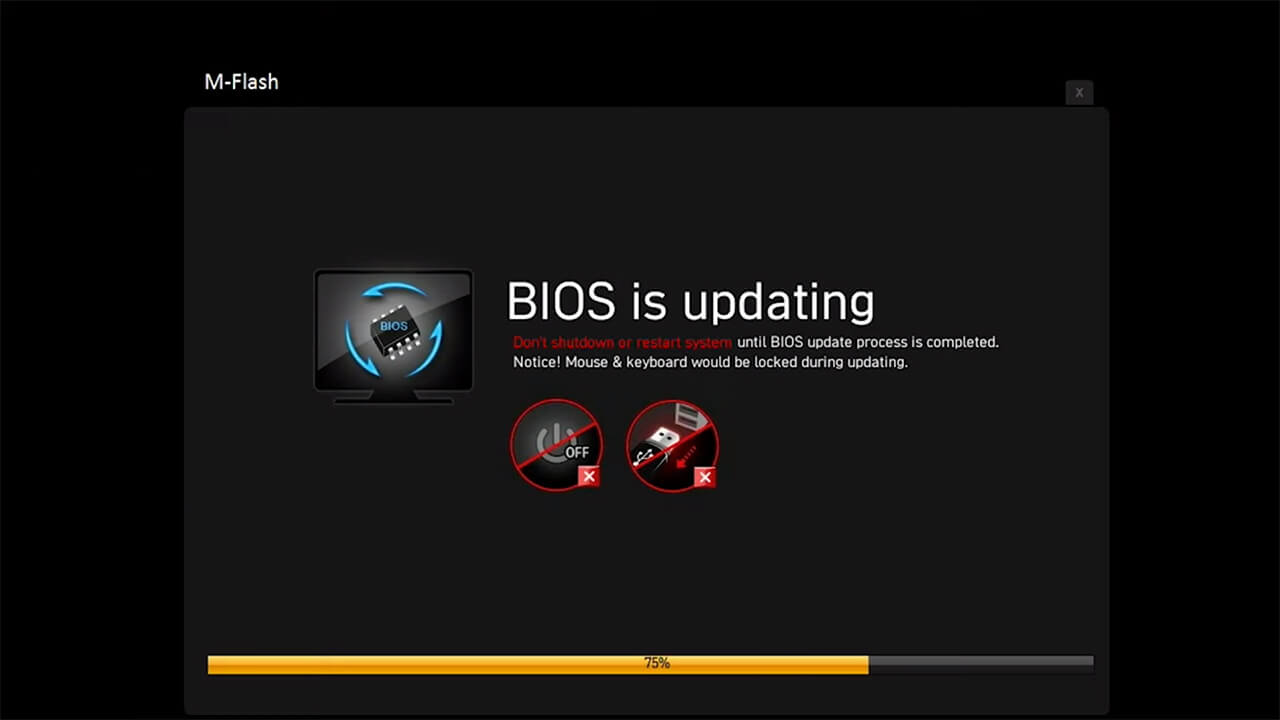
Mit der M-Flash-Funktion kannst du das BIOS in nur wenigen Minuten direkt über das CMOS-Setup-Dienstprogramm flashen oder aktualisieren.
-
1. Steck den USB-Stick mit dem heruntergeladenen BIOS rein und klick im EZ-Modus auf das M-Flash-Symbol.e
-
2. Such das richtige BIOS raus und klick auf „Ja“, um das BIOS zu aktualisieren.
-
3. Warte, bis das BIOS-Update fertig ist (schalte den Computer während des BIOS-Updates nicht aus, starte ihn nicht neu und zieh den USB-Stick nicht raus).
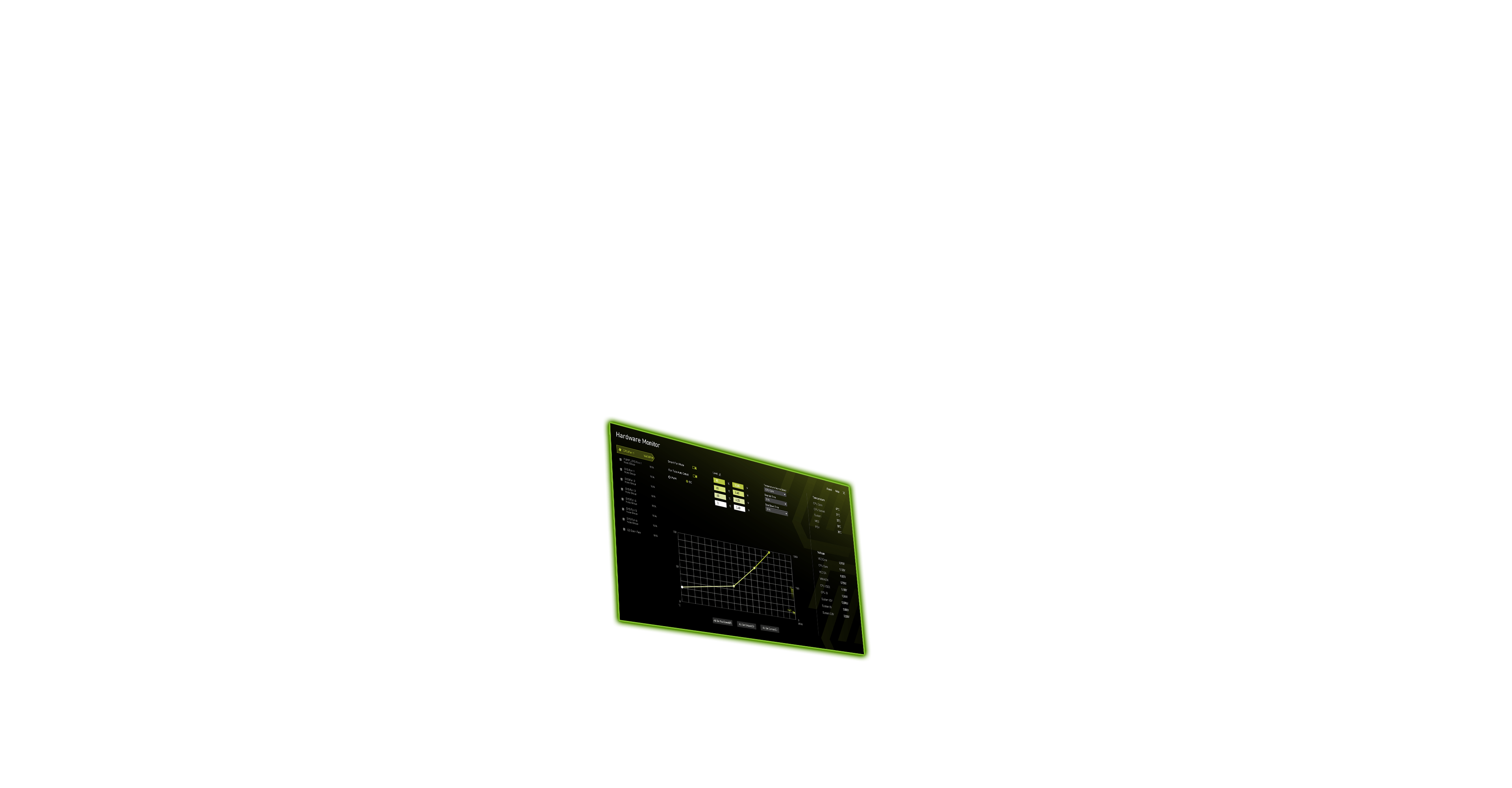
Hardware Monitor
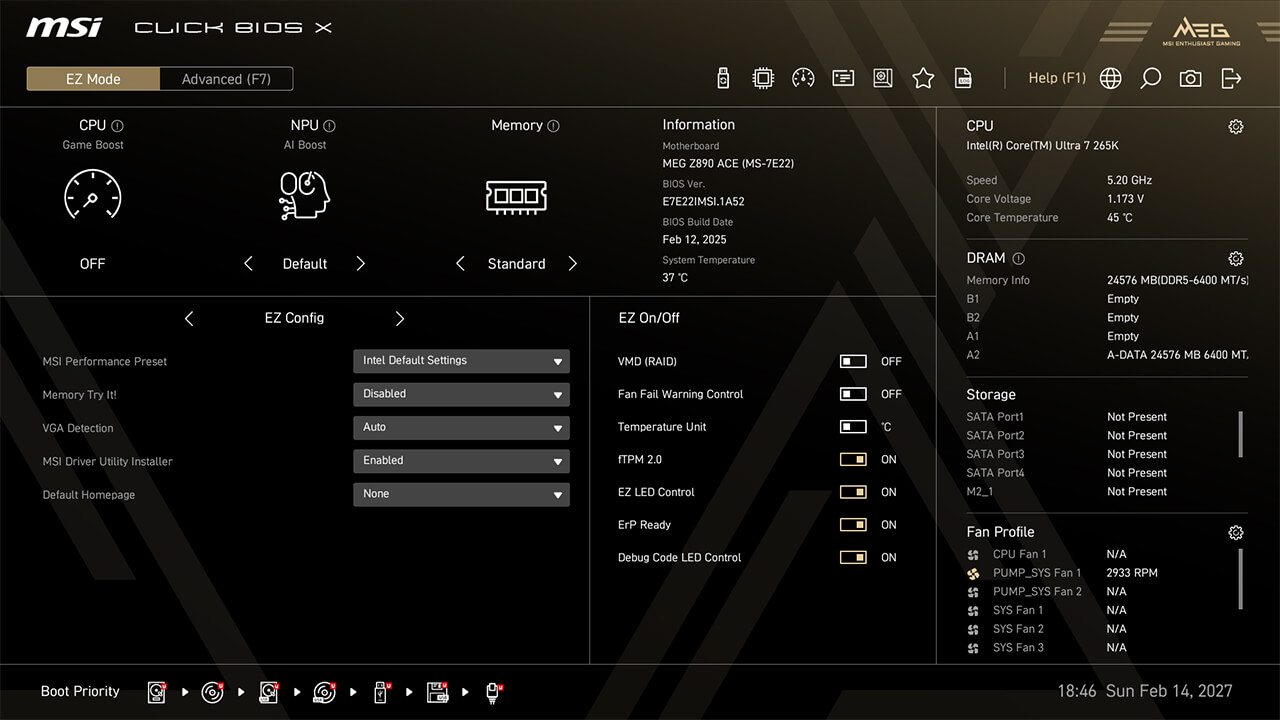
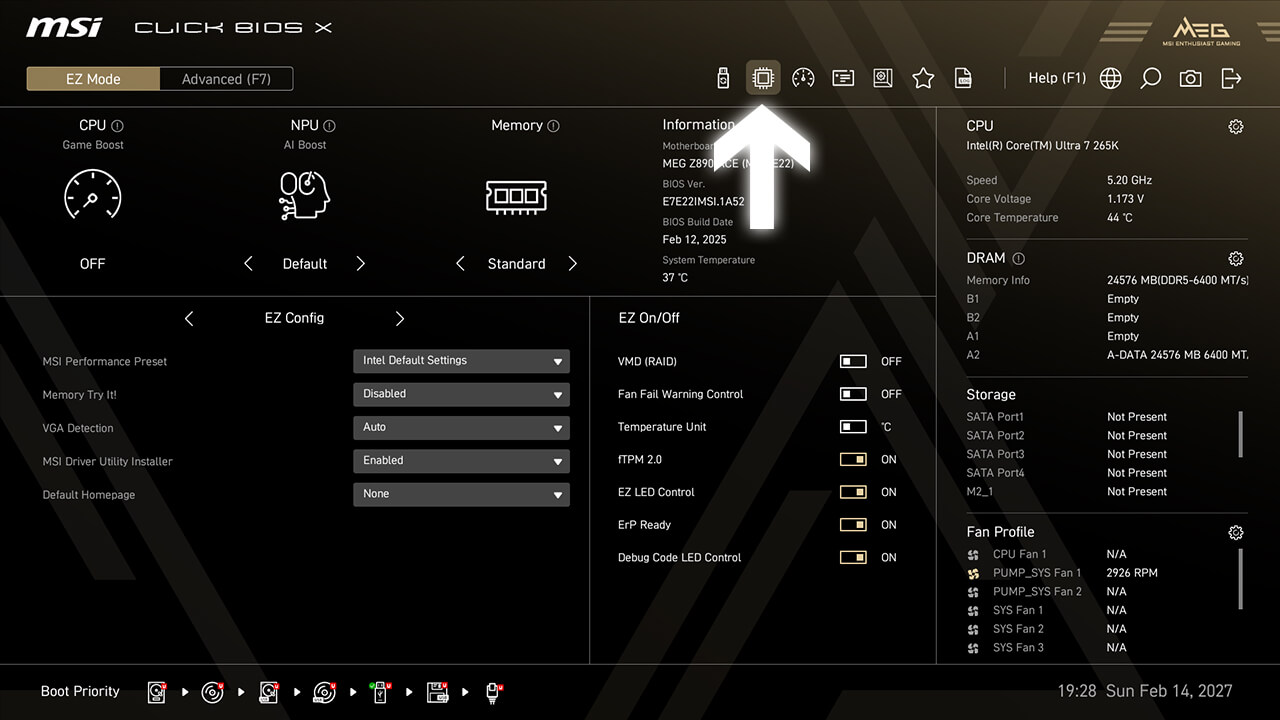
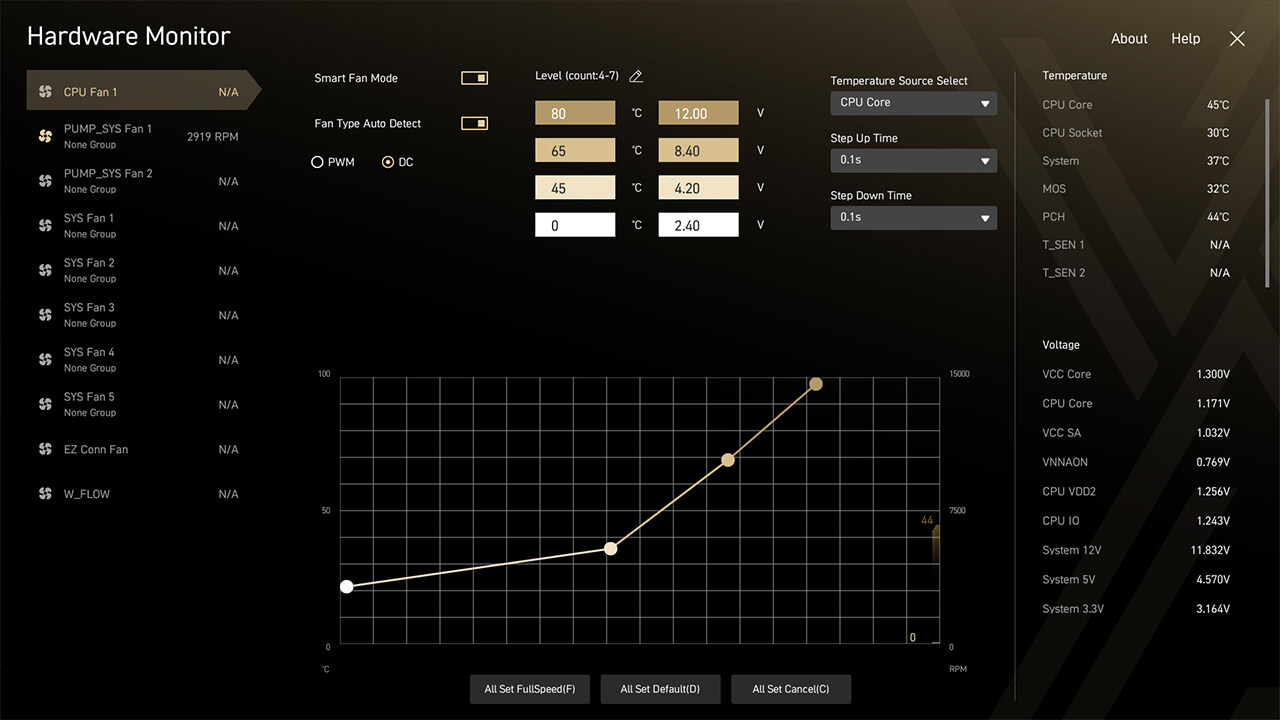
Mit dem Hardware-Monitor kannst du Temperatur, Spannung und Lüftergeschwindigkeit in Echtzeit überwachen. Im Smart Fan-Modus kannst du vier Punkte der Lüfterkurve anpassen, um die Systemleistung zu optimieren.
-
1. Klick im EZ-Modus auf das Symbol „Hardware-Monitor“.
-
2. Hier kannst du die Hardware-Infos in Echtzeit prüfen. Wenn du eine Lüfterkurve angepasst hast, klicke auf F10, um die Änderungen zu speichern und das BIOS zu verlassen.
Boot Priority
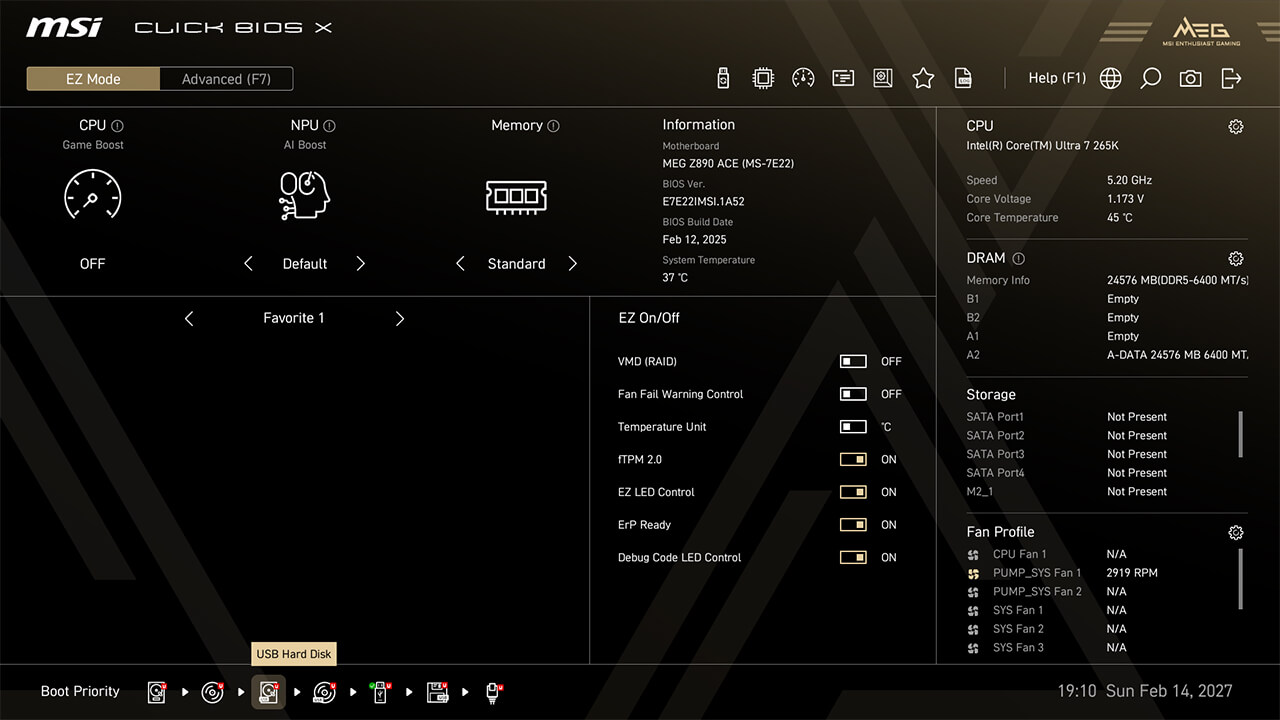
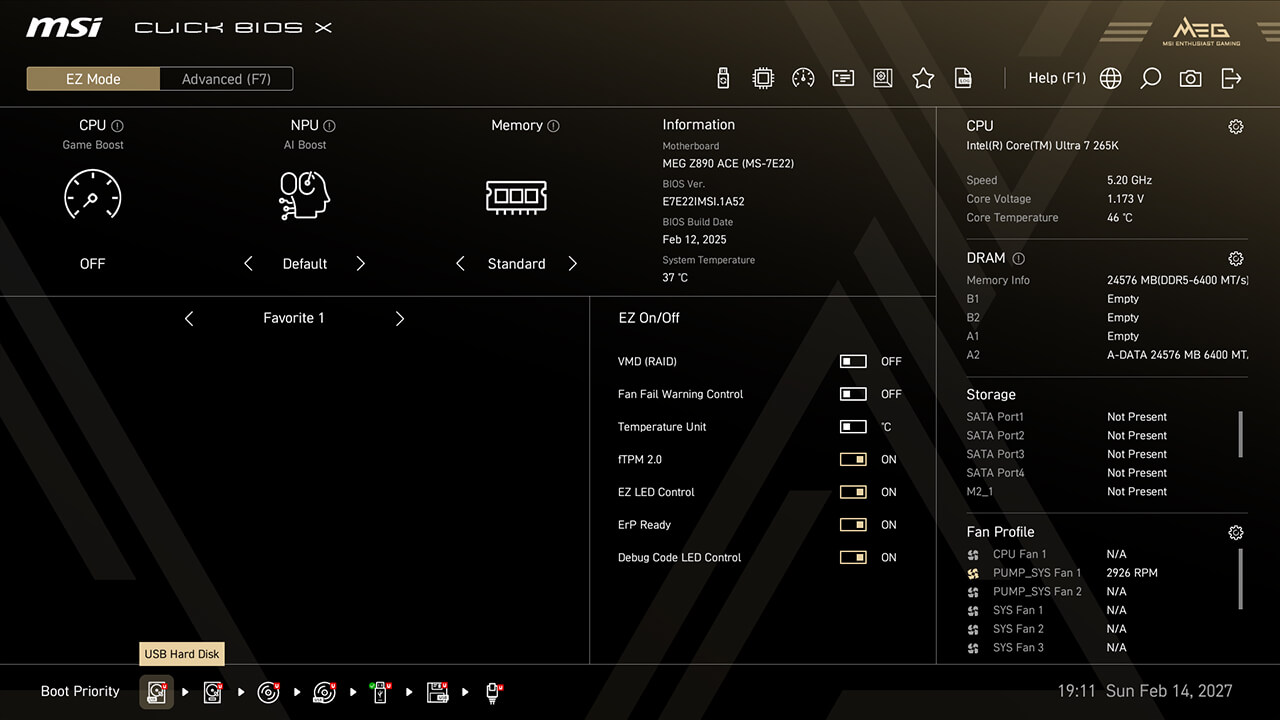
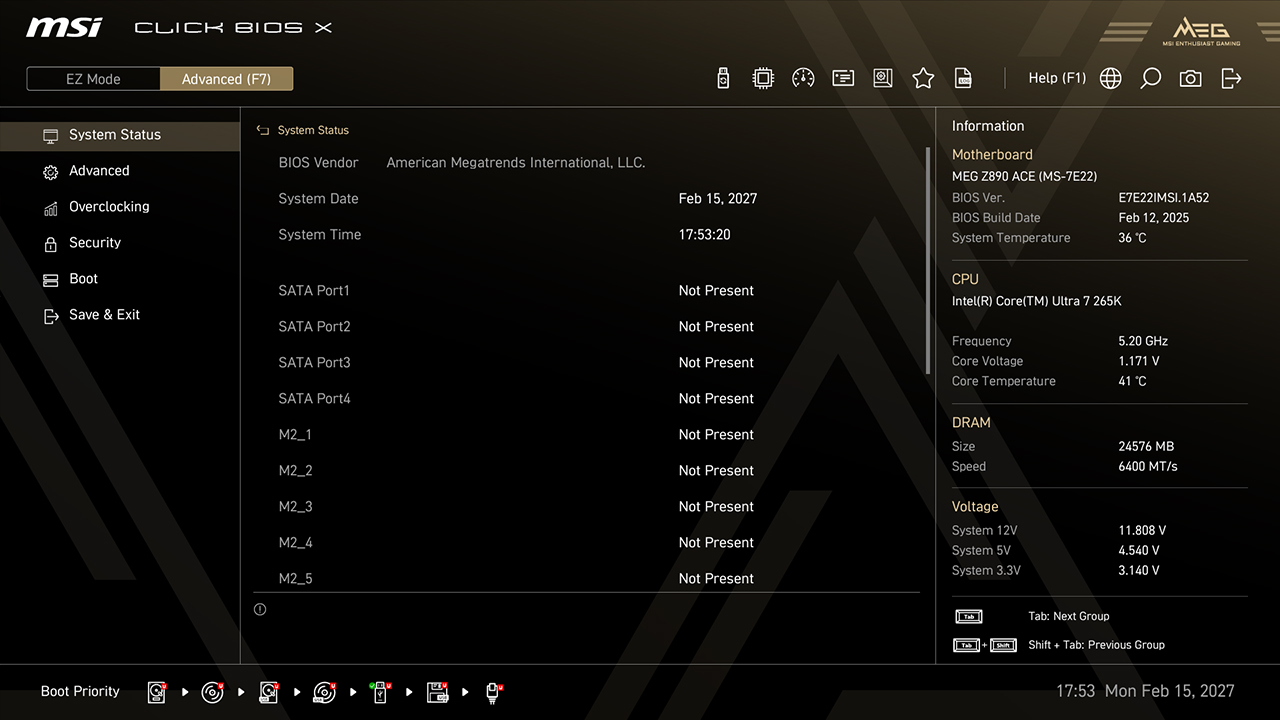
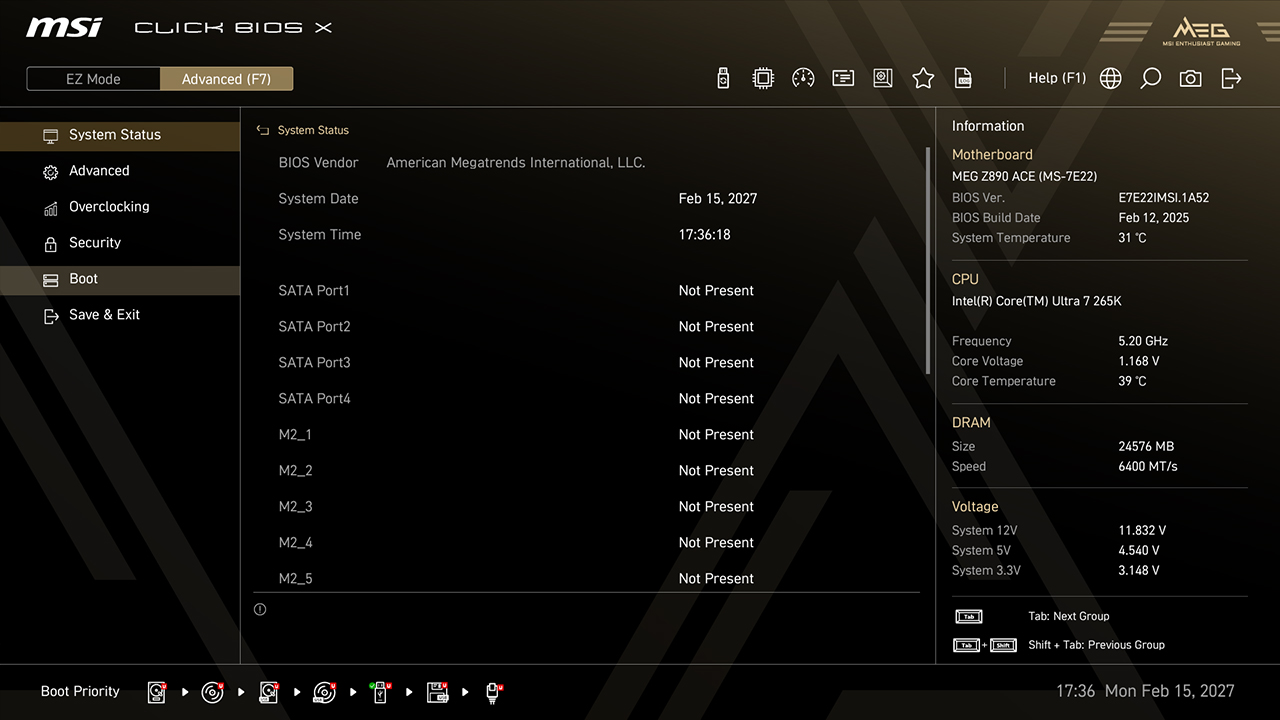
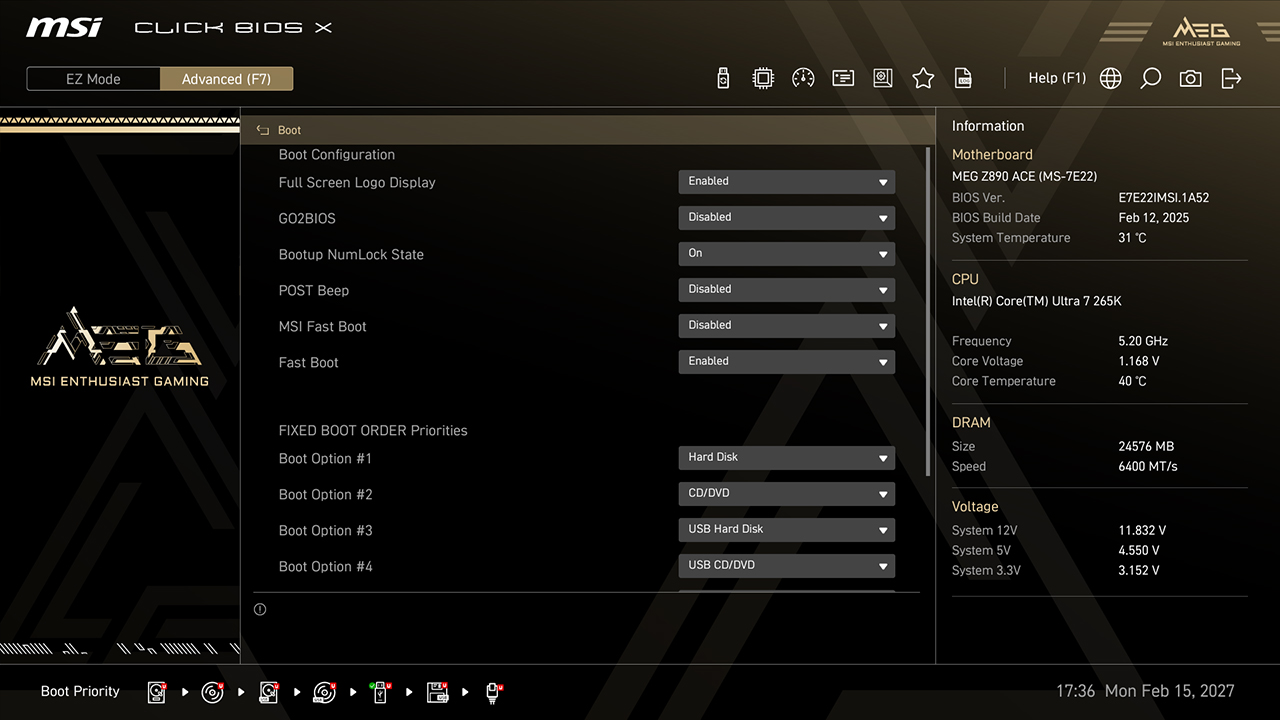
Mit der Einstellung „Boot Priority“ kannst du festlegen, von welchem Gerät das BIOS zuerst booten soll. Wenn du zum Beispiel ein neues Betriebssystem von einem USB-Stick installieren musst, kannst du die Reihenfolge ganz einfach ändern, um das gewünschte Gerät zu priorisieren.
-
A. Klick einfach auf das Speichersymbol und lege per drag-and-drop fest, welche Speichermedien beim Starten zuerst gestartet werden sollen.
-
B. Klicke im Advanced Modus auf „Boot“, passe die Startreihenfolge an und drücke dann F10, um die Änderungen zu speichern und das BIOS zu verlassen.
Profile
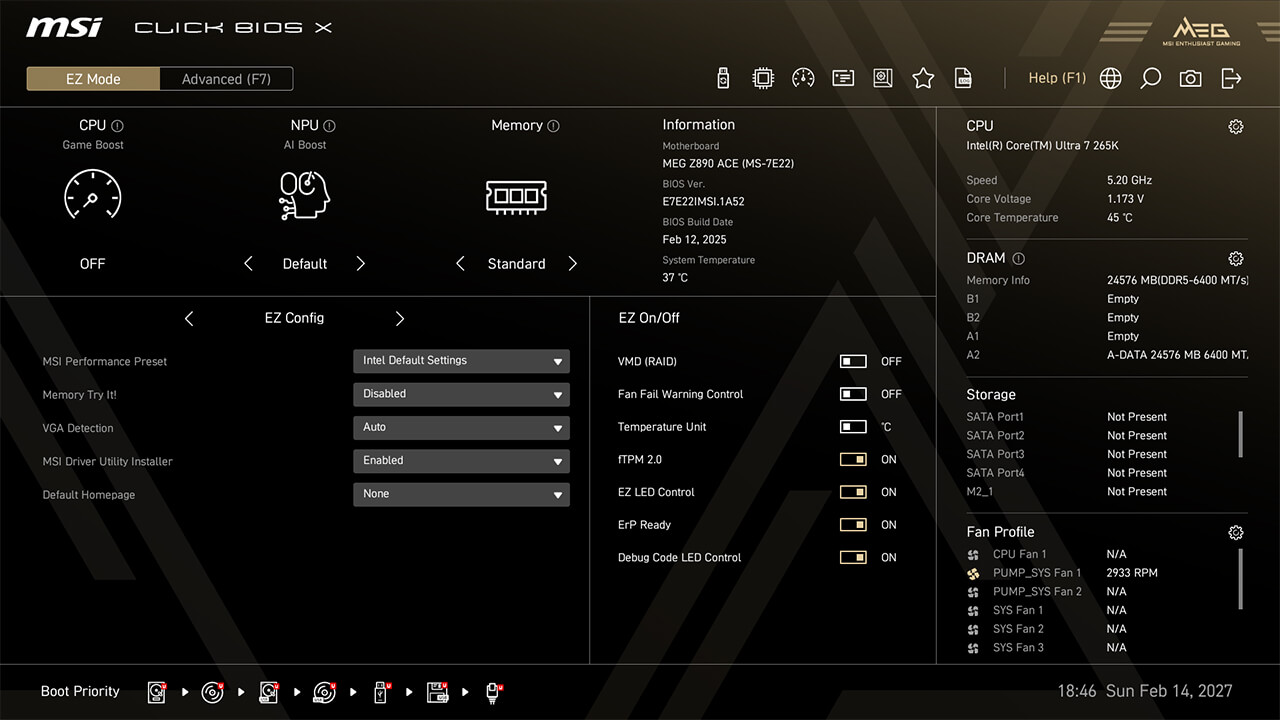
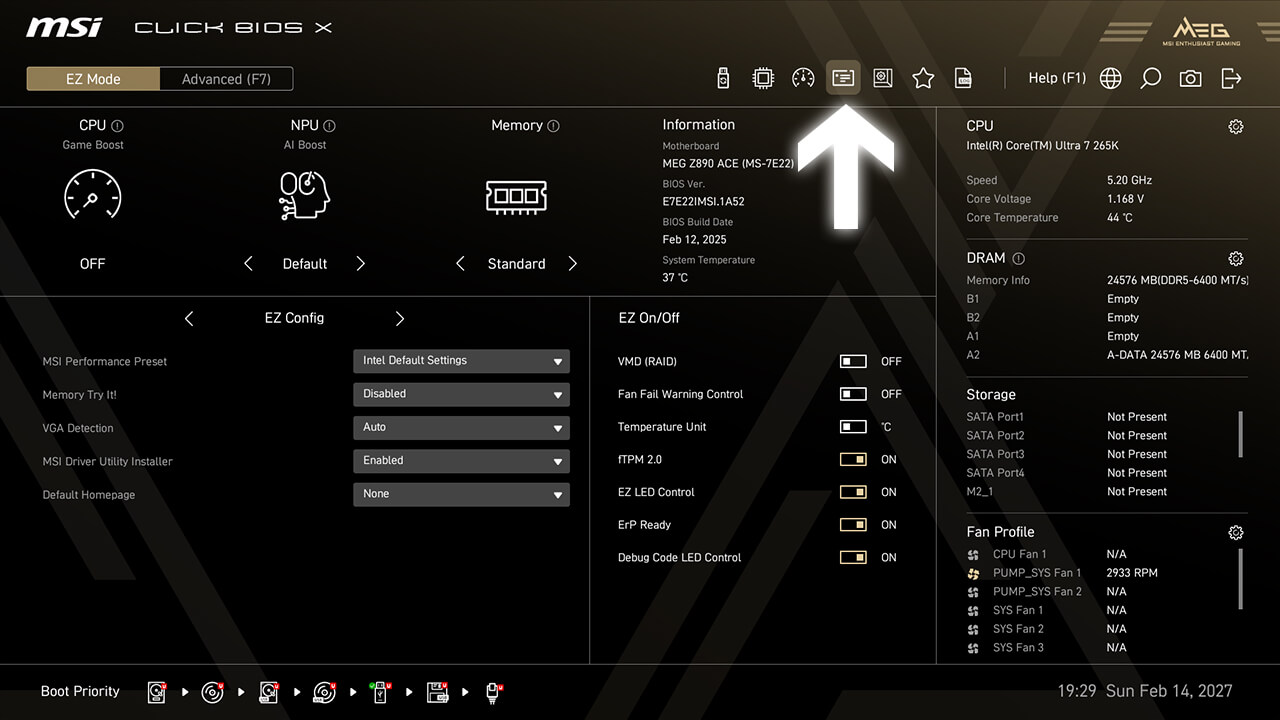
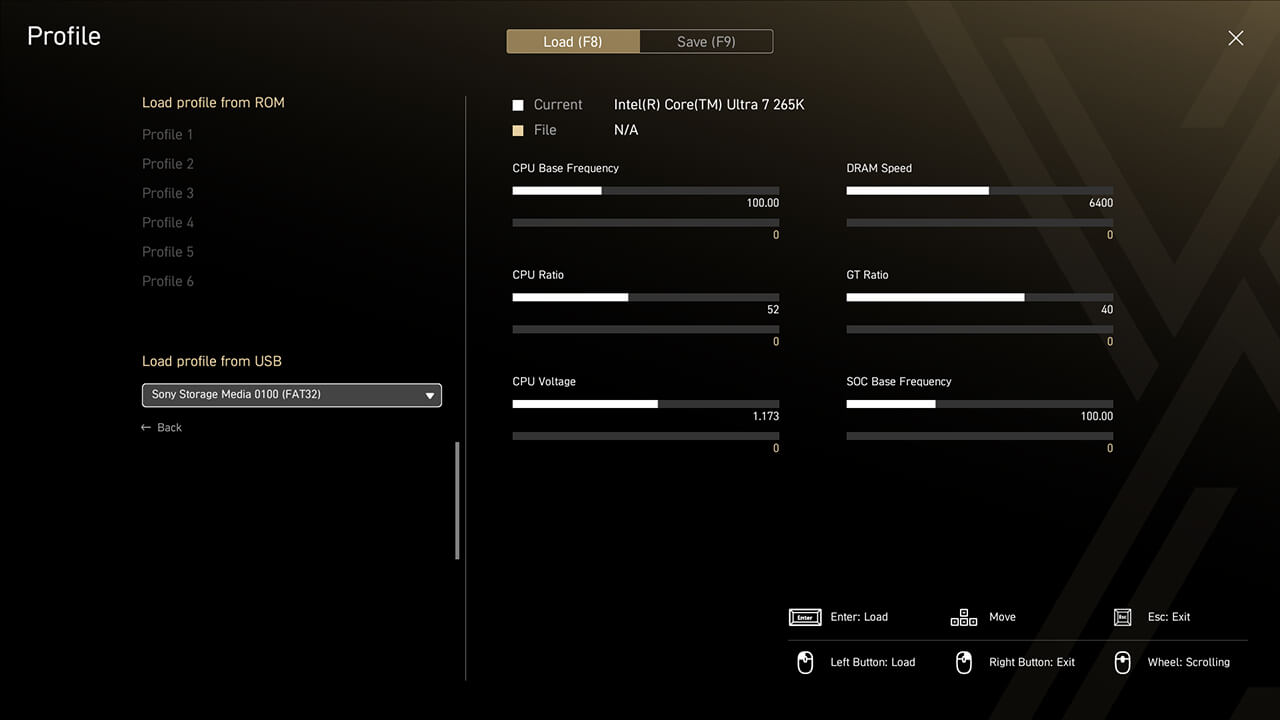
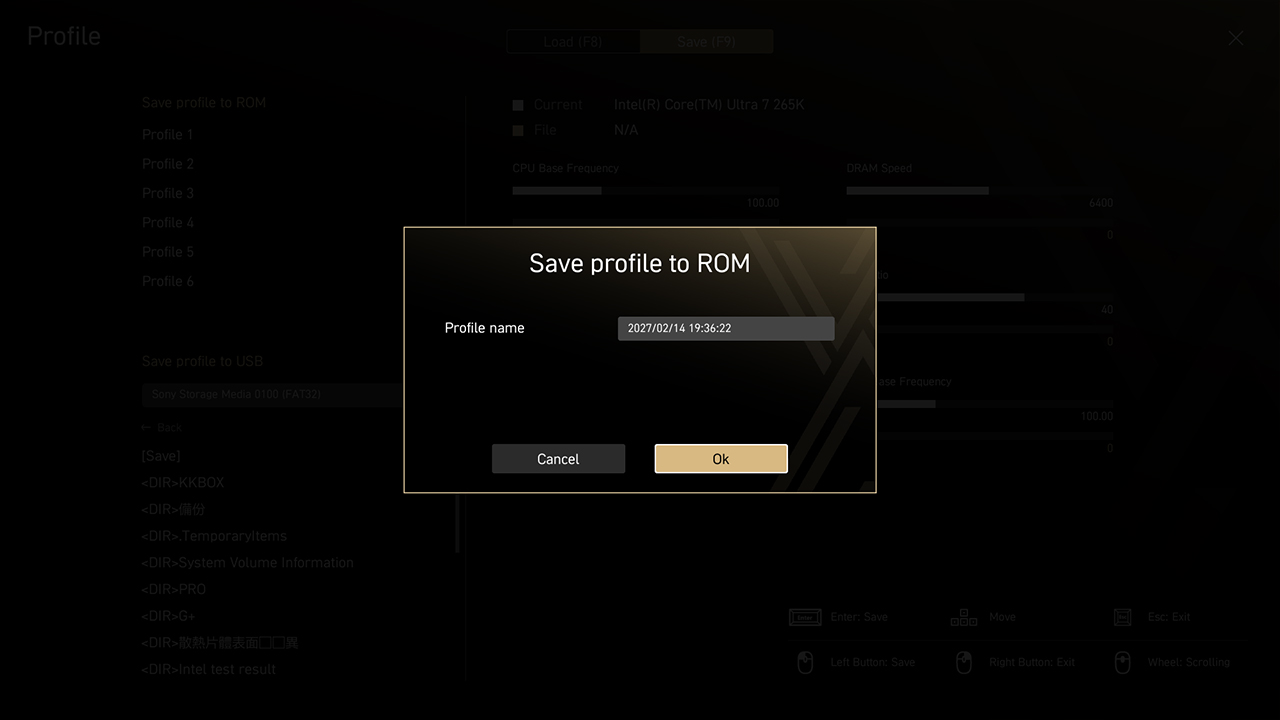
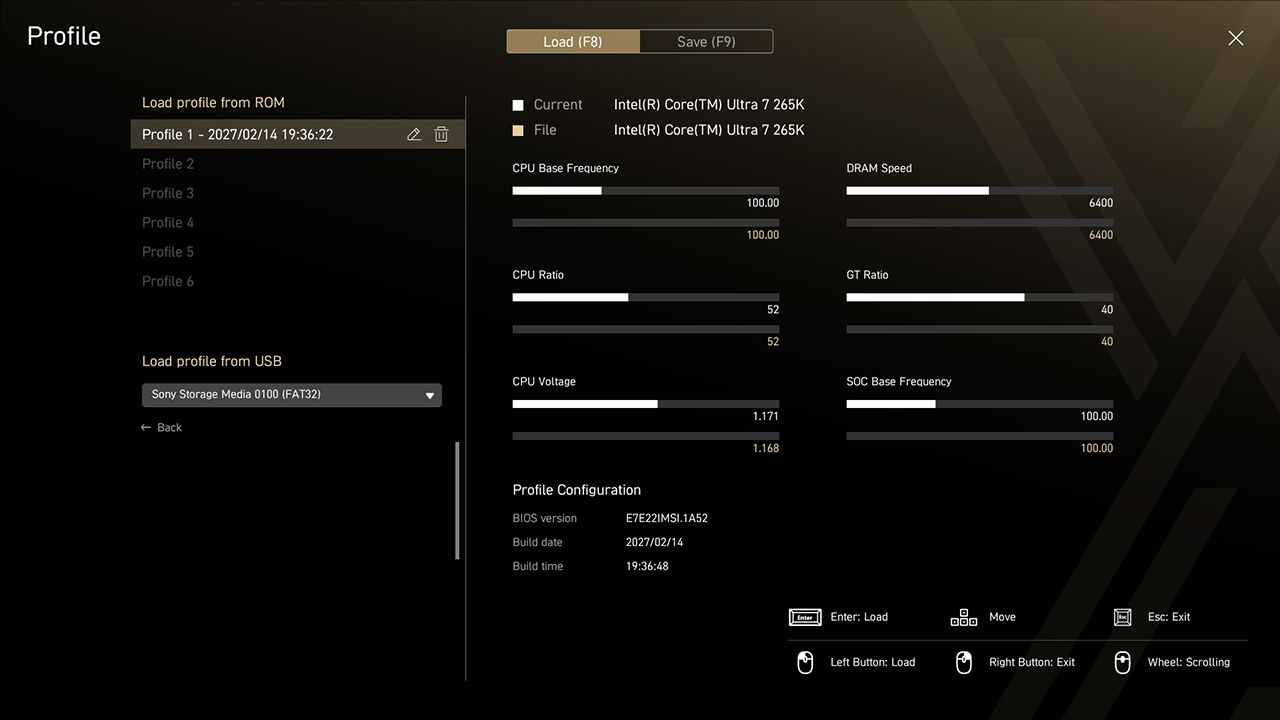
Mit der Profilfunktion kannst du bestimmte BIOS-Einstellungen als Profil im BIOS-ROM oder auf einem USB-Stick speichern oder laden. Das ist besonders praktisch, wenn du die BIOS-Einstellungen für verschiedene Konfigurationen oft änderst..
-
1.Klicke im EZ Modus auf das Profil-Symbol.
-
2. Speicher, lade oder lösche BIOS-Profile bei Bedarf mit nur einem Klick.
Smart Button
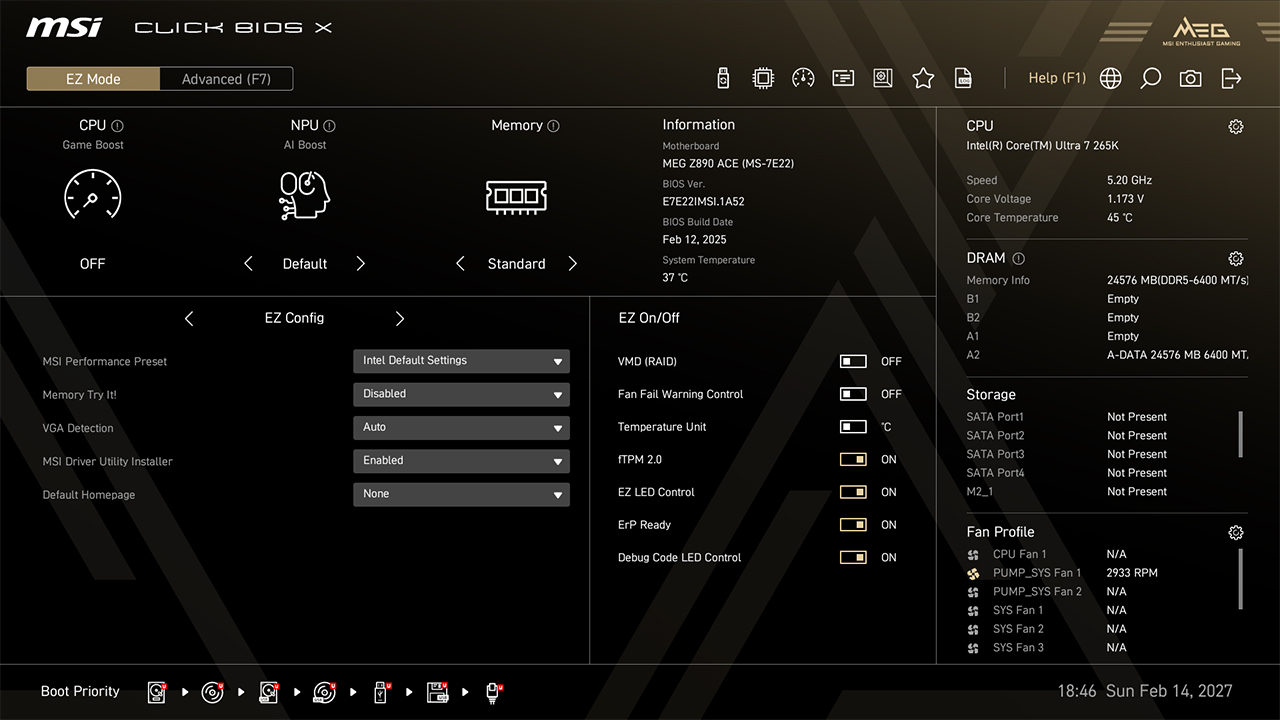
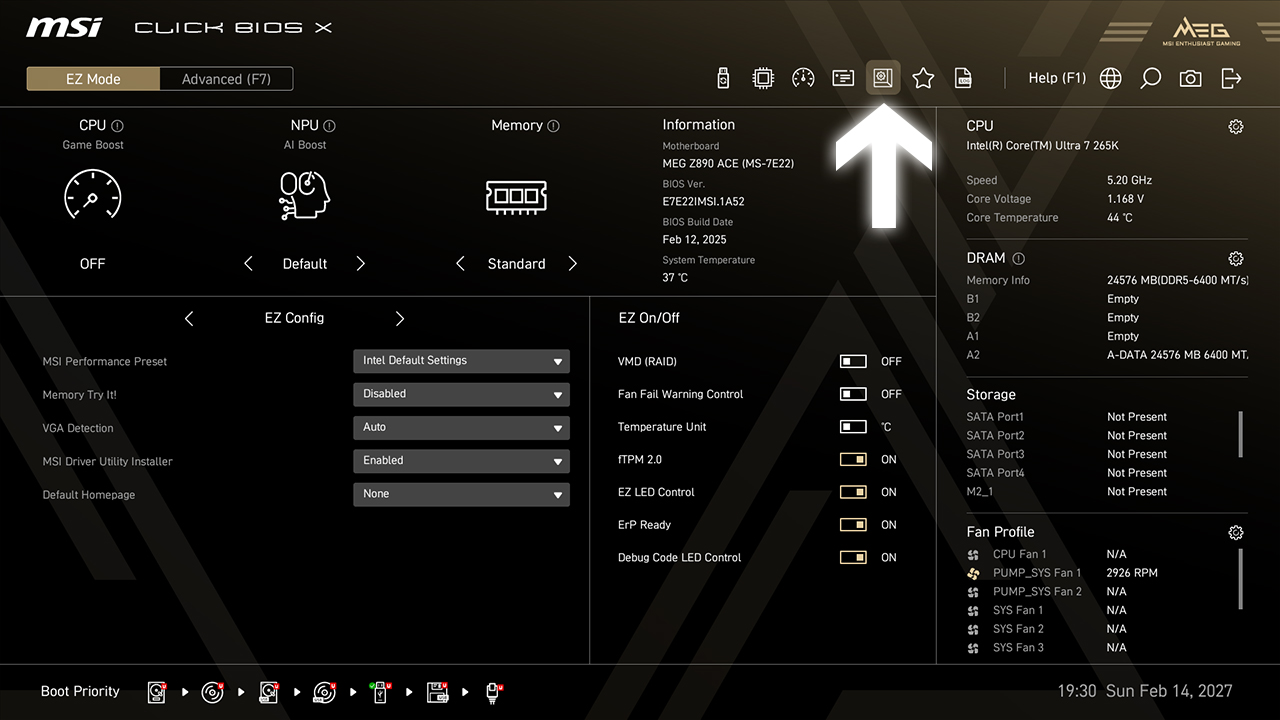
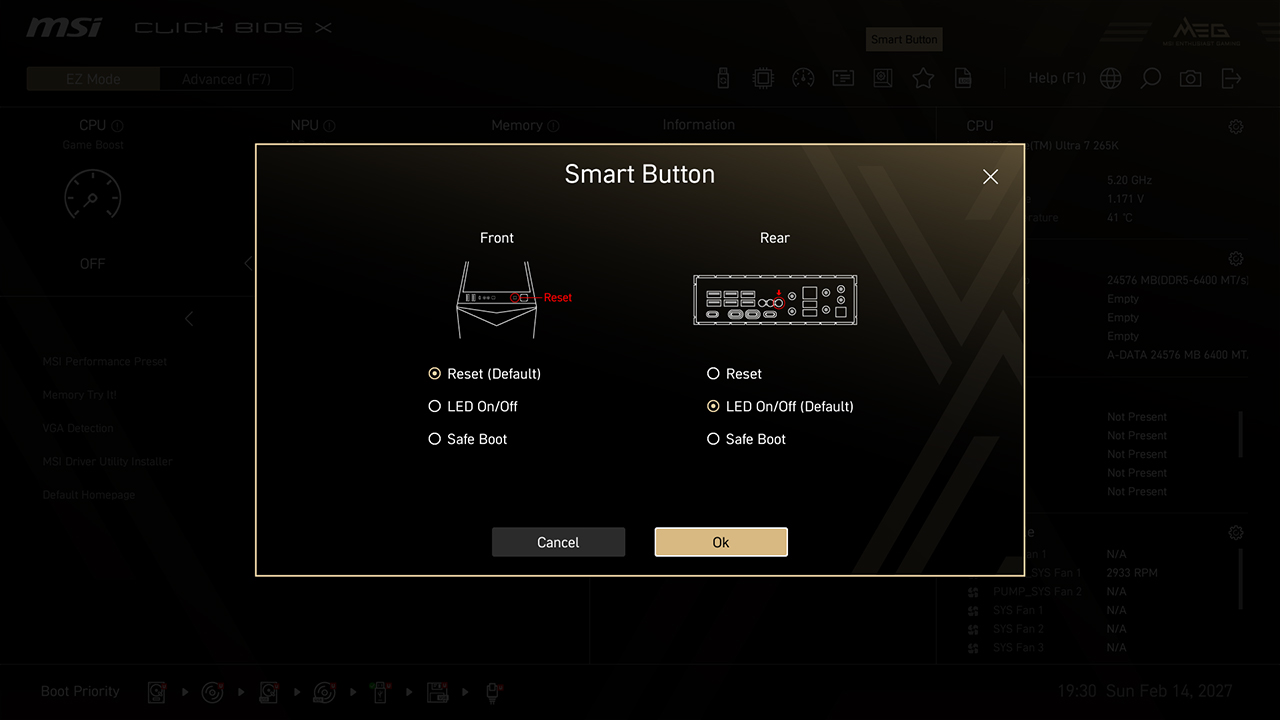
Im Menü Smart Button kannst du die verschiedenen Funktionen für den Smart-Button an der Rückseite oder den Reset-Knopf am Gehäuse einrichten, z. B. Computer zurücksetzen, sicherer Start, Turbo-Lüfter und EZ-LED-Steuerung – alles mit einem Klick.
-
1. Klick im EZ Modus auf das Smart Button-Symbol.
-
2. Wähel die Option, die am besten passt, und drück dann F10, um die Änderungen zu speichern und das BIOS zu verlassen.
VMD (RAID)
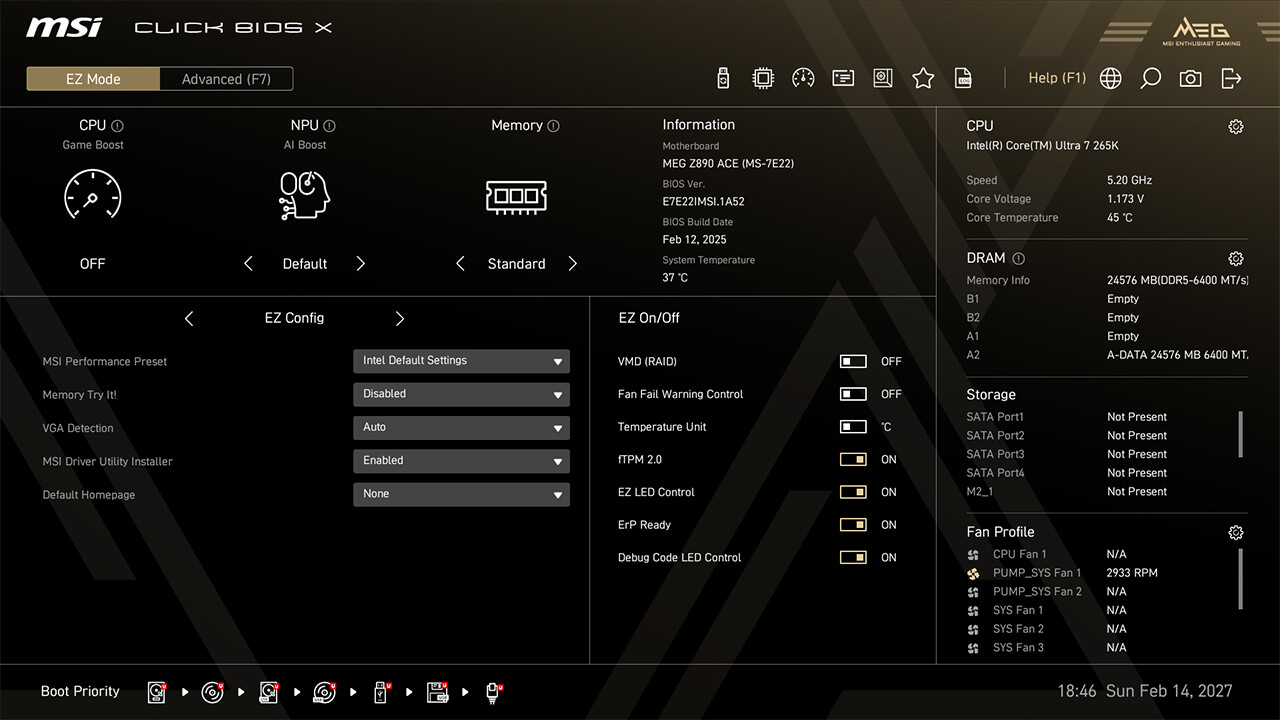
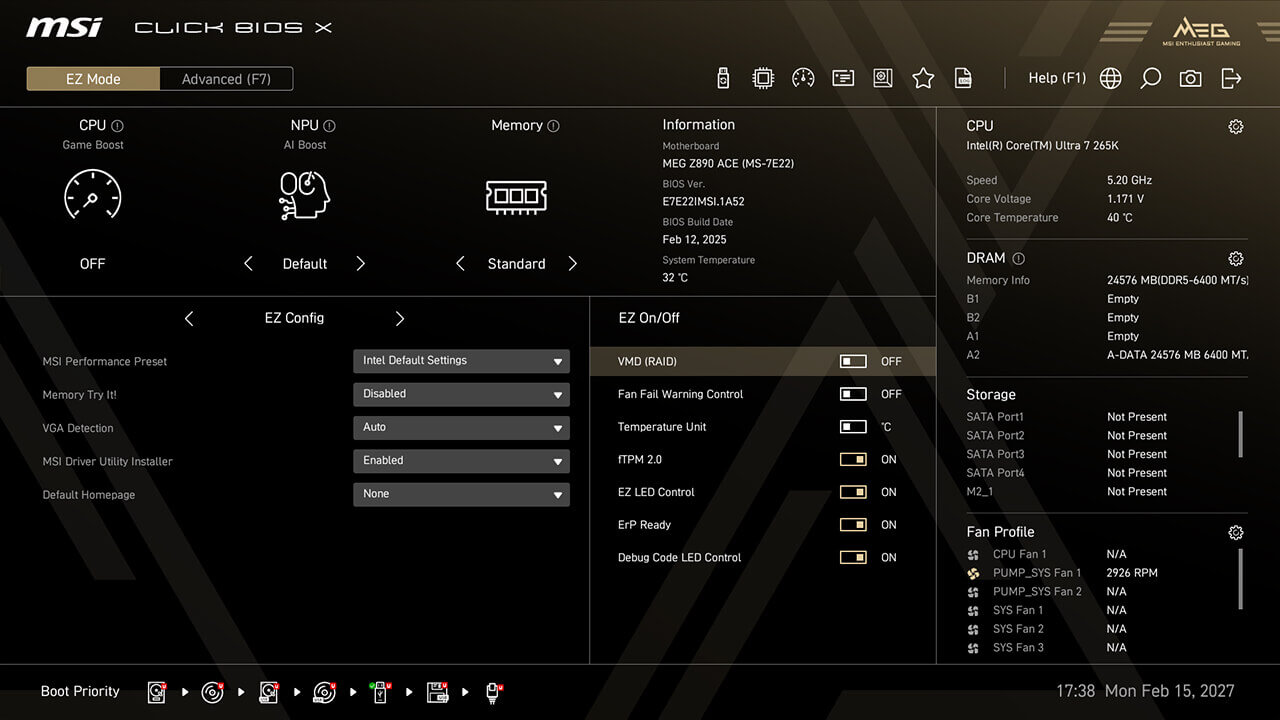
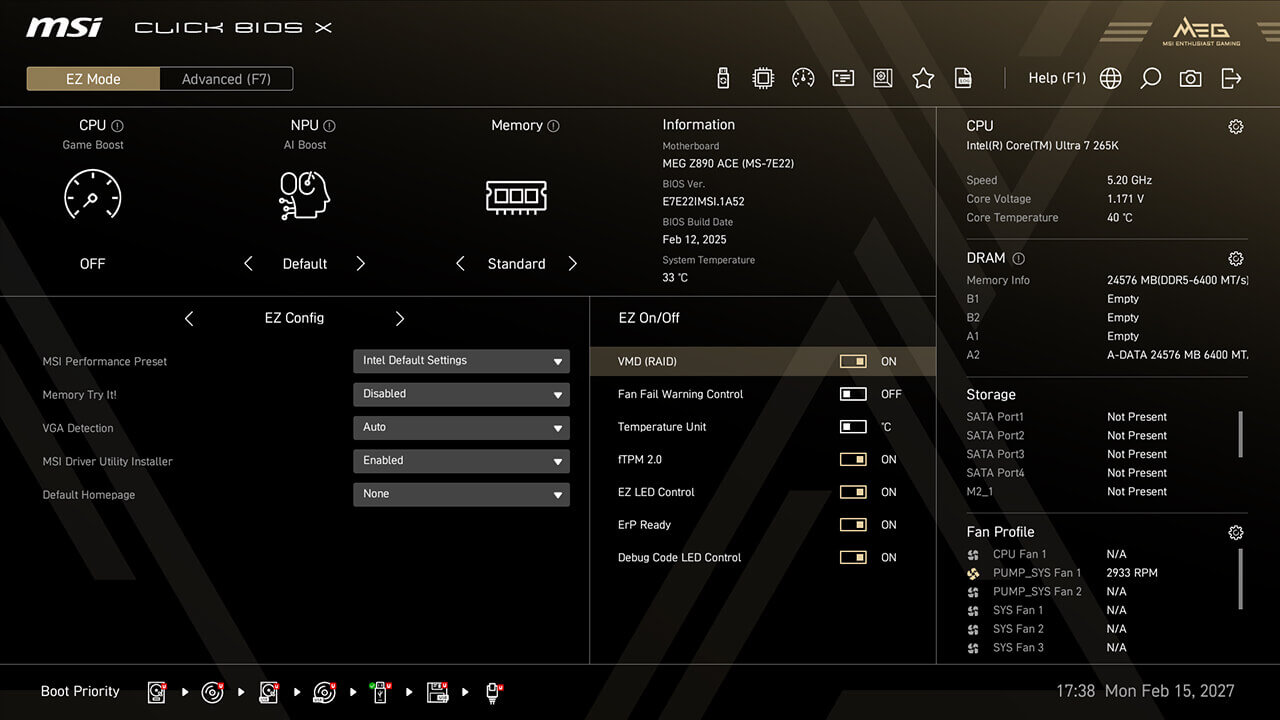
Mit VMD (Volume Management Device) kannst du NVMe-basierte Speichergeräte konfigurieren und verwalten. Der Hauptvorteil ist eine bessere Speicherleistung, weil mehrere NVMe-Geräte über RAID-Konfigurationen parallel genutzt werden können.
-
1. Klick im EZ Modus auf das VMD (RAID)-Symbol unter „EZ Setup Switches“
-
2. Schalte die VMD (RAID)-Funktion ein, drück dann F10, um die Änderungen zu speichern und das BIOS zu verlassen.
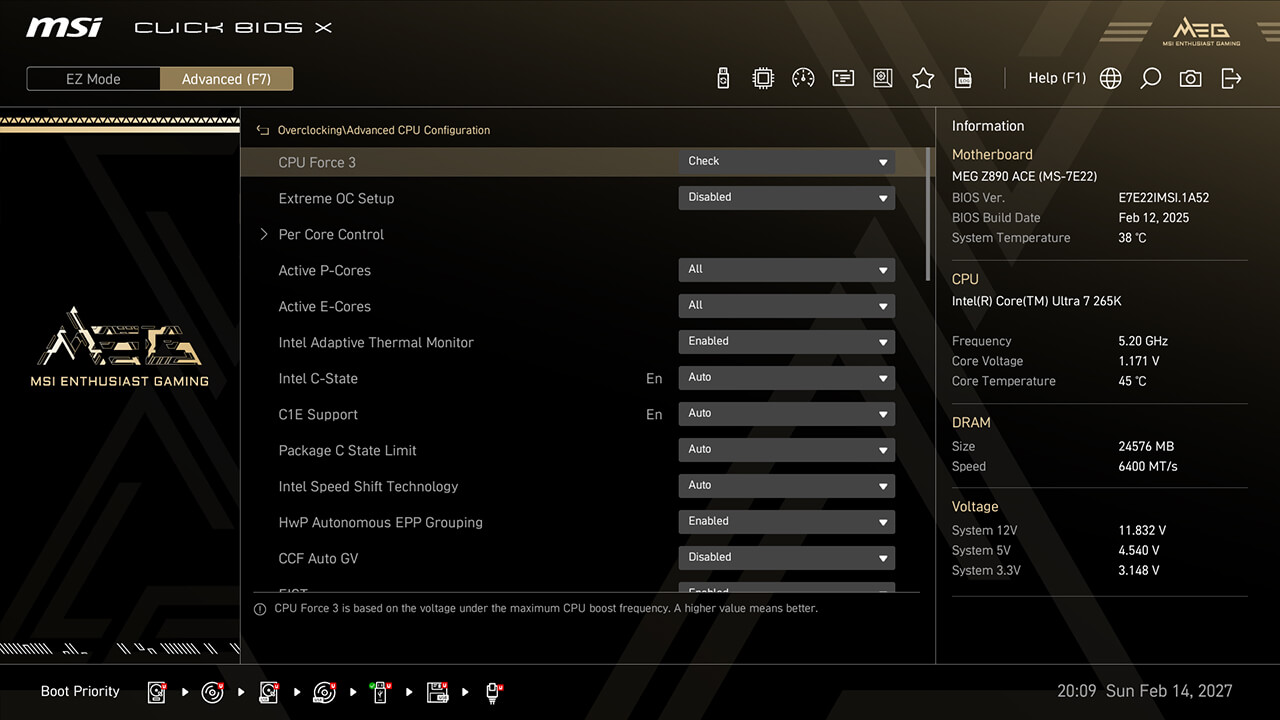
CPU Force 3
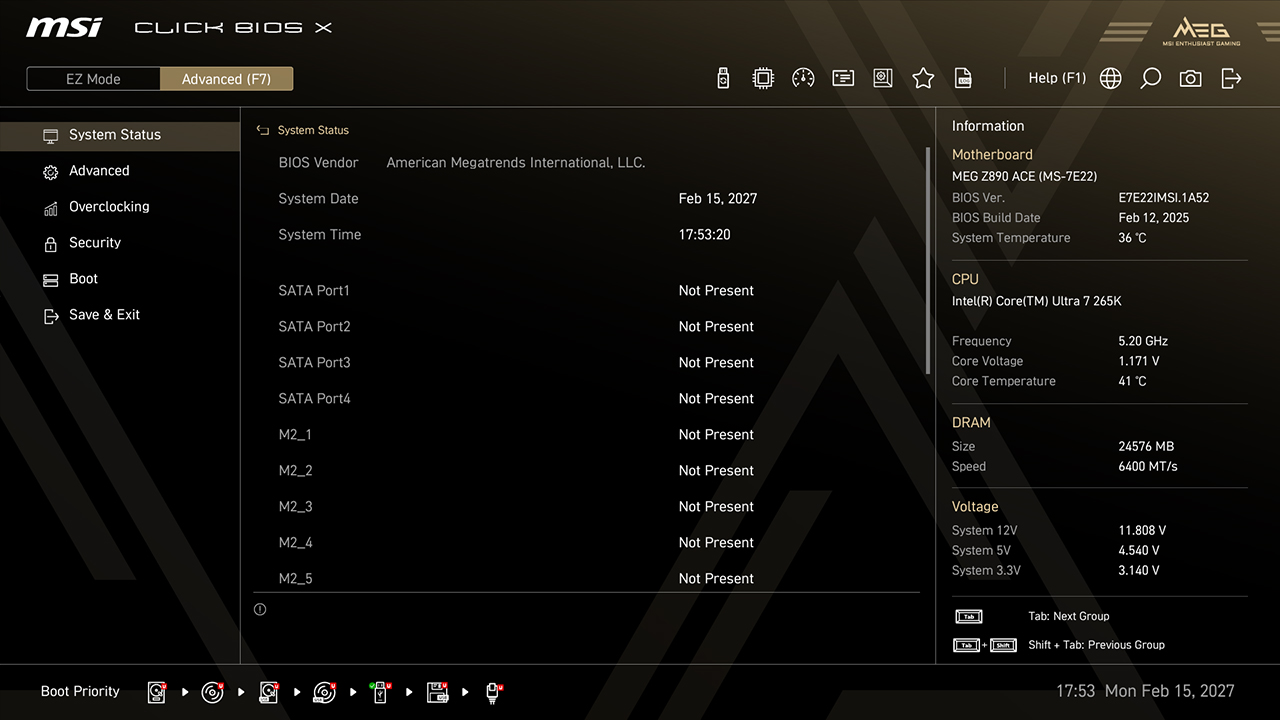
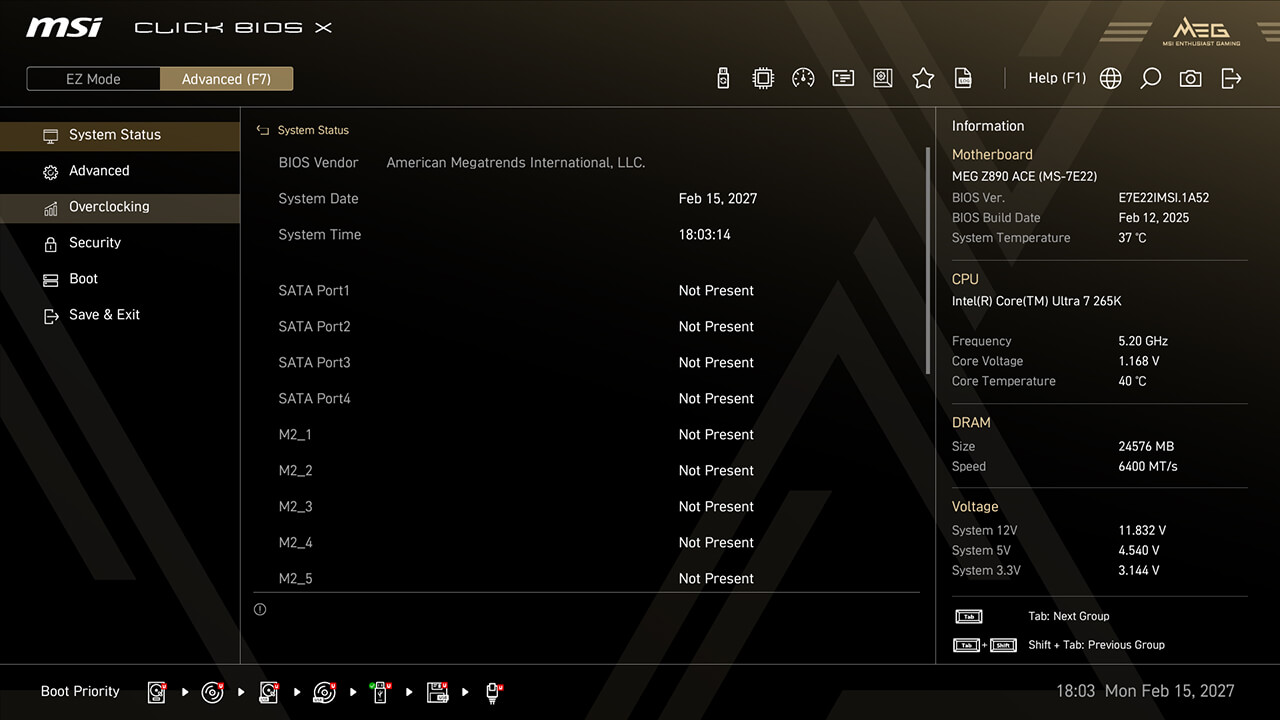
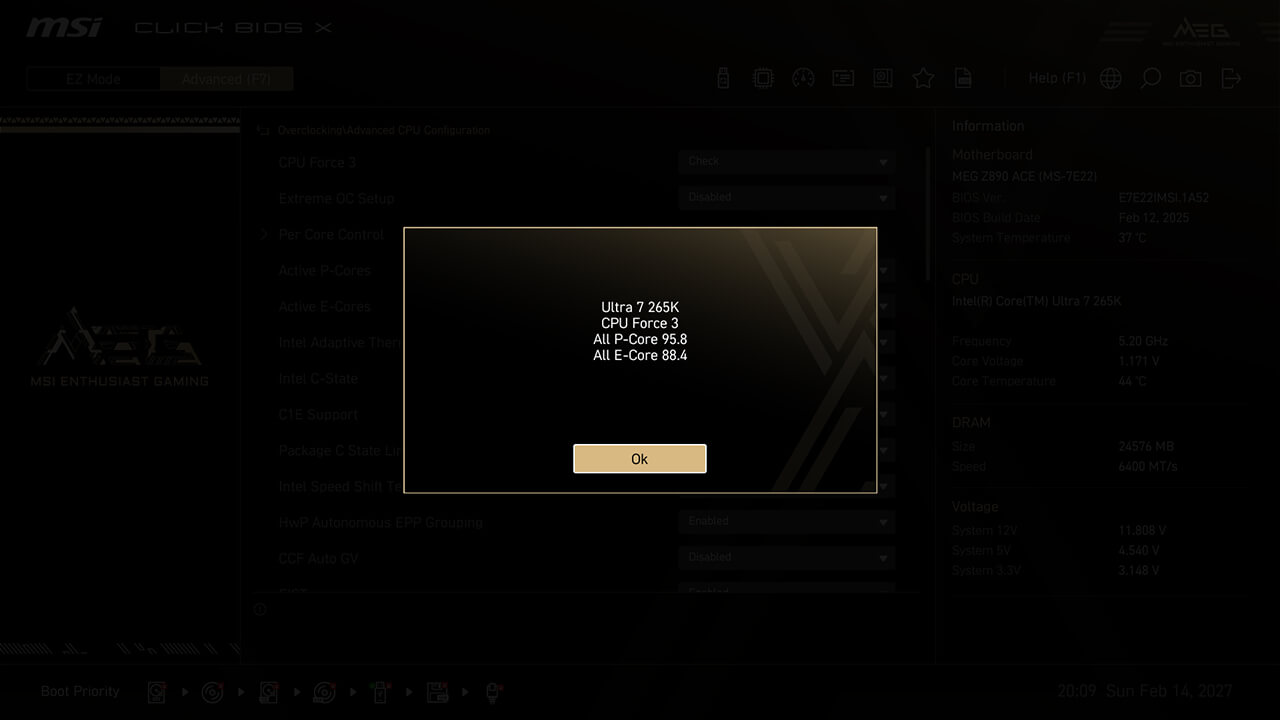
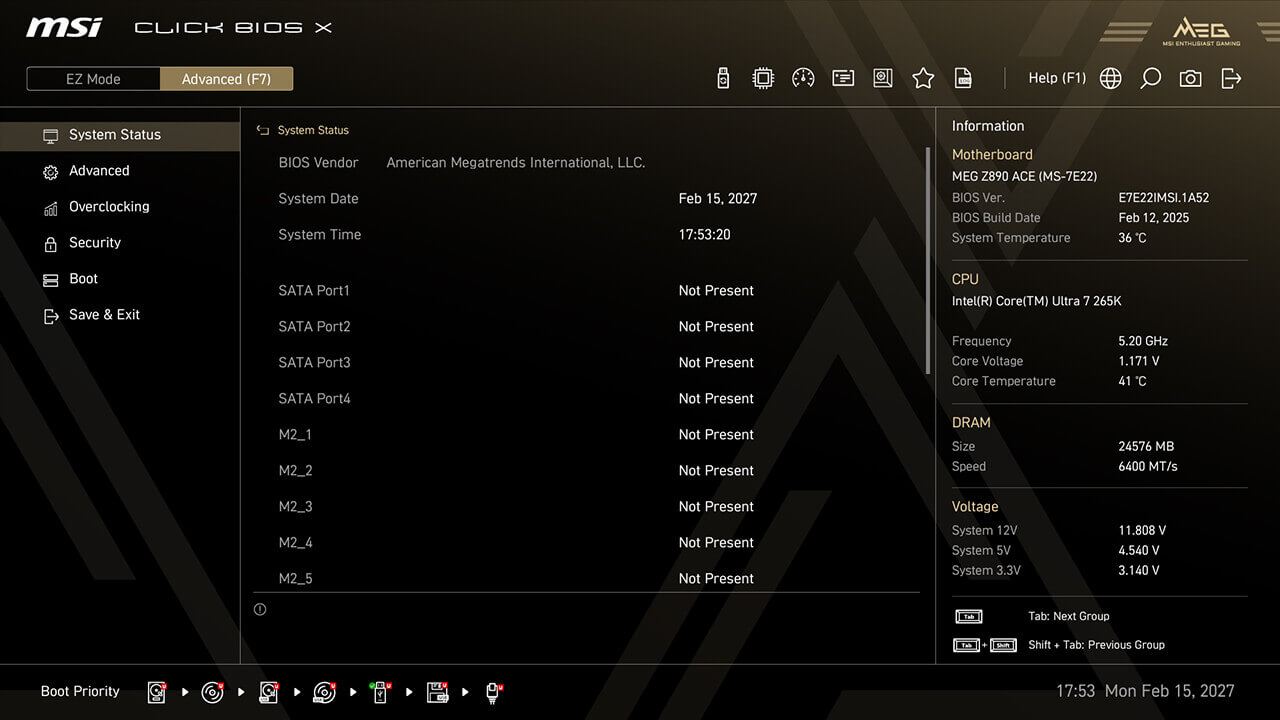
Mit CPU Force 3 kannst du die Qualität des Prozessors anhand einer detaillierten Leistungsbewertung beurteilen und so das Übertaktungspotenzial und die Systemstabilität einschätzen.
-
1. Im Advanced Modus
-
2. Klicke auf Overclocking\Advanced CPU Configuration\CPU Force 3
-
3. Der CPU Force 3-Wert gibt die Qualität des Prozessors an, wobei ein höherer Wert in der Regel auf bessere Übertaktungsmöglichkeiten hinweist.
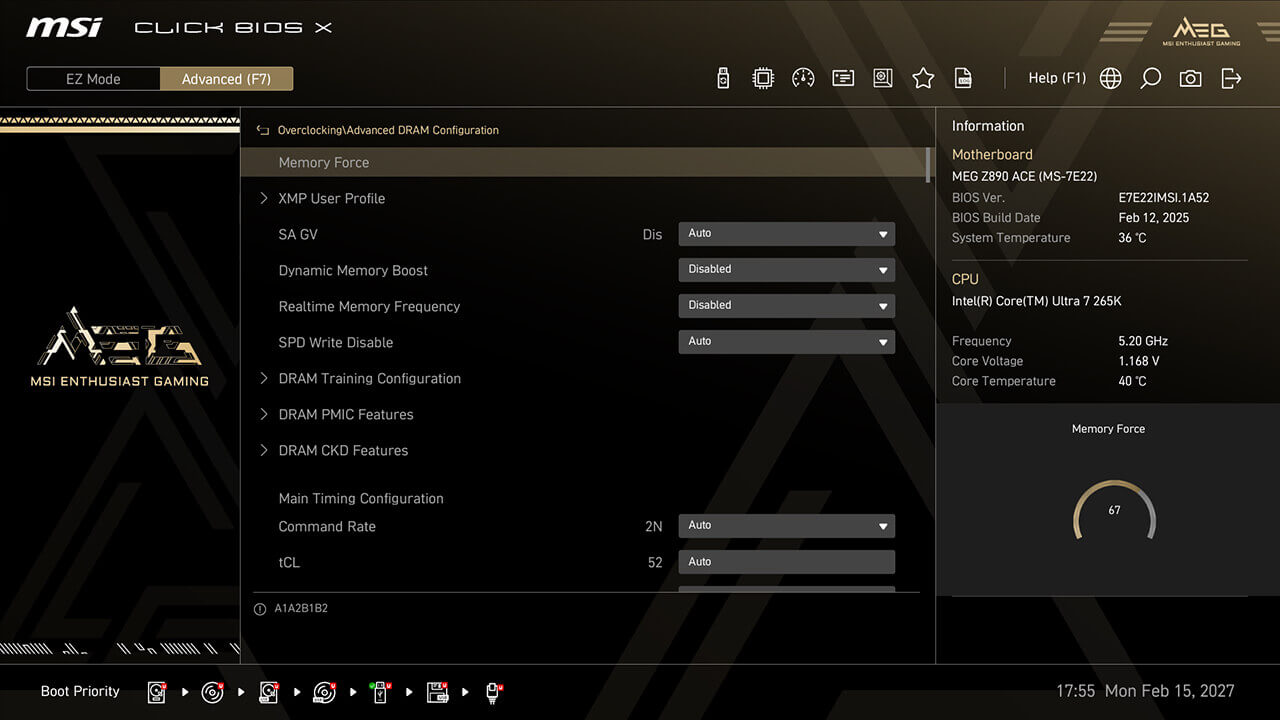
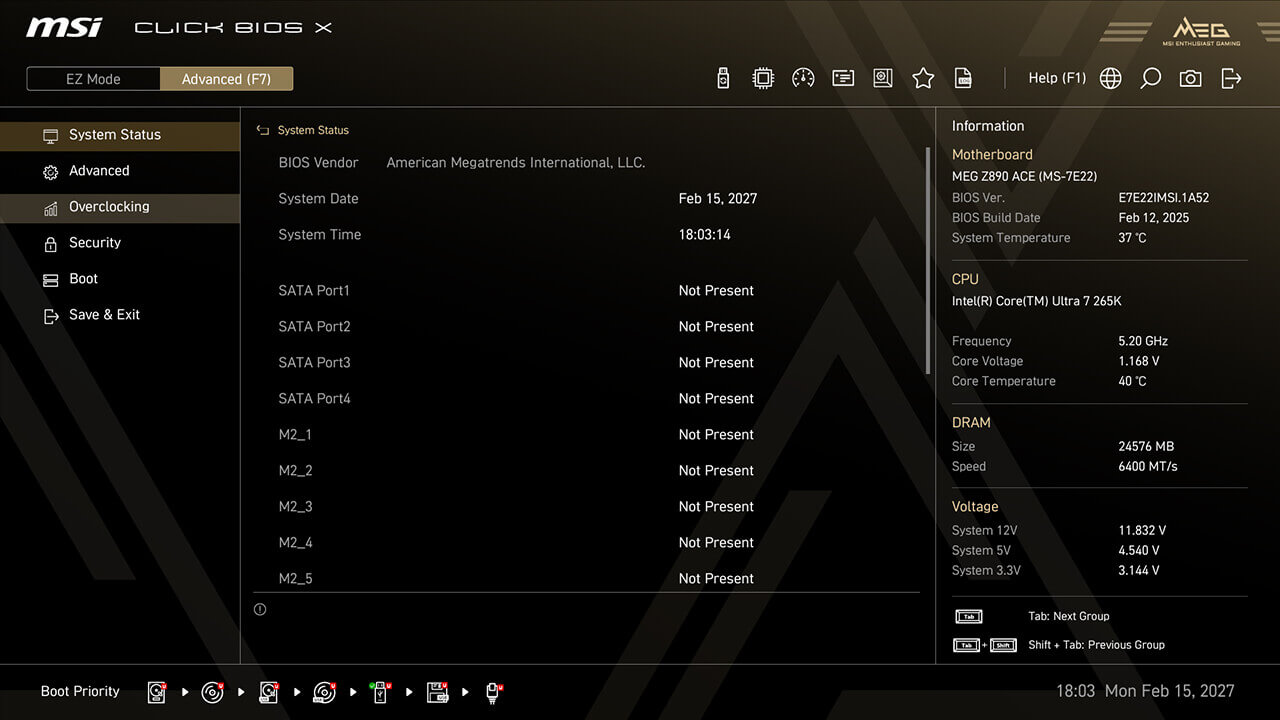
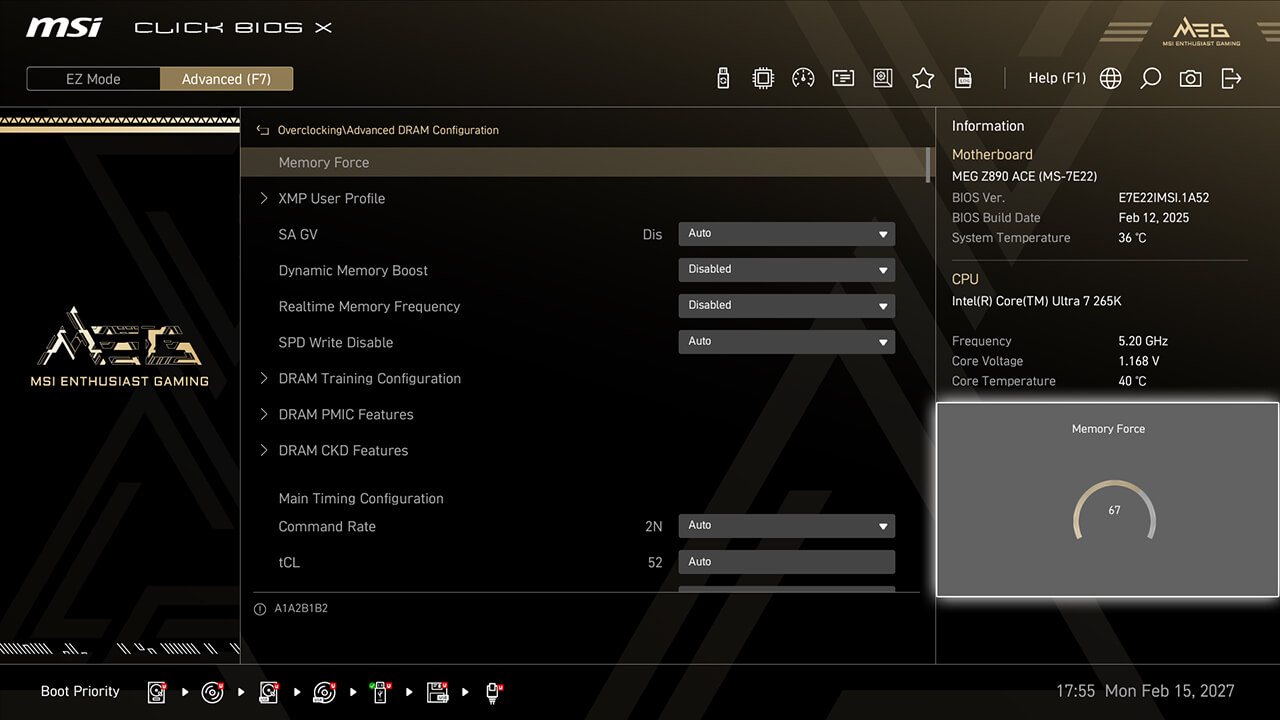
Memory Force
Die Memory Force-Tabelle zeigt, wie viel du aus deinem Speicher rausholen kannst, ohne dass du ihn neu starten oder testen musst.
-
1. Im Advanced Modus
-
2. Klicke auf Overclocking\Advanced DRAM Configuration\Memory Force
-
3. Der Memory Force-Wert zeigt an, ob der Speicher gerade übertaktet ist. Je höher der Wert, desto besser die Übertaktungsmöglichkeiten. Wenn die Leistung steigt, sinkt der Wert.
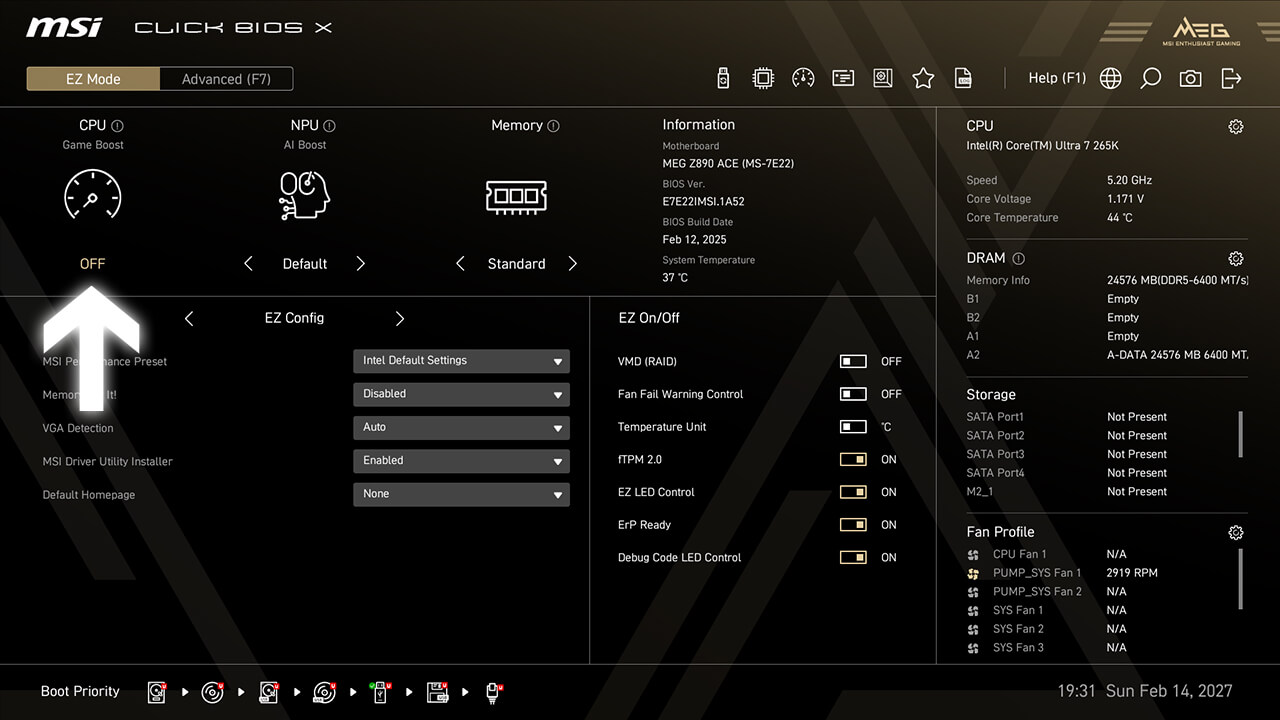
Game Boost
Mit der Game Boost-Funktion kannst du die CPU schnell für optimale Übertaktung konfigurieren und mit nur einem Knopfdruck mehr Leistung und mehr FPS erzielen.
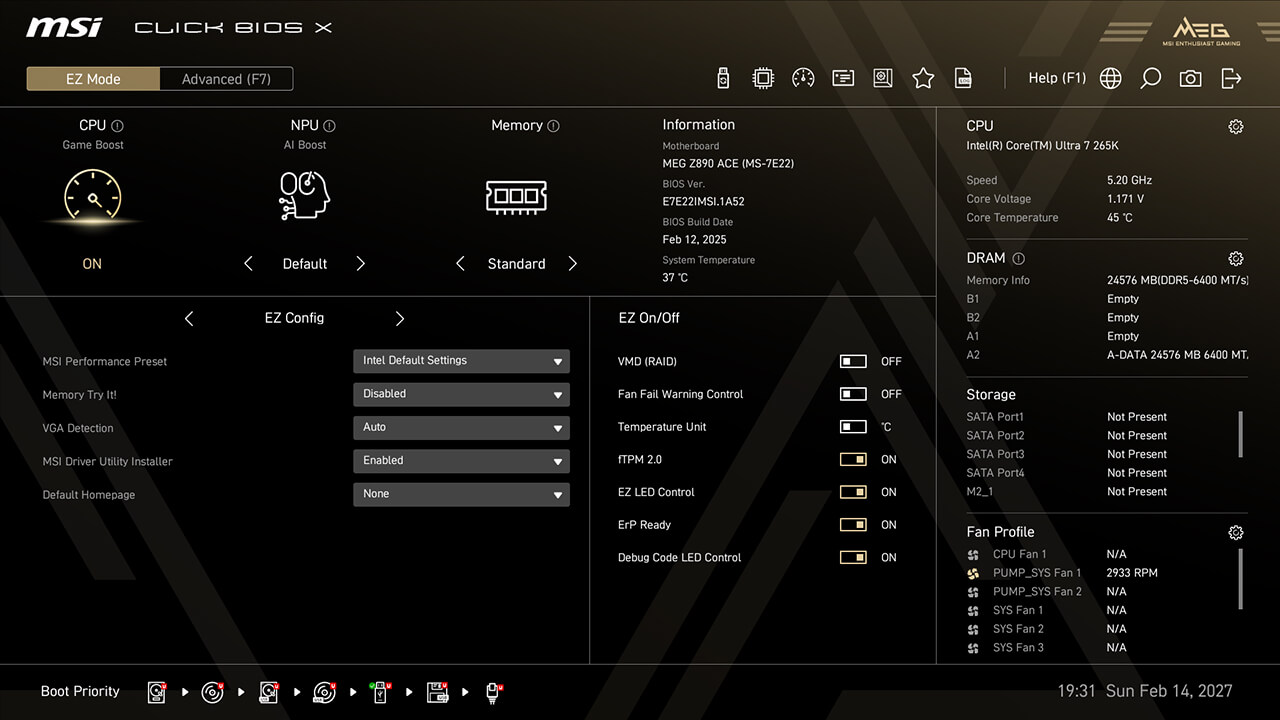
-
1. Klick im EZ Modus auf das Game Boost-Symbol und dann auf F10, um die Änderungen zu speichern und das BIOS zu verlassen.
AI Boost
Mit der AI Boost-Funktion kannst du die NPU-Leistung verbessern und so maximale AI-Rechenleistung erzielen, wenn du zusätzliche Leistung brauchst.
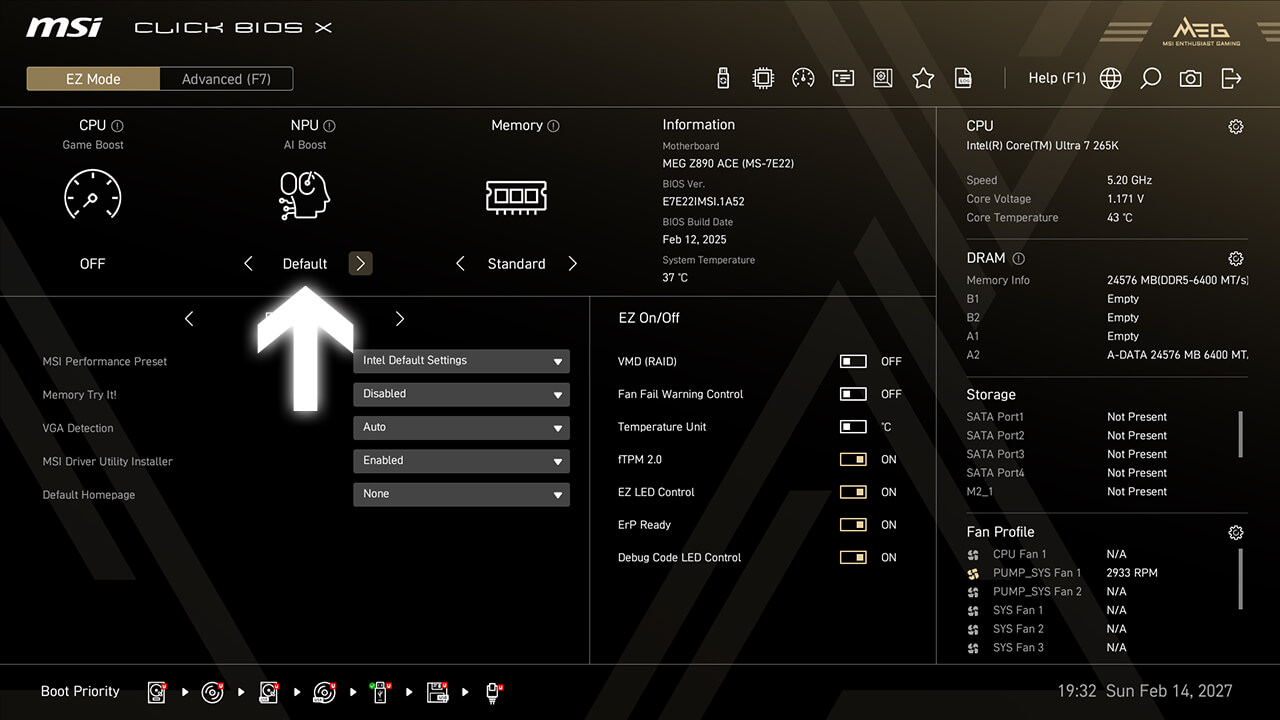
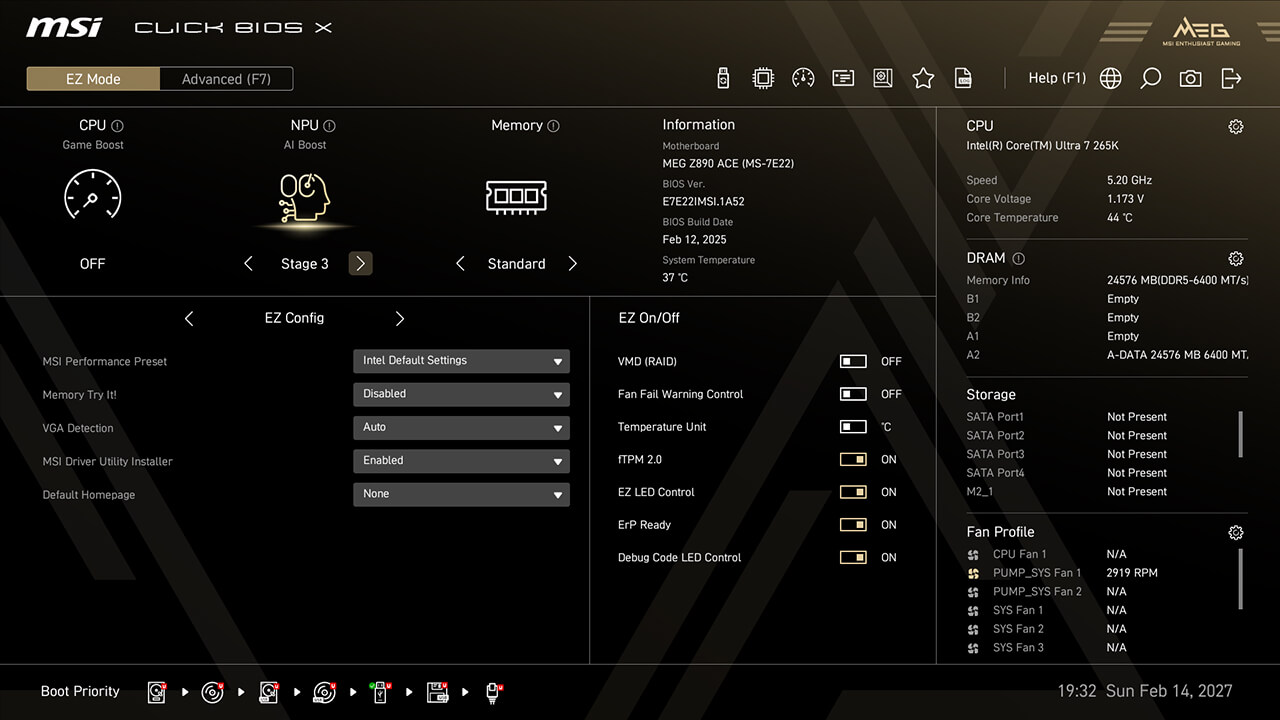
-
1. Klick im EZ Modus auf das AI Boost Symbol, dann drück F10, um die Änderungen zu speichern und das BIOS zu verlassen.
XMP & EXPO
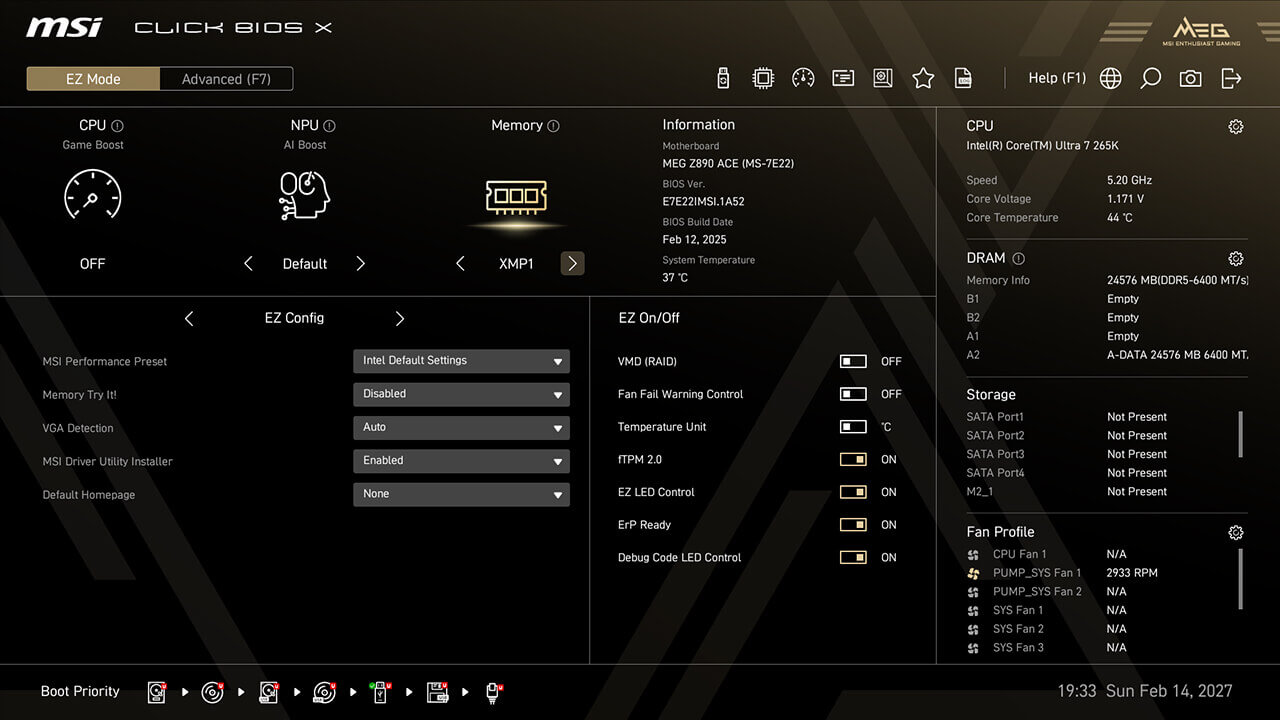
Mit XMP (Extreme Memory Profiles) kannst du ganz einfach automatische Energieeinstellungen für optimale Speichergeschwindigkeit und Stabilität aktivieren. Außerdem gibt es A-XMP-, EXPO- und iEXPO-Profile für verschiedene Plattformen und Speichertypen.
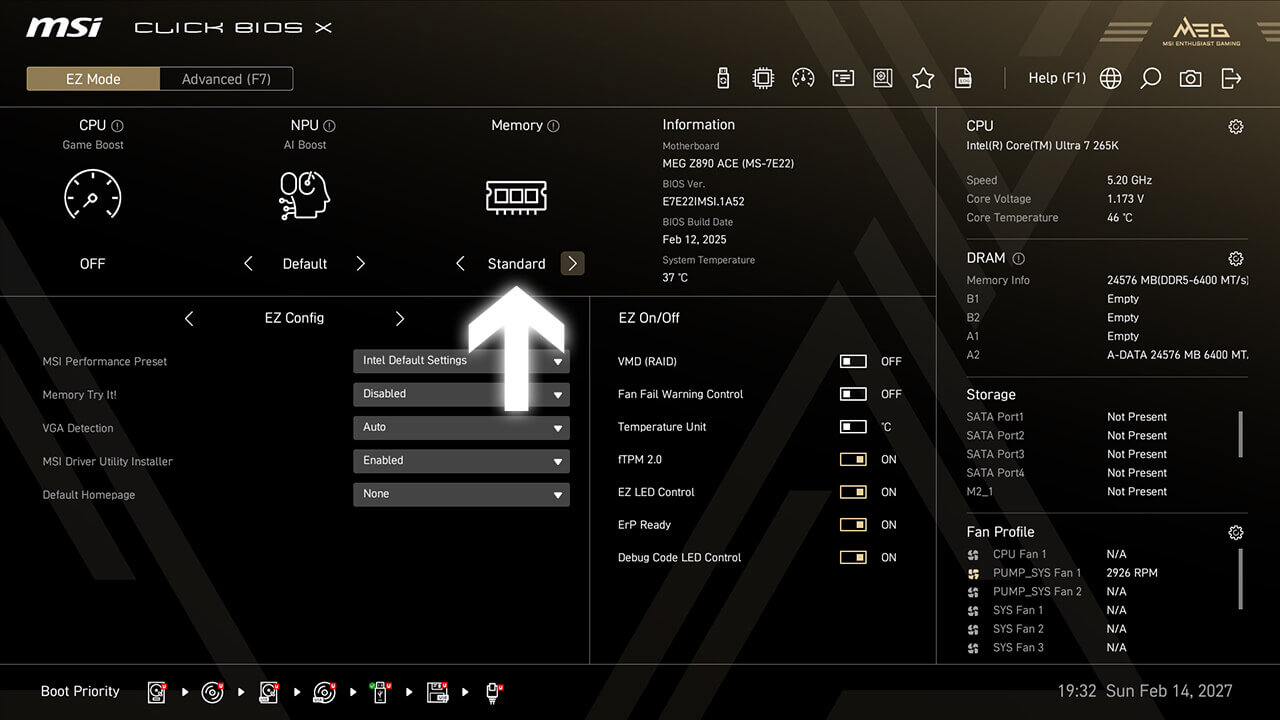
-
1. Klick im EZ Modus auf das XMP / EXPO Symbol, dann drück F10, um die Änderungen zu speichern und das BIO zu verlassen.S
Intel 200S Boost
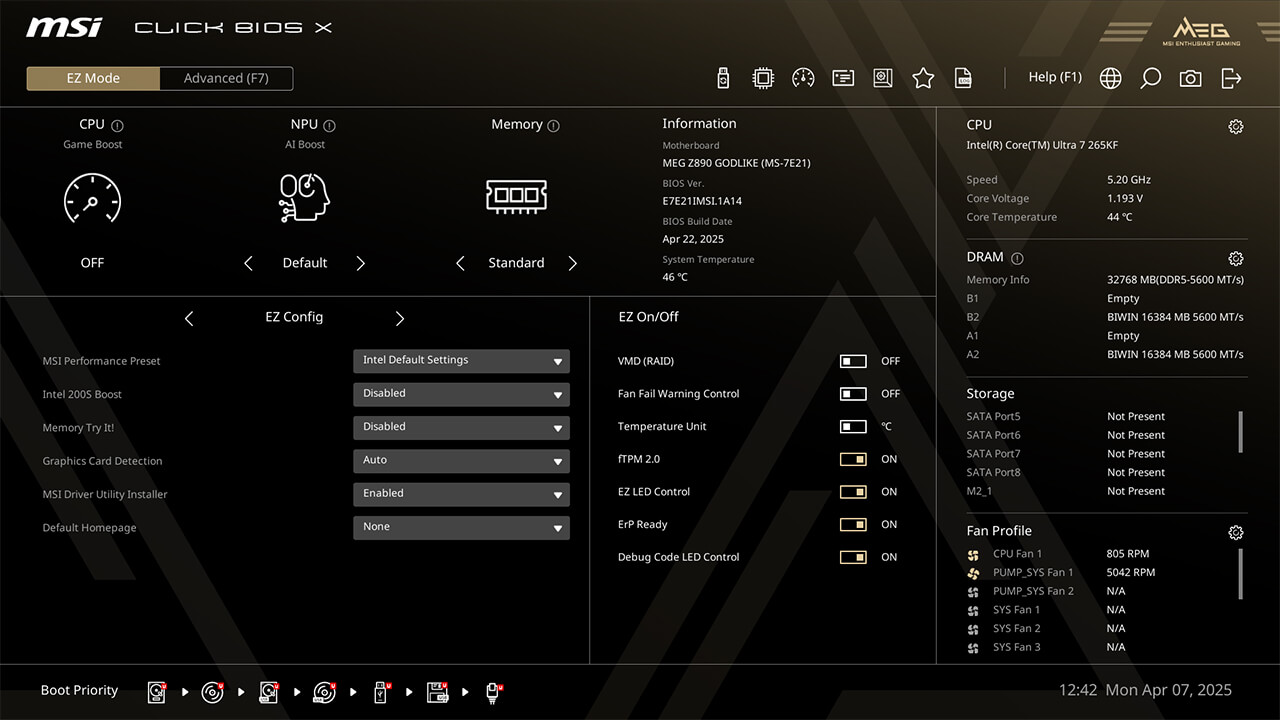
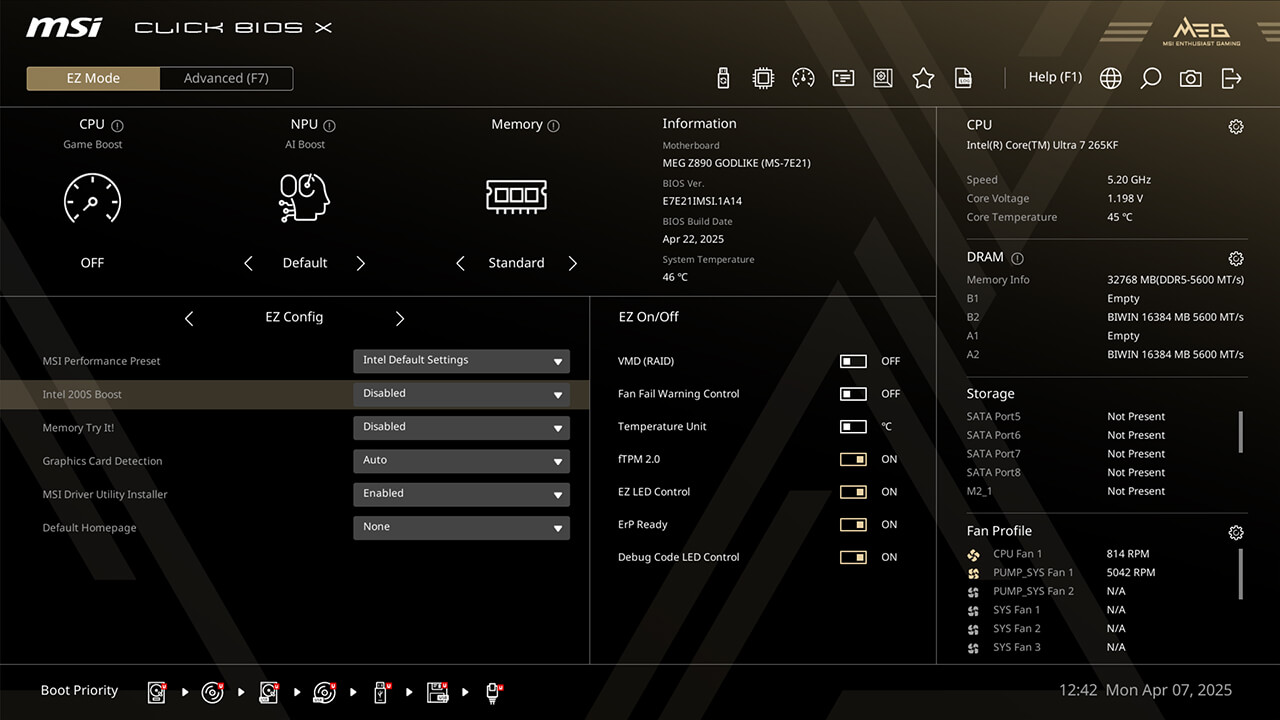
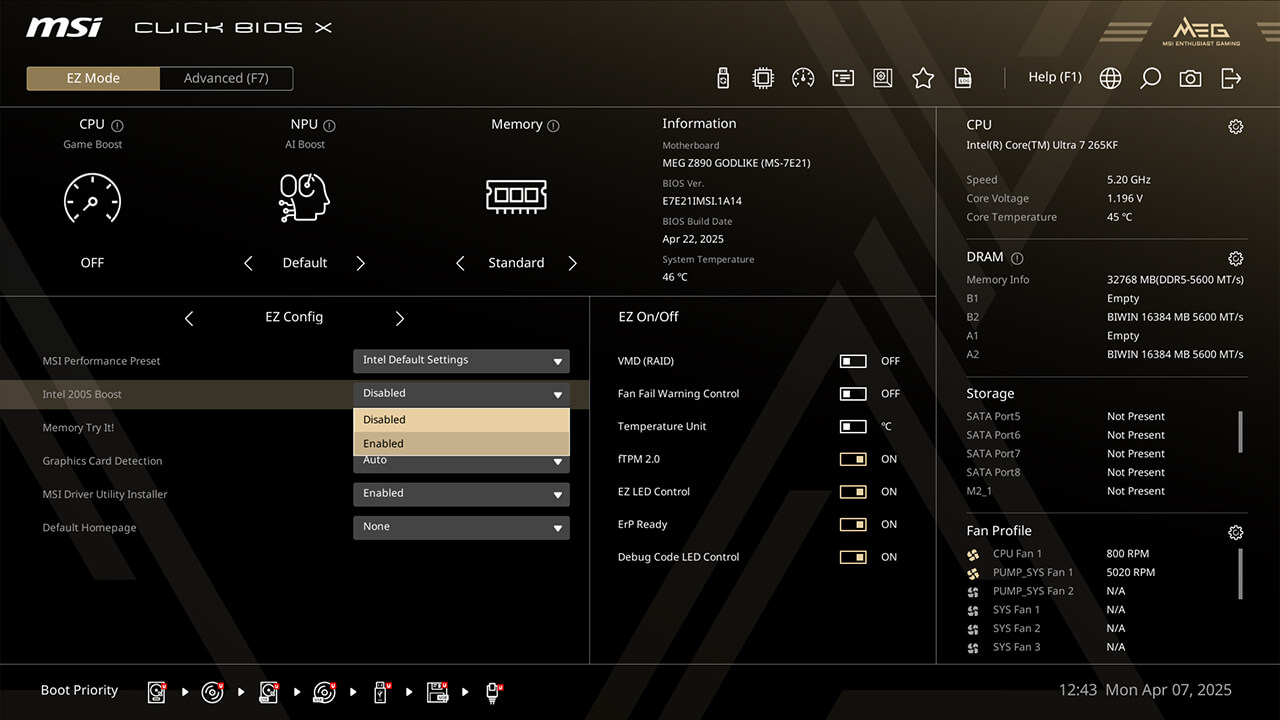
Mit Intel 200S Boost kannst du die Speicherleistung (XMP) und die CPU-Leistung (NGU und D2D) gleichzeitig verbessern.
-
1. Klick im EZ Modus auf „Intel 200S Boost“ in der EZ-Konfiguration.
-
2. Aktiviere die Intel 200S Boost-Funktion und drück dann F10, um die Änderungen zu speichern und das BIOS zu verlassen.
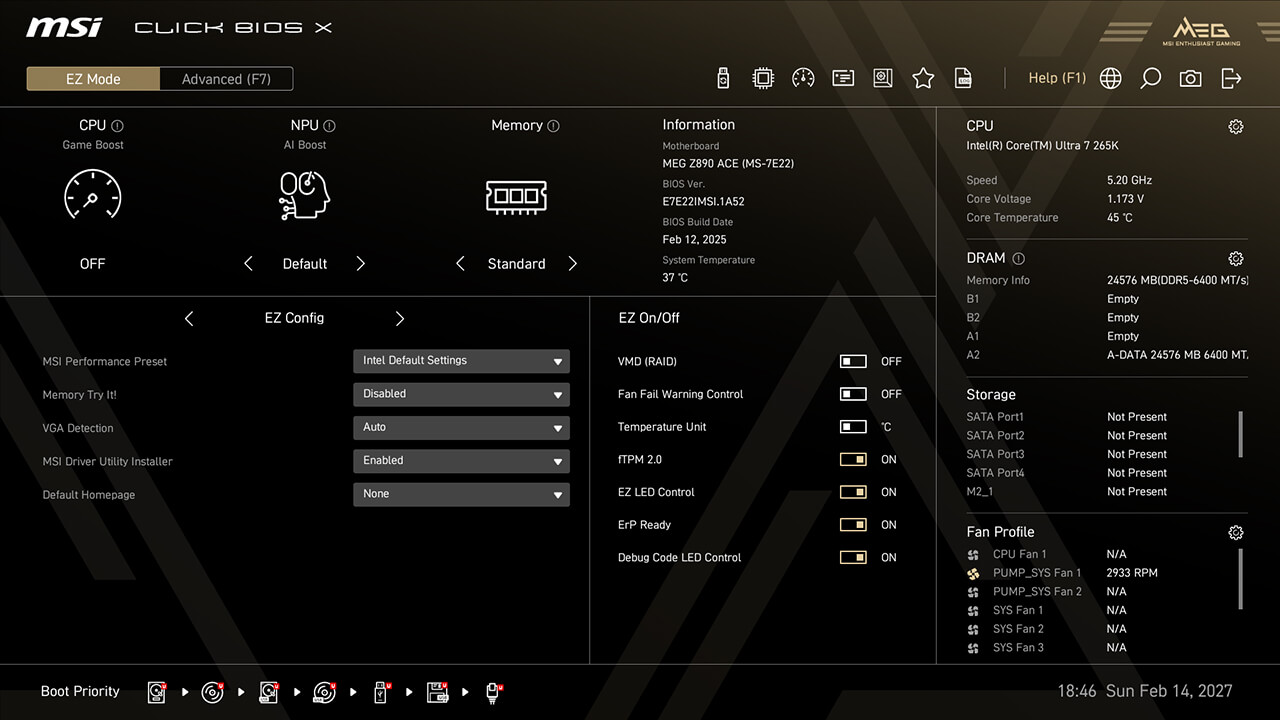
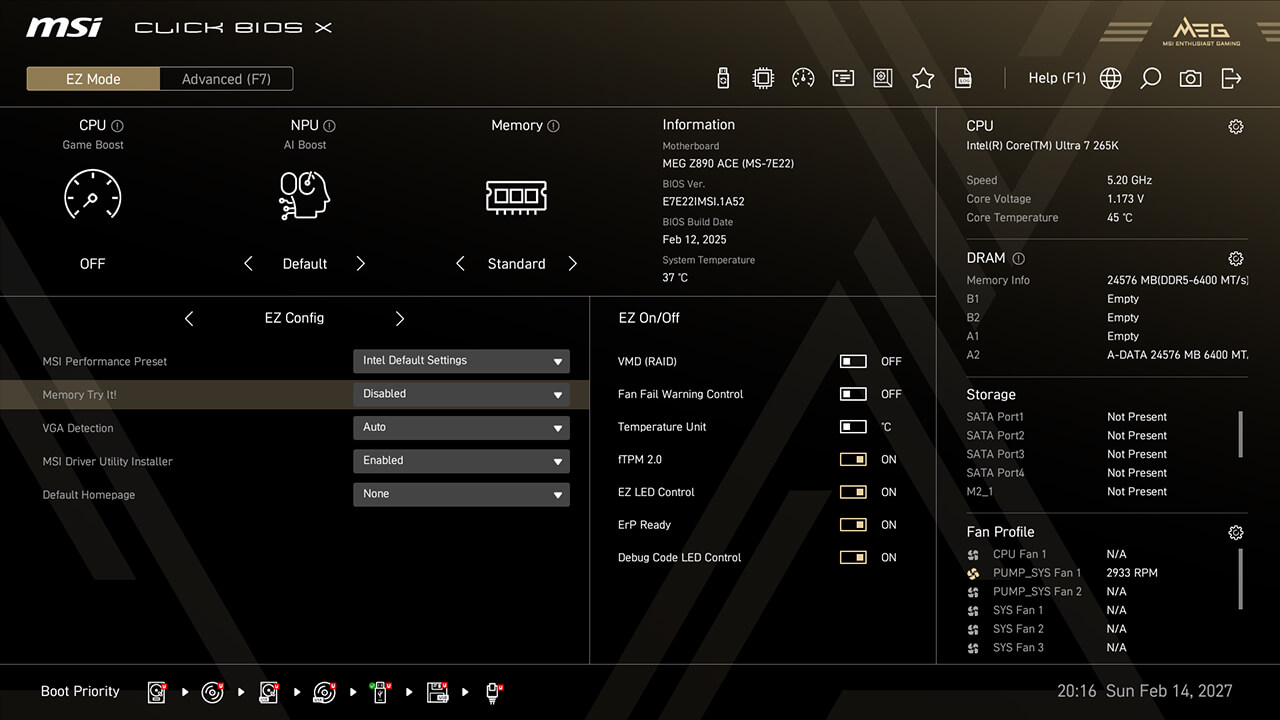
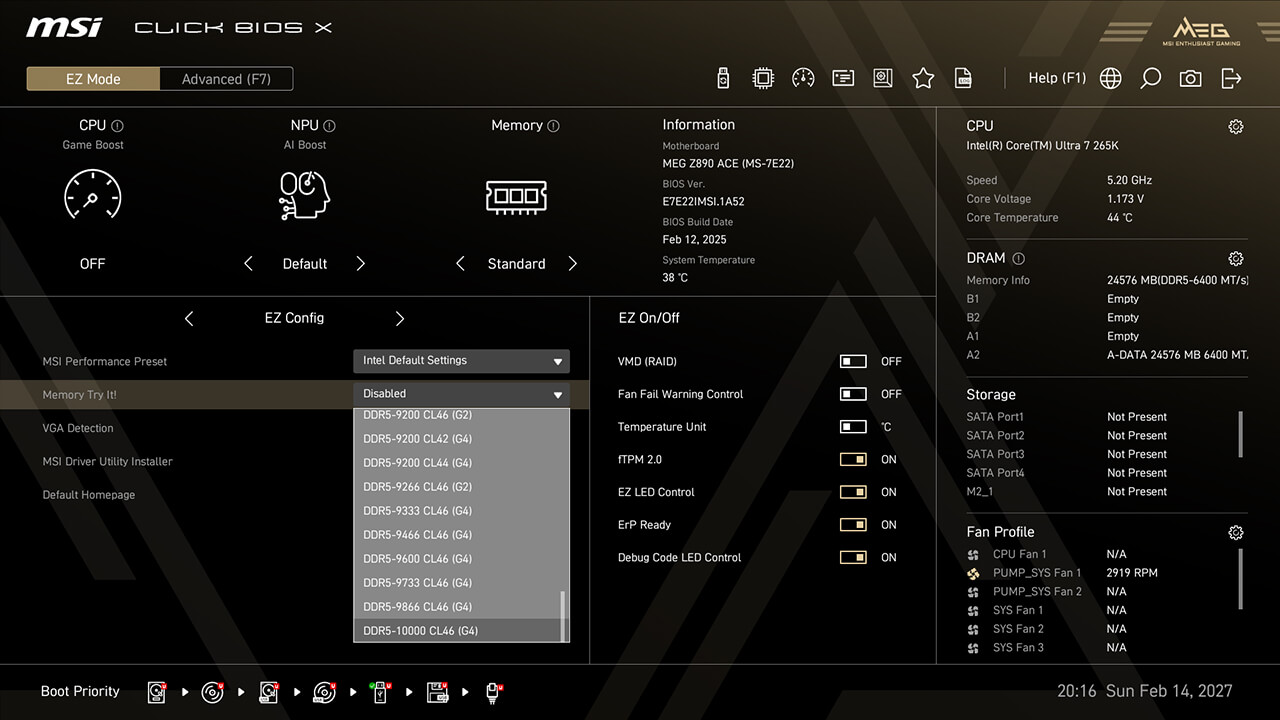
Memory Try It!
Memory Try It! bietet mehr Profile zum Übertakten des Arbeitsspeichers als XMP und EXPO. Wähl einfach ein Profil aus dem Dropdown-Menü aus und test die Stabilität.
-
1. Klick auf im EZ Modus auf Memory Try It!
-
2. Such dir das Profil aus, das du haben willst, drück dann F10, um die Änderungen zu speichern und das BIOS zu verlassen.
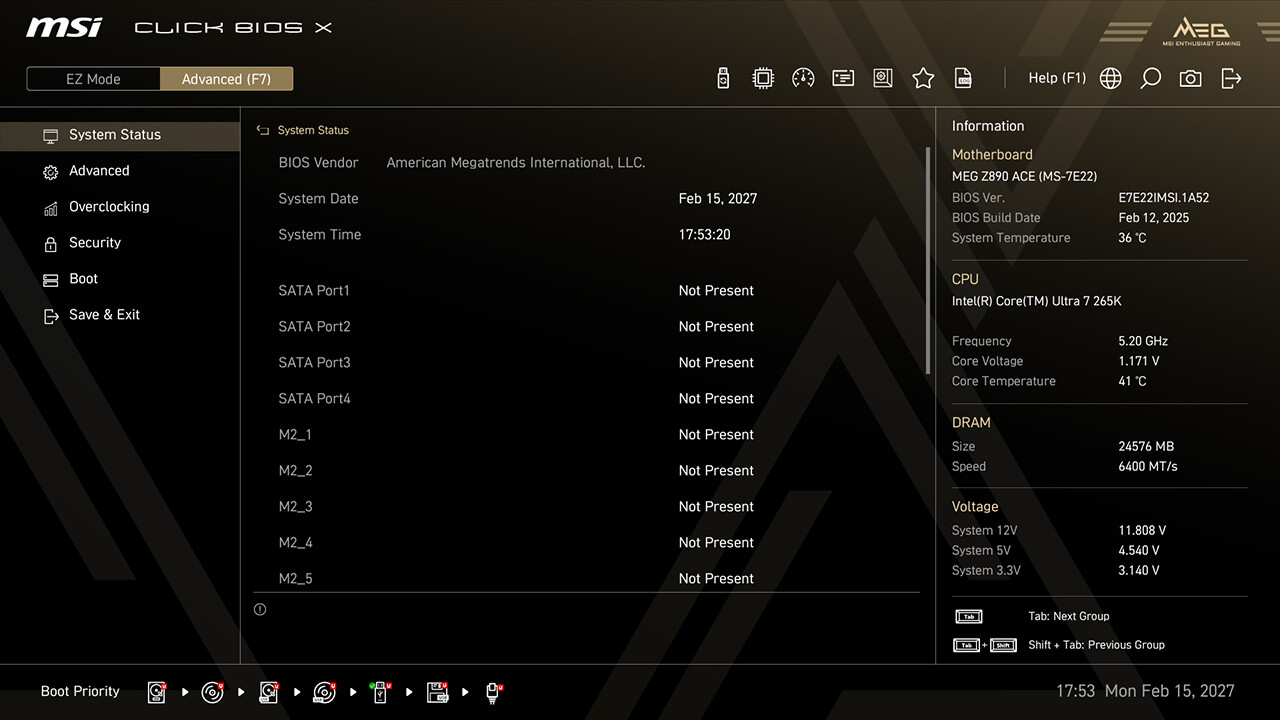
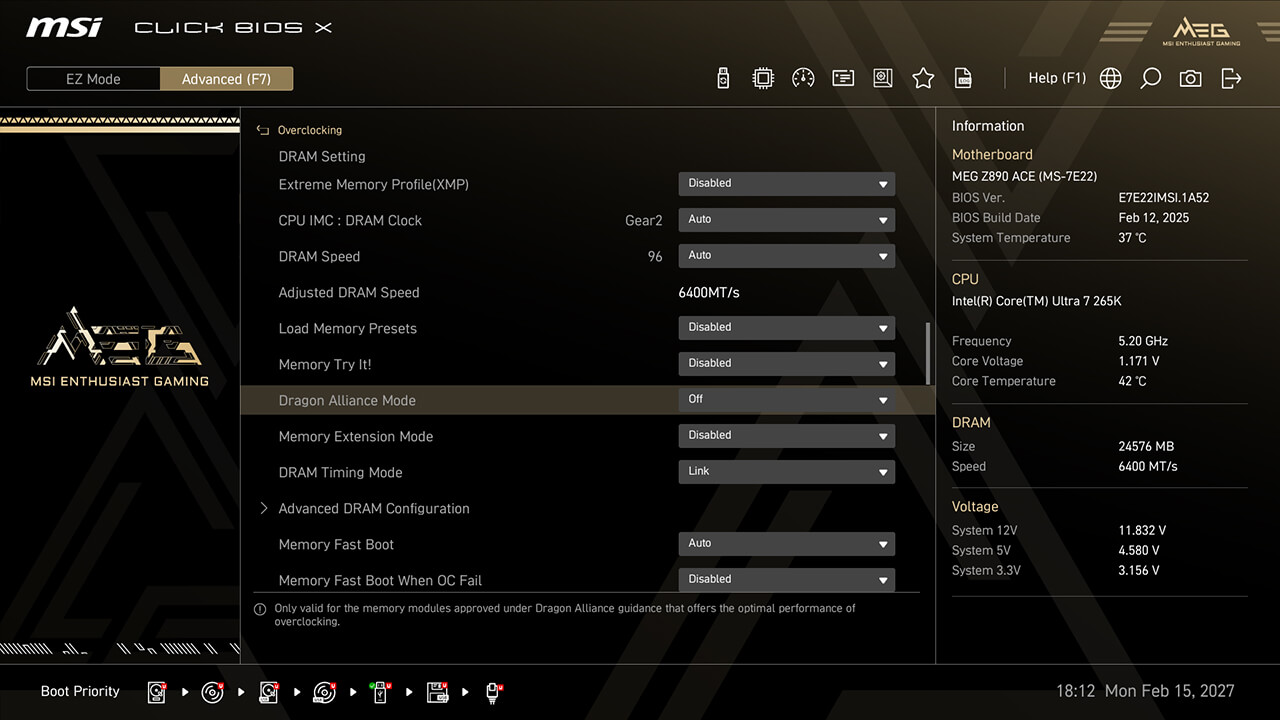
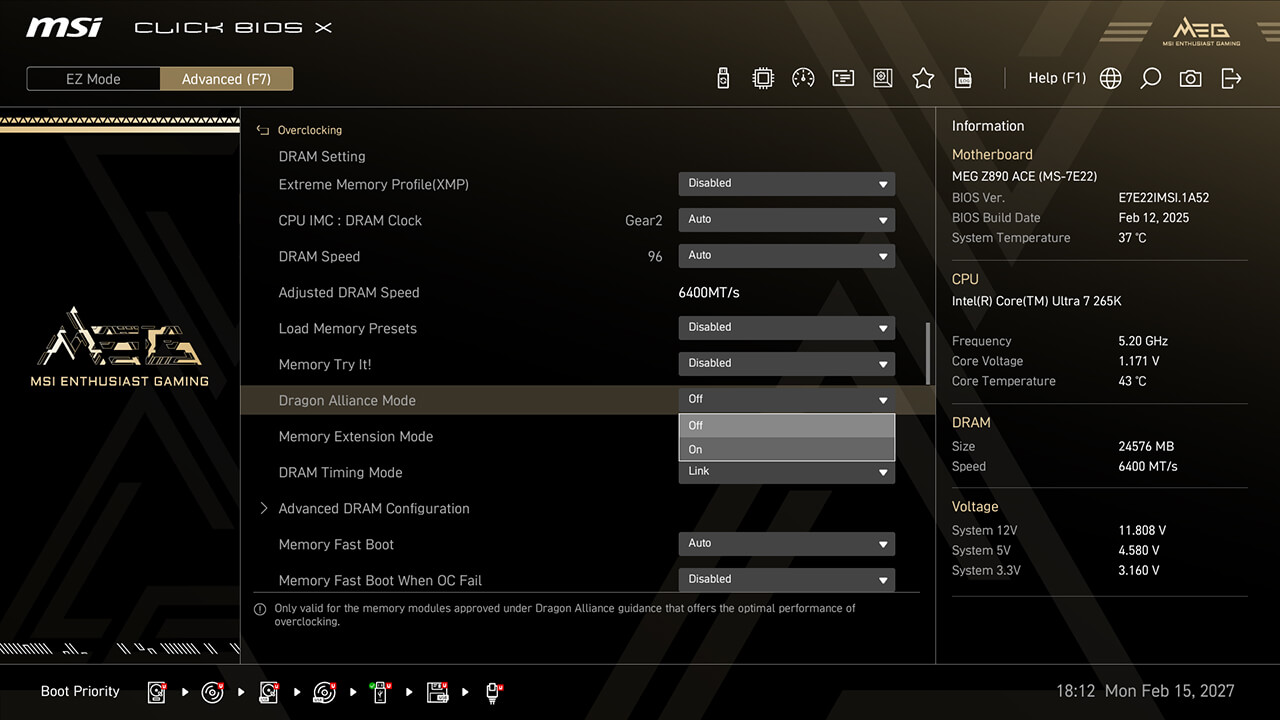
Dragon Alliance Mode
Der Dragon Alliance-Modus bietet mit einem Klick extreme Speicherübertaktung für kompatible Speichermodule mit speziellen BIOS-Parametern, wodurch hohe Speicherfrequenzen für Enthusiasten leichter zugänglich werden.
-
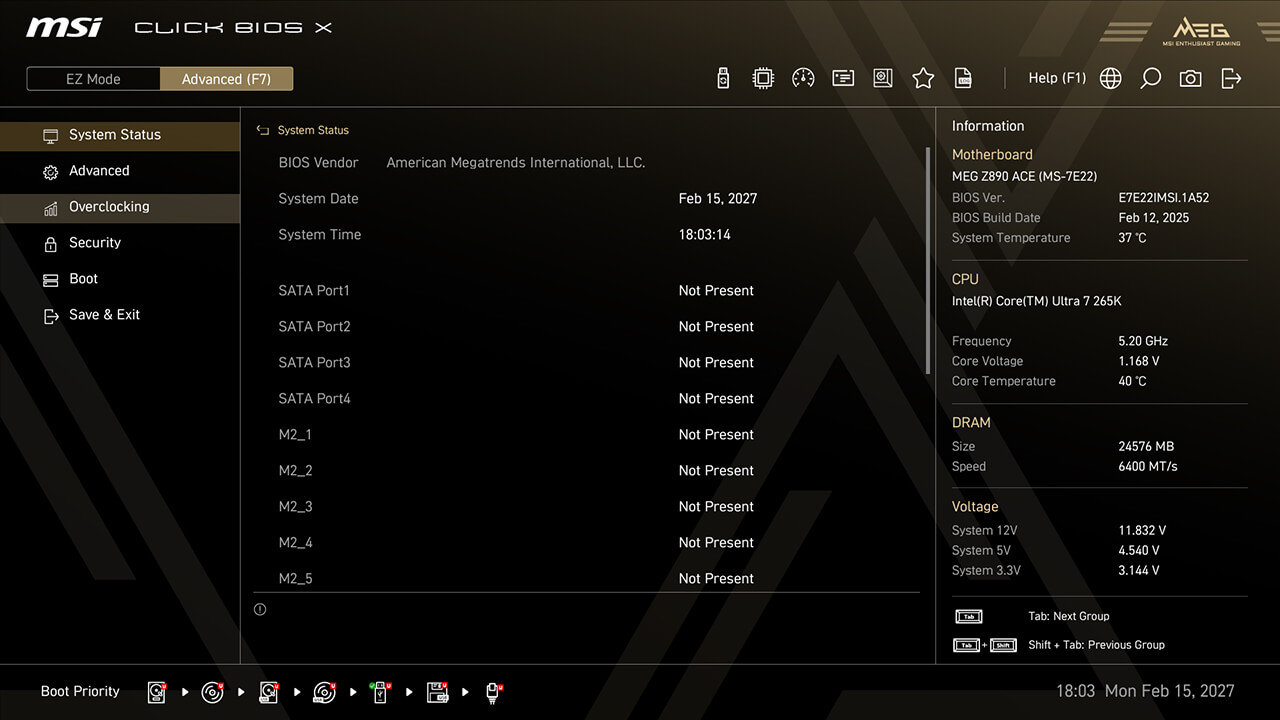
1. Im Advanced Modus
-
2. Klick Overclocking\Dragon Alliance Mode
-
3. Aktiviere den Dragon Alliance Mode und drück dann F10, um die Änderungen zu speichern und das BIOS zu verlassen.
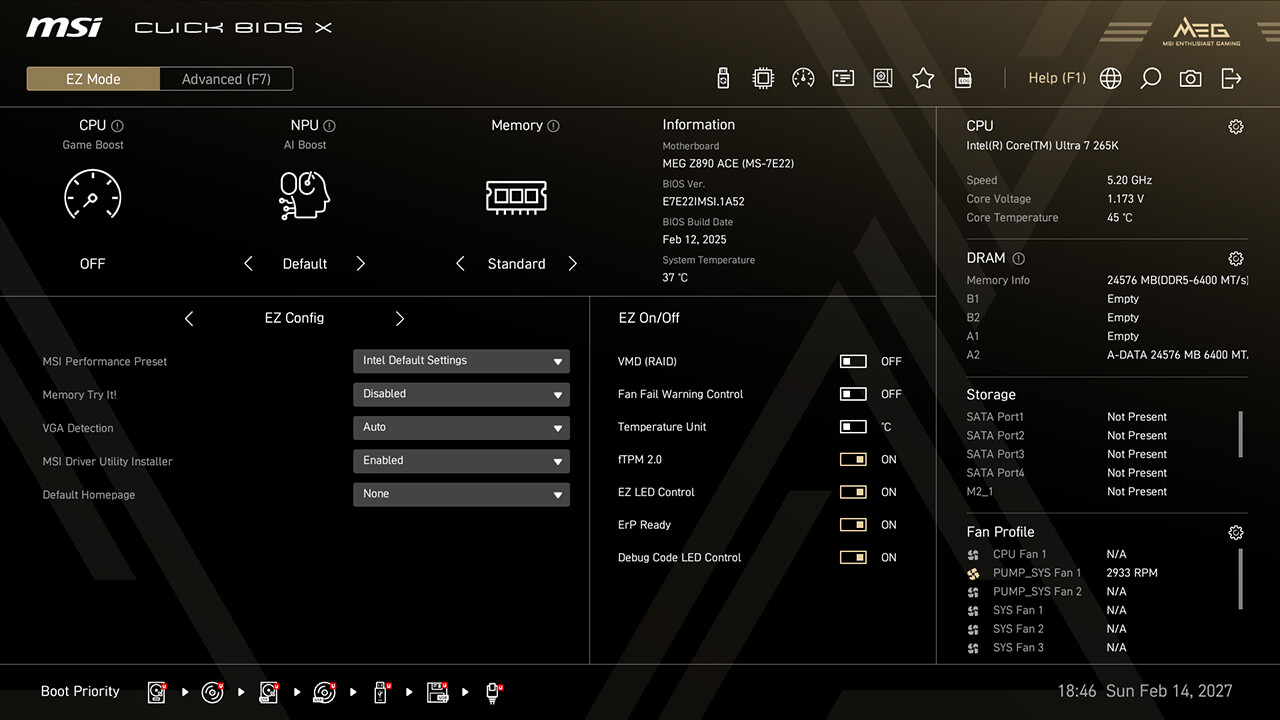
MSI Performance Preset
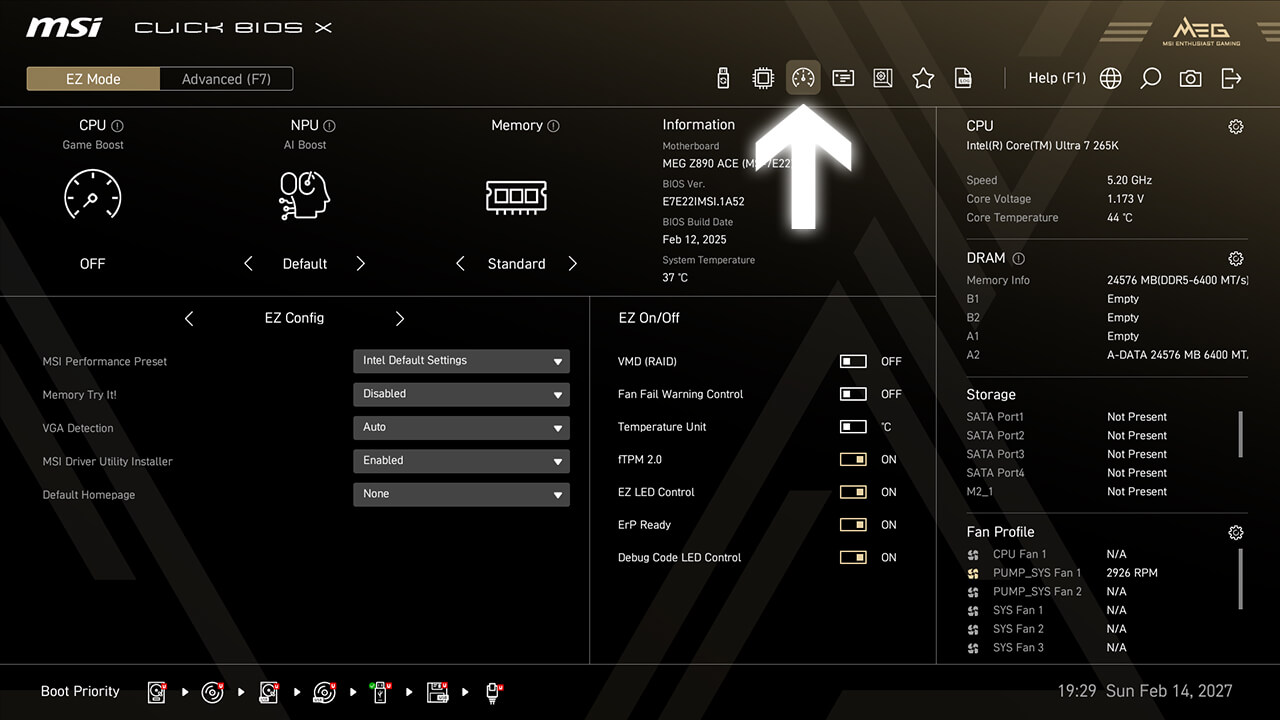
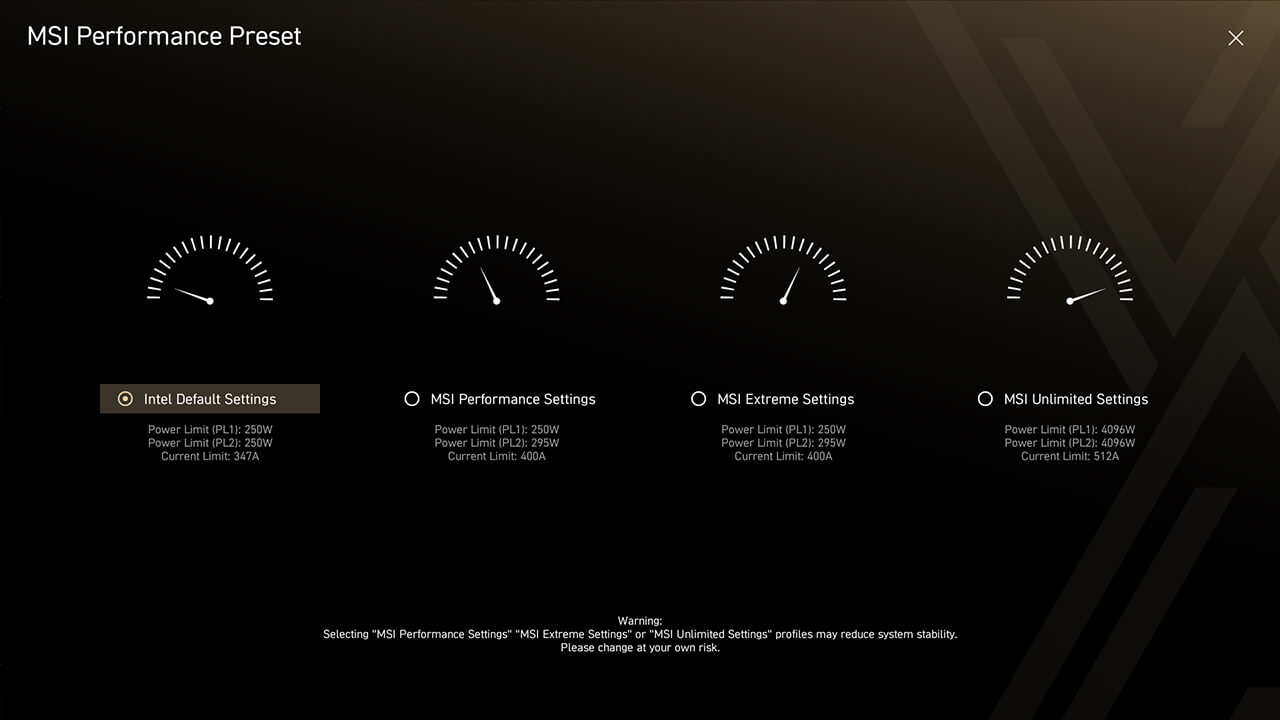
MSI Performance Preset ist eine intuitive Möglichkeit, die CPU-Leistung zu steigern, indem du die Leistungsbegrenzung nach deinen Wünschen einstellst. Es gibt mehrere Stufen für verschiedene Anwendungsfälle.
-
1. Klick im EZ Modus auf das Symbol „MSI Performance Preset“ .
-
2. Wähle die gewünschte Option und drück dann F10, um die Änderungen zu speichern und das BIOS zu verlassen.
Memory Extension Mode
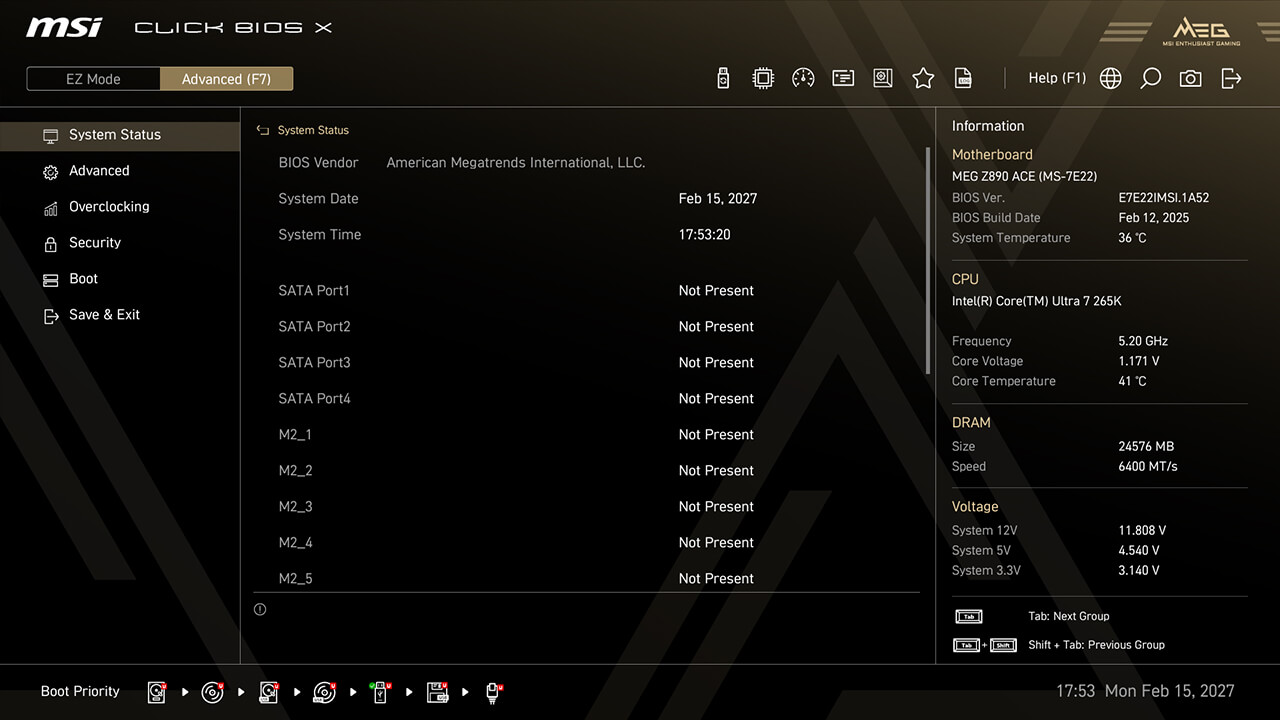
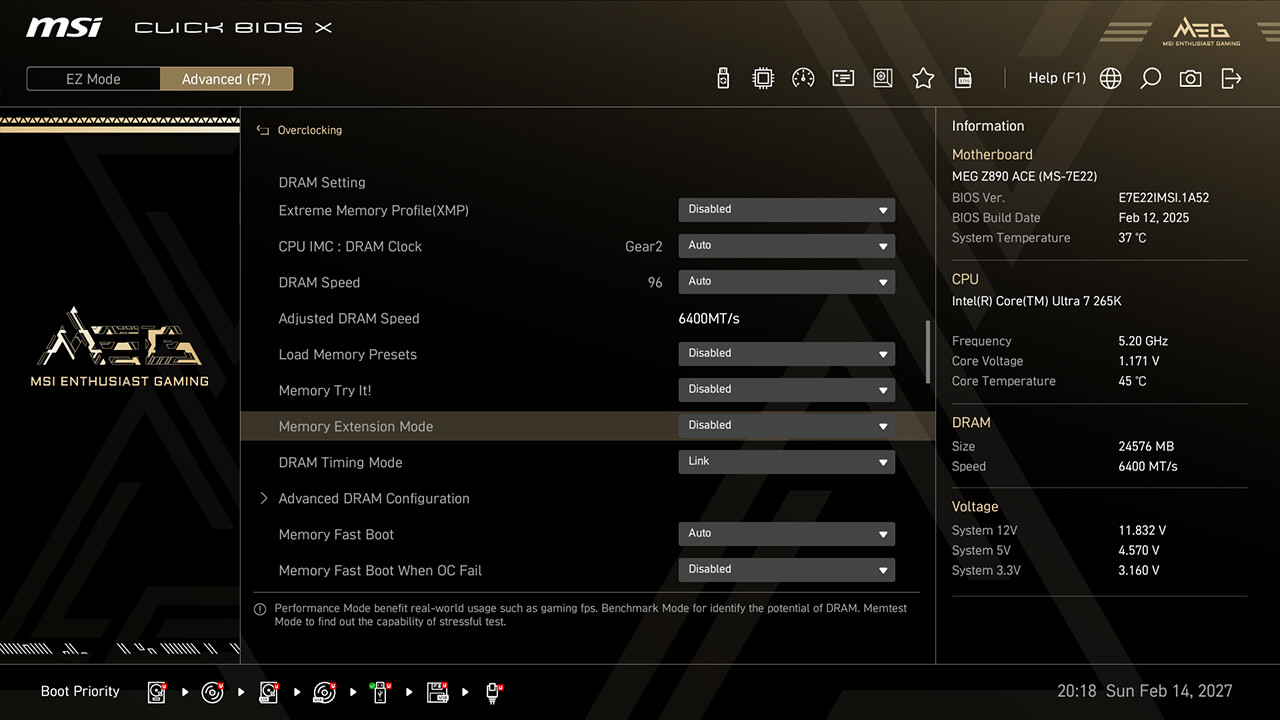
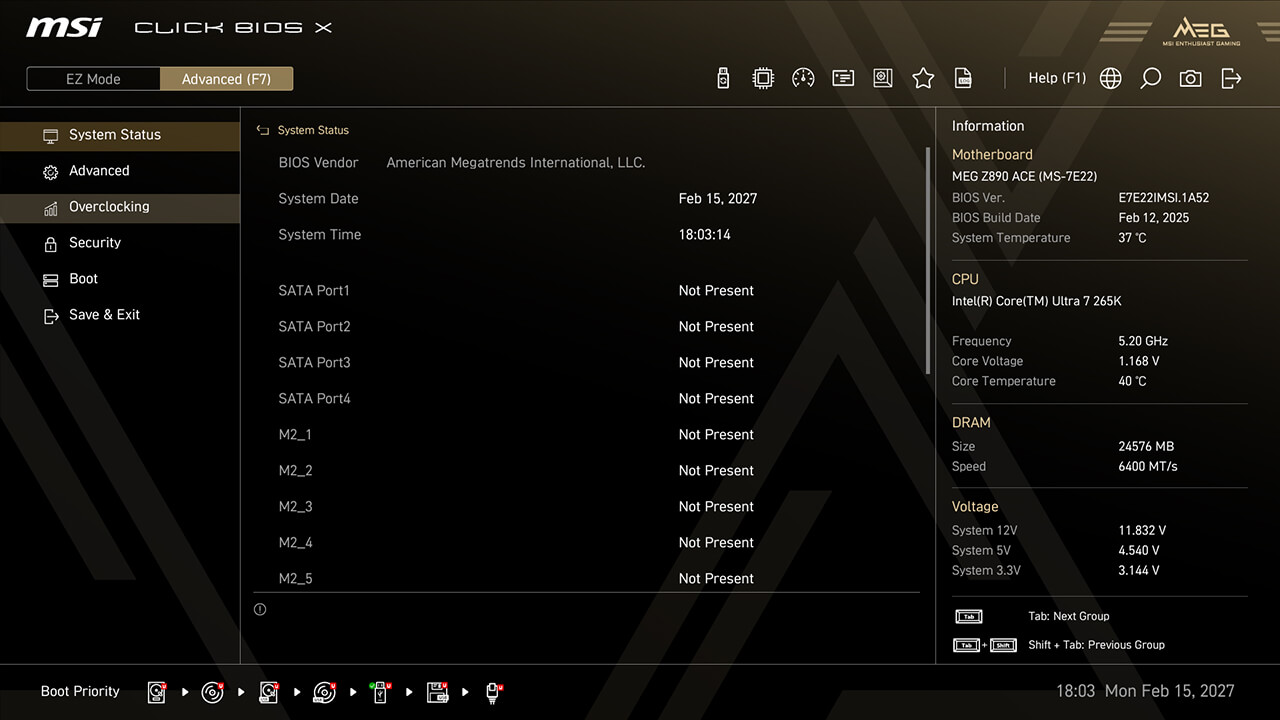
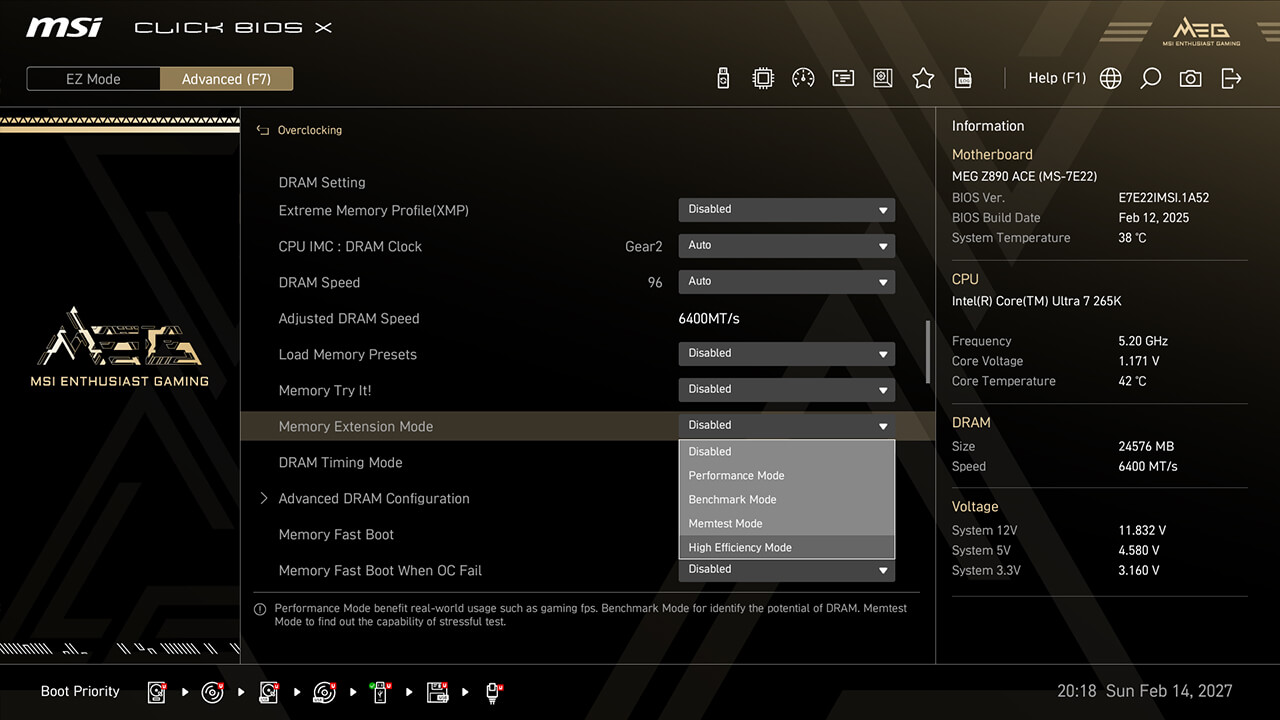
Der Memory Extension Mode reduziert die Speicherlatenz und verbessert die Leistung bei gleicher Frequenz. Außerdem können XMP-Profile kombiniert werden, um die beste Konfiguration zu finden.
-
1. Im Advanced Modus
-
2. Klicke auf Overclocking\Memory Extension Mode
-
3. Wähle die Option, die du möchtest, drück dann F10, um die Änderungen zu speichern und das BIOS zu verlassen.
BCLK Control
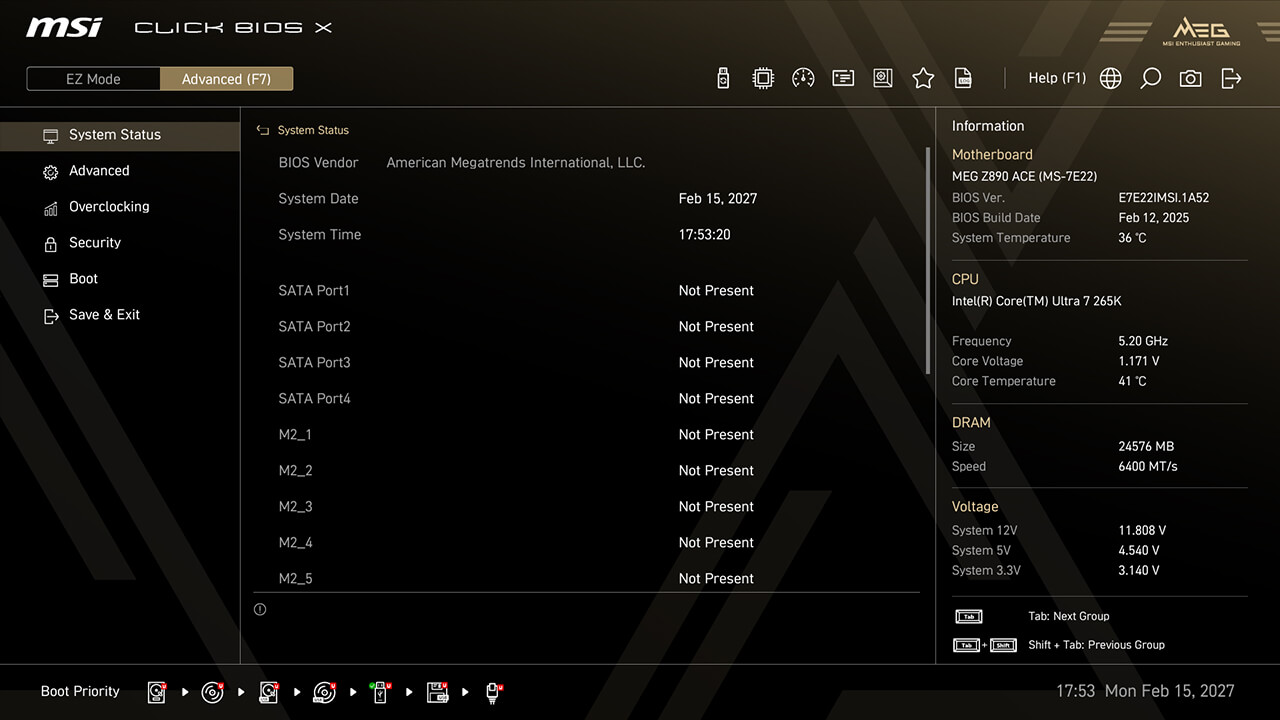
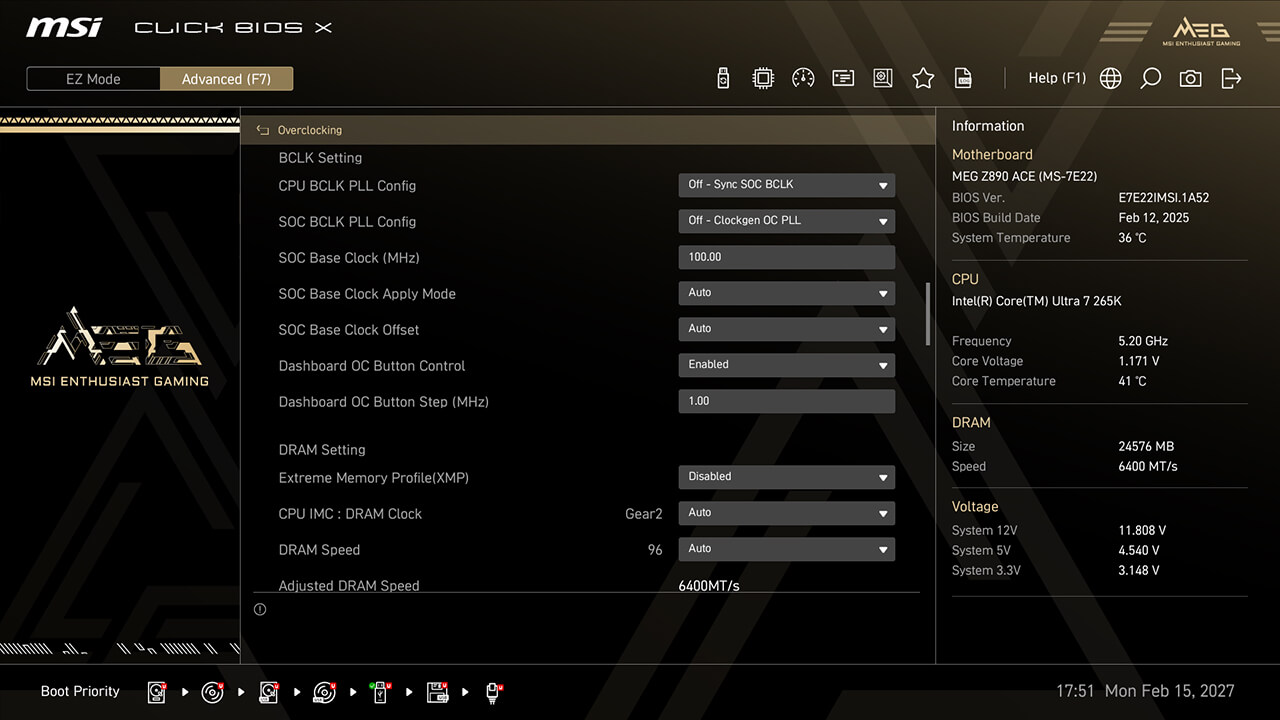
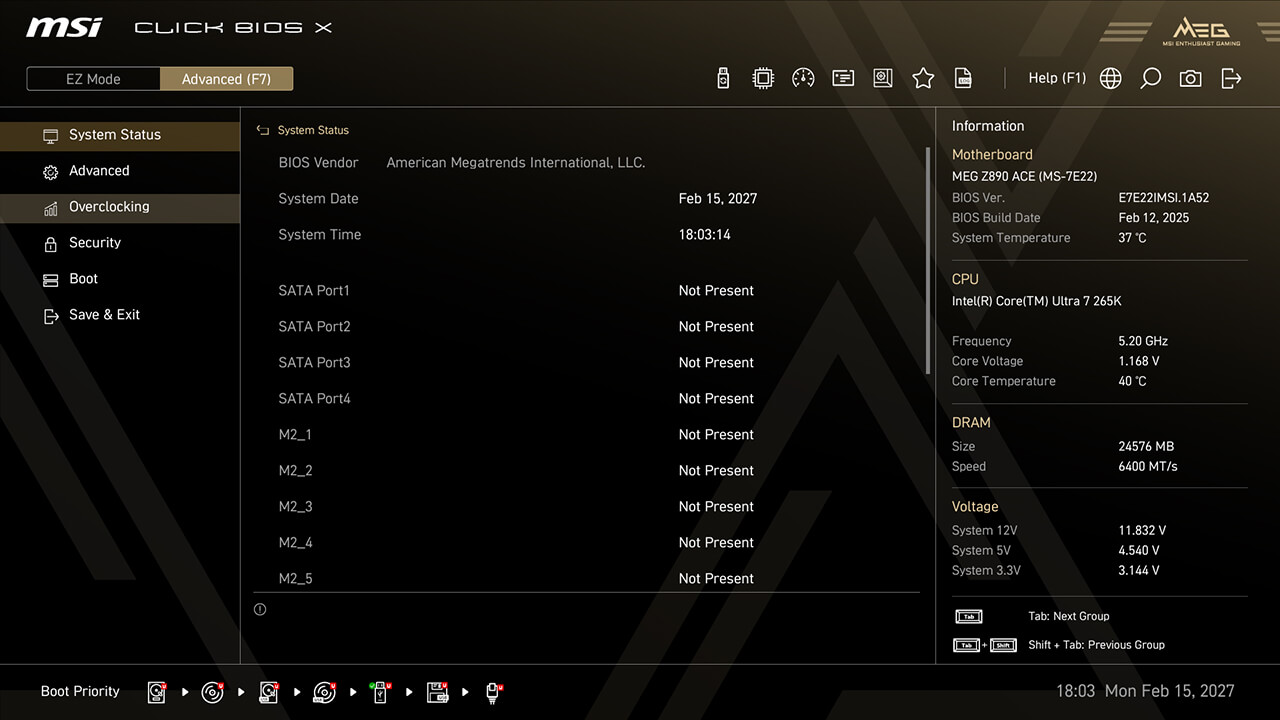
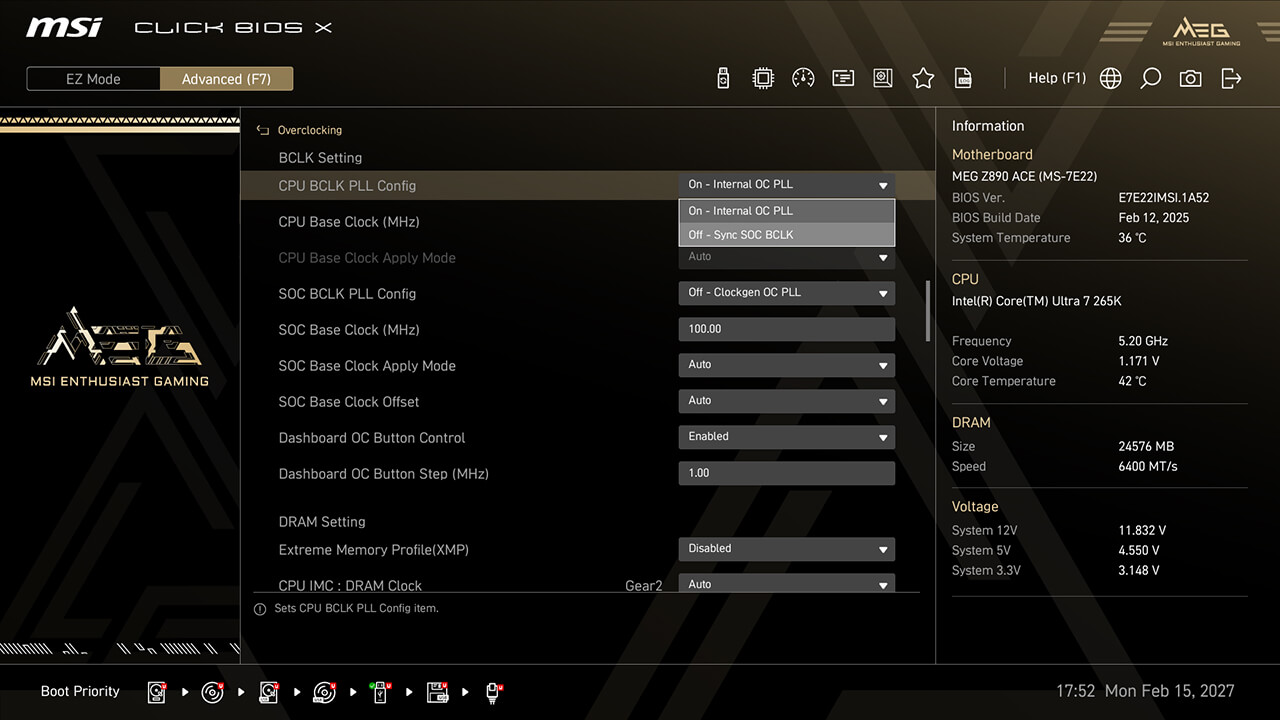
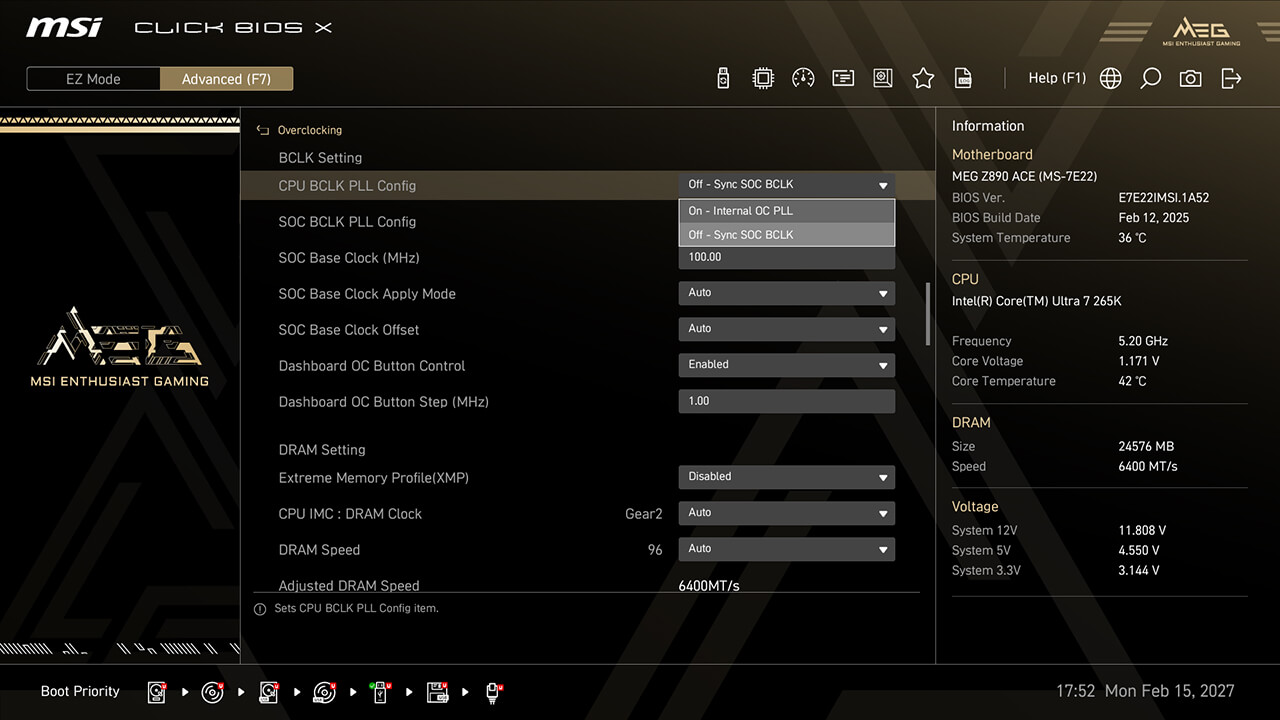
Die MSI OC Engine (Taktgenerator) ermöglicht Mainboards eine flexible BCLK-Übertaktung. Du kannst CPU und SOC BCLK synchronisieren oder separat anpassen, um die optimale Leistung zu erzielen.
-
1. Im Advanced Modus
-
2. Klicke auf Overclocking\BCLK Setting
-
3. Wähle die Option und die Parameter und drück dann F10, um die Änderungen zu speichern und das BIOS zu verlassen.S
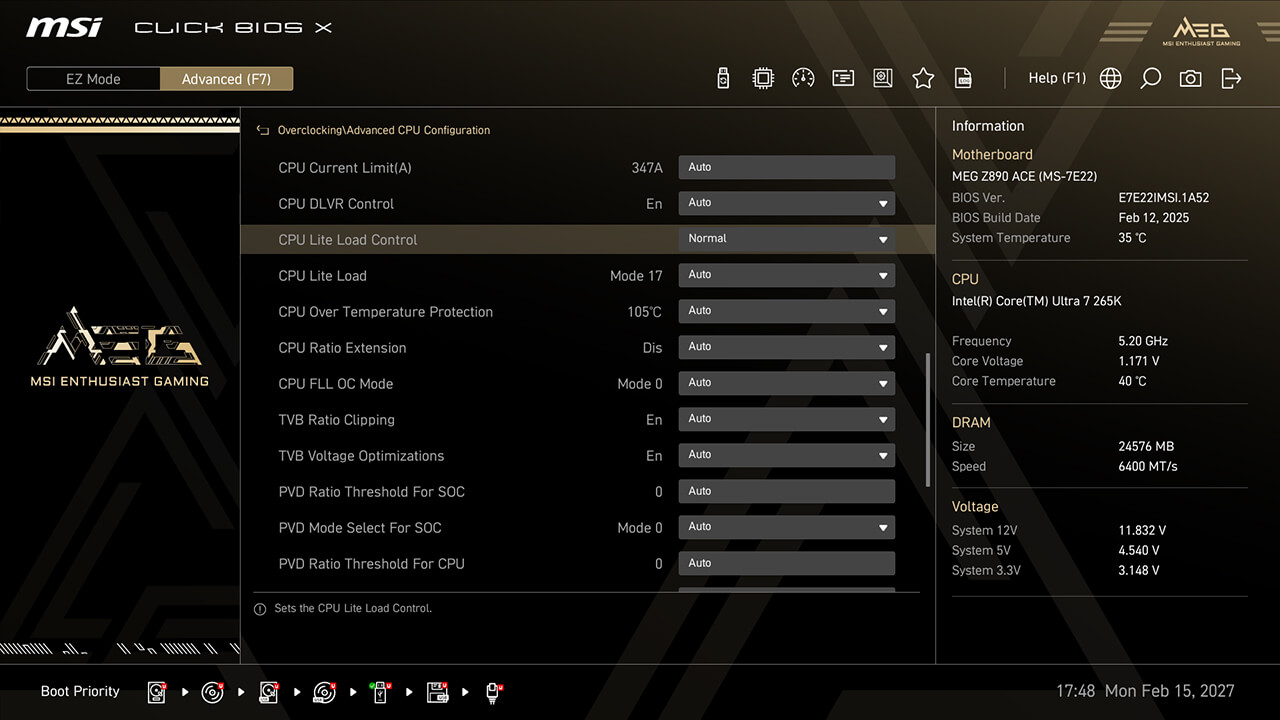
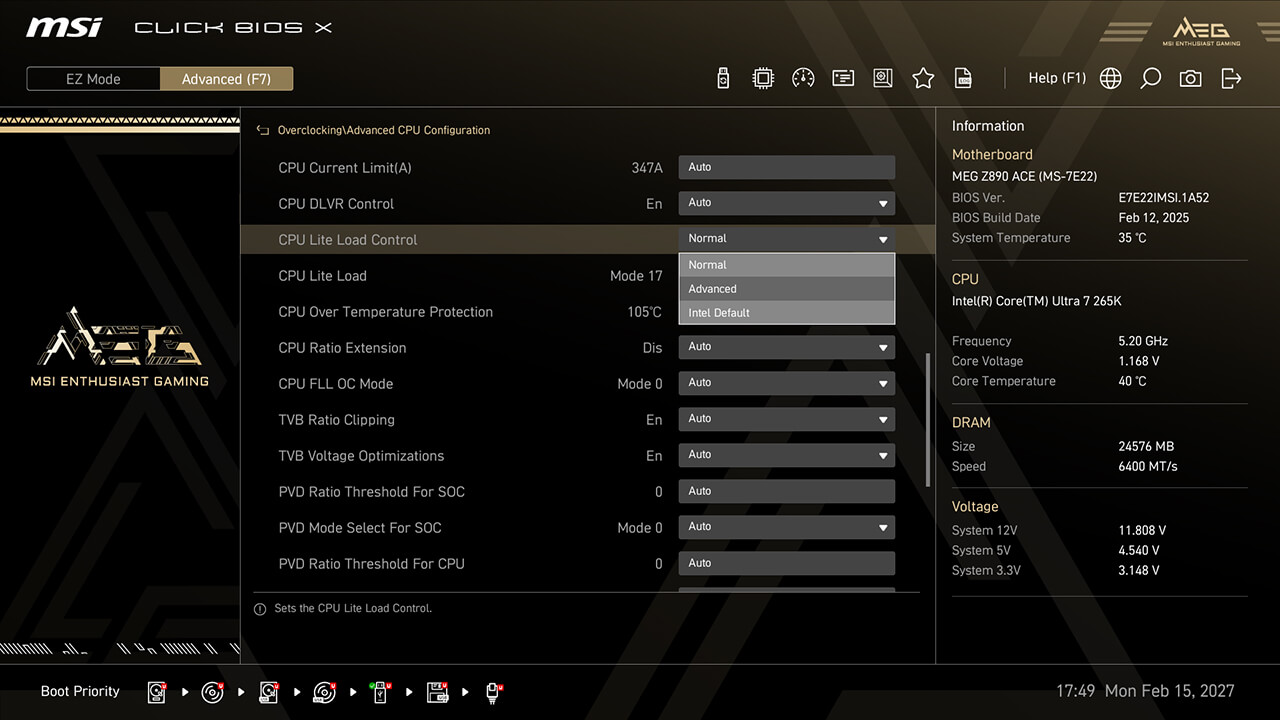
CPU Lite Load Control
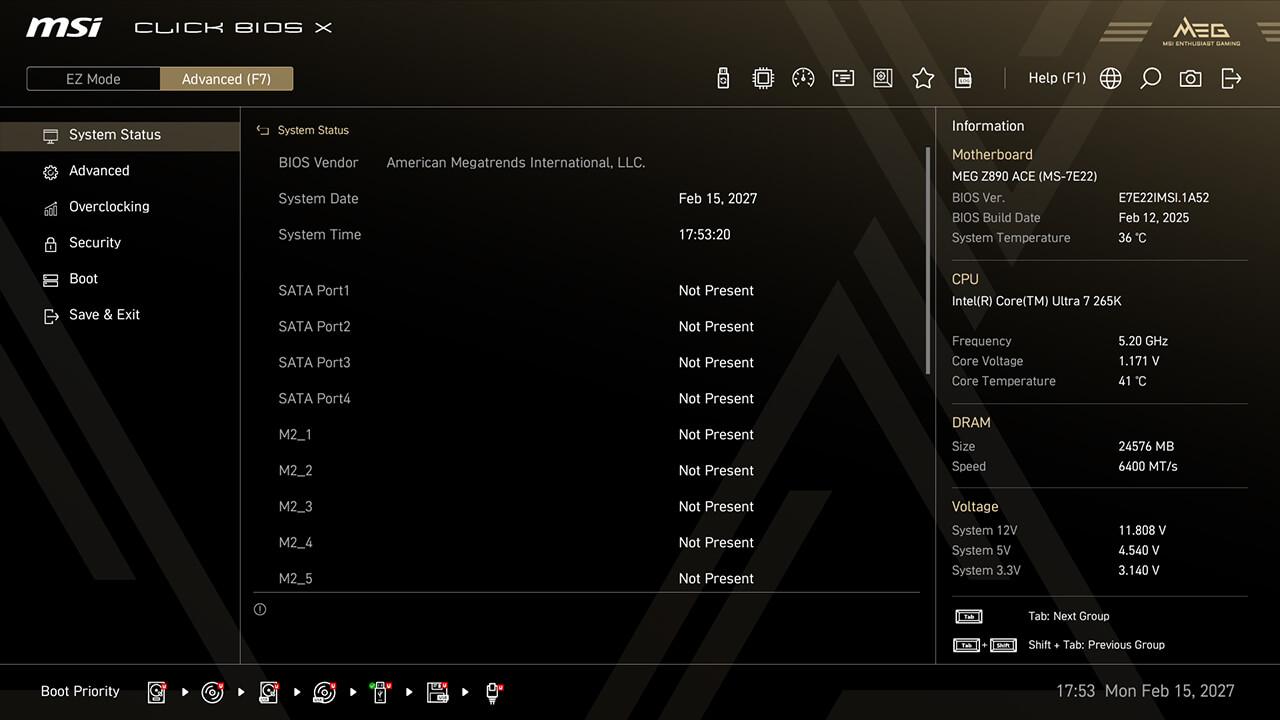
CPU Lite Load Control ermöglicht eine einfache Anpassung der AC/DC-Lastleitung und optimiert Stromverbrauch und Kühlleistung für Stabilität und Energieeffizienz.
-
1. Im Advanced Modus
-
2. Klicke auf Overclocking\Advanced CPU Configuration\CPU Lite Load Control
-
3. Wähle die Option, die du möchtest, drück dann F10, um die Änderungen zu speichern und das BIOS zu verlassen.
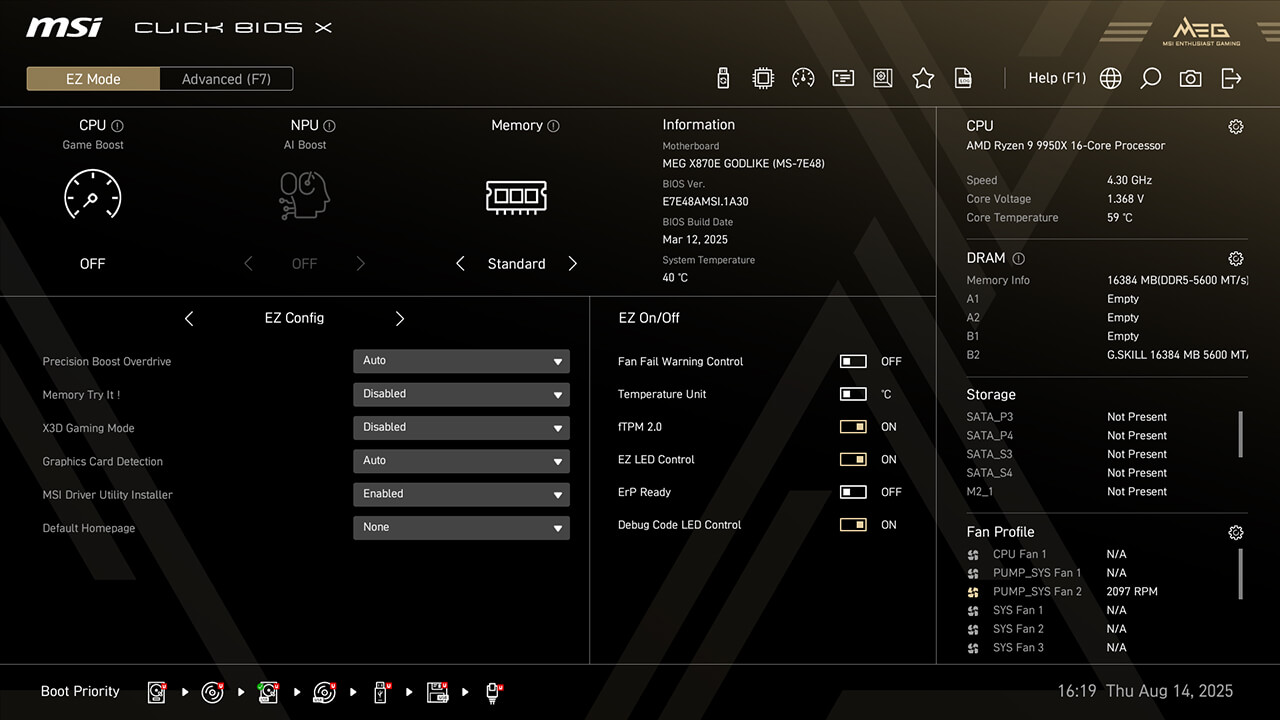
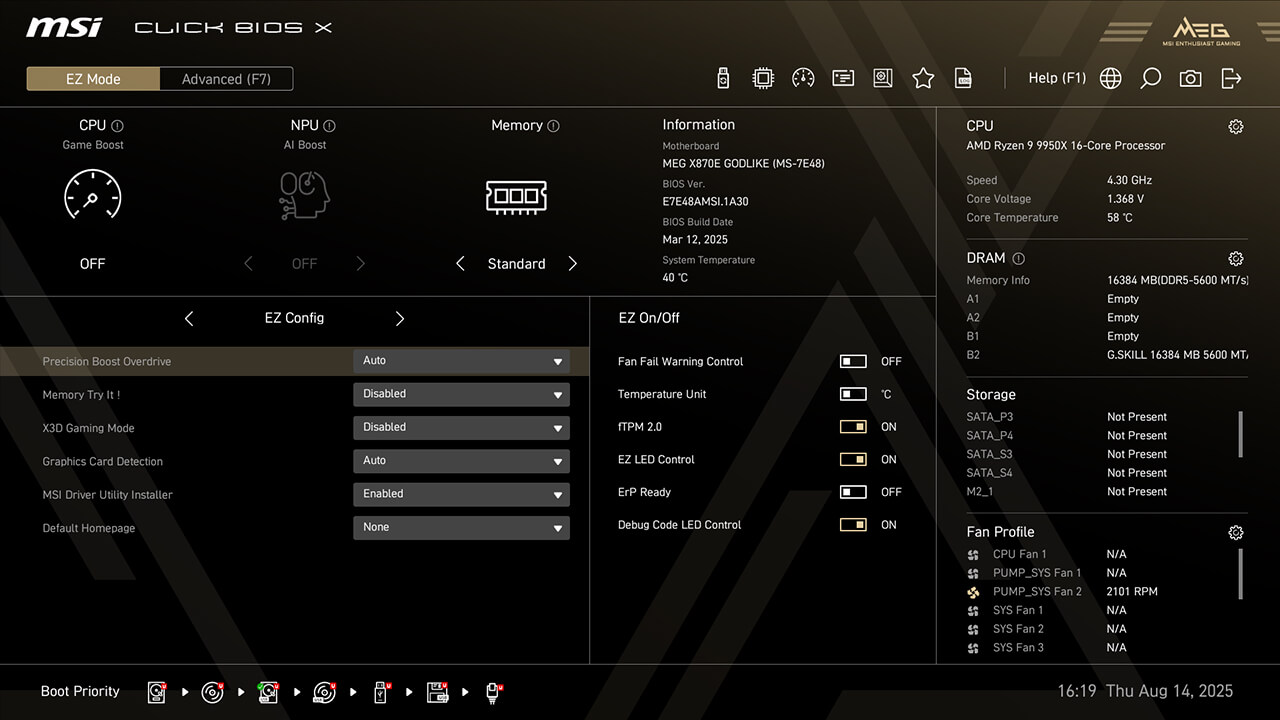
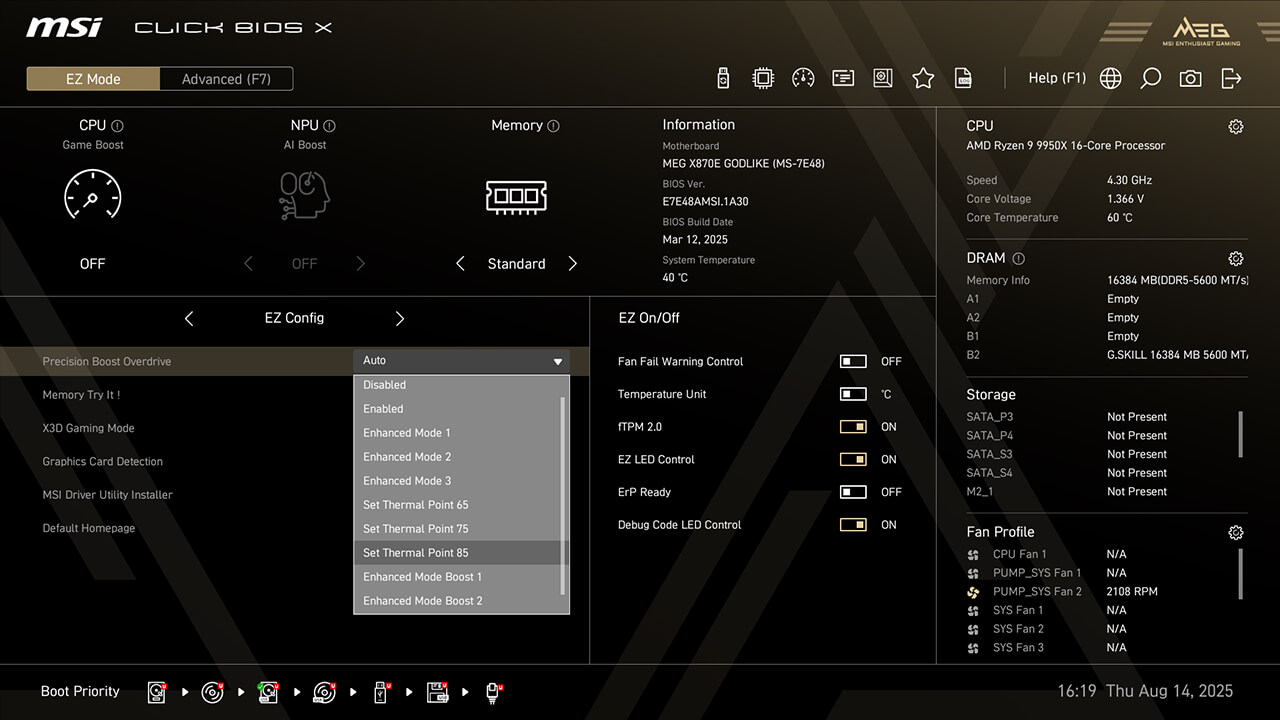
Precision Boost Overdrive
Mit Precision Boost Overdrive (PBO) kann deine Ryzen-CPU die Taktraten dynamisch über die Grundfrequenz hinaus steigern. MSI bietet zusätzliche Optionen wie Thermal Point-Einstellungen oder den Enhanced Mode, um die Leistung für verschiedene Szenarien zu maximieren.
-
1. Klicke in EZ Config im EZ Modus auf Precision Boost Overdrive.
-
2.Such dir das passende Profil aus, dann drück F10, um die Änderungen zu speichern und das BIOS zu verlassen.
Performance Switch
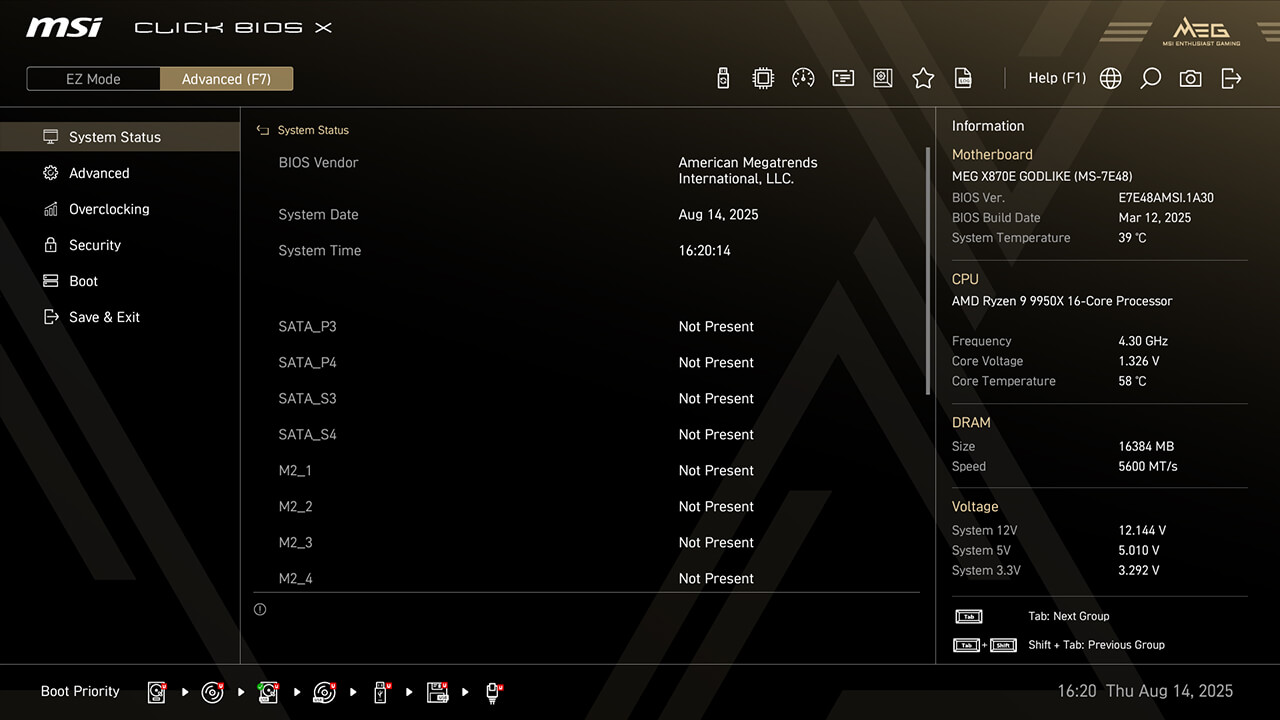
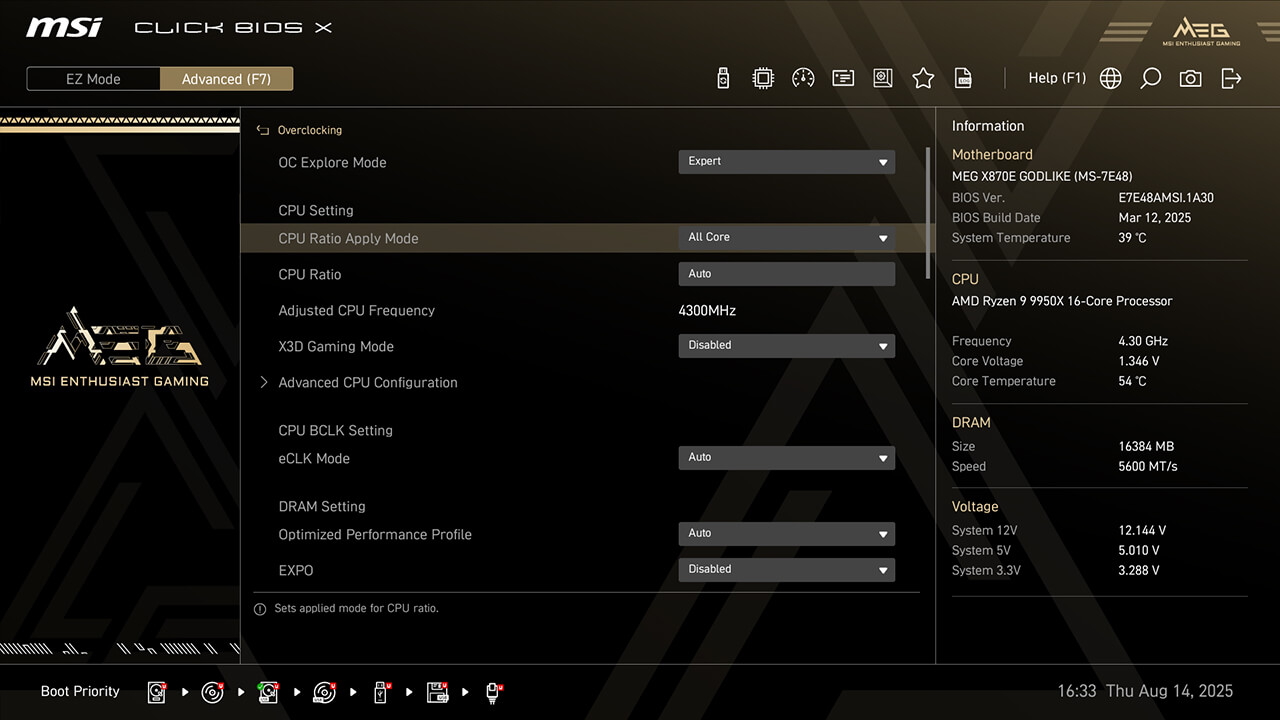
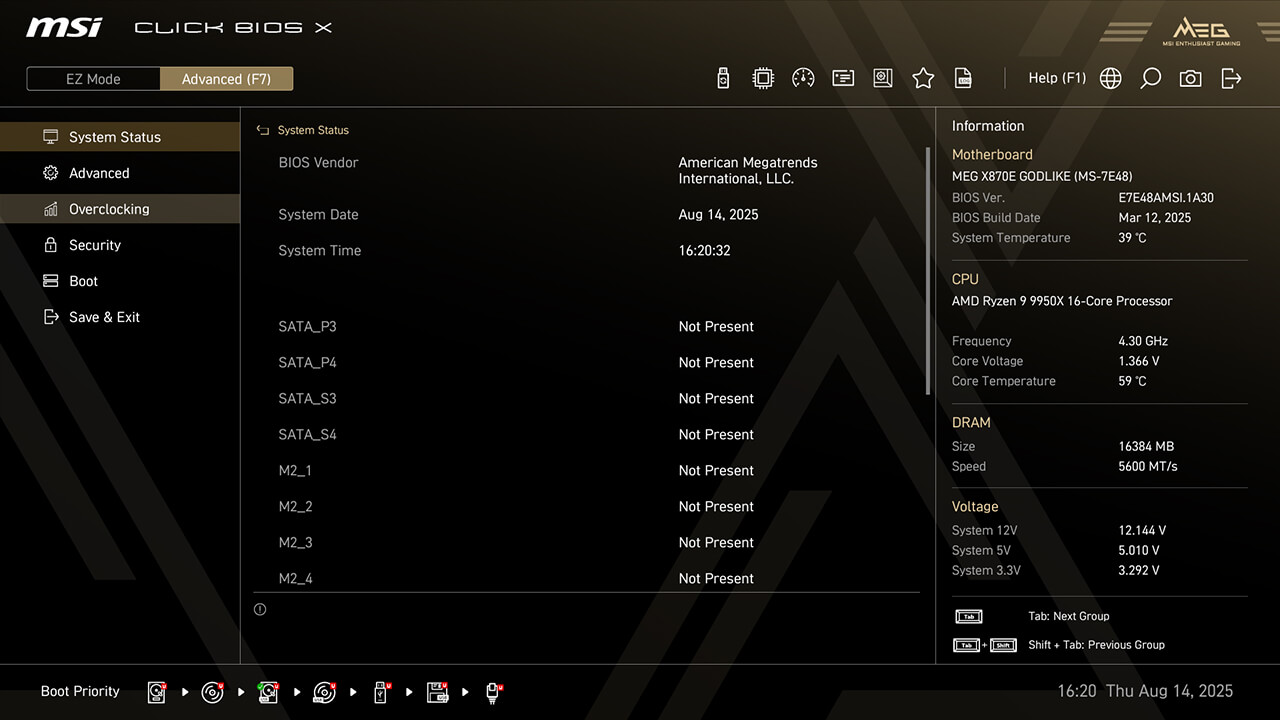
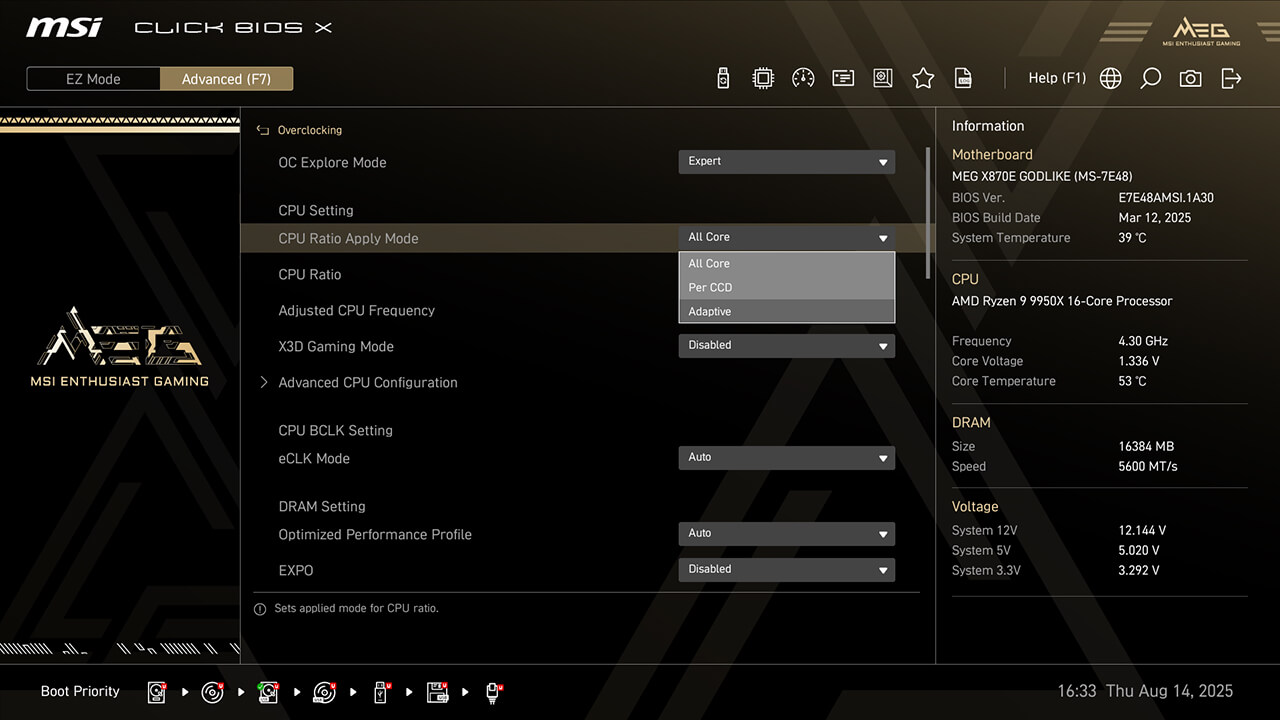
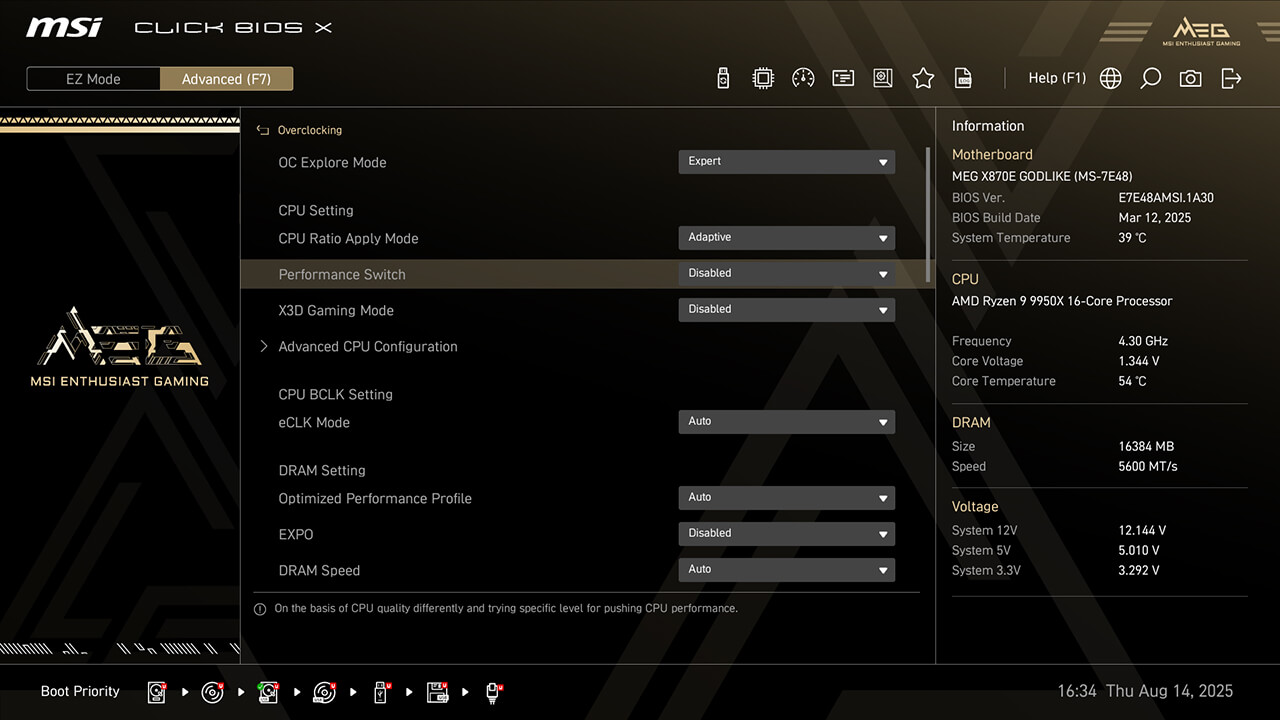
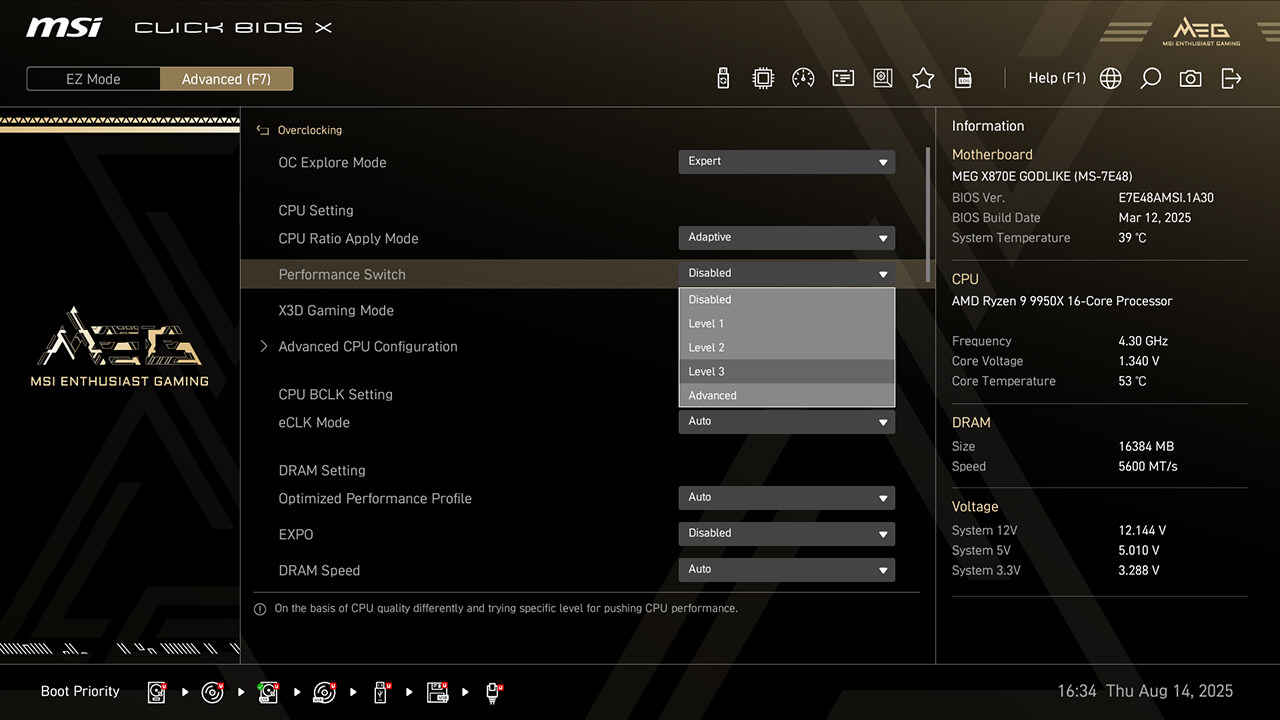
Der Performance-Switch kombiniert AMDs Precision Boost Overdrive (PBO) und die speziellen OC-Einstellungen von MSI und sorgt so für eine höhere CPU-Leistung sowohl bei Single-Core- als auch bei Multi-Core-Workloads.
-
1. Im Advanced Modus
-
2. Klicke auf Overclocking\CPU Ratio Apply Mode
-
3. Wähle „Adaptive“ im „CPU Ratio Apply Mode“, wähle das gewünschte Profil im “ Leistungsschalter“ und drücke dann F10, um die Änderungen zu speichern und das BIOS zu verlassen.Wähl die Option und drück dann F10, um die Änderungen zu speichern und das BIOS zu verlassen.
X3D Gaming Mode
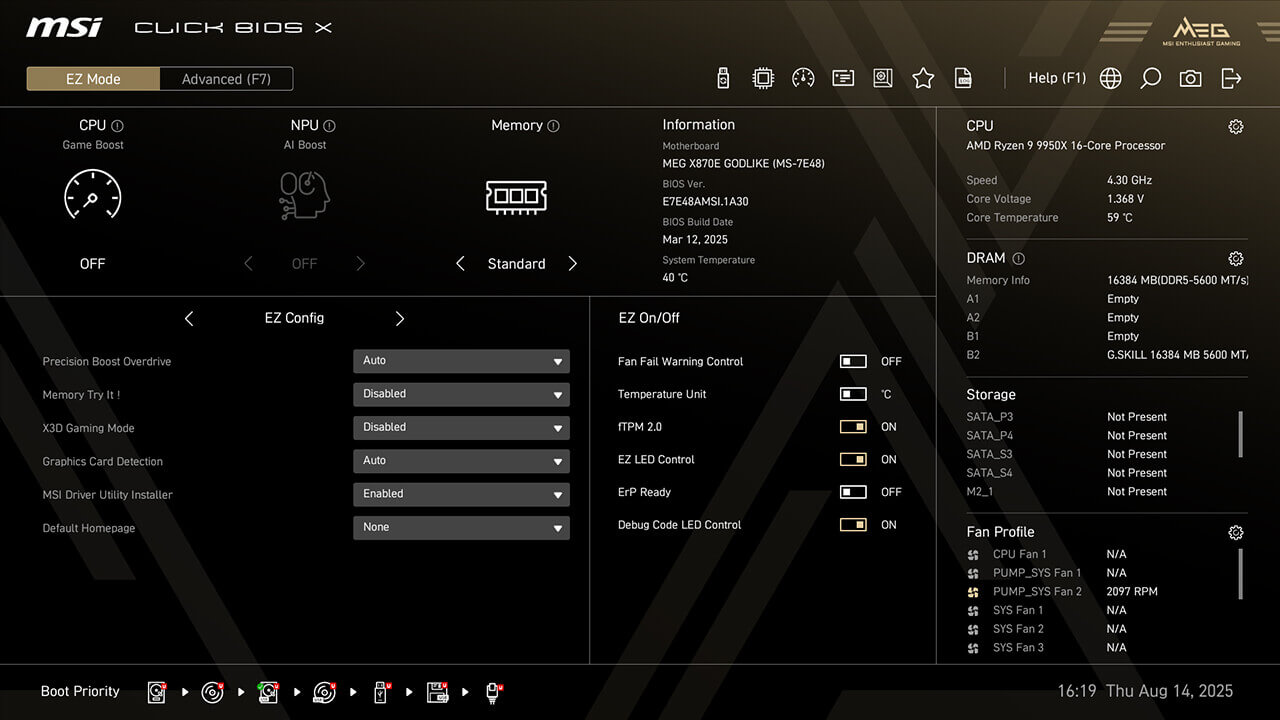
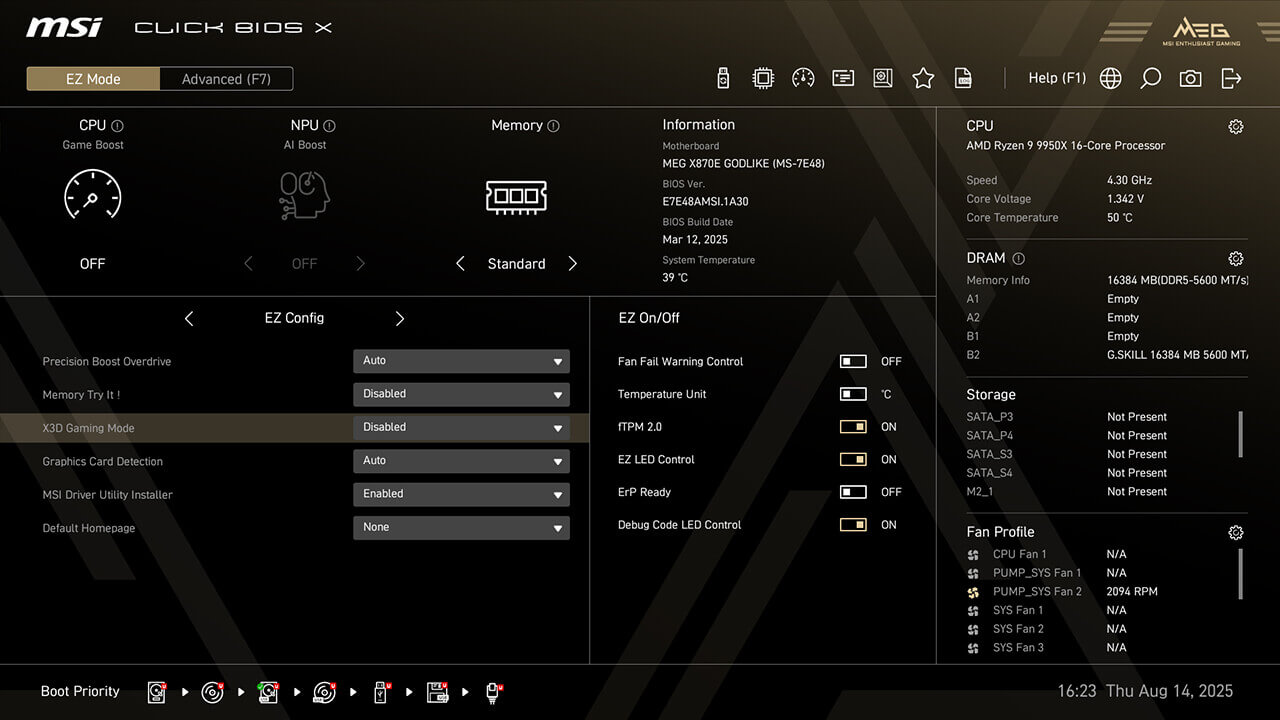
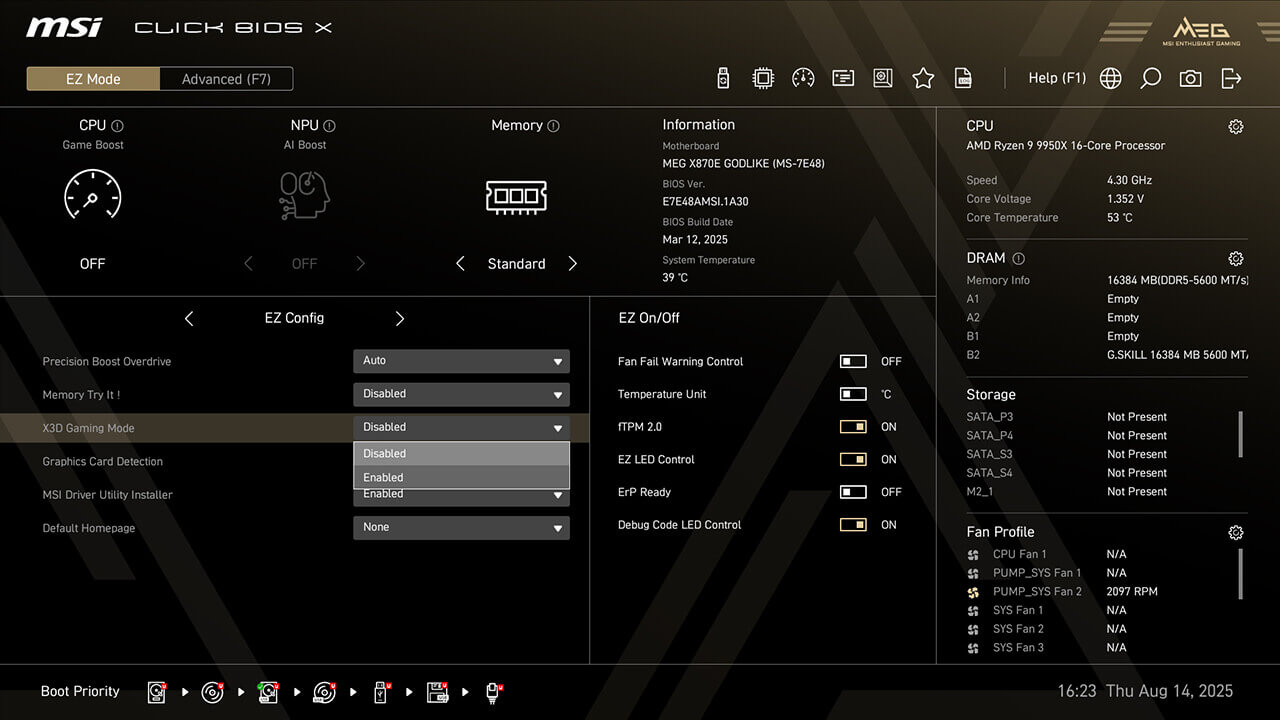
Der X3D Gaming-Modus optimiert die Einstellungen für den Ryzen-CPU-Kern und Simultaneous Multithreading (SMT) und verbessert so die Multi-Core-Leistung in CPU-intensiven Anwendungen, um die Gaming-Performance zu steigern.
-
1. Klick im EZ Modus auf den X3D Gaming Modus in der EZ Config.
-
2. Aktiviere den X3D-Gaming-Modus und drück dann F10, um die Änderungen zu speichern und das BIOS zu verlassen.
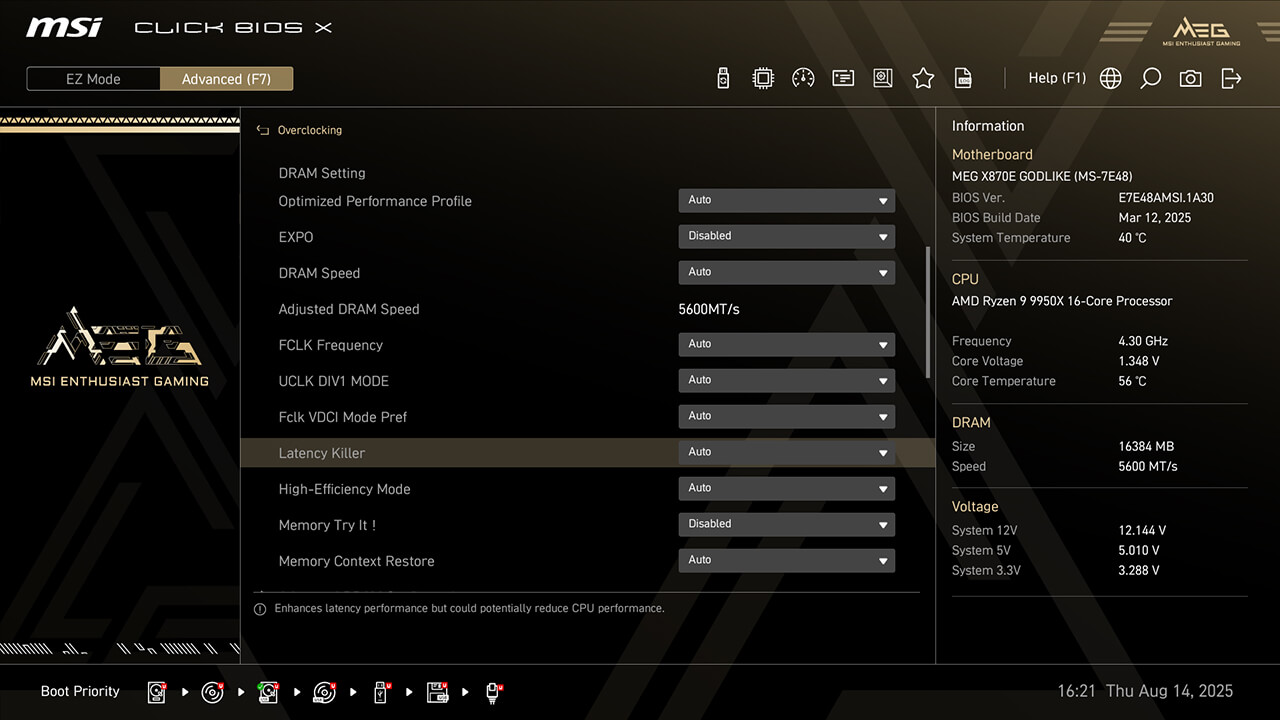
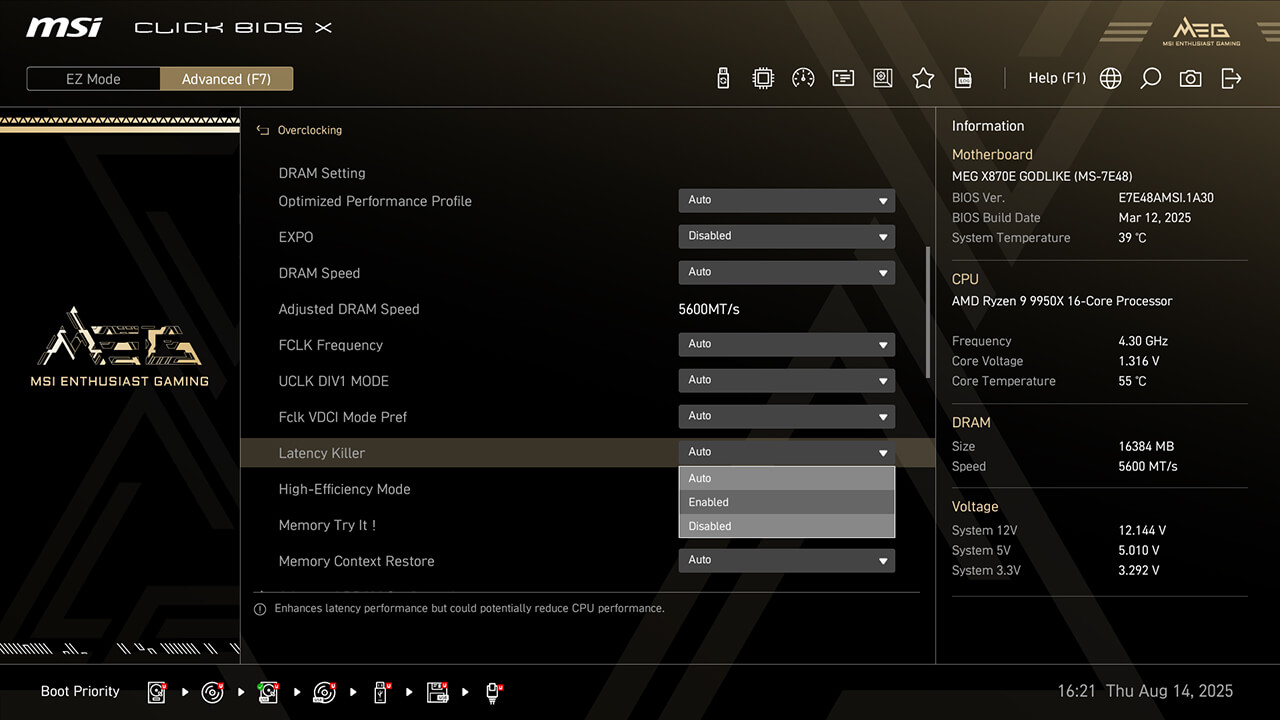
Latency Killer
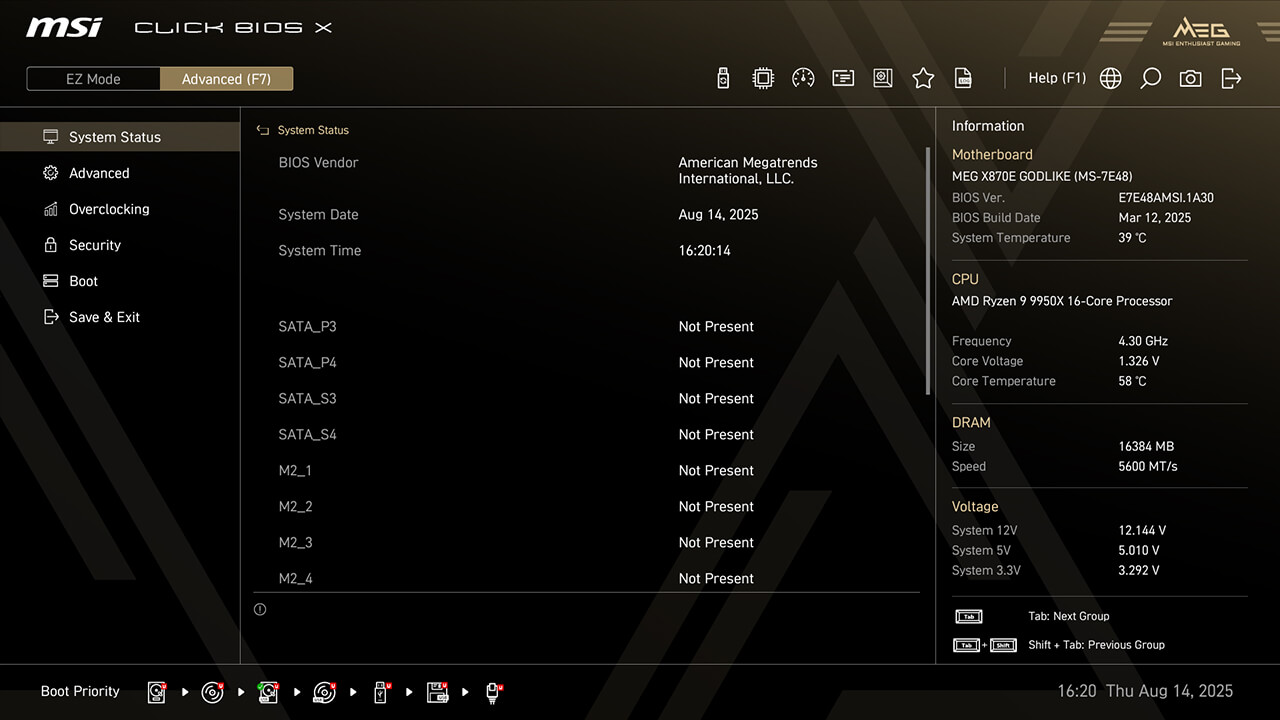
Latency Killer reduziert die Speicherlatenz und verbessert die Leistung. Außerdem kannst du damit exklusive BIOS-Funktionen wie EXPO, A-XMP-Profile, Memory Try It, den High-Efficiency-Modus oder manuelle Übertaktungseinstellungen kombinieren.
-
1. Im Advanced Modus
-
2. Klicke auf Overclocking\Latency Killer
-
3. Aktiviere die Funktion „Latency Killer“, drück dann F10, um die Änderungen zu speichern und das BIOS zu verlassen.
High-Efficiency Mode
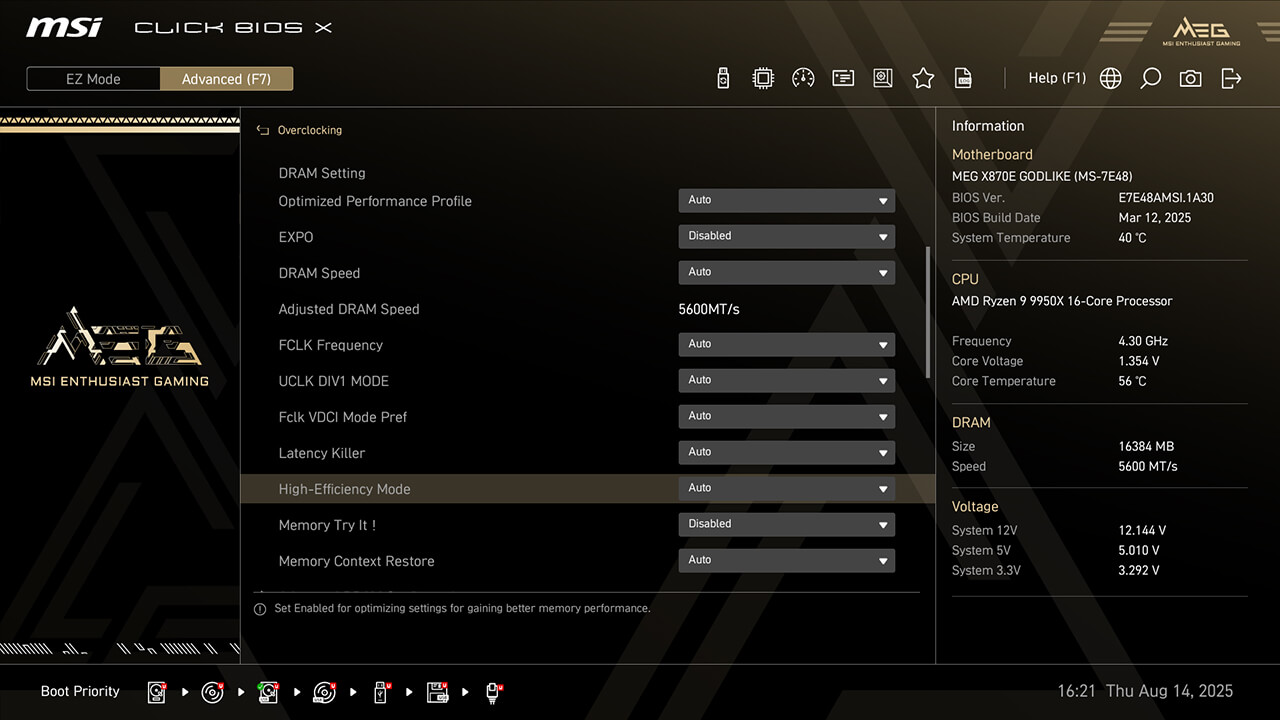
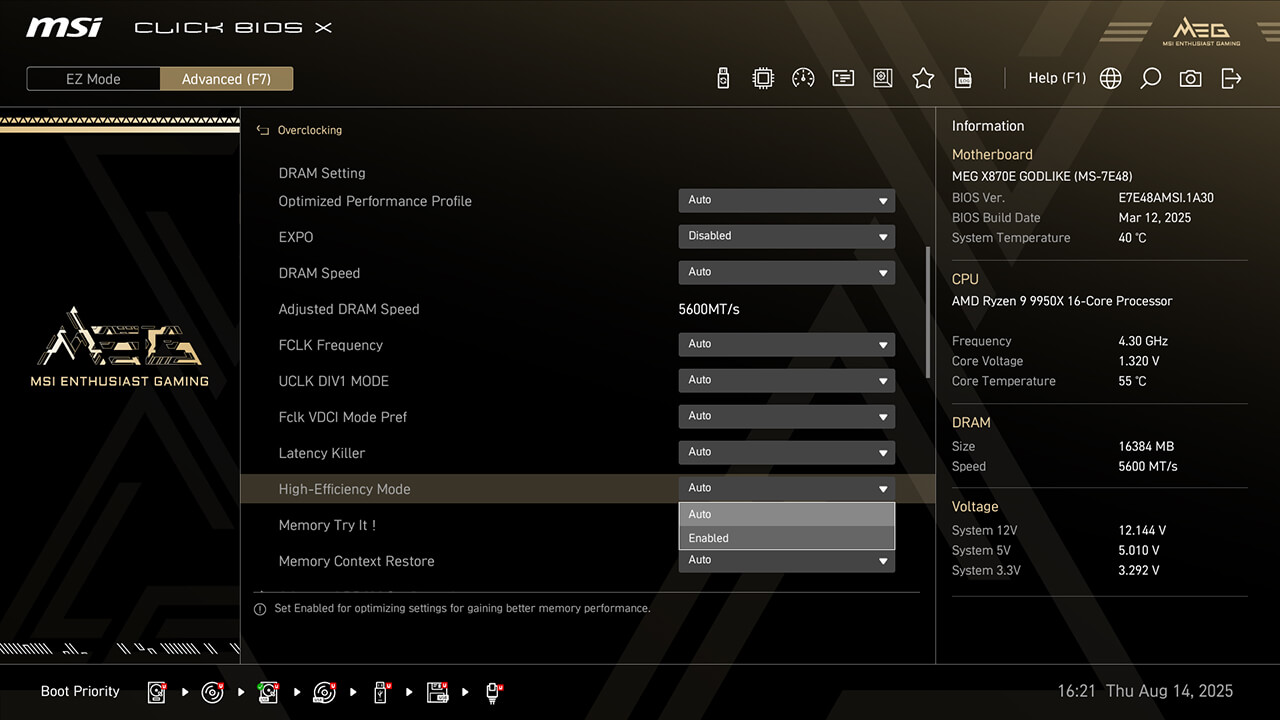
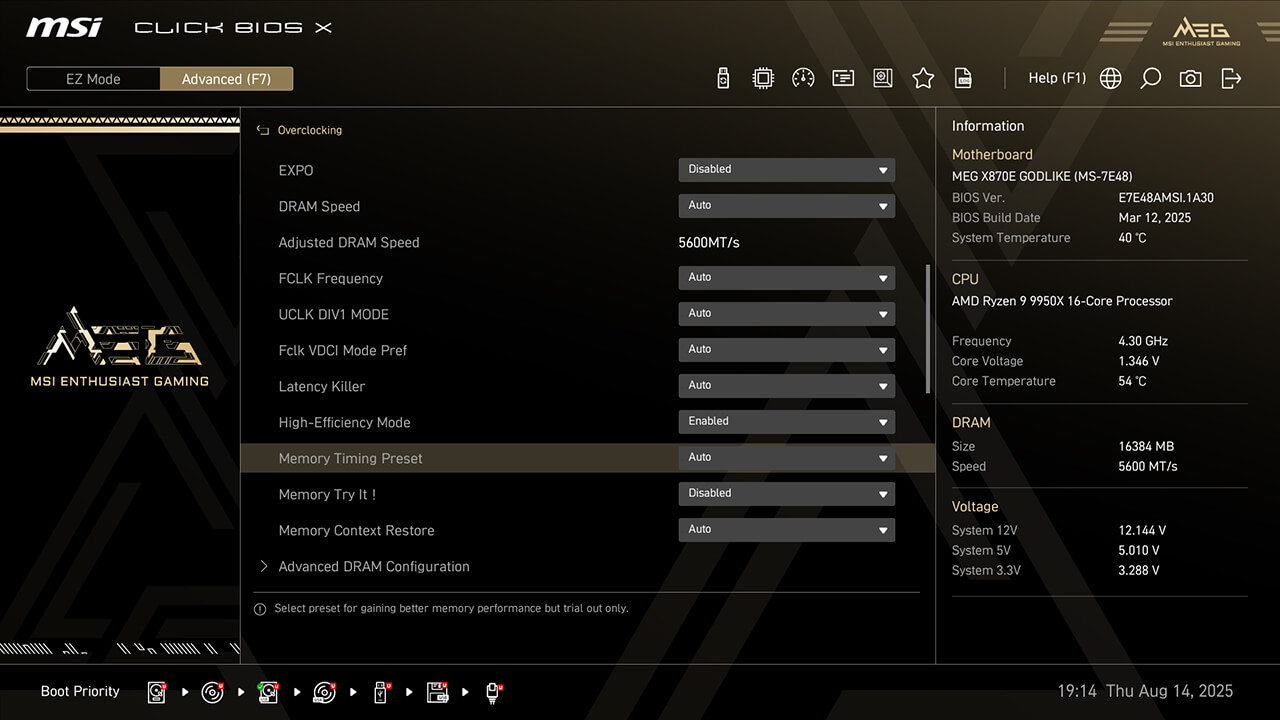
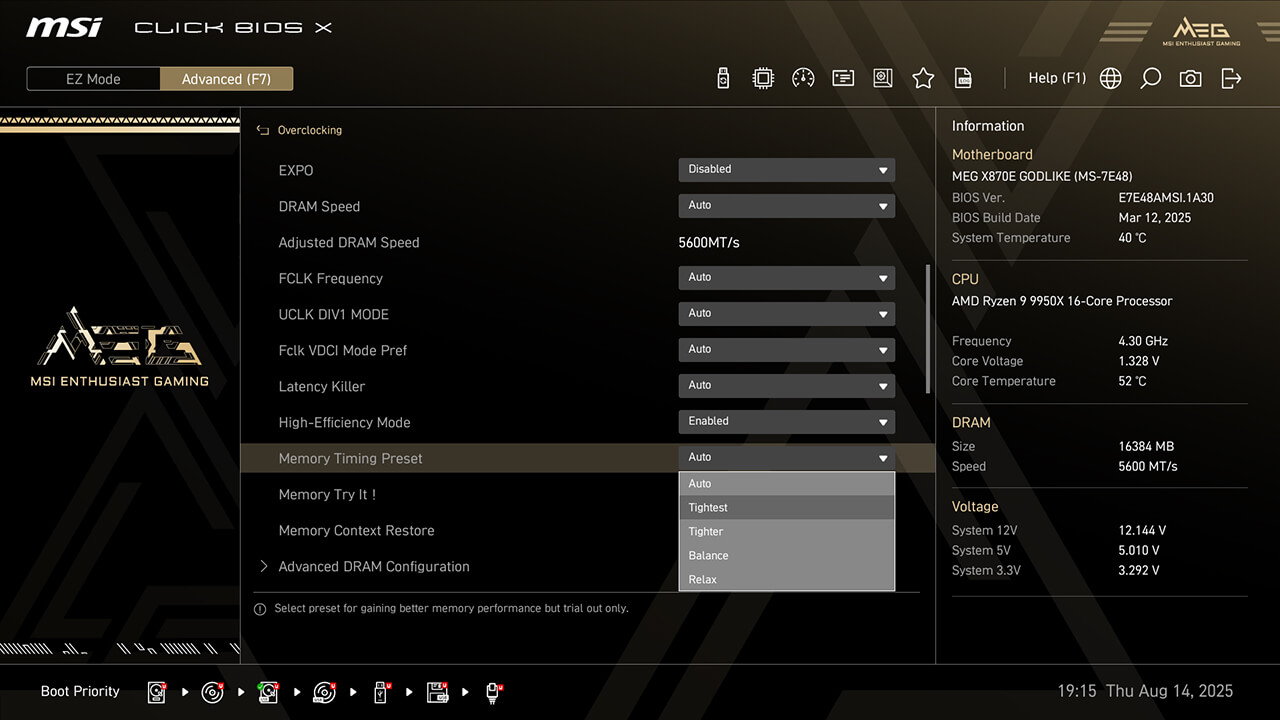
Der High-Efficiency-Modus verbessert die Speicherleistung, indem er die Bandbreite erhöht und die Latenz reduziert. MSI bietet vier voreingestellte RAM-Timings, damit du die optimale Konfiguration für die Qualität deines Speichermoduls finden kannst.
-
1. Im Advanced Modus
-
2. Klicke auf Overclocking\High-Efficiency Mode
-
3. Schalte den High-Efficiency-Modus ein, wähle das gewünschte Profil in der Funktion „Memory Timing Preset“ und drück dann F10, um die Änderungen zu speichern und das BIOS zu verlassen.
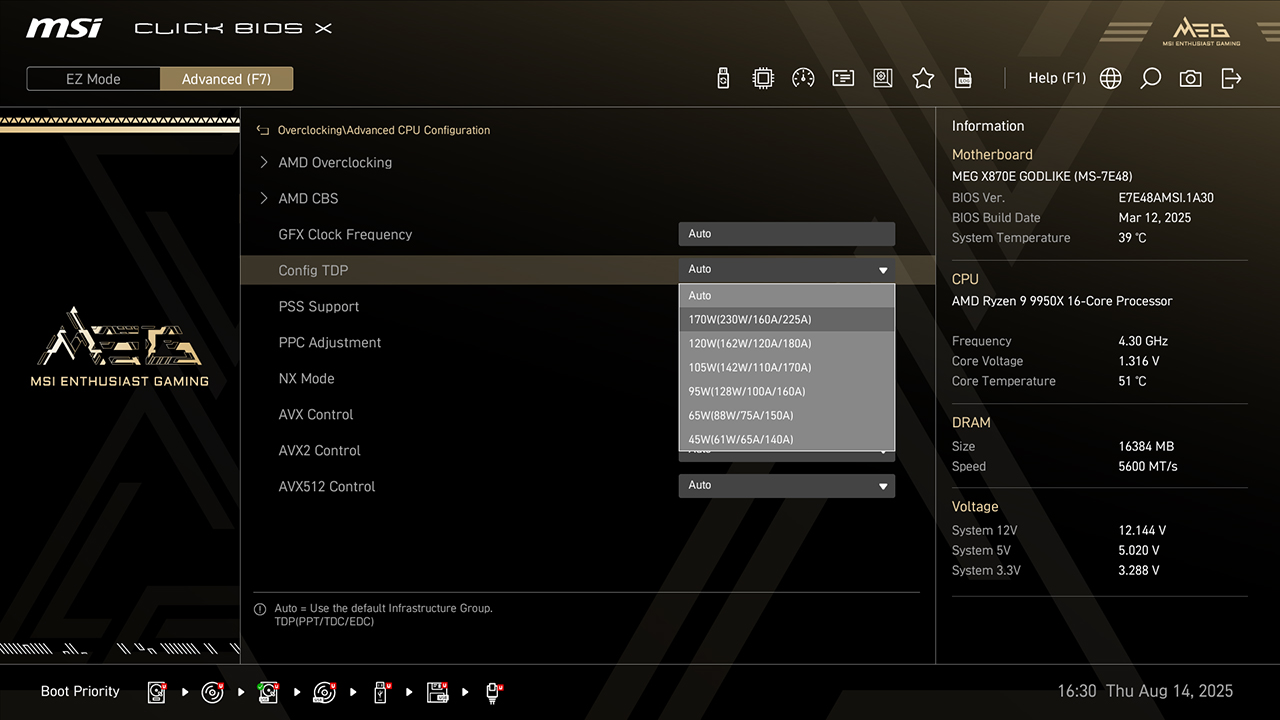
Config TDP
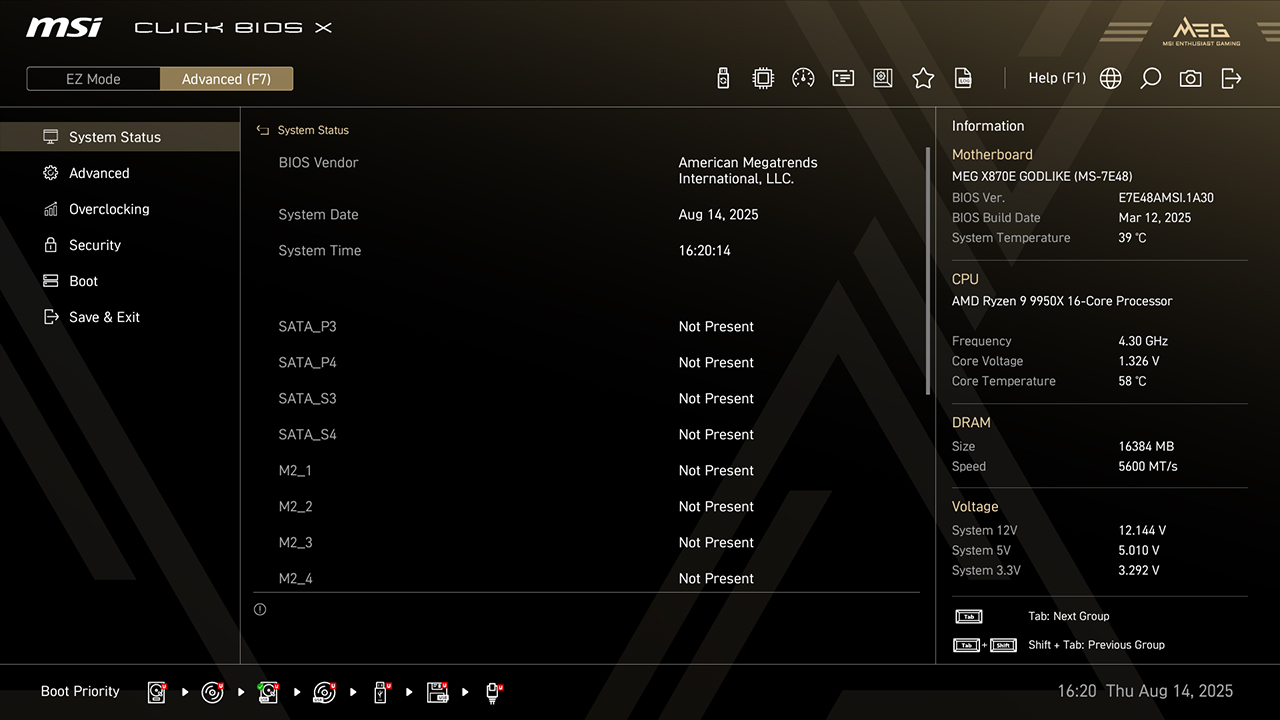
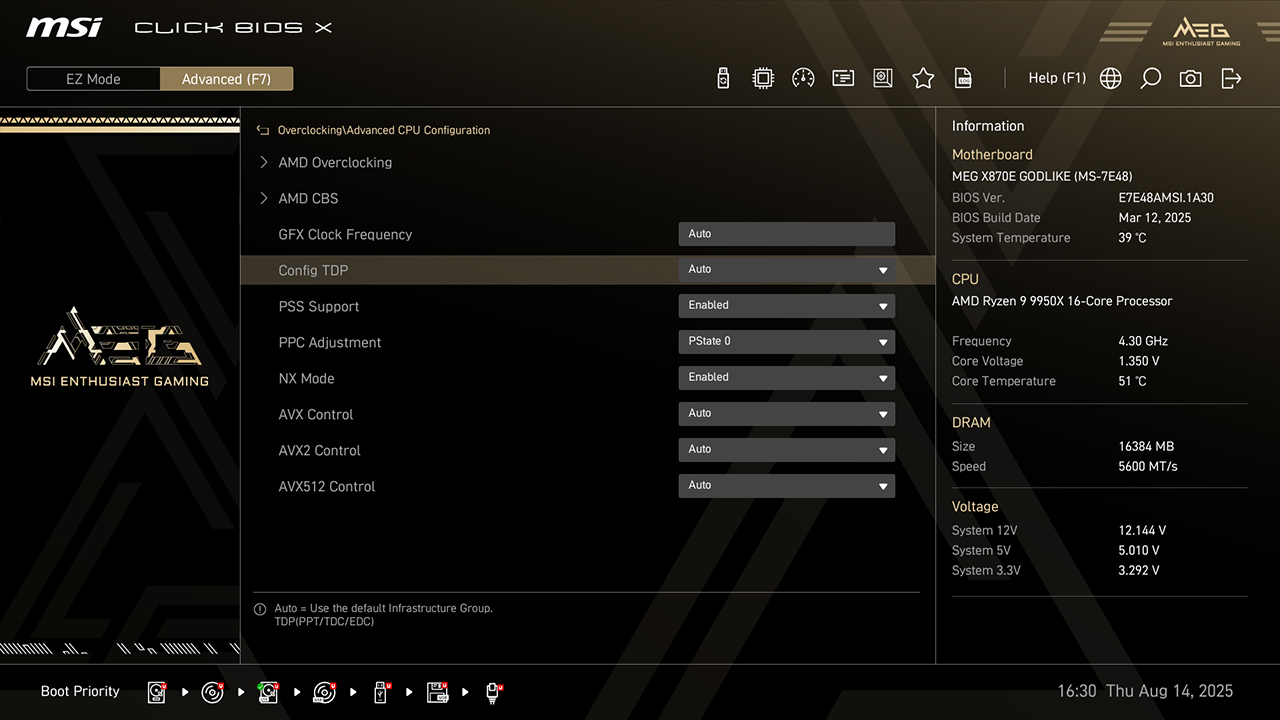
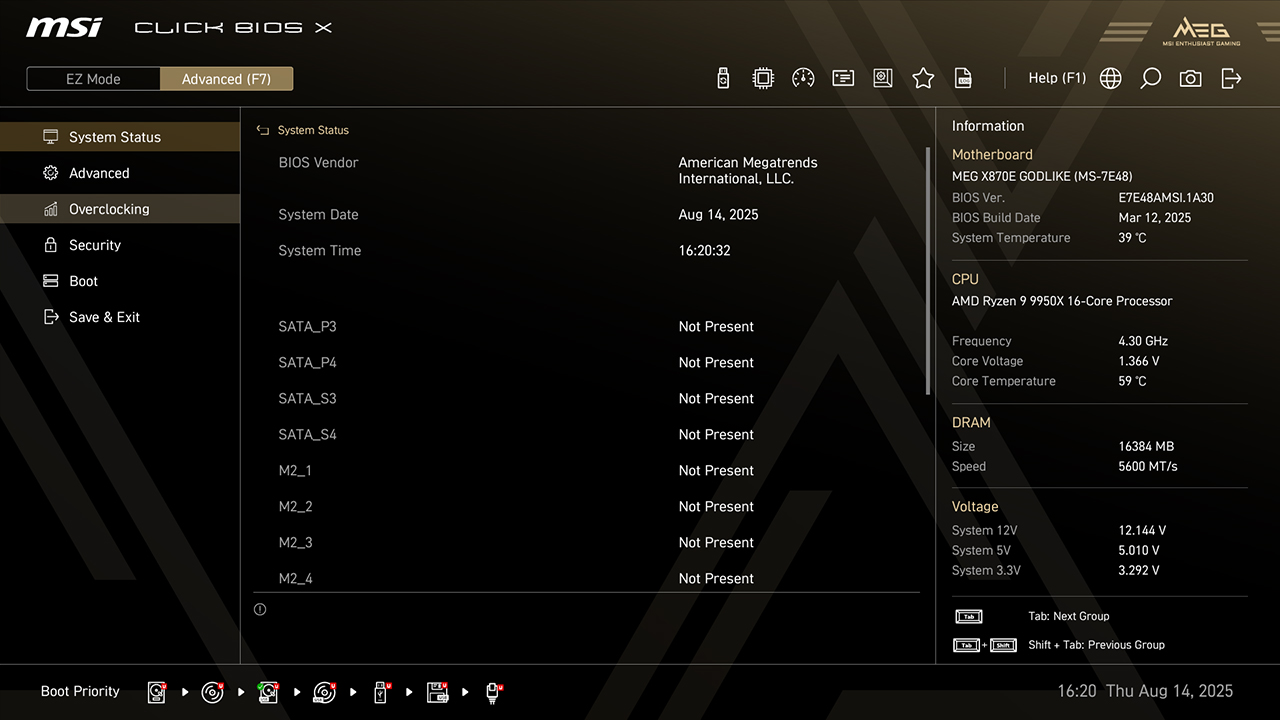
Config TDP hat verschiedene Profile für unterschiedliche TDP-Einstellungen, was die Einrichtung vereinfacht und man nicht für jede TDP die Einstellungen manuell ändern muss.
-
1. Im Advanced Modus
-
2. Klicke auf Overclocking\Config TDP
-
3. Wähl die Option und drück dann F10, um die Änderungen zu speichern und das BIOS zu verlassen.
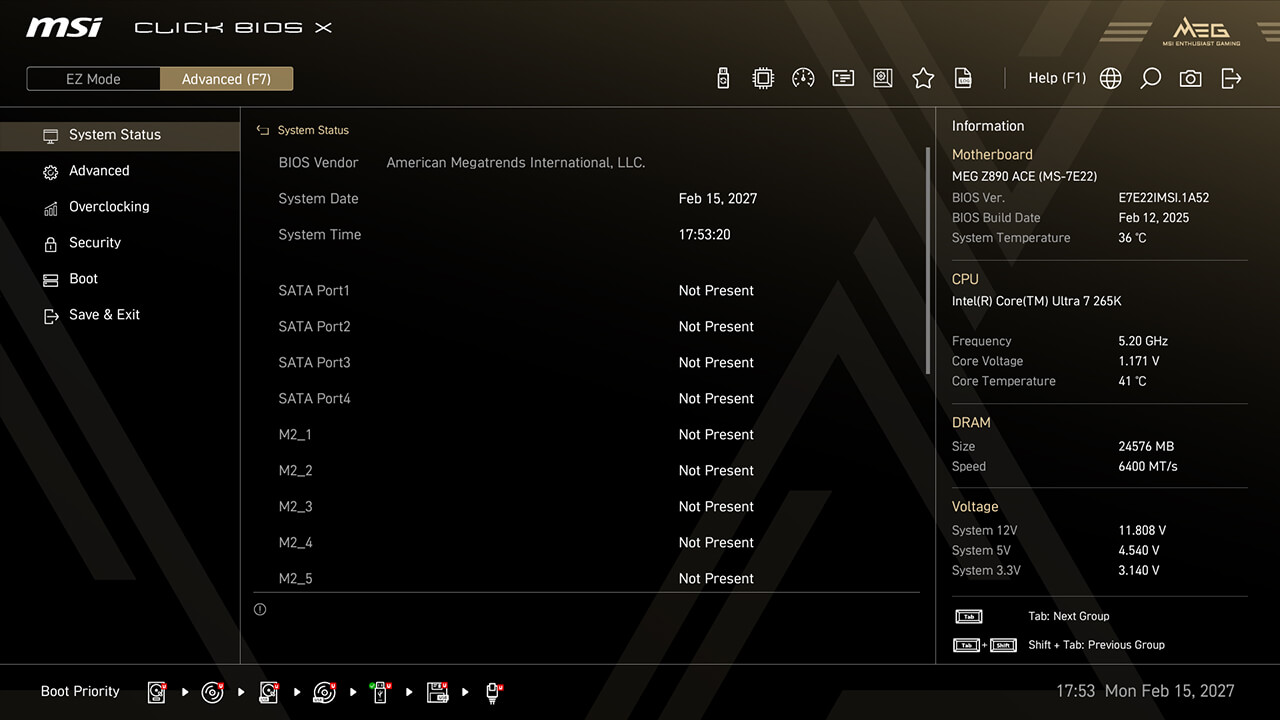
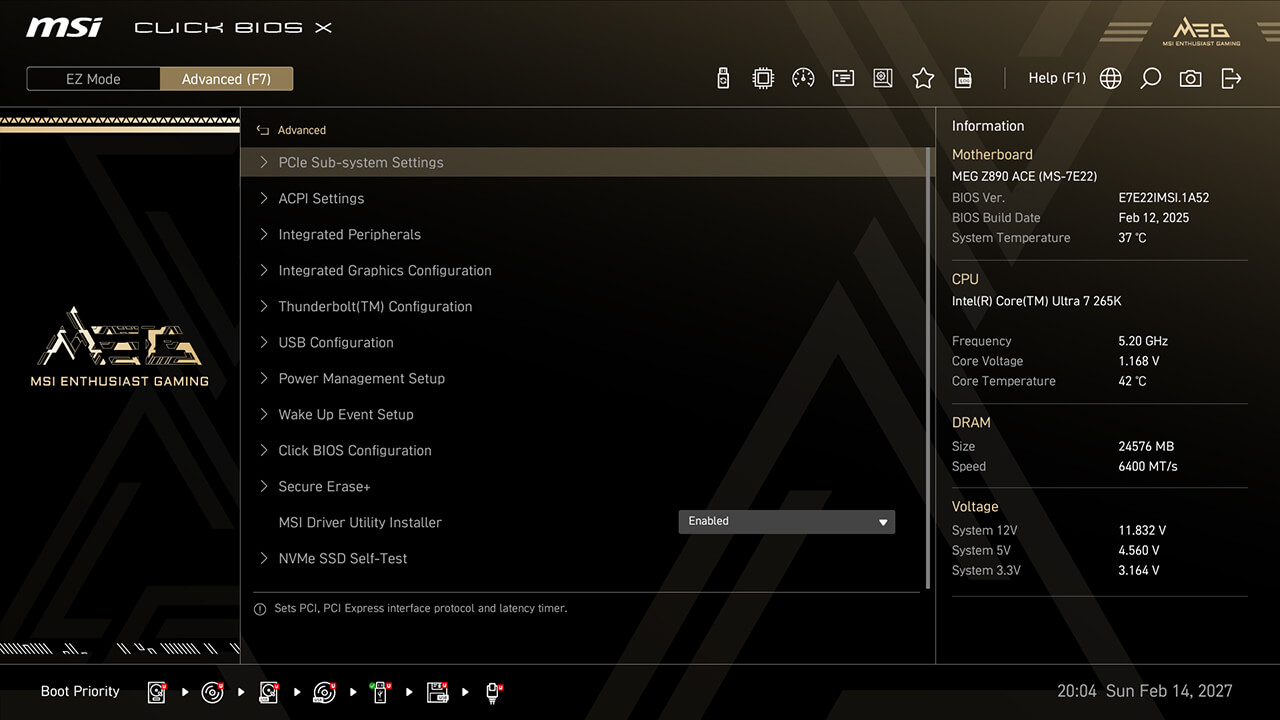
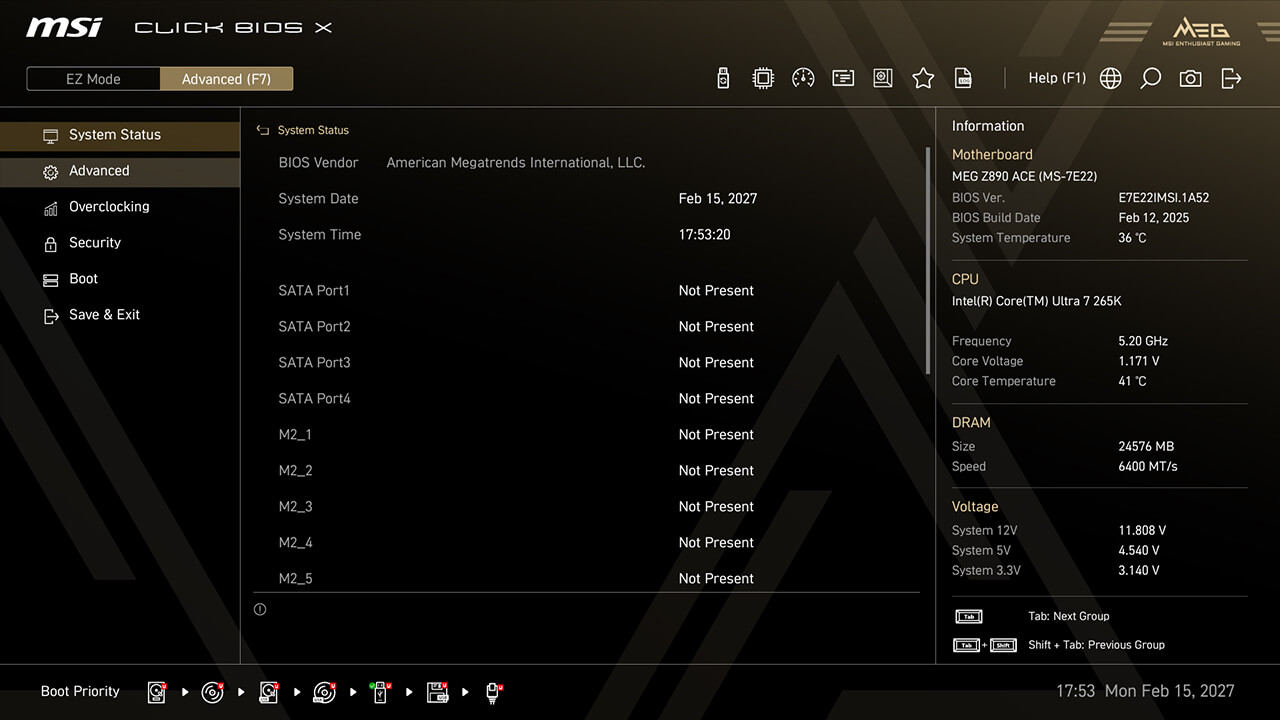
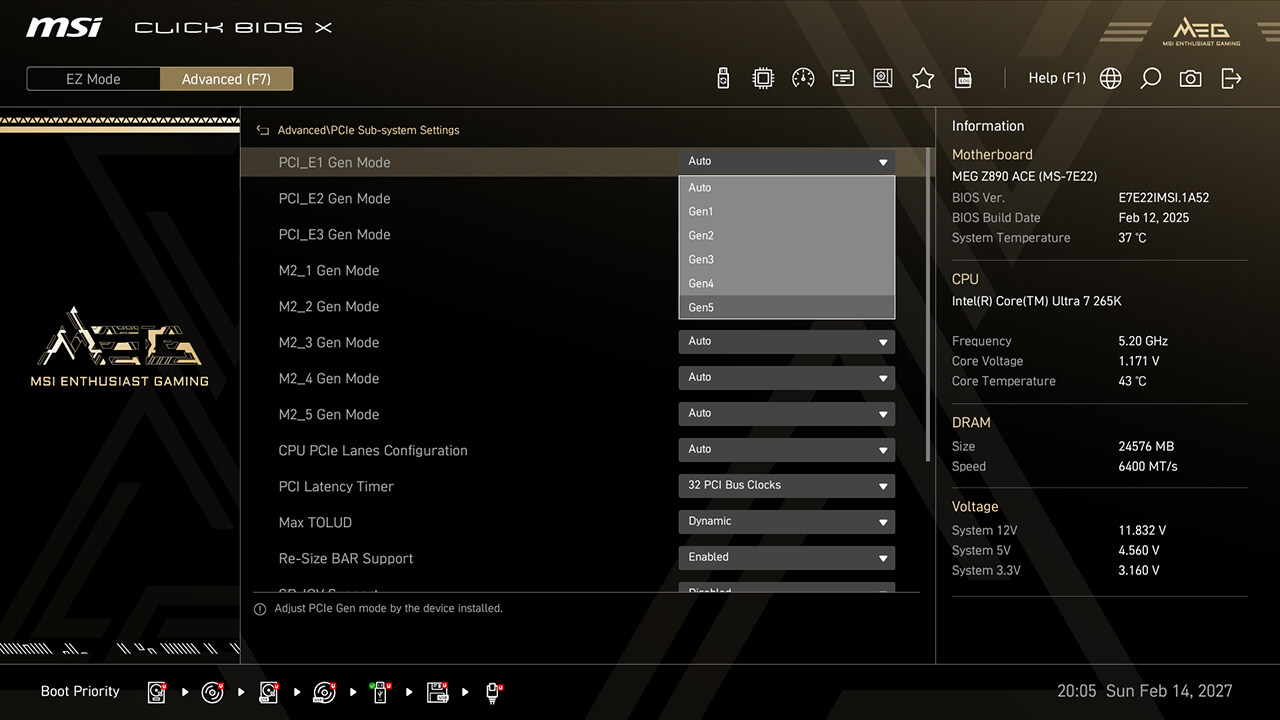
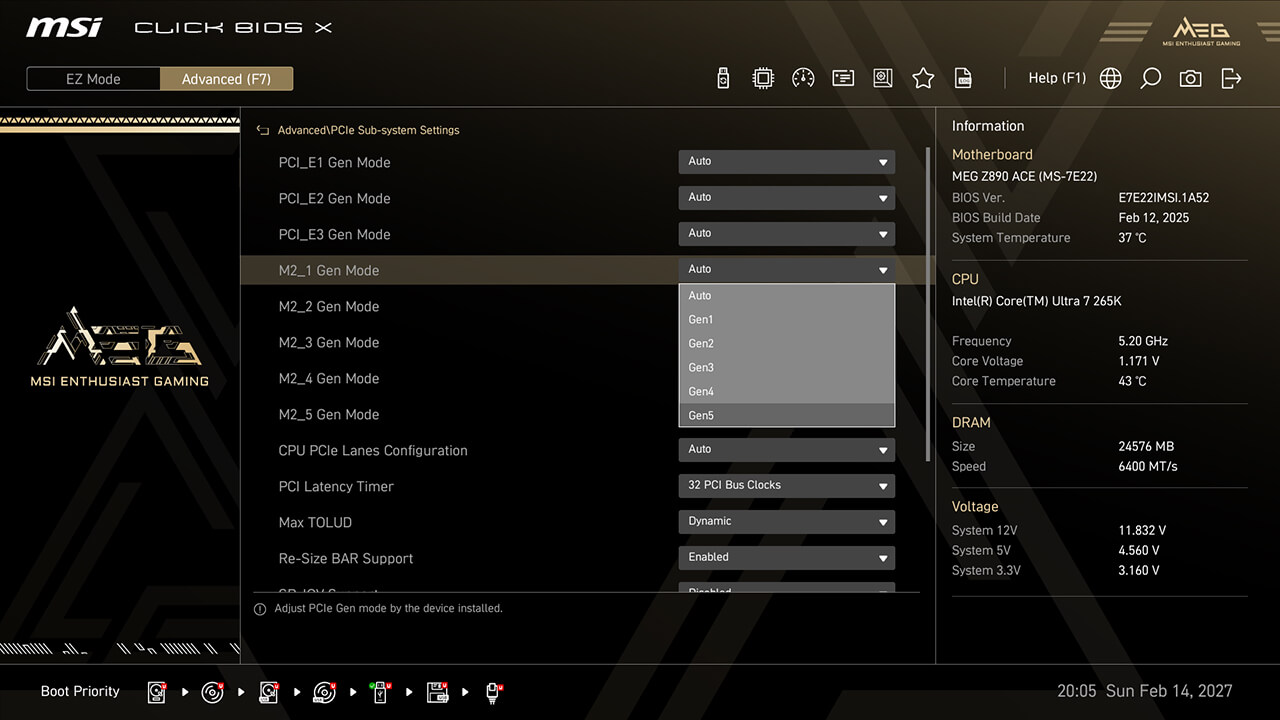
PCIe Configuration
Mit PCIe-Configuration kannst du Einstellungen für die PCIe-Schnittstelle anpassen und so die Leistung und Kompatibilität von angeschlossenen Geräten wie Grafikkarten und Speichergeräten optimieren.
-
1. Im Advanced Modus
-
2. Klicke auf Advanced\PCIe Sub-system Settings
-
3. Stell die gewünschte PCIe-Geschwindigkeit und die Lane-Konfiguration für verschiedene PCIe- oder Speichergeräte ein und drück dann F10, um die Änderungen zu speichern und das BIOS zu verlassen.
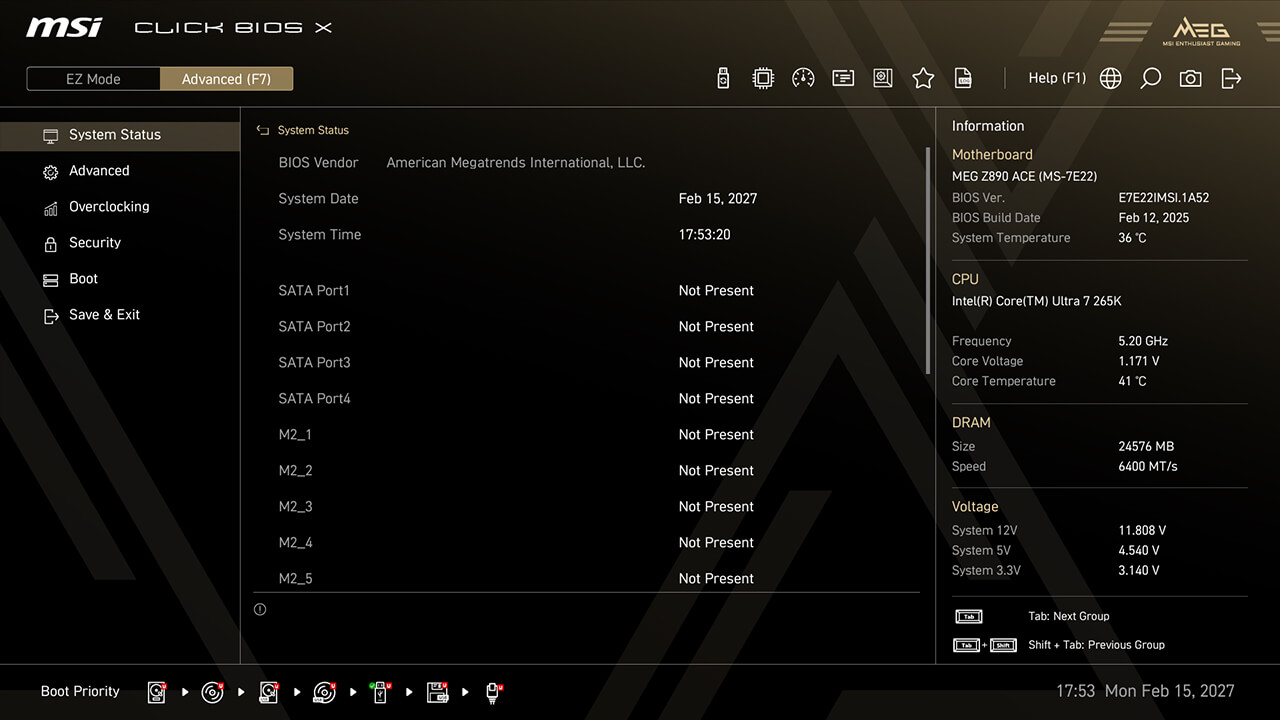
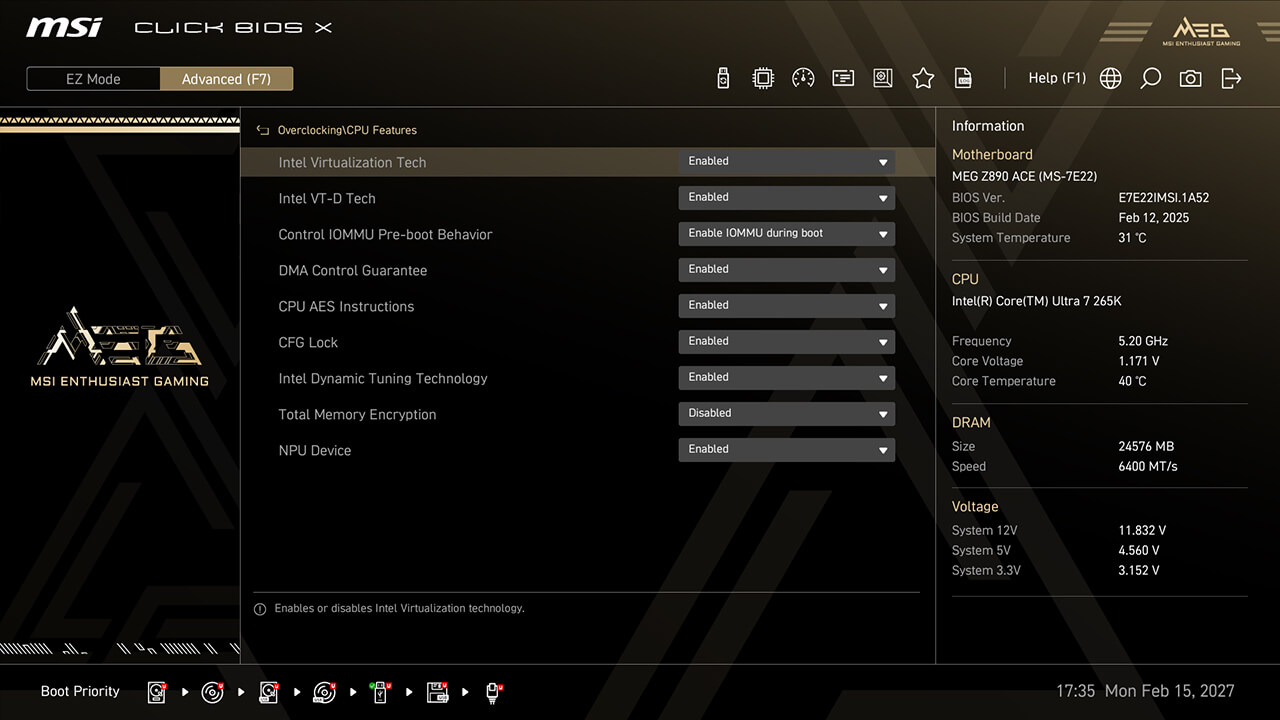
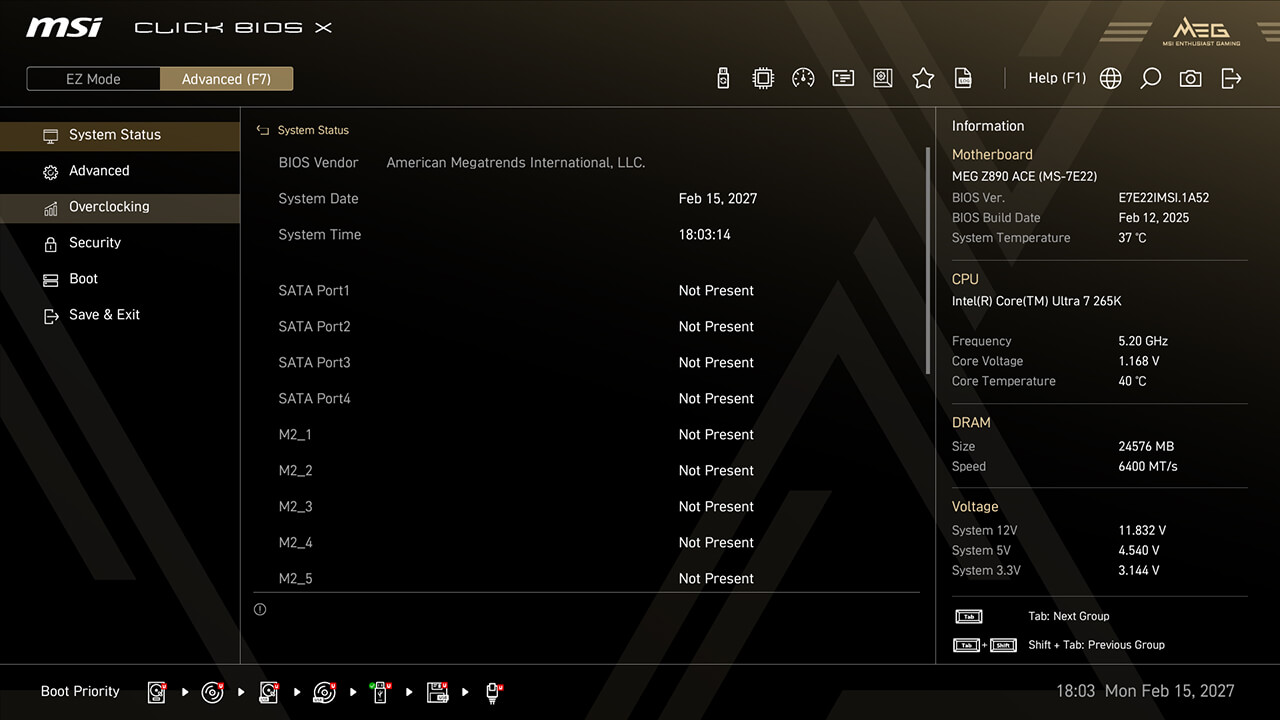
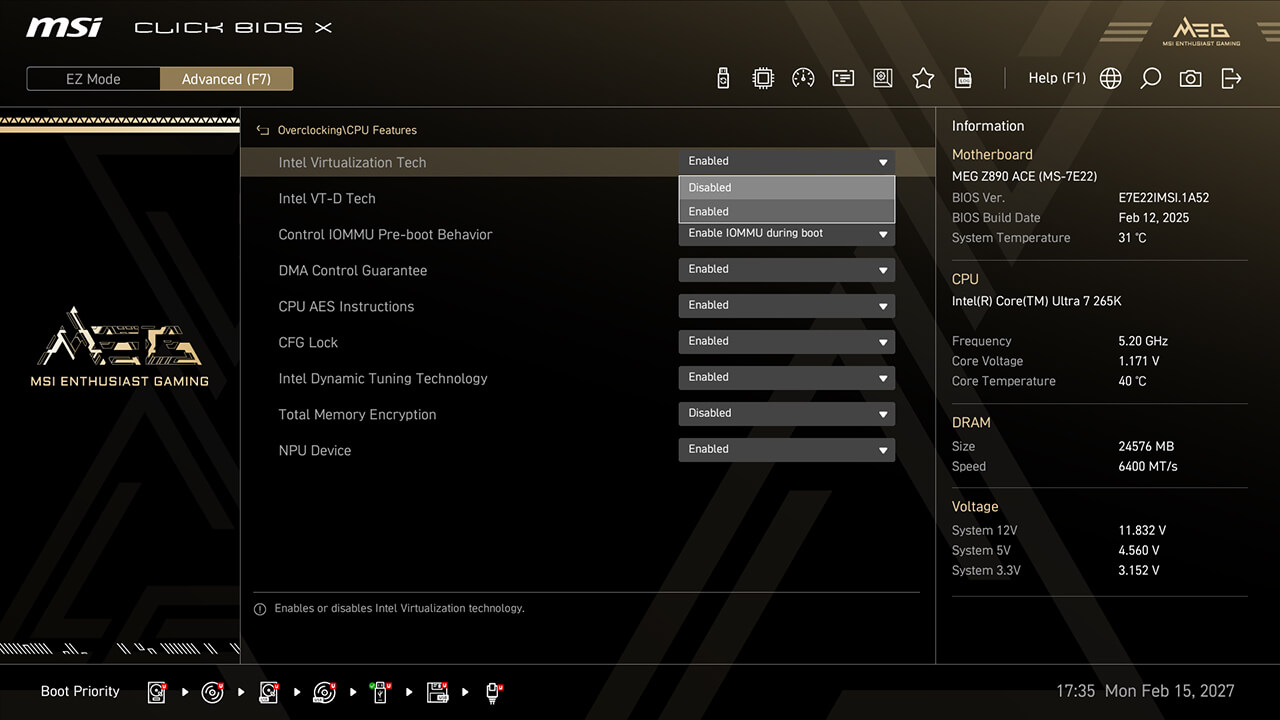
Intel Virtualization
Mit Intel Virtualization kann eine Plattform mehrere Betriebssysteme in unabhängigen Partitionen laufen lassen, sodass die CPU mehrere VMs effizient verwalten kann und die Sicherheit durch Isolierung verbessert wird.
-
1. Im Advanced Modus
-
2. Klicke auf Overclocking\CPU Features\Intel Virtualization Tech
-
3. Aktiviere die Intel Virtualization Tech und Intel VT-D Tech, dann drück F10, um die Änderungen zu speichern und das BIOS zu verlassen.
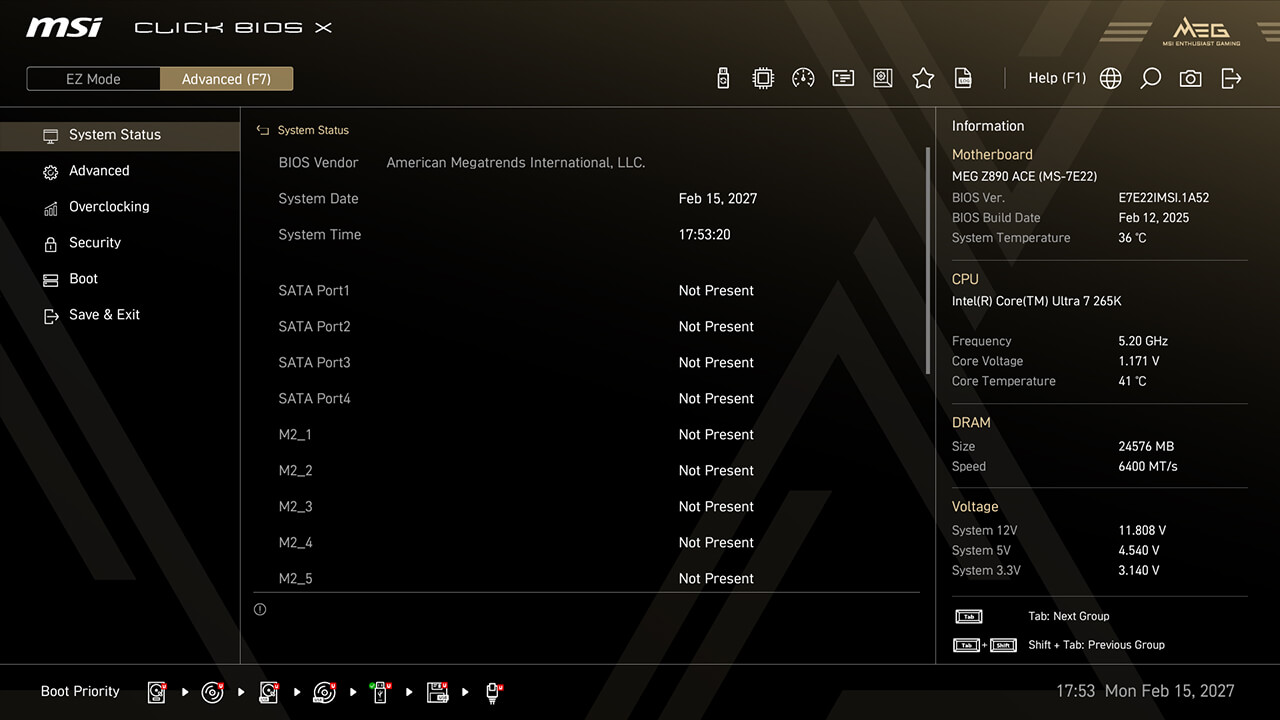
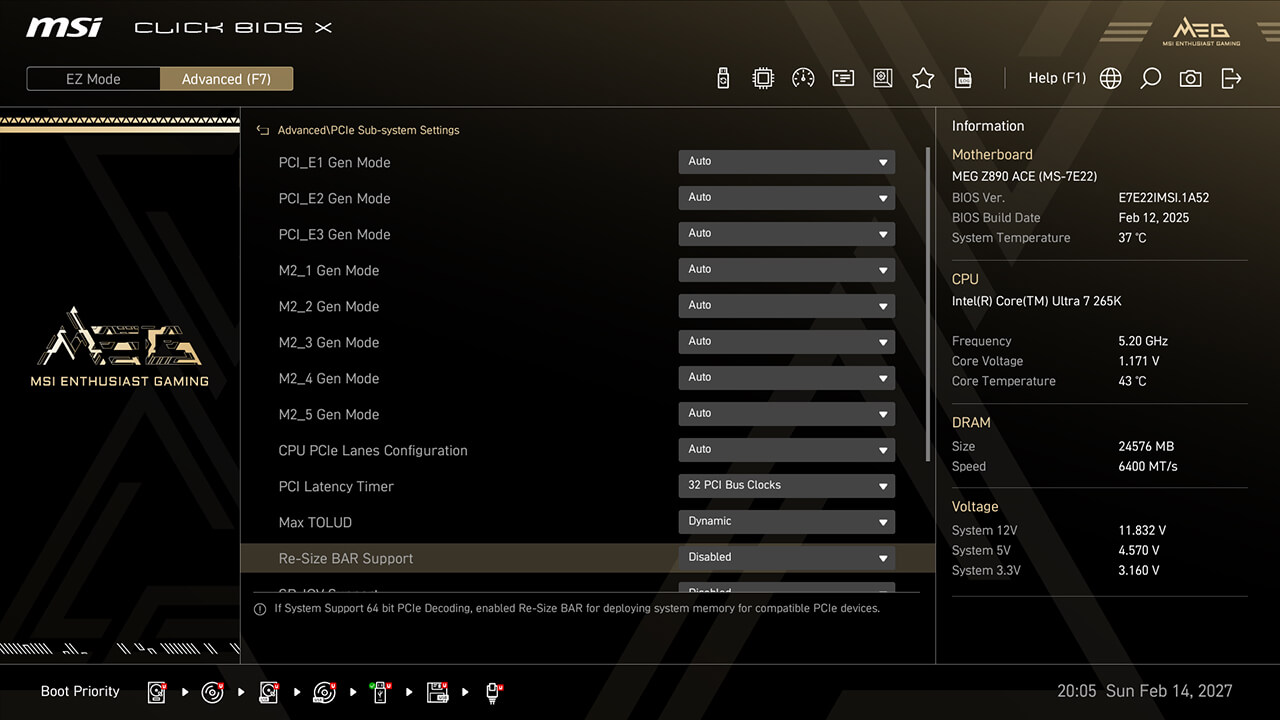
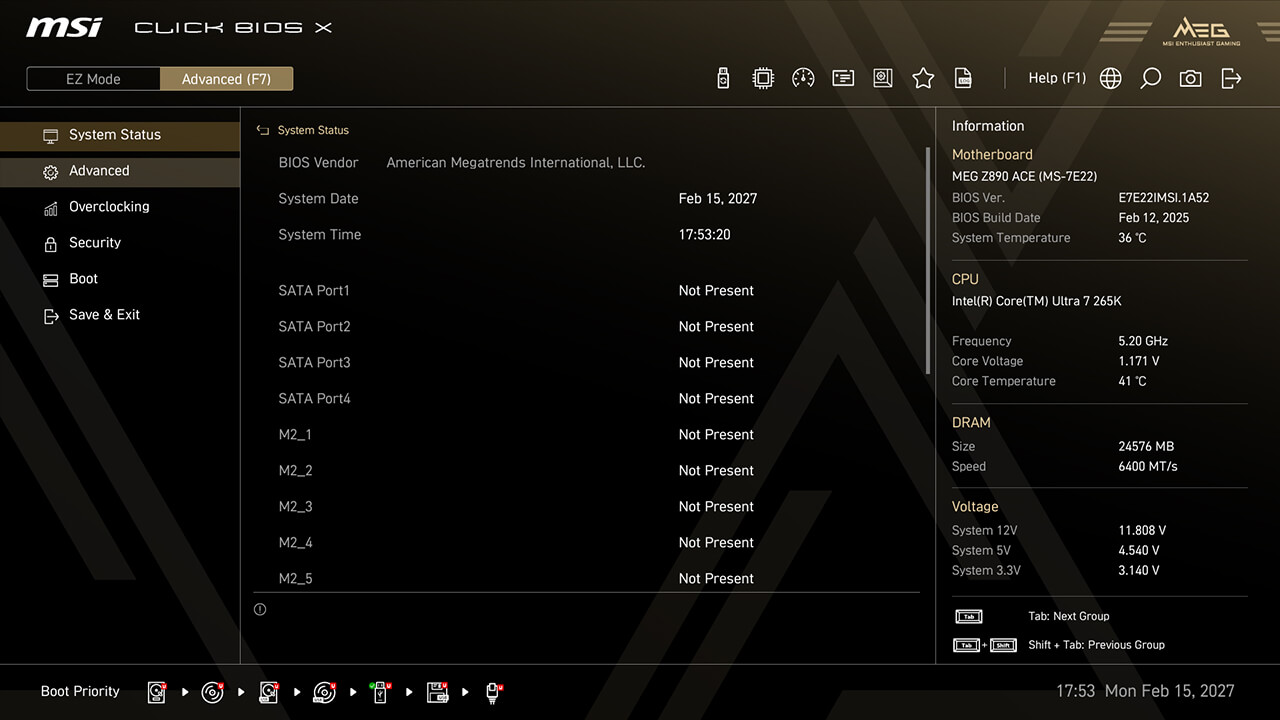
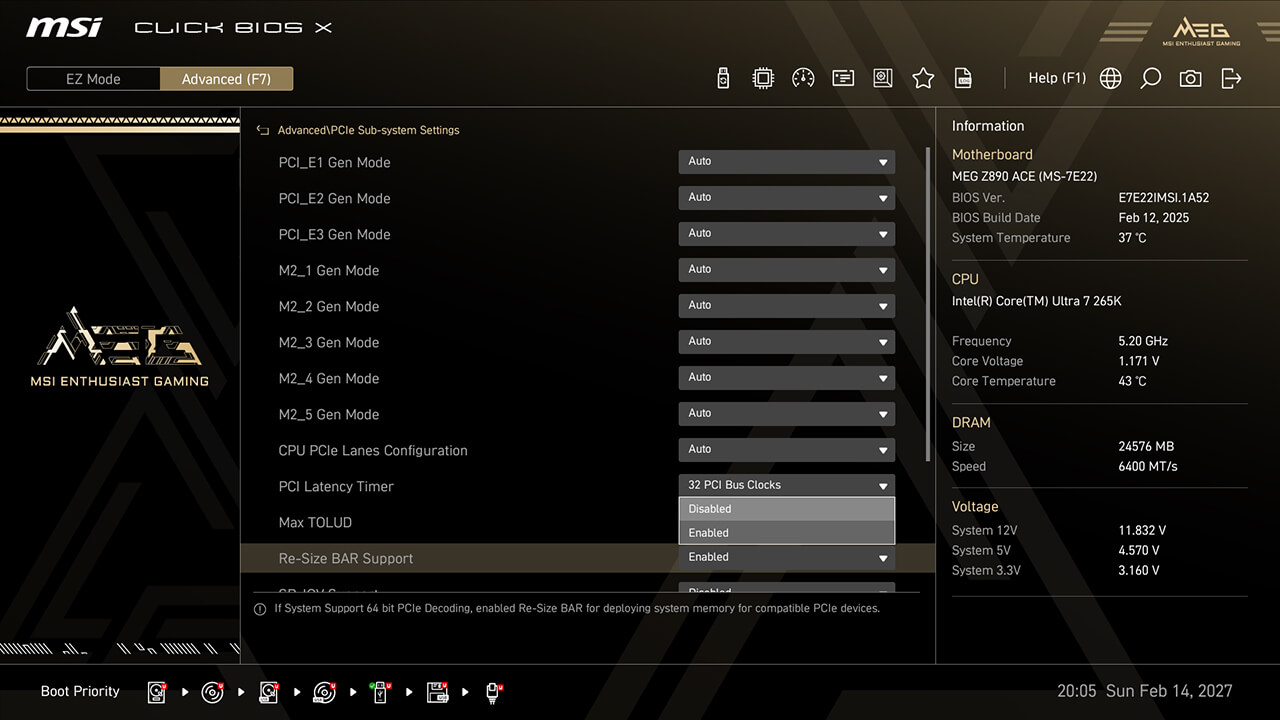
Re-size Bar
Mit Re-Size BAR (Resizable BAR) kann die CPU auf den gesamten GPU-Frame-Buffer zugreifen, um die Leistung zu verbessern.
-
1. Im Advanced Modus
-
2. Klicke auf Advanced\PCIe Sub-system Settings\Re-size Bar Support
-
3. Aktiviere die Option „Re-size Bar Support“ (Größenänderungsleiste unterstützen), drück dann F10, um die Änderungen zu speichern und das BIOS zu verlassen.
Support Product
INTEL 800 SERIE


AMD 800 SERIE


Ähnliche Themen
MSI Click BIOS X vorgestellt: Einfacheres Übertakten, schickes Design und super Kontrolle
So steigerst du die Leistung von AMD Ryzen 9 9950X3D beim Gaming
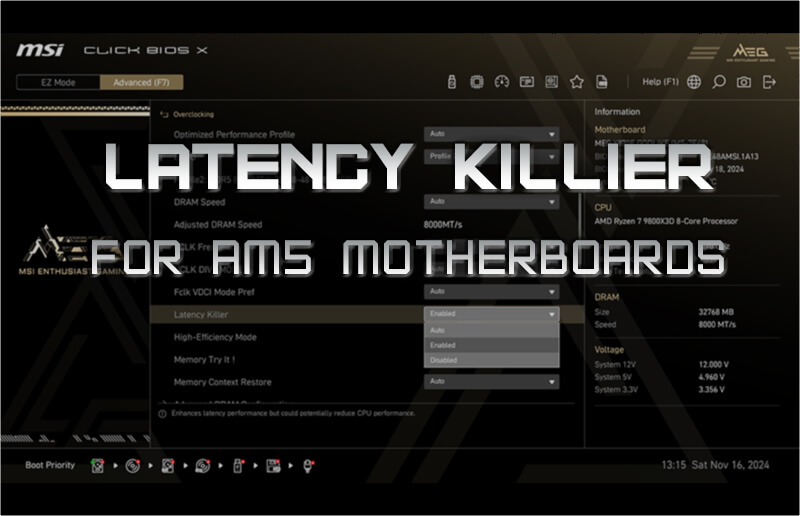
Der Latenz-Killer - Schluss mit der DDR5-Latenz für deine AM5-Plattformens
Mehr FPS, mehr Leistung: Der MSI X3D Gaming Mode entfesselt dein Ryzen-System!
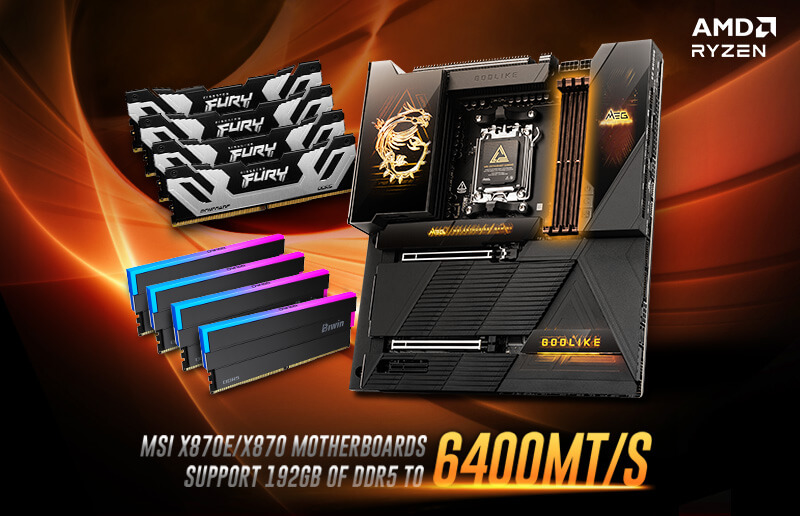
MSI veröffentlicht neues X870 BIOS: Unterstützung für 192 GB (48 GB x4) Speicher mit 6400 MT/s
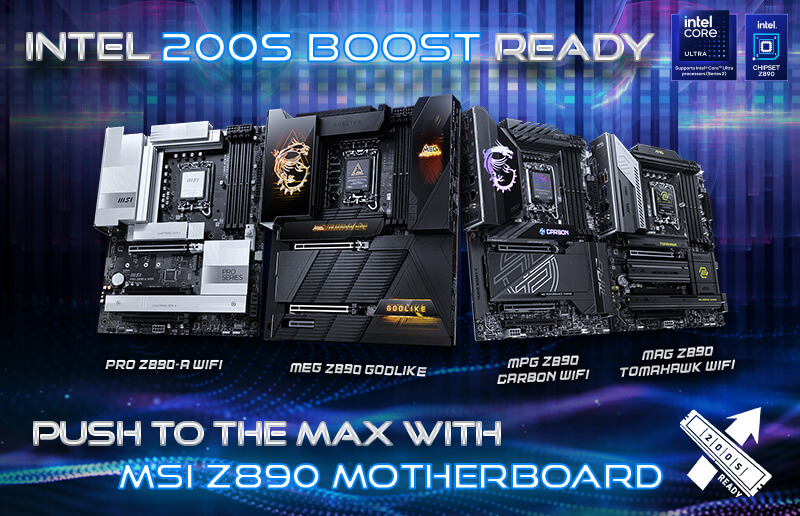
So aktivierst du Intel 200S Boost auf MSI Z890 Mainboards und holst mit Speicherpartnern das Beste aus der Leistung raus
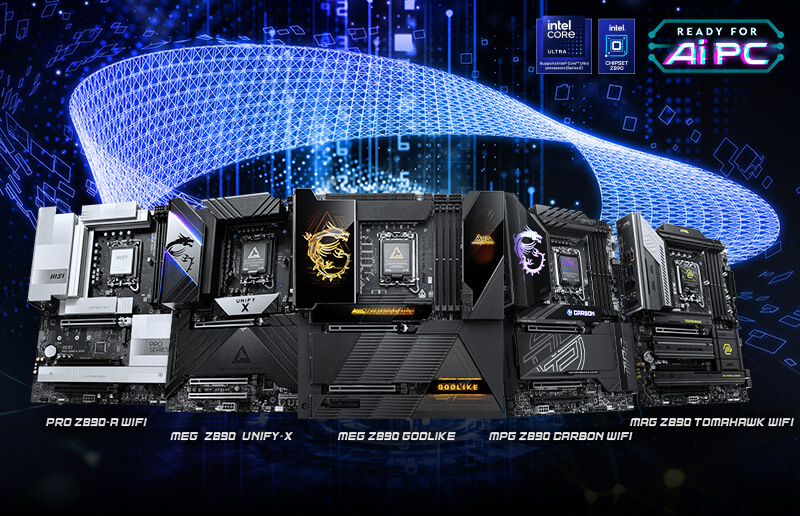
MSI AI Boost steigert die AI-Leistung des Intel Core Ultra 9 285K um 17 %
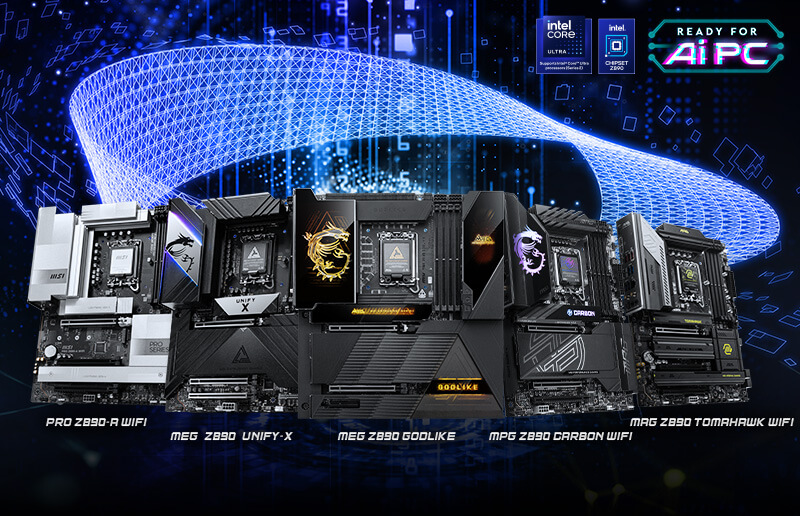
Boost Intel Core Ultra 9 285K Gaming Performance with MSI Memory Extension Mode
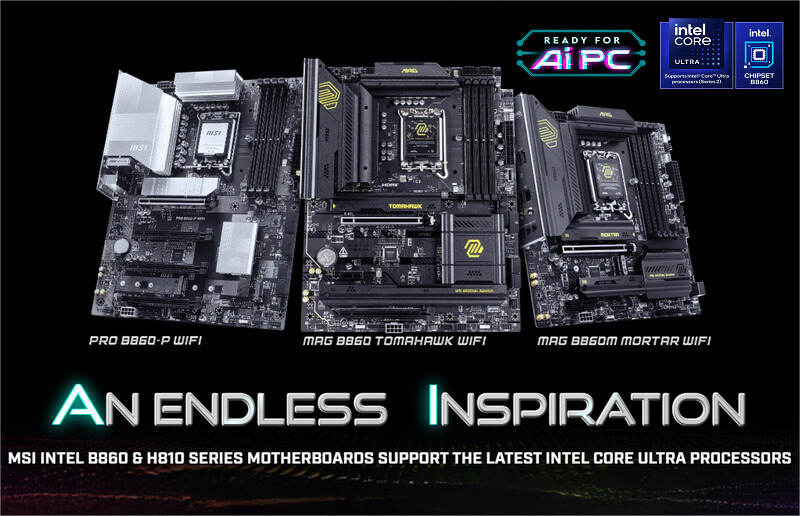
MSI Memory Extension Mode steigert die Leistung des Intel Core Ultra 9 285 beim Gaming
