MSI Click BIOS X vorgestellt: Einfacheres Übertakten, schickes Design und super Kontrolle
Motherboards
Die Mainboards der 800er-Serie von MSI für Intel und AMD (Z890 bzw. X870) sind so gebaut, dass sie selbst die anspruchsvollste Hardware innen und außen locker meistern. Diese Mainboards haben mehrere praktische EZ DIY-Features, eine robuste Stromversorgung, zusätzliche integrierte PCIe-Stromversorgung und vieles mehr.
Aber das ist noch nicht alles. Dazu gibt's noch eine brandneue BIOS-Oberfläche – das MSI Click BIOS X!
Wir erklären dir, warum diese Änderung nötig war, welche Verbesserungen du erwarten kannst und welche neuen Funktionen dir mit der neuen Benutzeroberfläche zur Verfügung stehen.
Verbesserungen bei MSI Click BIOS X: Aussehen, Leistung, Personalisierung und mehr
Obwohl unsere Click BIOS 5-Schnittstelle seit Jahren ihren Job gut macht, wird die moderne Hardware immer komplexer. Vielleicht brauchst du Zugriff auf ein paar zusätzliche BIOS-Einstellungen, um zu übertakten, einfache Einstellungen zu ändern oder Funktionen anzupassen.
Eine Möglichkeit wäre, sie unter verschiedenen Menüoptionen zu verstecken. Aber das ist nicht gerade praktisch.
Eine andere Möglichkeit wäre, alles komplett neu zu gestalten!
MSI Click BIOS X wurde von Grund auf neu entwickelt, um eine neu gestaltete, moderne Benutzeroberfläche für eine deutlich bessere Benutzererfahrung zu bieten. Damit hast du wieder die Kontrolle und kannst die BIOS-Einstellungen finden, die du benötigst, um das Beste aus deinem PC herauszuholen, ohne dich durch mehrere Menüs kämpfen zu müssen.
A Fresh Look: MEG, MPG, und MAG Farben
Unsere älteren Click BIOS-Schnittstellen (auf den meisten MSI-Mainboards) sahen zwar immer gleich aus, aber es fehlte ihnen der letzte Touch. Mit Click BIOS X bekommst du jetzt eine Oberfläche, die besser zum Stil deines Mainboards passt.
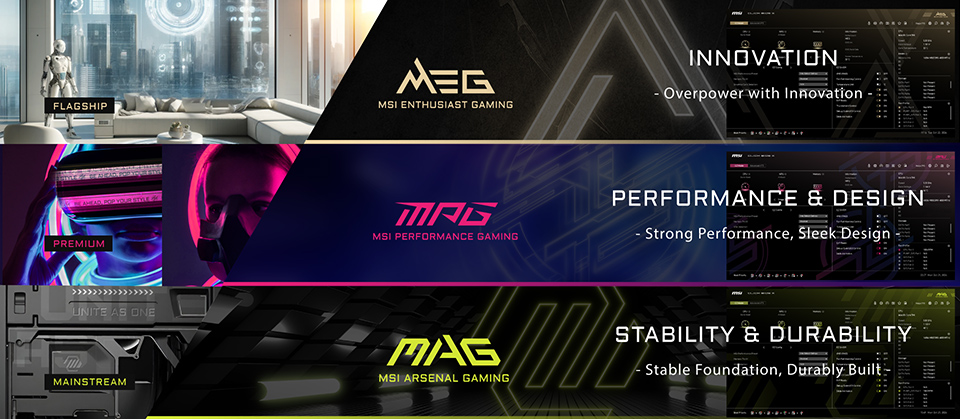
(MEG, MPG, und MAG)
Die MEG-Mainboards haben zum Beispiel eine coole gold-schwarze Oberfläche, die super zum Stil der Produkte passt. Die MPG-Mainboards haben jetzt ein lebhafteres Design in Pink, während die MAG-Mainboards ihr typisches Gelb behalten, um das Design der Mainboards besser zu zeigen.
Das heißt, auch wenn das Aussehen und die Farbe dieser Schnittstellen variieren können, bietet Click BIOS X auf jedem MSI Mainboard die gleiche Benutzererfahrung (nur durch die Verfügbarkeit der Funktionen eingeschränkt).
Neuer EZ-Modus im Click BIOS X
Der EZ-Modus oder die „einfache“ Benutzeroberfläche des Click BIOS X soll nicht die Optionen verstecken, die du im BIOS brauchst. Stattdessen bekommst du damit schnell Zugriff auf alle Funktionen, die die meisten Leute brauchen, um ihren PC zum Laufen zu bringen.
Du kannst natürlich auch in den erweiterten Modus wechseln, wenn dir das lieber ist. Drück einfach die Taste ‘F7’.
EZ Overclocking: CPU, Speicher, und NPU
Mit dem EZ-Modus kommst du schnell zu den BOOST-Schaltern und kannst deine Hardware mit einem Klick übertakten.
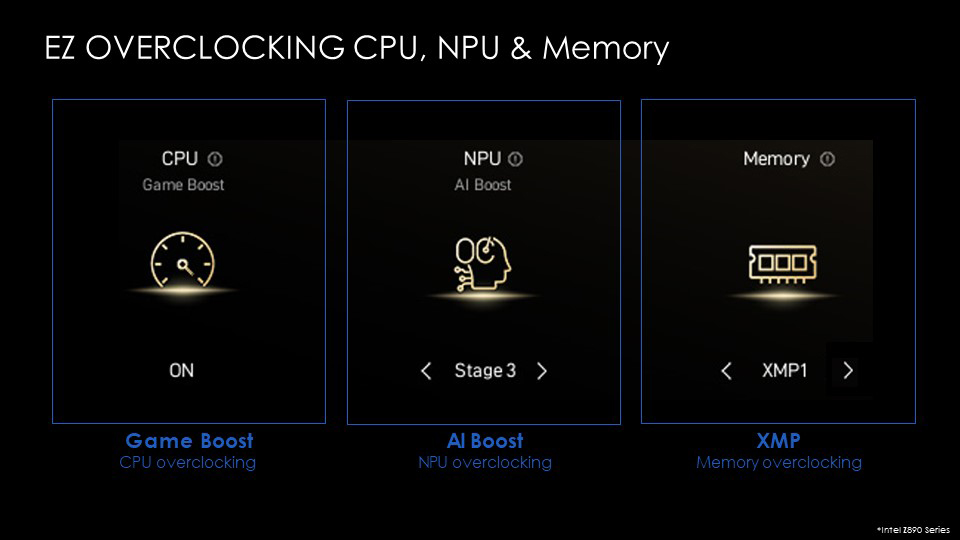
Hier kannst du Funktionen wie Game Boost für CPU-Übertaktung, XMP für Speicher-Übertaktung und AI Boost für NPU-Übertaktung verwalten.
Mit dieser Funktion kannst du die Leistung verbessern, solange du über die erforderliche Kühlung für deine Hardware verfügst. Durch das Übertakten der NPU kannst du beispielsweise die AI-Leistung auf der integrierten NPU von Intel Core Ultra um bis zu 27 % steigern.
EZ On/Off: Toggles, Toggles, und Toggles
Wolltest du schon mal schnell eine Funktion wie das Trusted Platform Module (TPM) aktivieren und musstest dich stattdessen durch einen Haufen BIOS-Optionen kämpfen?
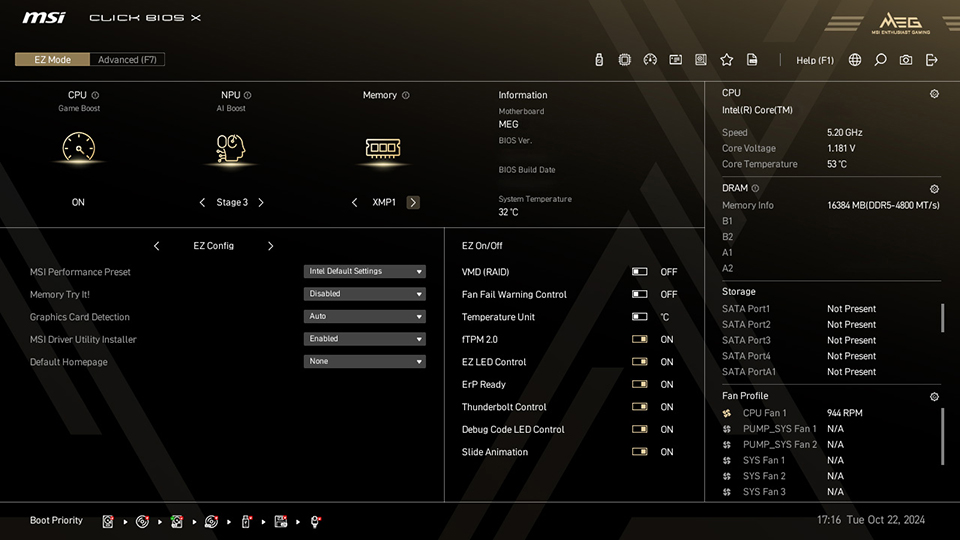
Der Bereich EZ On/Off will diesem Chaos ein Ende bereiten, indem er mehrere häufig verwendete Funktionen und Einstellungen in einem eigenen Bereich im EZ-Modus zusammenfasst. In diesem Bereich findest du praktische Schaltflächen für Optionen wie RGB-Beleuchtung, FTPM 2.0, Animationen, Temperatureinheiten und vieles mehr.
EZ Config: Dein BIOS, deine Art
Auch wenn der EZ-Modus super ist, um auf die häufig genutzten Funktionen zuzugreifen, brauchen fortgeschrittene Nutzer vielleicht ein bisschen mehr.
Hier kommt der voll anpassbare Bereich ‘EZ Config / Favorite’ im EZ-Modus ins Spiel. Leg einfach deine Favoriten mit den settings/options/toggles an, die du brauchst, und schon kannst du schneller als je zuvor darauf zugreifen.
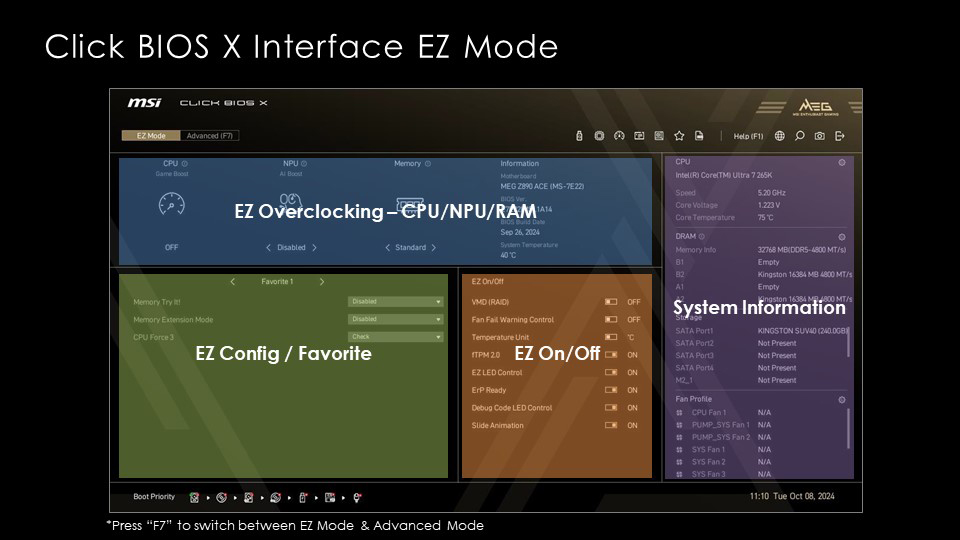
Von Memory Try It! bis hin zur Einstellung der RGB-Beleuchtung – du entscheidest, was du in diesem Bereich sehen möchtest.
Neuer Hardware Monitor: Lüfterkurven anpassen und mehr
Die Lüfter so einzustellen, wie du willst, sollte kein Problem sein. Mit dem neuen Hardware-Monitor von MSI Click BIOS X hast du alles, was du brauchst, um die perfekten Lüfterkurven einzustellen.
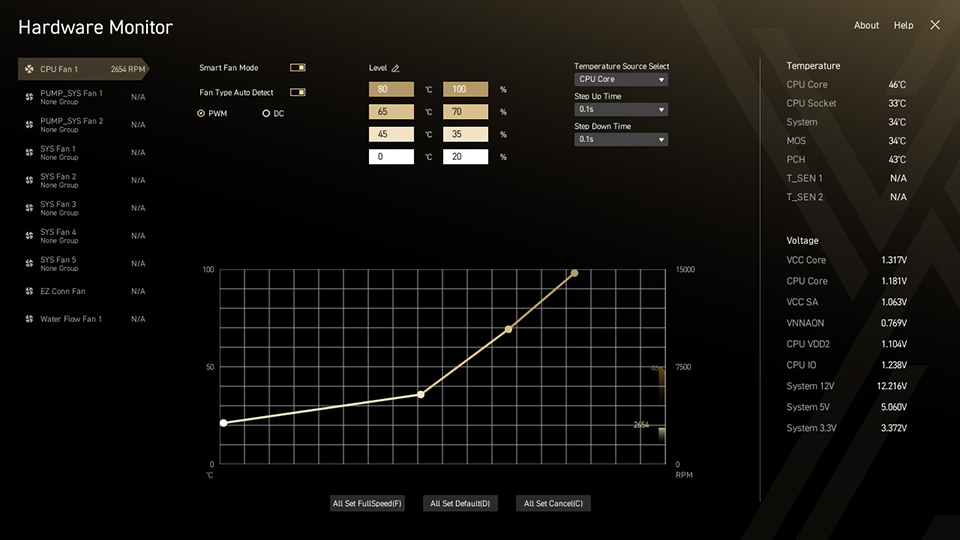
Du kannst die Temperatur und die entsprechenden Lüftergeschwindigkeitswerte feinabstimmen, um sicherzustellen, dass dein System im Leerlauf komplett leise bleibt und die Lüfter nur dann hochfahren, um deine Hardware zu kühlen, wenn dein PC mal richtig arbeiten muss. Du kannst die Lüfterkurve auch mit der Maus ziehen, um sie nach deinen Wünschen anzupassen.
BIOS Screenshots (F12)
Vielleicht möchtest du Screenshots von deinem BIOS für die Arbeit, zur Fehlerbehebung oder aus irgendeinem anderen Grund machen. MSI Click BIOS X macht das ganz einfach, indem es dir eine übersichtliche Oberfläche bietet, in der du einen Speicherort für deine Screenshots auswählen kannst.

MSI EZ OC Tuning für Intel Prozessoren
Übertakten ist eine super Möglichkeit, mehr aus deiner aktuellen Hardware rauszuholen. Profi-Übertakter können zum Beispiel unglaublich viel Leistung aus ihrer Hardware holen und damit Weltrekorde aufstellen. Aber nicht jeder hat das Wissen oder die Zeit, um sich hinzusetzen, einzelne Einstellungen zu optimieren und in aufwendige Versuche zu investieren.
Die EZ OC Tuning-Steuerung im Click BIOS X von MSI gibt dir die Tools, die du brauchst, um ohne großen Aufwand Übertaktungen vorzunehmen.
CPU Force 3 und Memory Force: Schätze das Übertaktungspotenzial deiner CPU und deines Speichers
Die MEG Mainboards haben nicht nur ein cooles Design und Top-Komponenten, sondern auch ein paar einzigartige Features, mit denen Enthusiasten und Hardcore-Overclocker neue Leistungsstufen erreichen können. MEG Mainboards haben jetzt CPU Force 3 und Memory Force – damit können sie das Übertaktungspotenzial deiner Hardware erkennen und einschätzen!
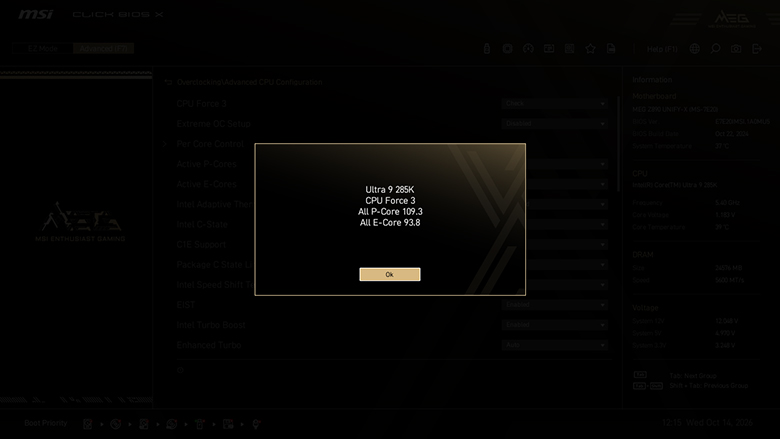

CPU Force 3 auf Intel Z890 Mainboards gibt dir eine Schätzung, wie weit du die Intel Core Ultra Prozessoren (P-Core und E-Core) schon ausgereizt hast, und liefert dir die Infos, die du brauchst, um zu entscheiden, ob sich ein Versuch für eine bessere Übertaktung lohnt.
Genauso checkt Memory Force, wie nah du dran bist, die Leistung deines DDR5-Speichers voll auszuschöpfen. Je niedriger die Zahl, desto näher bist du daran, das volle Potenzial deines Kits zu erreichen.
Natürlich hängen Übertaktungen von vielen Faktoren ab, sodass deine Ergebnisse von denen anderer Nutzer mit auch nur leicht abweichender Hardware abweichen können.
Memory Try It!
Ältere MSI BIOS-Schnittstellen bieten zwar Zugriff auf die Funktion Memory Try It!, aber wir fanden, dass diese nicht sehr intuitiv zu erreichen war. Durch Klicken auf BIOS X wird Memory Try It! im EZ Config-Menü für den schnellen Zugriff angezeigt, sodass Sie schnell zwischen verschiedenen Speichereinstellungen wechseln und einen Neustart durchführen können.
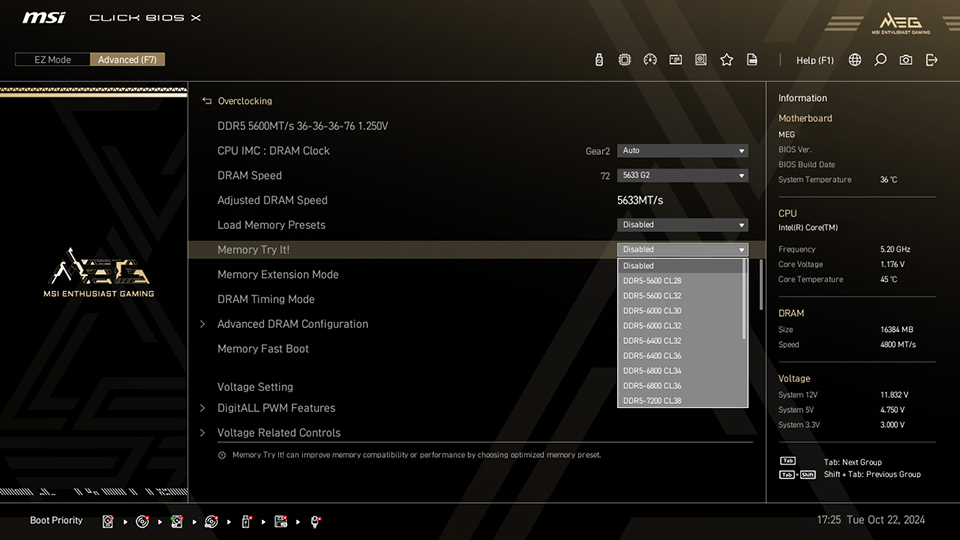
Memory Try It! bietet jetzt über 50 Profile zum Übertakten des Speichers (basierend auf deinen Speicherkits) mit optimierten Frequenz- und Timing-Einstellungen. Dank dieser Funktion solltest du ohne großen Aufwand die ideale Übertaktung für deinen DDR5-Speicher finden.
Memory Extension Mode: Optimierung der Speicherleistung
Memory Try It! ist zwar eine tolle Funktion, um schnell ein paar Einstellungen auszuprobieren, kann aber für Gamer und Nutzer, die nicht so vertraut mit dem Ausprobieren verschiedener Optionen sind, immer noch abschreckend sein.
Der Memory Extension Mode in MSI Click BIOS X ist nur einen Klick entfernt und bietet vier voreingestellte Modi bei gleicher Frequenz – Performance Mode, Benchmark Mode, High Efficiency Mode und Memtest Mode –, um Speicherparameter wie Geschwindigkeit und Latenz zu optimieren und so die Leistung in Szenarien wie Benchmarking, Gaming usw. zu verbessern.

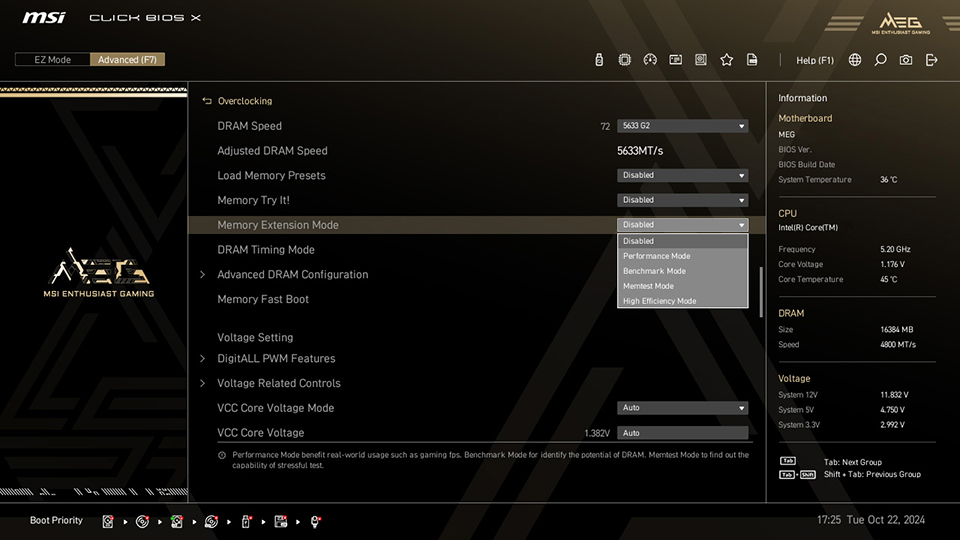
Ein paar Tests mit aktiviertem Memory Extension Mode haben gezeigt, dass die Leistung um bis zu 14 % besser ist, als wenn man nur XMP einstellt und es dabei belässt.
MSI Performance Preset: Einstellung für Leistungsbegrenzung
Mit den Optionen MSI Performance Preset kannst du aus 4 Voreinstellungen (zum Zeitpunkt der Veröffentlichung) auswählen, wie du deine Hardware betreiben möchtest: Intel-Standardeinstellungen, MSI-Leistungseinstellungen, MSI Extreme-Einstellungen und MSI Unlimited-Einstellungen.
Jede Voreinstellung ändert eine Reihe von Einstellungen innerhalb vordefinierter Grenzen, um das Beste aus deinen Intel Core Ultra Prozessoren herauszuholen.
Mainboards mit Intel Z890 und AMD X870: Mit MSI Click BIOS X
MSI Click BIOS X findest du auf allen aktuellen Intel Z890- und AMD X870- (und X870E-) Mainboards für Intel Core Ultra-Prozessoren (Serie 2) und AMD Ryzen-Prozessoren (AM5). Es ist eine ganz neue Art, wie ein BIOS aussehen und sich anfühlen sollte, und konzentriert sich darauf, deine Erfahrung zu verbessern und gleichzeitig sicherzustellen, dass du Zugriff auf die Tools hast, die du brauchst, um das Beste aus deiner Hardware herauszuholen.
Wir haben versucht, in diesem Artikel so viele Funktionen von Click BIOS X wie möglich zu zeigen, aber das ist nur die Spitze des Eisbergs! Die vollständige Liste der Änderungen und Verbesserungen wäre viel zu lang, deshalb freuen wir uns, dass du viele weitere Funktionen und Features auf unseren neuesten Mainboards entdecken, erleben und genießen kannst.
Mehr Infos zu den Mainboards der Z890-Serie von MSI für Intel Core Ultra-Prozessoren (Serie 2), auch bekannt als Arrow Lake, findest du here.
Wenn du AMD bevorzugst, schau dir die Mainboards der Serien MSI X870E und X870 an!