Atemberaubende Grafik, flüssiges Gameplay – die Vorteile von DLSS 4.5 für QD-OLED-Monitore
Monitore
Auf der CES 2026 hat NVIDIA seinen aktuellen Durchbruch im Bereich der Gaming-KI offiziell vorgestellt. DLSS 4.5 (Deep Learning Super Sampling). Das Hauptziel von DLSS besteht darin, das Gaming-Erlebnis zu verbessern, indem die Leistungsfähigkeit der Tensor-Kerne in NVIDIA-GPUs genutzt wird. DLSS 4.5 verdoppelt oder verdreifacht die Leistung und kann die originalen Bildraten um das bis zu Sechsfache steigern (6x DLSS Multi-Frame-Generation). Dadurch wird die Bildqualität erheblich verbessert.
Seitdem hat DLSS mehrere bedeutende Aktualisierungen erhalten. Die aktuelle Version, DLSS 4.5, bietet eine unvergleichliche Bildflüssigkeit und beseitigt seit langem bekannte Bildfehler wie Geisterbilder und Flackern, wodurch sich schnell bewegende Szenen klarer dargestellt werden. Diese Verbesserungen kommen insbesondere bei High-End-Bildschirmen zum Tragen.
In dieser Anleitung zeigen wir, wie du DLSS 4.5 auf deinem Desktop-PC mit einem QD-OLED-Monitor aktivieren und optimieren kannst. So genießt du das ultimative, immersive Gaming-Erlebnis.
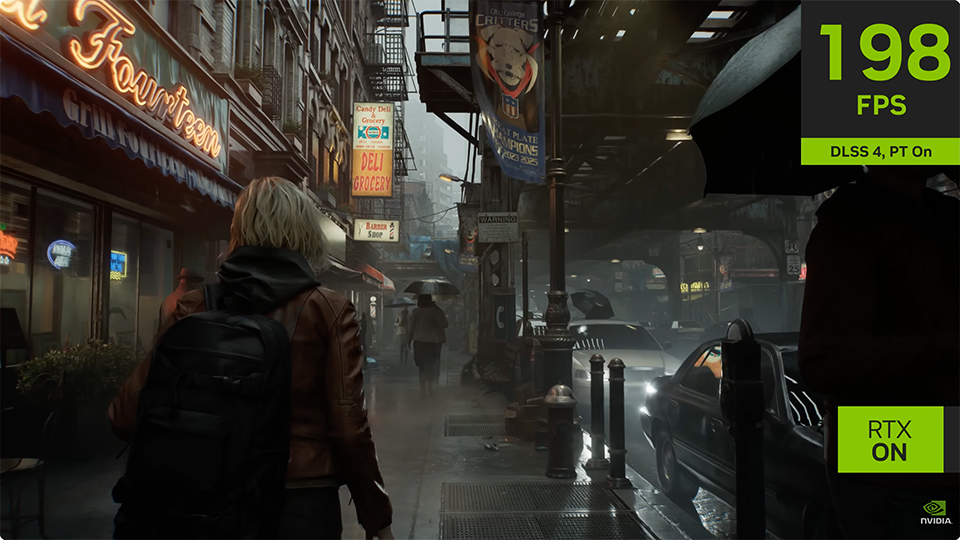
Wenn du die DLSS 4.5-Optimierung in „Resident Evil Requiem“ aktivierst, bekommst du ein unglaublich flüssiges Gameplay und atemberaubende Bilder.
In der aktuellen Landschaft der Gaming-Hardware entwickeln sich die Techniken von GPUs und Monitoren rasant weiter. OLED-Monitore haben sich nach und nach zum Goldstandard für Gamer entwickelt, die beste Bildqualität und Leistung suchen. Dank ihrer selbstleuchtenden Eigenschaften bieten sie lebendige Farben, echtes Schwarz und nahezu sofortige Reaktionszeiten. All dies sind wichtige Elemente für ein immersives AAA-Gaming-Erlebnis.
Zudem verwendet die neue Generation der QD-OLED-Panels eine spezielle Folientechnik, die darauf ausgelegt ist, die Lichtabsorption zu verbessern und störende violette oder rötliche Farbstiche, die durch Umgebungslicht verursacht werden, zu beseitigen. Durch die Neutralisierung dieser Reflexionen kann der QD-OLED-Monitor tiefere Schwarzwerte und einen herausragenden Kontrast erzielen, sodass Gamer ohne visuelle Störungen voll und ganz in das Spiel eintauchen können. Das Panel verfügt außerdem über eine Härte von 3H, die für verbesserte Kratzfestigkeit sorgt, und ist somit gegen den täglichen Verschleiß geschützt. Das bedeutet, dass du dir sicher sein kannst, dass dein Bildschirm vor Beschädigungen geschützt ist.
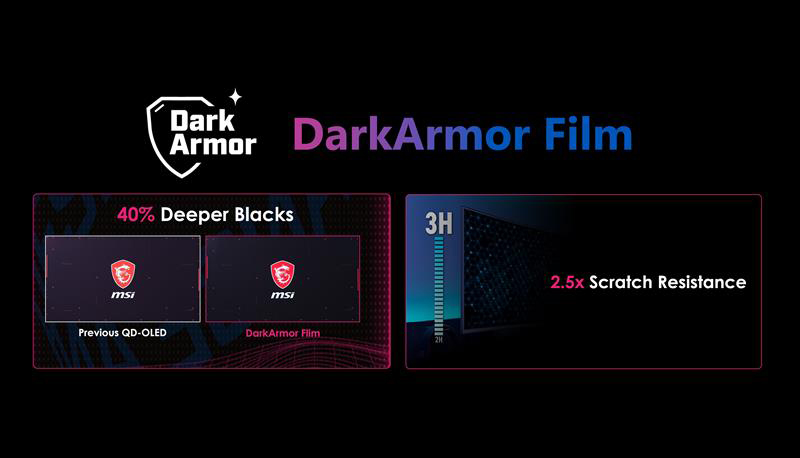
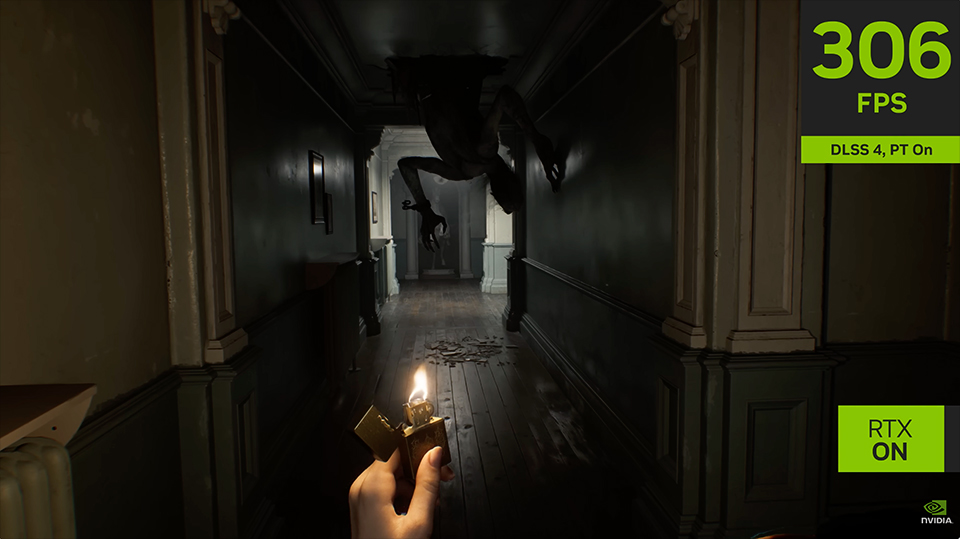
Der DarkArmor Film verdunkelt den Bildschirm und sorgt so für ein intensiveres Spielerlebnis, besonders bei Horrorspielen wie „Resident Evil: Requiem“.
Wenn es um immersive Gaming-Erlebnisse geht, ist HDR (High Dynamic Range) zweifellos eine der wichtigsten Funktionen eines Bildschirms. Durch die Aktivierung von HDR wirken Spielwelten realistischer und natürlich, was das Eintauchen in das Spiel für den Spieler erheblich verbessert.
Die HDR-Kurve eines Monitors wird jedoch in der Regel vom Hersteller festgelegt und ist möglicherweise nicht für alle Situationen geeignet. In bestimmten Spielen oder Umgebungen entsprechen die Werkseinstellungen möglicherweise nicht den Vorlieben des Nutzers. Dies führt oft zu störenden Helligkeitsschwankungen bei Szenenwechseln, bei denen das Bild entweder zu dunkel oder übermäßig hell wird, was für den Gamer eine erhebliche Belastung für die Augen darstellt.
Hier kommt die Funktion „Uniform Luminance“ ins Spiel. Sie gleicht Helligkeitsschwankungen effektiv aus, indem sie es Gamern ermöglicht, ihre HDR-Kurve individuell anzupassen. Durch das Vermeiden extremer Helligkeitsschwankungen und das Einstellen des Displays auf ihr bevorzugtes Niveau können Gamer ein durchgehend angenehmes und optimiertes Seherlebnis genießen. Ausführlichere Anleitungen zur Benutzung der Funktion „Uniform Luminance“ findest du unter dem folgenden Link.
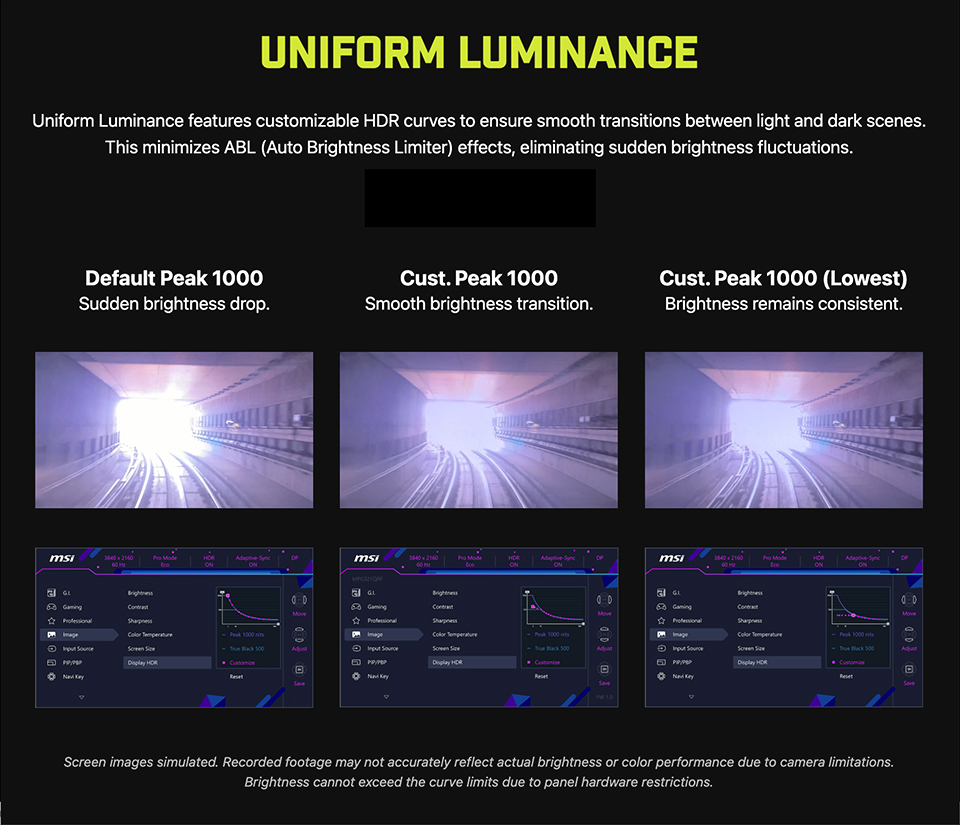
Erfahren Sie mehr über die Uniform-Luminance-Funktion des MSI-QD-OLED-Monitors. https://de.msi.com/blog/the-unlocked-customize-hdr-brightness-apl-on-the-msi-mpg-341cqr-qd-oled-x36
Nun erklären wir dir, wie du DLSS 4.5 auf deinem System aktivierst. Stelle zunächst sicher, dass sowohl die NVIDIA-App als auch deine GeForce Game Ready-Treiber auf die aktuellen Versionen aktualisiert sind.
Dies ist ein entscheidender Schritt, da die NVIDIA-App die zentrale Schaltstelle für die Auswahl der DLSS-Modellvoreinstellungen ist. Gleichzeitig stellen die aktuellen Treiber sicher, dass deine GPU die neuen Transformer-basierten KI-Modelle nutzen kann. Diese sorgen dafür, dass DLSS 4.5 effizient läuft, während du spielst. Sobald deine Software und Treiber bereit sind, können wir mit der Einrichtung fortfahren.
- Öffne die NVIDIA-App, wechsle zur RegisterkarteGrafik und wähle dann Globale Einstellungen aus.
- Suche unter Treibereinstellungen den Punkt„DLSS-Übersteuerung – Modellvoreinstellungen“.
- Wähle „Empfehlen“ um die optimierte Konfiguration anzuwenden.
- Voreinstellung L wird automatisch dem Ultra Performance Moduszugewiesen, während Voreinstellung M für das beste Gaming-Erlebnis auf den Performance Modus angewendet wird.
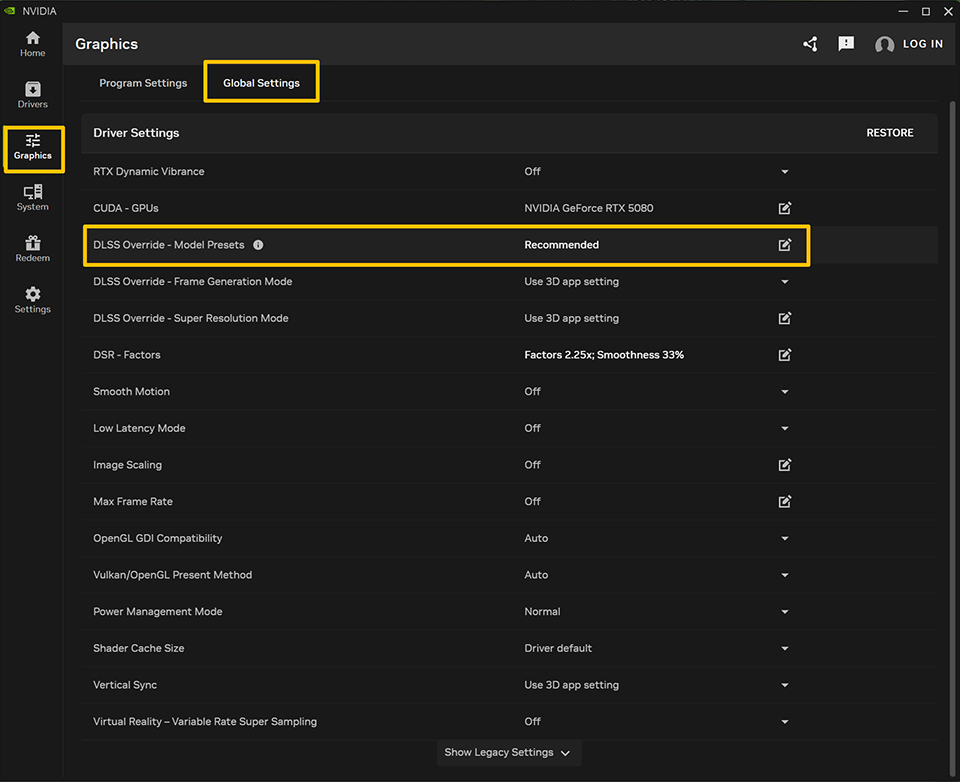
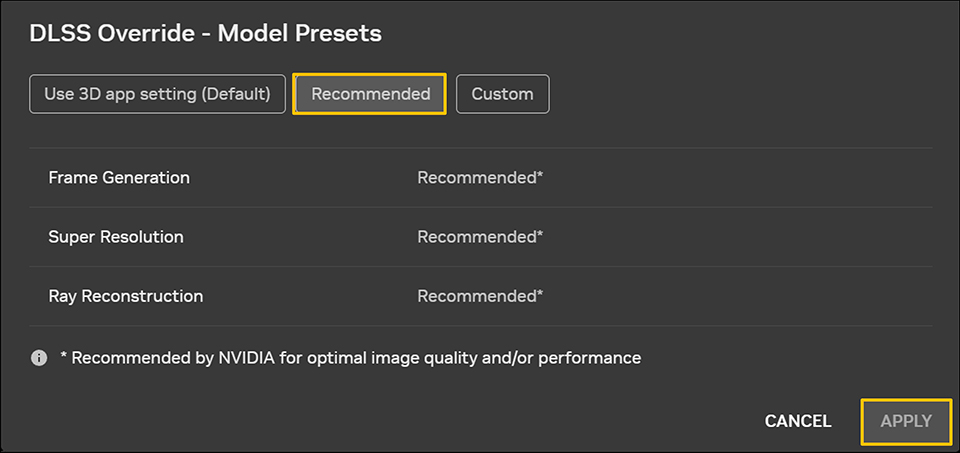
„Klicke auf ‚DLSS Override – Model Presets‘, woraufhin sich ein Fenster öffnet. Wenn du‚Empfohlen‘auswählst, verwendet DLSS automatisch die optimalen Mapping-Voreinstellungen. Alternativ kannst du auf 'Custom' klicken, um die Voreinstellungen manuell nach deinen persönlichen Vorlieben festzulegen.“
Bringe schließlich das Spiel heraus und rufe die Grafikeinstellungen auf. Aktiviere DLSS und wähle entweder den ModusUltra Performance oder Performance. Das Spiel anwendet automatisch die entsprechende DLSS-Voreinstellung, die du in der NVIDIA-App ausgewählt hast.
Wir haben die DLSS-Modi 'Ultra Performance' und 'Performance' zu deiner Information getestet. Weitere Details findest du in der Tabelle und auf den Bildern unten.
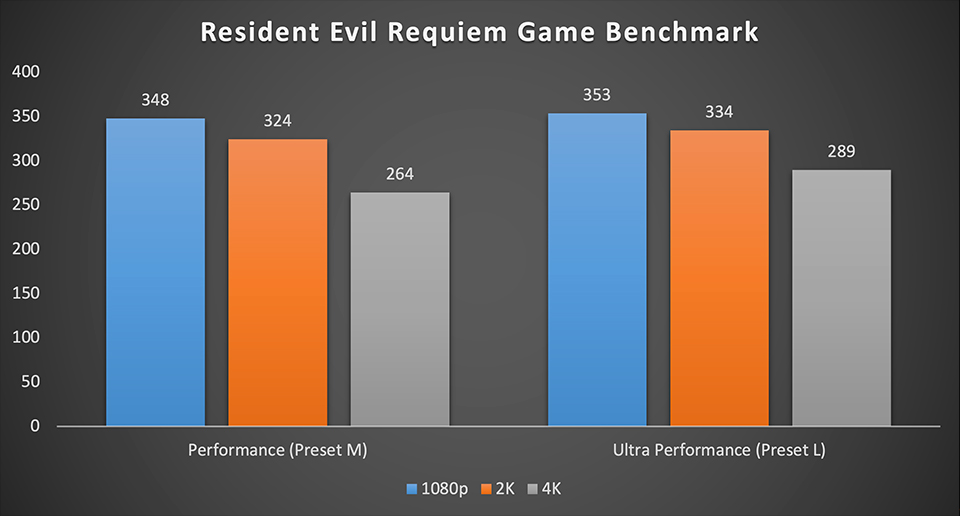
Wir testen das Spiel auf dem MPG Infinite Z3 X3D-Modell mit einer 9800X3D und einer RTX 5080.
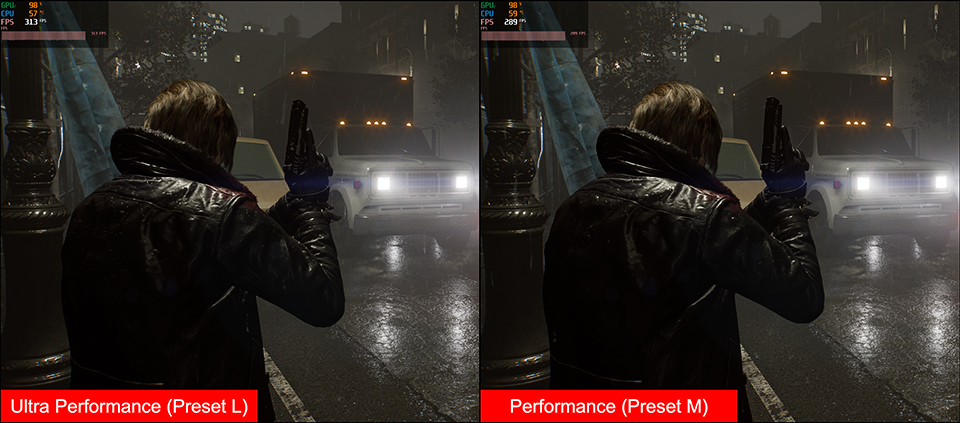
„Ultra Leistung“ (Voreinstellung L) kann extrem hohe Bildraten liefern, wobei nur wenige Details im Spielbild verloren gehen. Bei einer Auflösung von 4K ist dies eine sehr gute Option für Gamer.
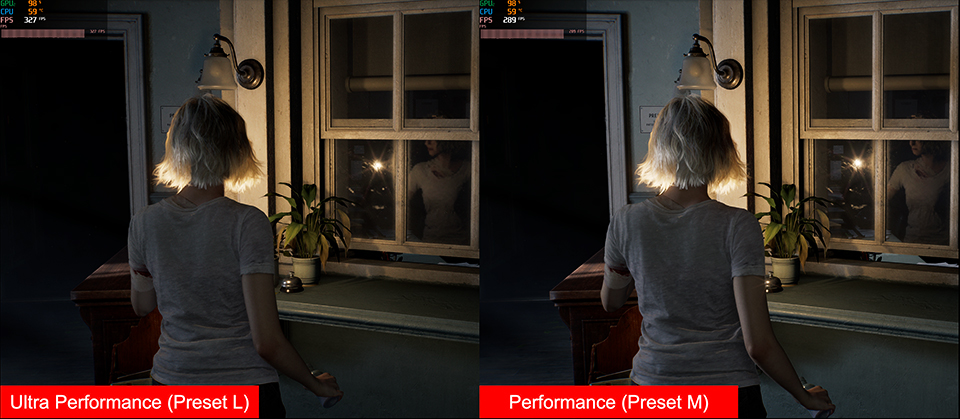
In vielen Situationen liefert der Performance-Modus (Voreinstellung M) eine außergewöhnlich gute Leistung. In detailreichen Szenen wirken Raytracing-Effekte zum Beispiel viel natürlicher. Letztendlich eignen sich beide DLSS-Voreinstellungen hervorragend zum Zocken, je nachdem, welche Art von Gaming-Erlebnis der Nutzer anstrebt.
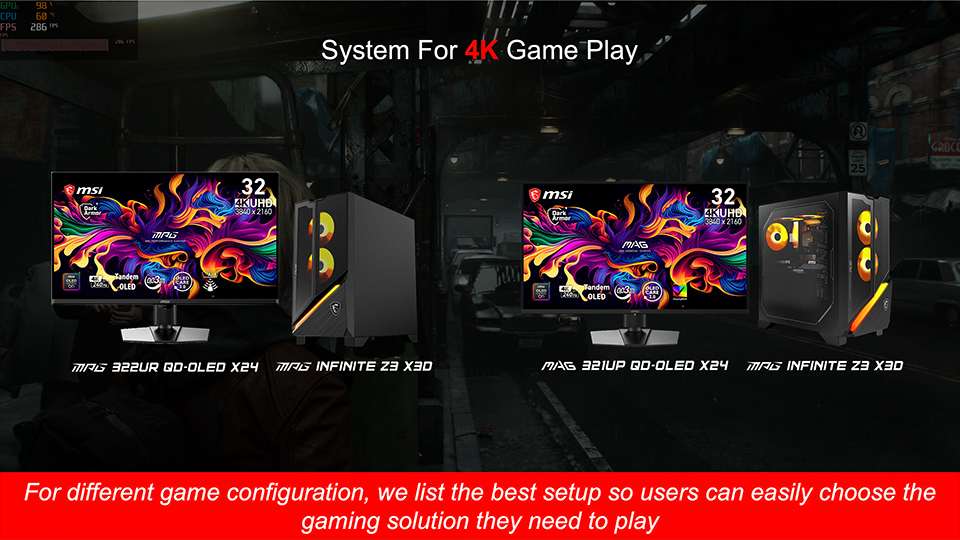
MPG Infinite Z3 X3D: https://de.msi.com/Desktop/MPG-Infinite-Z3-X3D-y
MPG 322UR QD-OLED X24: Bald verfügbar
MAG 321UP QD-OLED X24: https://de.msi.com/Monitor/MAG-321UP-QD-OLED-X24
MPG 322UR QD-OLED X24: Bald verfügbar
MAG 321UP QD-OLED X24: https://de.msi.com/Monitor/MAG-321UP-QD-OLED-X24

Der Game Benchmark Finder ist jetzt online!
https://de.msi.com/Landing/find_my_favor
https://de.msi.com/Landing/find_my_favor
Bist du neugierig auf die Leistung der fertig montierten Desktop-PCs von MSI bei deinen Lieblingsspielen?
Besuche den Game Benchmark Finder um die tatsächlichen FPS-Werte verschiedener Spiele zu vergleichen und den perfekten MSI-Fertig montierten PC zu finden, der genau zu deinen Bedürfnissen passt.
Besuche den Game Benchmark Finder um die tatsächlichen FPS-Werte verschiedener Spiele zu vergleichen und den perfekten MSI-Fertig montierten PC zu finden, der genau zu deinen Bedürfnissen passt.


