HDR-Helligkeit und APL beim MSI MPG 341CQR QD-OLED X36 anpassen
Monitore
Das Warten hat endlich ein Ende! Nach der erfolgreichen Markteinführung der MEG-, MPG- und MAG 34"-QD-OLED-Monitore in den Jahren 2023 und 2024 präsentiert MSI nun die neue Generation der Ultrawide-QD-OLED-Monitore: den MPG 341CQR QD-OLED X36.
Neben umfangreichen Hardware‑Upgrades setzt MSI auch im Bereich der Softwareerfahrung auf Innovation. Wir bieten dir noch umfangreichere Anpassungs‑Features, mit denen du dein Display‑Setup ganz nach deinen individuellen Vorstellungen gestalten kannst. Mit dem MPG 341CQR QD‑OLED X36 hast du die vollständige Kontrolle über dein Display. Du kannst Gamma und die sechsachsige Farbwiedergabe feinabstimmen und vor allem die HDR‑Helligkeitsstufen individuell anpassen.
In den folgenden Abschnitten erfährst du, wie du diese Einstellungen anpassen kannst, und siehst, welchen großen Einfluss dies auf dein Seherlebnis hat.
HDR Helligkeit
Früher war es nicht möglich, Einstellungen wie Helligkeit, Kontrast und Farbtemperatur anzupassen, wenn HDR aktiviert war. Sie ließen sich nicht manuell einstellen. Diese Funktion haben wir nun freigeschaltet. Du kannst nun die allgemeine Bildschirmhelligkeit auch im HDR-Modus anpassen und so die Leuchtkraft perfekt an deine Umgebung und deine Bedürfnisse anpassen.
Uniform Luminance - Passe dein HDR an
Neben der Anpassung der allgemeinen Bildschirmhelligkeit im HDR-Modus kannst du mit der Funktion „Uniform Luminance” eine individuelle HDR-Kurve erstellen. Damit kannst du die Bilddarstellung genau an deine Vorlieben anpassen. Damit hast du präzise Kontrolle über die Bilddarstellung und kannst ein noch beeindruckenderes Helligkeitserlebnis erzielen. Du kannst die HDR-Helligkeit anpassen und mithilfe von APL (Average Picture Level) individuell einstellen.
Zur Demonstration der gleichmäßigen Leuchtdichte verwenden wir den MPG 341CQR QD-OLED X36 – eine Funktion, die auch bei anderen neuen QD-OLED-Monitoren verfügbar ist. Bitte beachte, dass die Bezeichnungen der Funktionen und die OSD-Oberflächen je nach Modell variieren können. Welche Funktionen verfügbar sind, hängt vom jeweiligen Monitor ab.
Im OSD-Menü siehst du zwei neue Optionen: „Cust. (True Black 500)“ und „(Peak 1300)“.
Cust. (True Black 500) / (Peak 1300)
Dies ist eine neue Funktion, die mit dem MPG 341CQR QD-OLED X36 eingeführt wurde. Unabhängig davon, ob du den Modus „True Black 500“ oder „Peak 1300“ verwendest, hast du nun die Möglichkeit, die maximale Helligkeit für verschiedene APL-Werte anzupassen. Standardmäßig verwendet das Display die werkseitigen Standardwerte von MSI für „True Black 500” und „Peak 1300” Nits.
Diese beiden Modi bieten jeweils bis zu 14 verschiedene Einstellpunkte, die unterschiedlichen APL-Verhältnissen entsprechen. Solange die Leistungsaufnahme des Bildschirms nicht überschritten wird, kannst du die maximale Helligkeit individuell anpassen.
Wie stellt man Cust. (True Black 500) / (Peak 1300) ein?
Die Einstellung ist ganz einfach und intuitiv. Rufe das OSD-Menü auf und folge diesem Pfad, um mit der individuellen Kalibrierung zu beginnen:
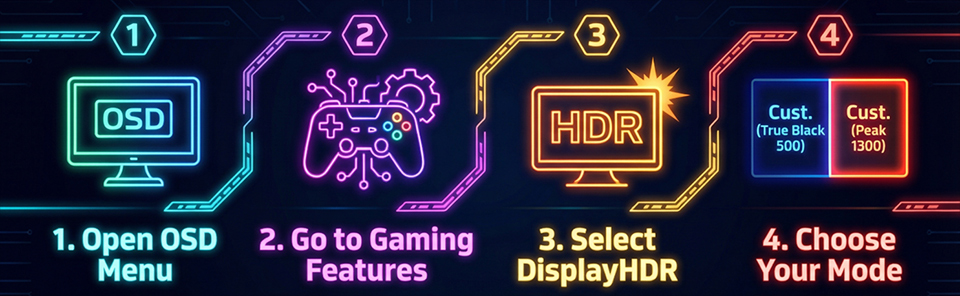
Sobald du den Modus „Cust. Peak 1300“ aufrufst, wird im OSD-Menü ein Diagramm der Helligkeitskurve angezeigt. Dieses Diagramm umfasst insgesamt 14 Anpassungspunkte.
Verwende den Fünf-Wege-Joystick unterhalb des Bildschirms, um die Helligkeit des aktuell ausgewählten Bereichs anzupassen. Die Standardeinstellung ist maximale Helligkeit. Wenn du den Modus „Cust. True Black 500” auswählst, passen sich stattdessen die Anpassungspunkte am True Black 500 Curved-Monitor an, da dieser eine andere Einstellkurve hat.
Die Wirkung von MSIs „Uniform Luminance“ wird sofort sichtbar, wenn du im HDR-Modus im Internet surfst. Auf dem Bild links nimmt die Helligkeit ab, je mehr sich die weißen Bereiche ausdehnen, wodurch sich der durchschnittliche Bildpegel (APL) erhöht. Im Gegensatz dazu bleibt auf dem Bild rechts ein gleichmäßiges Helligkeitsniveau erhalten. Mit MSIs exklusiver „Uniform Luminance“-Technologie kannst du die Helligkeitskurve individuell anpassen und ein ganz persönliches OLED-Erlebnis schaffen.
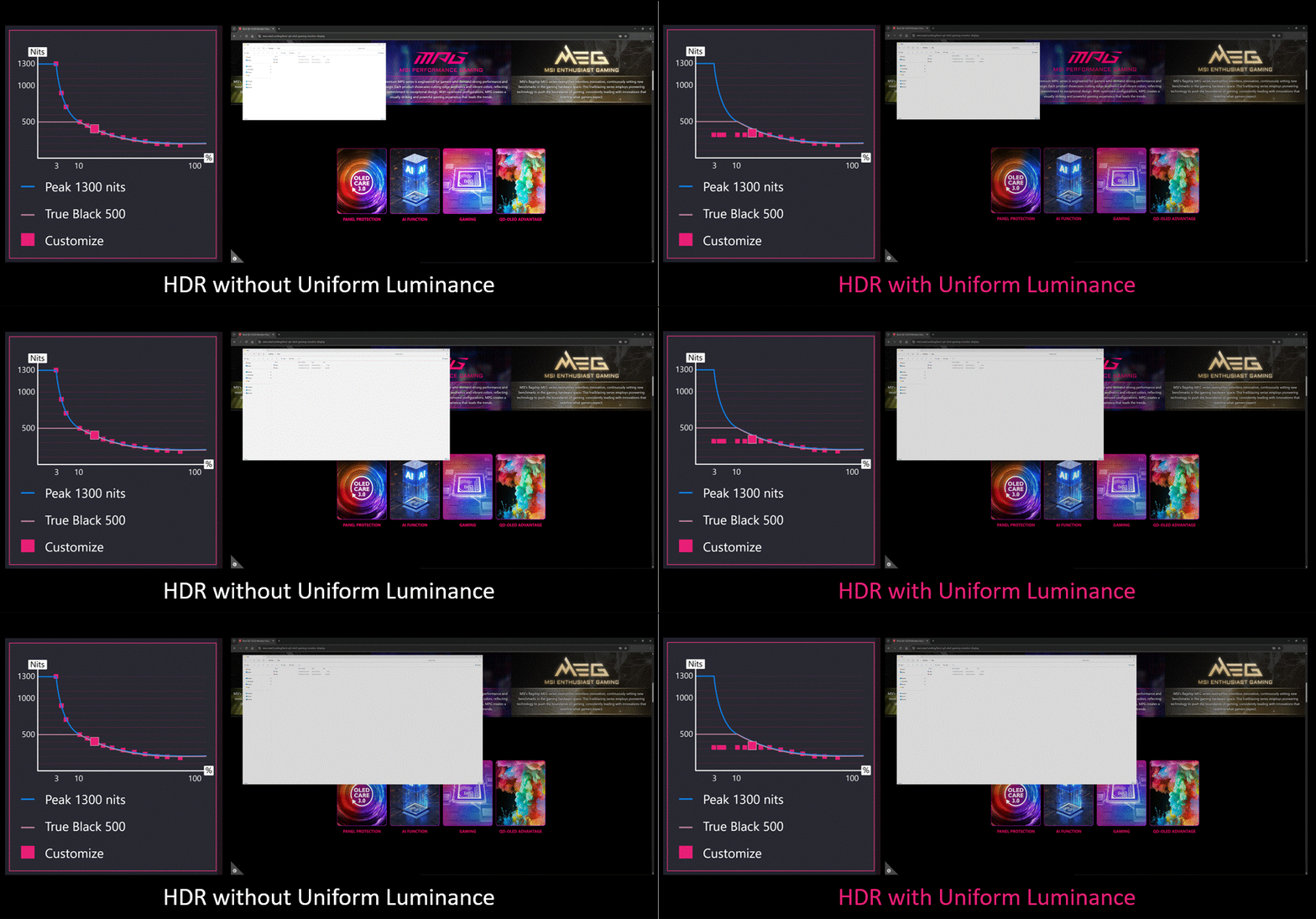
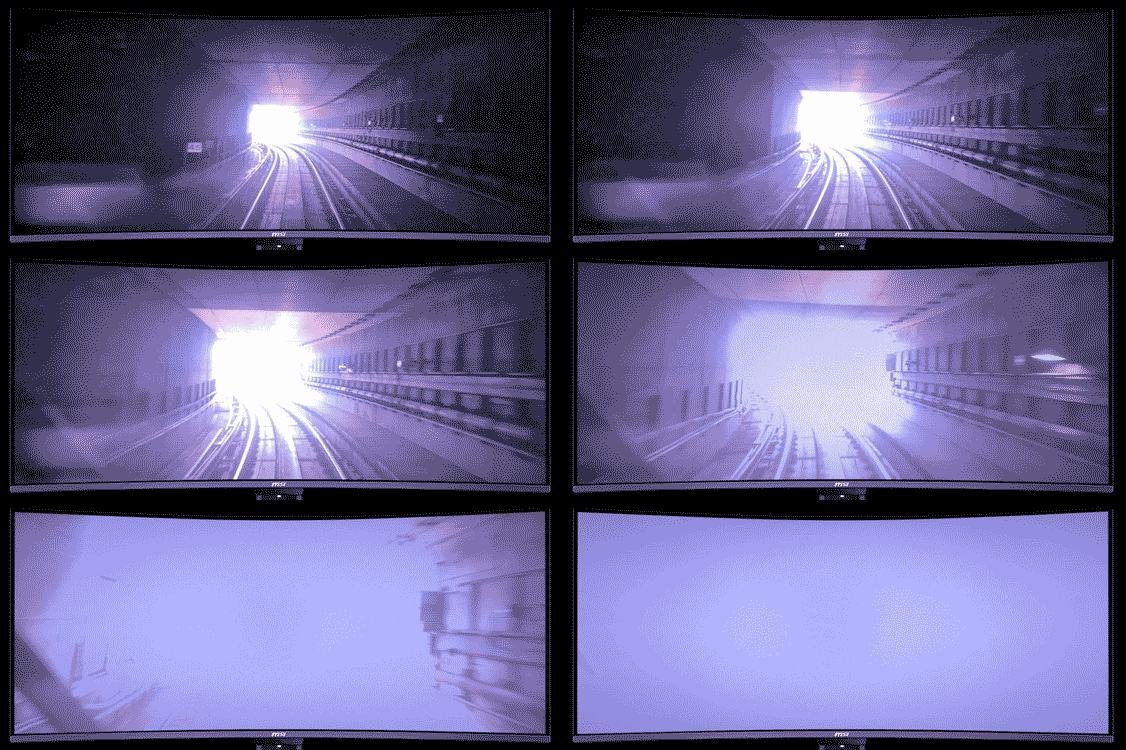
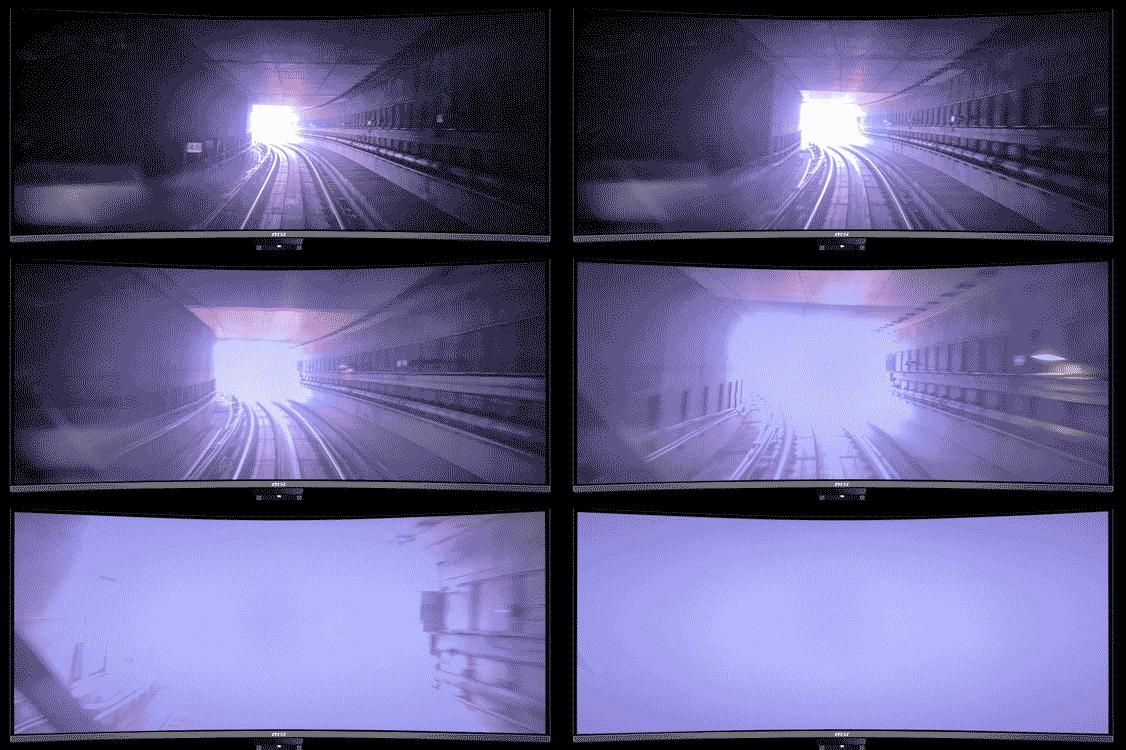
Um einen besseren Vergleich zu ermöglichen, haben wir Aufnahmen mit verschiedenen Helligkeitseinstellungen gemacht. Wir haben drei unterschiedliche Szenarien zusammengestellt. Die Standardeinstellung sorgt für maximalen Kontrast und erreicht die höchste Helligkeit bei 3 % APL. Mit steigendem APL-Wert fällt die Helligkeit allmählich ab. Nutzern, die geringere visuelle Schwankungen bevorzugen, bietet das zweite Szenario eine gleichmäßigere Helligkeitskurve. Das dritte Szenario garantiert ein stabiles Seherlebnis, da es für eine konstante Helligkeit sorgt – unabhängig vom Bildschirminhalt.
Standtard Peak 1300
Cust. Peak 1300
Cust. Peak 1300 (Niedrigst)
Plötzlicher Helligkeitsabfall
Sanfter Helligkeitsübergang
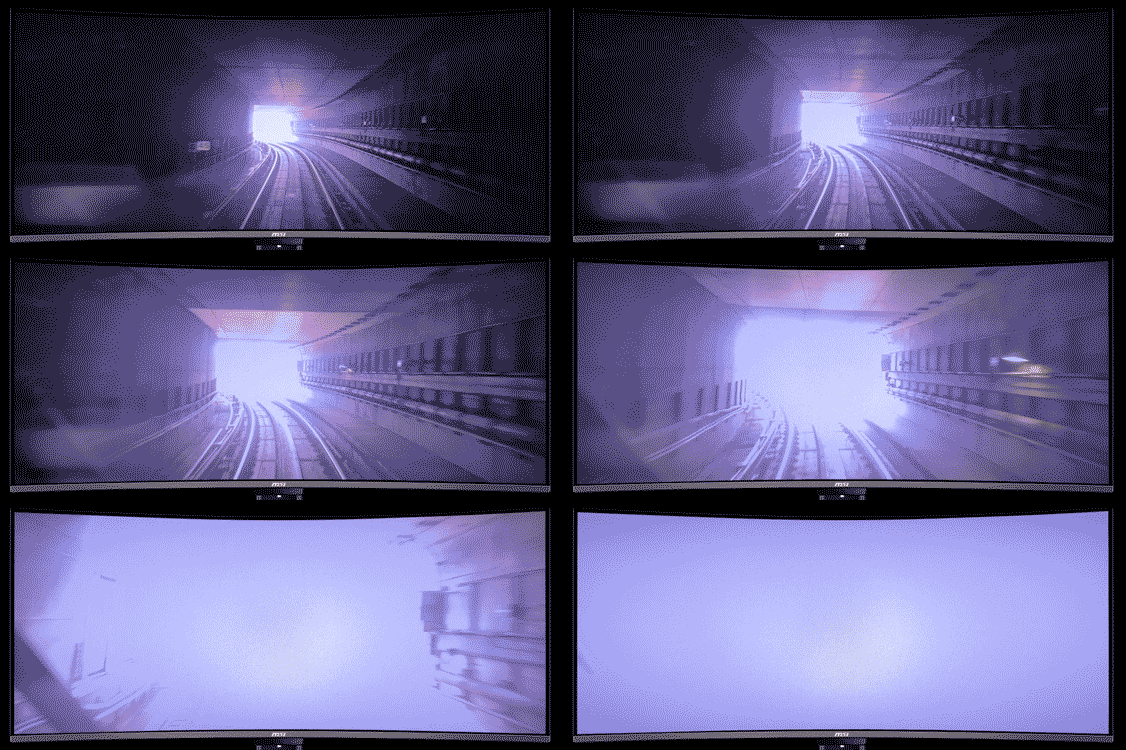
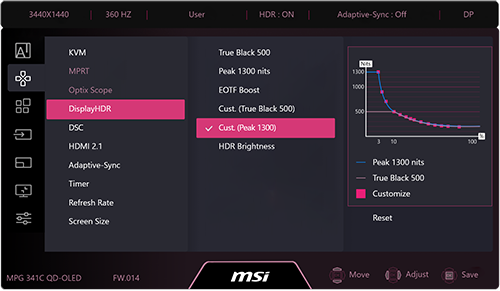
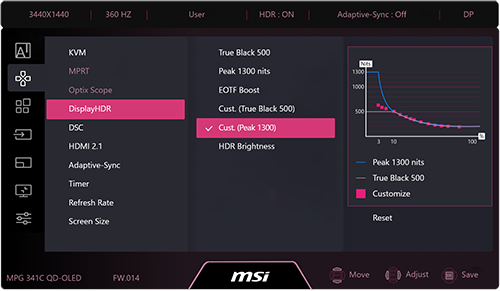
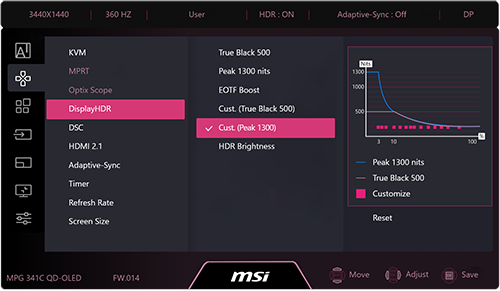
Die Helligkeit bleibt gleichmäßig
*Die Bildschirmabbildungen sind simuliert. Aufgrund von Einschränkungen der Kamera geben die Aufnahmen die tatsächliche Helligkeit oder Farbwiedergabe möglicherweise nicht genau wieder.
Warum benutzerdefiniertes HDR bei OLED-Monitoren? Das Problem und die Lösung
Wir sind fest davon überzeugt, dass jeder Nutzer seine eigenen Sichtweisen und Gewohnheiten hat – insbesondere diejenigen, die ein hohes Maß an Individualisierung erwarten.
Ein Beispiel sind extrem dunkle Spiele oder Filme mit hohem Kontrast, wie Horrorfilme. Ein typisches Szenario ist, dass der Protagonist eine stockdunkle Umgebung mit einer einzigen, sehr hellen Lichtquelle wie einer Taschenlampe erkundet. Wenn das Licht der Taschenlampe über längere Zeit zu grell ist, kann es helfen, die Helligkeit des Monitors zu verringern. Allerdings wird das Bild zu dunkel, sobald sich die Szene ändert.
diese kontrastreichen (niedrige APL) Szenen, sodass du die perfekte Balance zwischen Sehkomfort und Immersion erzielen kannst, ohne die Helligkeitsbalance anderer Szenen zu beeinträchtigen.
Gamma und Sechs-Achsen-Farbkorrektur
Wir haben nicht nur den HDR-Modus um umfangreiche Einstellungsmöglichkeiten erweitert, sondern auch die Farbsteuerung im SDR-Modus deutlich verbessert.
- Gamma-Anpassung: Du kannst deine bevorzugte Gamma-Standardkurve je nach persönlicher Gewohnheit oder beruflichen Anforderungen auswählen, um eine präzise Darstellung von Graustufenübergängen und Details in den Schatten zu gewährleisten.
- Sechs-Achsen-Farbregelung: Das ist eine entscheidende Verbesserung. Neben den Grundfarben des Lichts – R (Rot), G (Grün) und B (Blau) – haben wir auch C (Cyan), M (Magenta) und Y (Gelb) integriert. Damit kannst du beispiellose Feineinstellungen über alle sechs Farbachsen hinweg vornehmen und so ein Höchstmaß an individueller Farbanpassung erreichen.
The following QD-OLED monitors support Uniform Luminance for HDR curve customization:
https://www.msi.com/Monitor/MPG-341CQR-QD-OLED-X36
https://www.msi.com/Monitor/MAG-321UP-QD-OLED-X24
Q&A:
Frage 1: Warum lässt sich die Helligkeit oberhalb der Kurve nicht einstellen?
A1: Die Kurve selbst dient sowohl als Standardeinstellung als auch als maximale Helligkeit. Aufgrund der dem Display eigenen Einschränkungen beim Stromverbrauch können die Punkte auf der Kurve, wenn sie angepasst werden, nur nach unten verschoben werden.
Frage 2: Wie kann man die Einstellung von Cust. (True Black 500) / (Peak 1300) wiederherstellen?
A2: Um nach einer nicht zufriedenstellenden Anpassung zum Standardwert zurückzukehren, kannst du entweder die 5-Wege-Taste benutzen, um die Punkte wieder auf die Kurve zu bewegen, oder alle Einstellungen über das OSD-Menü > Allgemein > Alle zurücksetzen zurücksetzen; dabei werden jedoch alle Konfigurationen beeinflusst.
Frage 3: Kann ich „Cust. (True Black 500) / (Peak 1300)“ in Gaming Intelligence anpassen?
A3: Ja. Außerdem kannst du das AI-Menü von Gaming Intelligence mit deinen Lieblingsspielen verknüpfen, sodass du für jeden Spieltitel automatisch eigene Einstellungsprofile anwenden kannst.
Frage 4: Sind „Six-Axis Color“ und „Gamma“ auf den SDR-Modus beschränkt?
A4: Ja.
Frage 5: Wie groß ist der Einstellbereich für die 14 speziell entwickelten APL-Punkte?
A5: Der Bereich liegt zwischen 3 % und 75 %.