PRAGMATA RTX 5060 Ti Guide – Beste Einstellungen für maximale FPS und Stabilität
Desktop PCs ,
Monitore
Capcom hat kürzlich zwei AAA-Titel veröffentlicht: zunächst Resident Evil Requiem, für das wir bereits einen Guide zur Nutzung von NVIDIA DLSS 4.5 für das bestmögliche Spielerlebnis bereitgestellt haben. Der zweite Titel ist PRAGMATA, ein neues Sci-Fi-Action-Adventure. Das einzigartige Steuerungskonzept in Kombination mit puzzle-integrierten Kämpfen hat dem Spiel sowohl auf Steam als auch bei Medien äußerst positive Bewertungen eingebracht. Da beide Spiele die neuesten AI-Technologien von NVIDIA unterstützen, zeigen wir Ihnen heute, wie Sie PRAGMATA auf dem MAG Infinite S AI mit einer RTX 5060 Ti flüssig ausführen können.
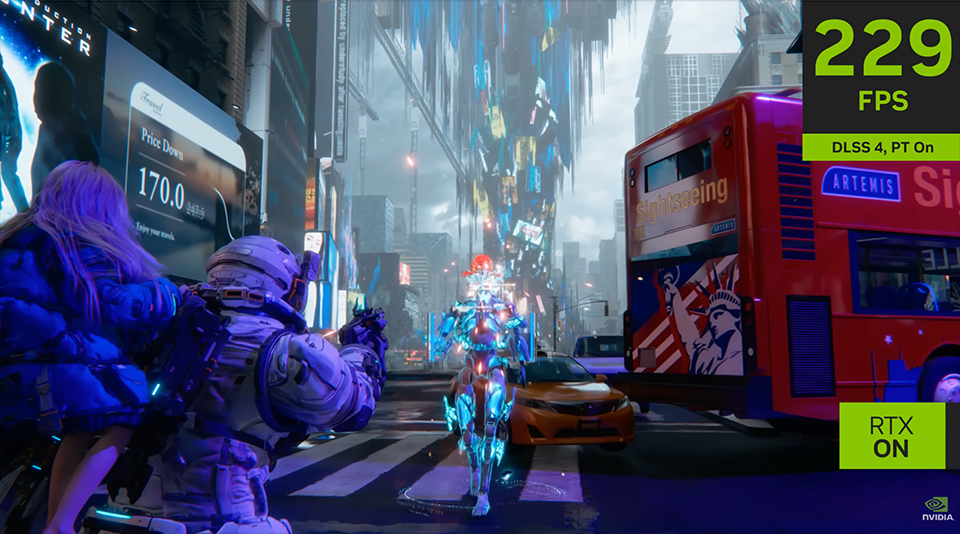
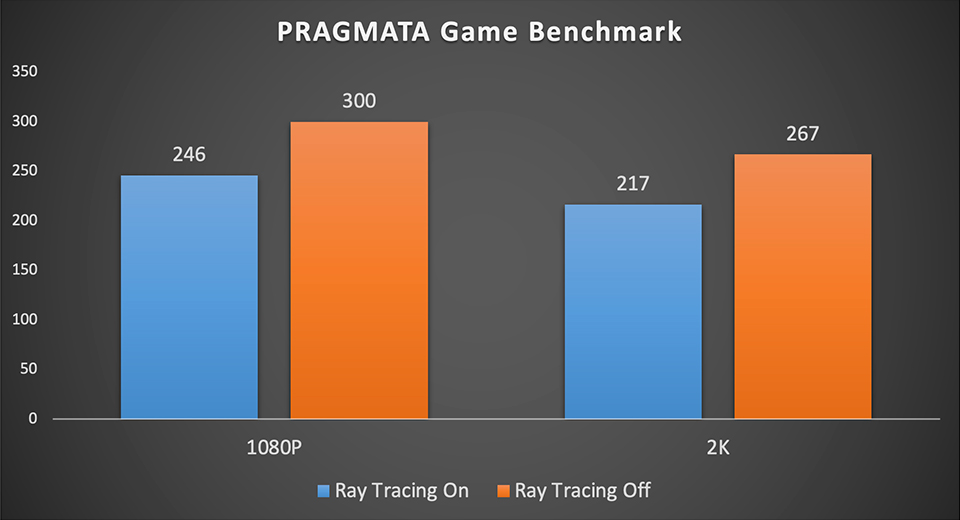
NVIDIAs Grafikkarten der 50er-Klasse gehören seit jeher zu den beliebtesten Modellen bei vielen Gamern. Als Einstiegsklasse erfüllen diese GPUs grundlegende Anforderungen und decken gleichzeitig die Bedürfnisse der meisten modernen Spiele ab. Besonders seit der Einführung von NVIDIA DLSS 4 wurde die Leistung von Einstiegsgrafikkarten auf ein neues Niveau gehoben und nähert sich teilweise sogar höheren Leistungsklassen an. Früher zielten Einstiegsgrafikkarten typischerweise auf 60 FPS ab. Mit früheren Versionen der DLSS Frame Generation stieg dieser Wert bereits auf rund 80 FPS. Heute nutzt die RTX 5060 Ti die neuesten Tensor Cores und AI-Technologien, um bei Full-HD-Auflösung problemlos bis zu 300 FPS zu erreichen. Dieser enorme Leistungssprung bietet Gamern einen deutlichen Vorteil.
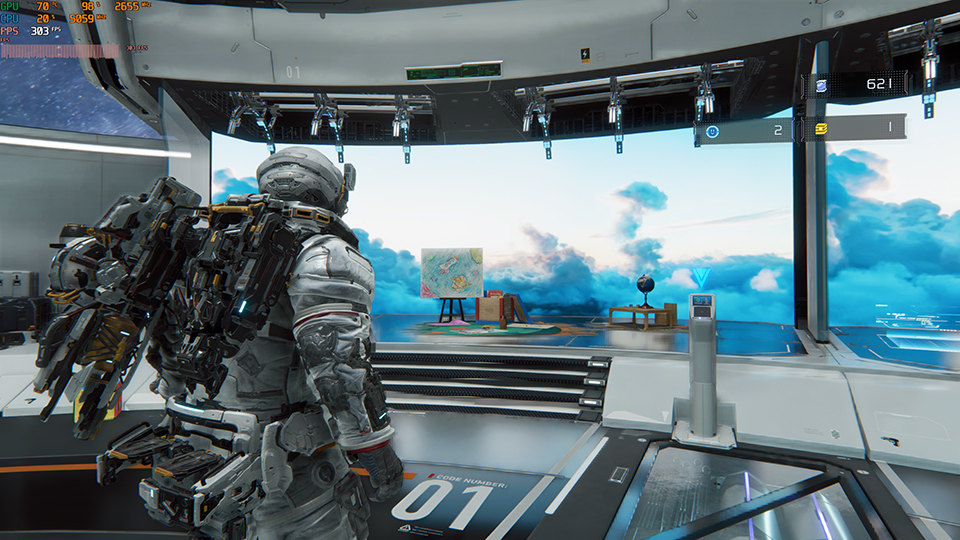
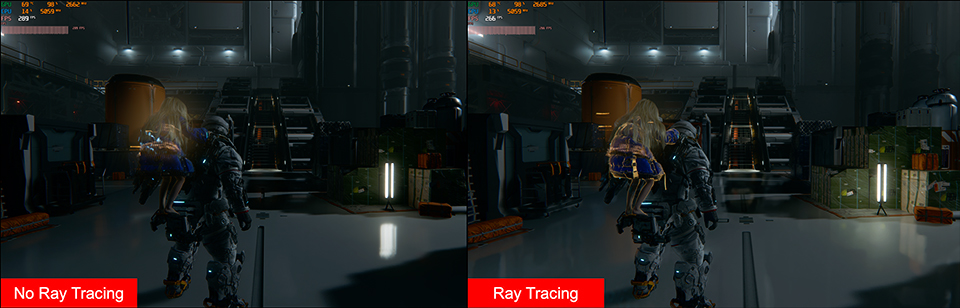
Darüber hinaus ist Ray Tracing eine weitere Gaming-Funktion, die das Spielerlebnis noch immersiver macht. Gleichzeitig stellt sie jedoch hohe Anforderungen an das System. Gerade bei Einstiegsgrafikkarten entsteht dadurch häufig ein Kompromiss zwischen Bildqualität und hoher Bildrate — ein Gleichgewicht, das sonst eher High-End-GPUs wie der RTX 5080 oder RTX 5090 vorbehalten ist, insbesondere bei 4K-Auflösung. Dank DLSS 4.5 ist es nun jedoch möglich, beides zu erreichen. Aktiviertes Ray Tracing sorgt für ein intensiveres Spielerlebnis, benötigt aber weiterhin spürbar Systemressourcen und kann die Bildrate beeinflussen. Letztlich hängt es davon ab, welche Art von Spielerlebnis Sie bevorzugen. Mit Unterstützung von DLSS 4.5 können beide Konfigurationen hervorragende Ergebnisse liefern.
Einstellungen für PRAGMATA optimieren – Kommen wir zum heutigen Einstellungs-Guide. Stellen Sie zunächst sicher, dass Ihre NVIDIA App und Ihre Grafiktreiber auf die neueste Version aktualisiert sind.
Folgen Sie anschließend den untenstehenden Schritten, um Ihre Konfiguration zu optimieren und sicherzustellen, dass das Spiel bestmöglich läuft.
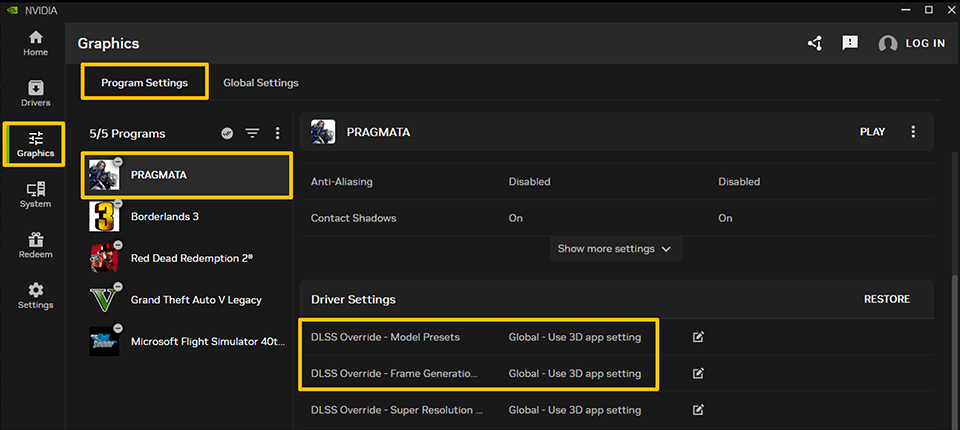
- NVIDIA App öffnen – Öffnen Sie die NVIDIA App und klicken Sie auf den Reiter „Graphics“. Wählen Sie unter „Program Settings“ den Eintrag „PRAGMATA“ aus. Klicken Sie im angezeigten Fenster auf „Recommend“ und übernehmen Sie die Änderungen. Durch die Aktivierung von Ultra Performance nutzt das Spiel Preset L, um die Bildqualität zu verbessern.
- DLSS Frame Generation festlegen – Suchen Sie nach „DLSS Override – Frame Generation“ und klicken Sie auf „Global - Use 3D App Setting“. Ändern Sie diese Einstellung auf „Fixed – Multiplier: 4x“. Wenn das Bestätigungsfenster erscheint, wählen Sie „Fixed“ und „4x“, um sicherzustellen, dass Ihre FPS dauerhaft vom 4-fachen Boost profitieren. Klicken Sie anschließend auf „Apply“, um die Einstellungen zu speichern.
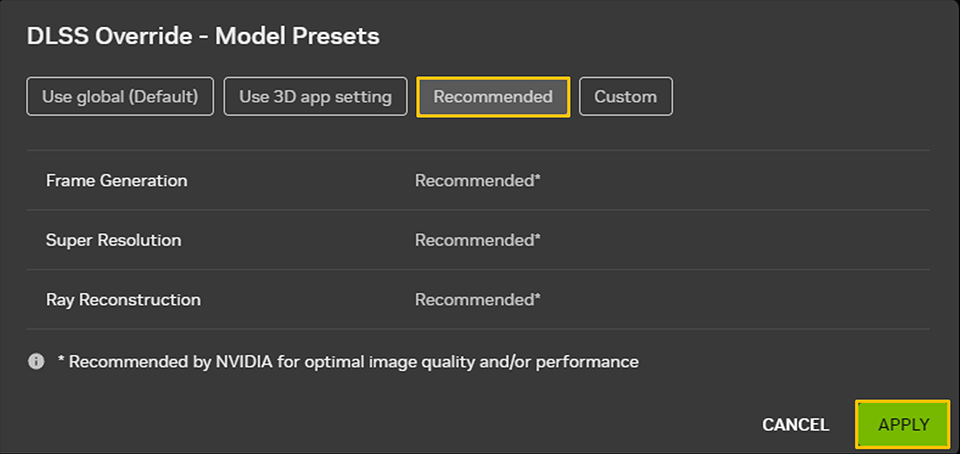
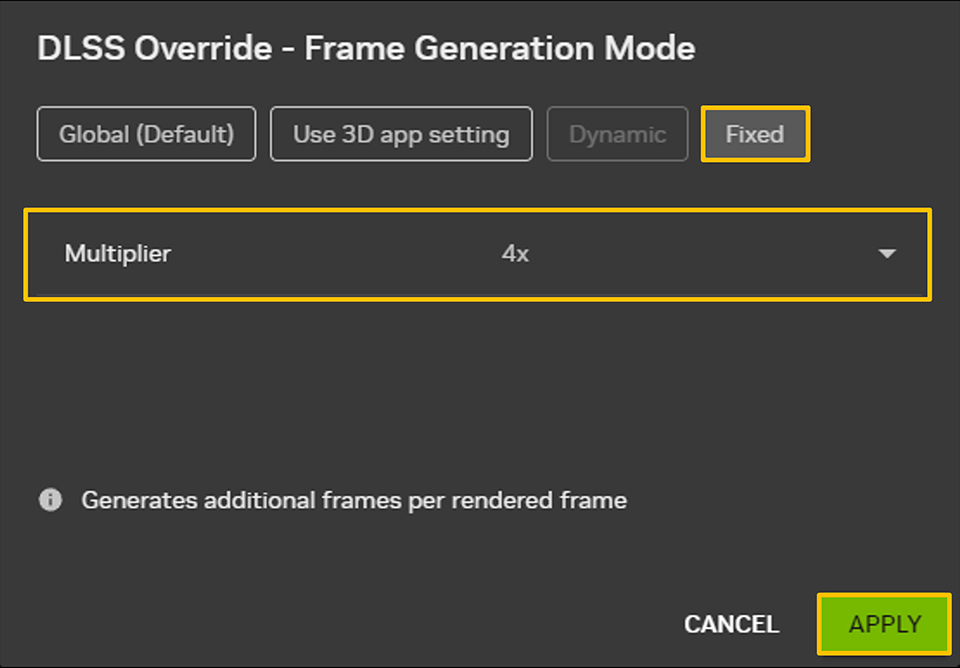
Nachdem Sie die oben genannten Schritte abgeschlossen haben, wechseln Sie zu den Grafikeinstellungen im Spiel. Stellen Sie DLSS Super Resolution auf Ultra Performance und aktivieren Sie 4x bei Frame Generation. Jetzt sind Sie bereit für das ultimative PRAGMATA-Erlebnis.
Nachfolgend finden Sie unsere Performance-Tabelle als Referenz.
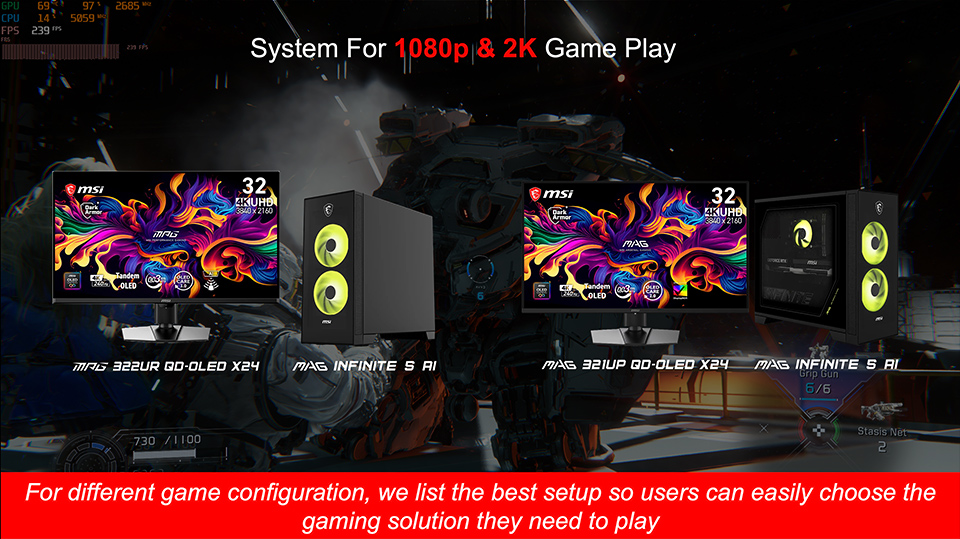
Die beste MSI Gaming-Lösung für PRAGMATA – Eine MSI Gaming-Lösung ist die ideale Wahl, um PRAGMATA zu spielen. Der MAG Infinite S AI st ein mittelgroßer 25-Liter-Gaming-Desktop, der mit einer RTX 5060 Ti ausgestattet ist. Mit diesem Guide können Sie Ihr System ganz einfach optimal einrichten und flüssiges Gameplay mit hoher Bildqualität genießen. Sollten Sie sich in Zukunft für ein Upgrade entscheiden, unterstützt das System problemlos Grafikkarten bis zur RTX 5070 Ti. In Kombination mit einem MSI QD-OLED-Monitor wie dem MPG 322UR QD-OLED X24 oder dem MAG 321UP QD-OLED X24ist Ihnen ein erstklassiges Entertainment-Erlebnis garantiert.
PRAGMATA kostenlos sichern – Holen Sie sich PRAGMATA kostenlos! Wählen Sie ein teilnahmeberechtigtes Produkt, reichen Sie Ihre Bewertung ein und sichern Sie sich die Chance auf einen Game-Code. Klicken Sie auf den untenstehenden Link, um weitere Informationen zu erhalten:
https://de.msi.com/Promotion/pragmata-game-bundle
https://de.msi.com/Promotion/pragmata-game-bundle
Game Benchmark Finder ist jetzt online
https://de.msi.com/Landing/find_my_favor
https://de.msi.com/Landing/find_my_favor
Sie möchten wissen, wie MSI Gaming-Desktops in Ihren Lieblingsspielen abschneiden?
Besuchen Sie den Game Benchmark Finder entdecken Sie reale FPS-Ergebnisse in verschiedenen Titeln und finden Sie den passenden MSI Desktop-PC, der optimal zu Ihren Anforderungen passt.


