MSI GPU Safeguard+ x MSI Afterburner: Schütze deine GPU durch reduzierte Leistung bei abnormalem Stromfluss
Gehäuse und Komponenten
Die neuesten Netzteile MSI MPG Ai1600TS PCIE5 und MPG Ai1300TS PCIE5 verfügen über die GPU Safeguard+ Technologie. Diese ermöglicht eine Echtzeitüberwachung des Stromflusses an jedem einzelnen Pin des 12V-2x6-Kabels. Wird ein Ungleichgewicht erkannt, gibt das Netzteil einen Signalton aus und die MSI Center Software zeigt eine Warnmeldung an. Dadurch wirst du daran erinnert zu prüfen, ob der Stecker korrekt eingesteckt ist oder ob möglicherweise ein Kabeldefekt vorliegt. Besteht das Problem weiterhin, schaltet sich das Netzteil ab, um deine Grafikkarte zu schützen.
Neben MSI Center unterstützt MSI GPU Safeguard+ auch MSI Afterburner. Sobald ein abnormaler Stromfluss erkannt wird, informiert MSI GPU Safeguard+ Afterburner sofort, zeigt eine Warnung an und reduziert automatisch das Power Limit der Grafikkarte auf 75 %, um sie zu schützen.
So reduzierst du das GPU Power Limit bei ungleichmäßigem Stromfluss
Am Beispiel des MPG Ai1600TS PCIE5 kannst du die Funktion folgendermaßen einrichten:
- Installiere MSI Afterburner, öffne anschließend die Einstellungen und wechsle zum Reiter Monitoring. Lade dort im Bereich Data provider die Datei PSU.dll.
- Wähle im Reiter Monitoring entweder PSU 12VHPWR1 alarm oder PSU 12VHPWR2 alarm aus und aktiviere anschließend Enable MSI GPU Safeguard+.
- Klicke auf die Schaltfläche rechts, aktiviere Launch Application on alarm und lade die von Afterburner bereitgestellte Einstellung lowpowerprofile.
Nach der Einrichtung löst MSI GPU Safeguard+ bei abnormalem Stromfluss einen durchgehenden Signalton aus und weist Afterburner an, das Profil lowpowerprofile auszuführen. Dadurch wird das Power Limit der GPU auf 75 % reduziert.
Hinweise:
- Das MPG Ai1600TS PCIE5 bietet zwei 12V-2x6-Anschlüsse. Wenn du nur einen davon verwendest, stelle sicher, dass der Alarm in Afterburner, also PSU 12VHPWR1 oder PSU 12VHPWR2, dem tatsächlich genutzten Anschluss entspricht.
- Bitte nutze MSI Afterburner v4.6.7 oder eine neuere Version, um die MSI GPU Safeguard+ Funktion zu unterstützen.
- Wenn der Stromfluss abnormal oder unausgeglichen ist, fahre das System sofort herunter. Prüfe die Installation des 12V-2x6-Steckers und kontrolliere die Kabel auf mögliche Defekte.
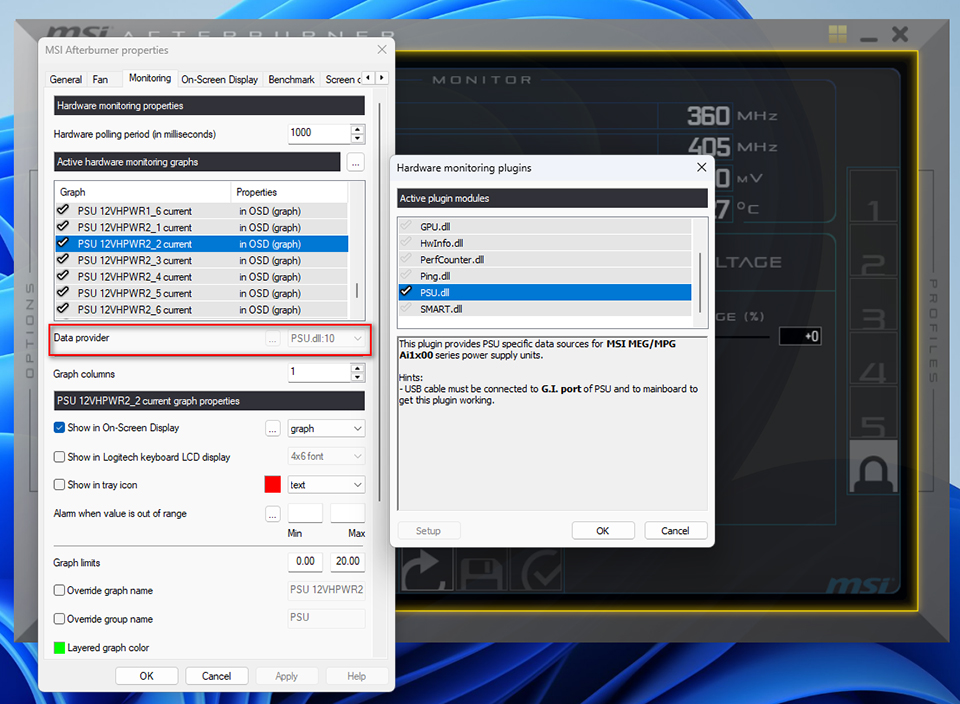
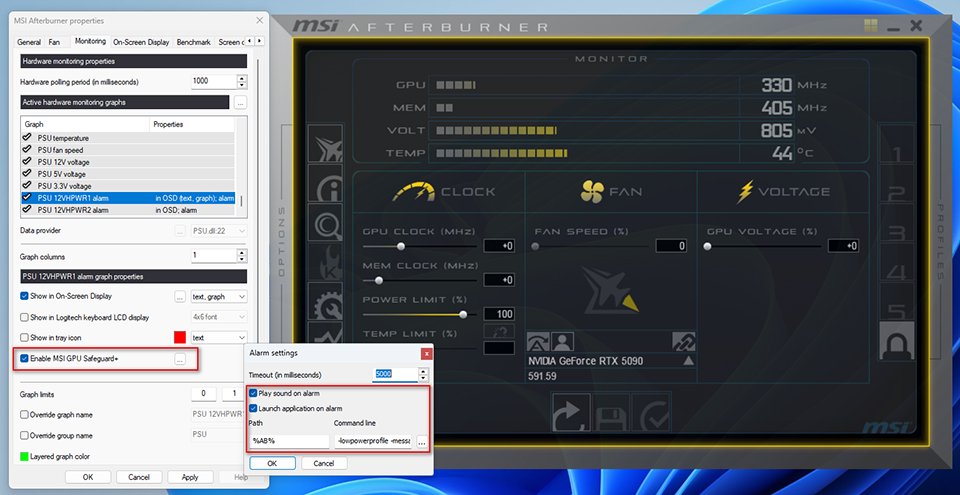
▲ Du kannst MSI GPU Safeguard+ im Reiter Monitoring aktivieren, um das Power Limit der GPU zu reduzieren, wenn der Stromfluss zwischen den 12V-2x6-Pins ungleichmäßig ist.
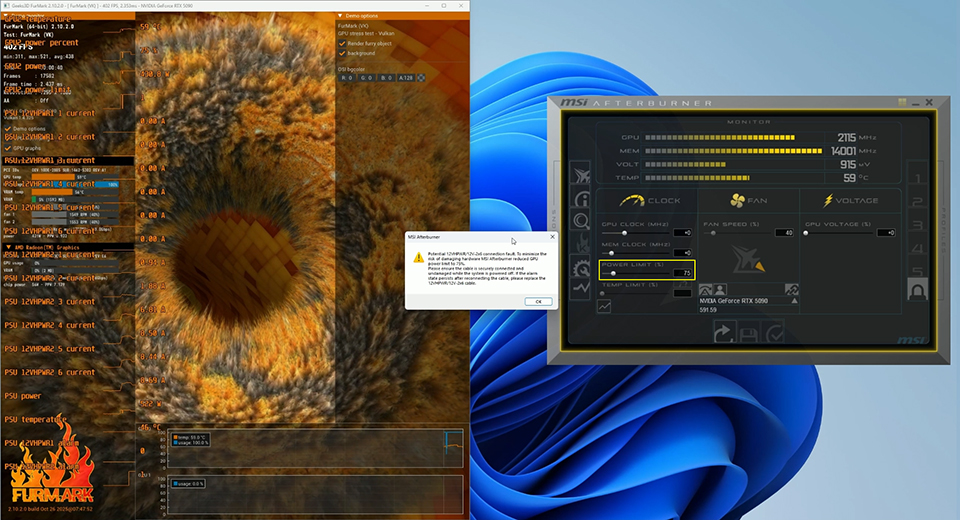
▲ Wenn ein Ungleichgewicht des Stromflusses zwischen den Pins erkannt wird, weist MSI GPU Safeguard+ Afterburner an, das Power Limit der Grafikkarte zu senken.
MSI GPU Safeguard+ Support-Liste:
- MPG Ai1600TS PCIE5: https://de.msi.com/Power-Supply/MPG-Ai1600TS-PCIE5
- MPG Ai1300TS PCIE5: https://de.msi.com/Power-Supply/MPG-Ai1300TS-PCIE5
- MSI Afterburner v4.6.7 oder neuer: https://de.msi.com/Landing/afterburner/graphics-cards


