So nutzt du den Curve Optimizer, um die Temperaturen des Ryzen 9 9950X3D zu senken und die Leistung zu steigern
Motherboards
Die AMD Precision Boost 2 Technologie passt die Prozessorfrequenz dynamisch anhand verschiedener Faktoren an, darunter Prozessortemperatur, Workload sowie Firmware- und Softwareeinstellungen. Grundsätzlich gilt: Niedrigere Temperaturen und geringere Lasten ermöglichen höhere Frequenzen und damit eine bessere Leistung.
Eine angemessene Reduzierung der Spannung hilft nicht nur dabei, die Temperaturen zu senken, sondern kann auch die Taktraten und die Gesamtleistung verbessern.
Der Curve Optimizer ermöglicht es Nutzern, die Spannungs-/Frequenzkurve des Prozessors anzupassen, um die Spannung zu reduzieren. Er unterstützt Anpassungen für alle Kerne, einzelne CCDs (Per CCD) oder einzelne Kerne (Per Core).
Temperaturen des Ryzen 9 9950X3D senken und Leistung mit Curve Optimizer steigern
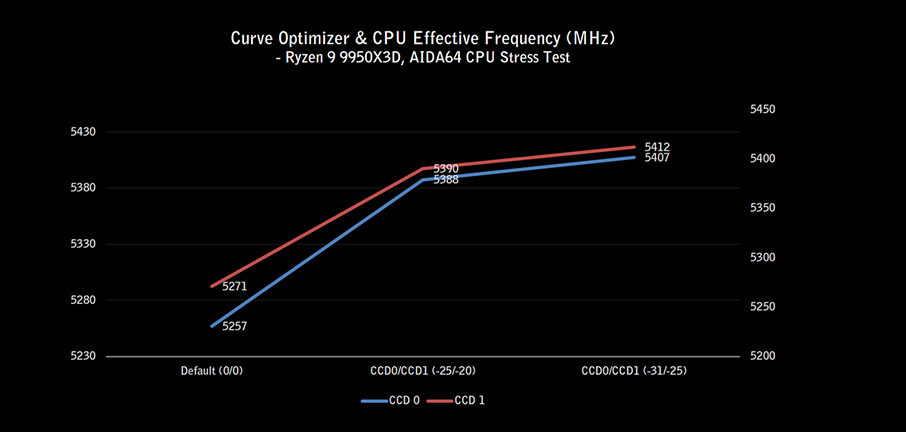
Nehmen wir den Ryzen 9 9950X3D als Beispiel. Das CCD 0, also das erste CCD mit AMD 3D V-Cache, weist eine etwas niedrigere effektive Frequenz auf als CCD 1, das zweite CCD.
Mit dem Per CCD-Modus des Curve Optimizer können unterschiedliche Parameter für CCD 0 und CCD 1 festgelegt werden. So lassen sich Spannung und Temperatur reduzieren und gleichzeitig die Gesamtleistung verbessern.
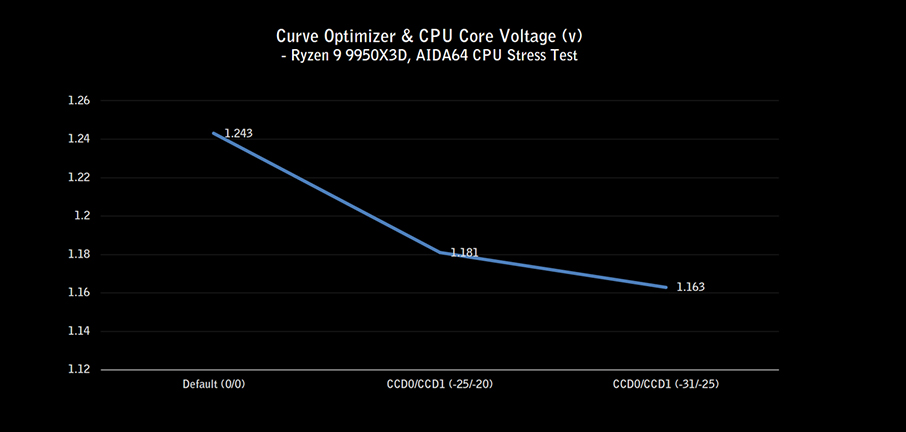
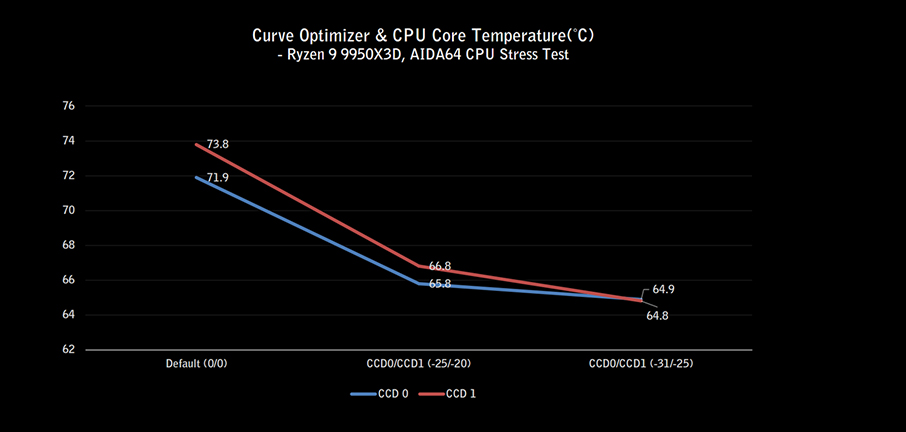
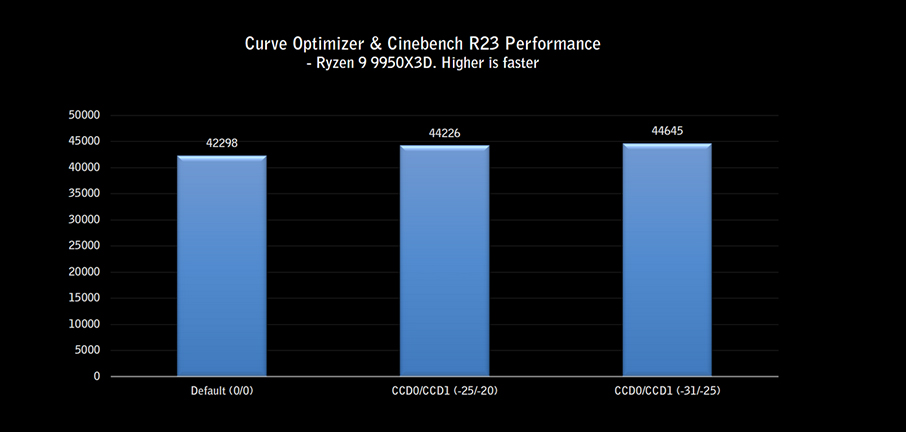
Nachfolgend finden sich die Testergebnisse verschiedener Curve-Optimizer-Einstellungen, einschließlich Temperatur und effektiver Frequenz in AIDA64 CPU-Stresstests sowie der Leistung in Cinebench R23:
- Ein positiver Curve-Optimizer-Wert erhöht die Spannung; ein negativer Wert reduziert die Spannung.
- Bei Einstellungen wie -25/-20 und -31/-25 für CCD 0 / CCD 1 wurde beispielsweise ein schrittweiser Temperaturabfall sowie eine höhere effektive Frequenz beobachtet.
- Mit der Einstellung -31/-25 verbessert sich die Leistung in Cinebench R23 im Vergleich zu den Standardeinstellungen um etwa 6 %.
So nutzt du den Curve Optimizer zur Spannungsreduzierung
So konfigurierst du den Per CCD-Modus in MSI Click BIOS X:
- Rufe das BIOS auf, navigiere zu Overclocking\Advanced CPU Configuration\AMD Overclocking\Precision Boost Overdrive und wähle Advanced aus.
- Öffne das Menü Curve Optimizer und wähle den Per CCD-Modus, um die Spannung für jedes CCD individuell anzupassen.
- Setze CCD 0/CCD 1 Curve Optimizer Sign auf Negative, also auf einen negativen Wert.
- Trage unter CCD 0/CCD 1 Curve Optimizer Magnitude einen Wert ein und passe ihn schrittweise entsprechend der Systemstabilität an.
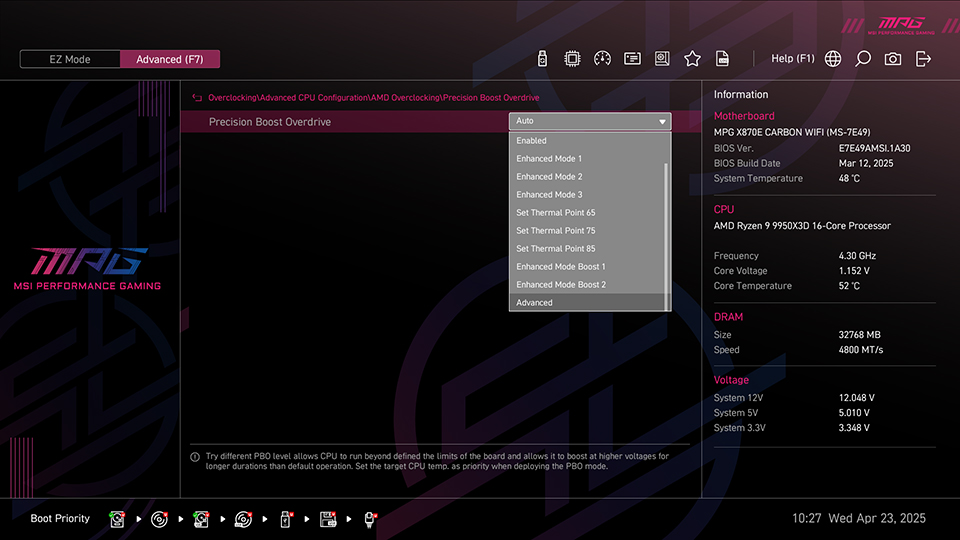
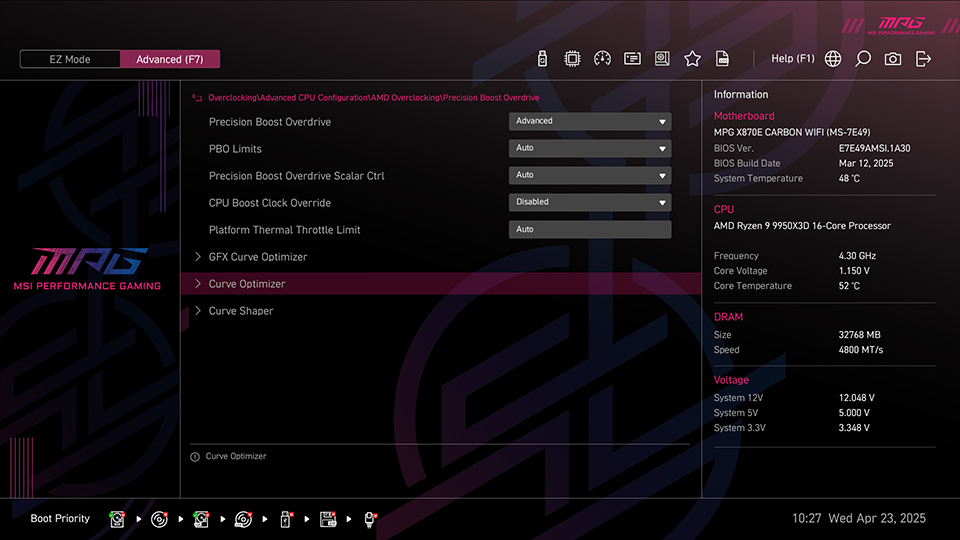
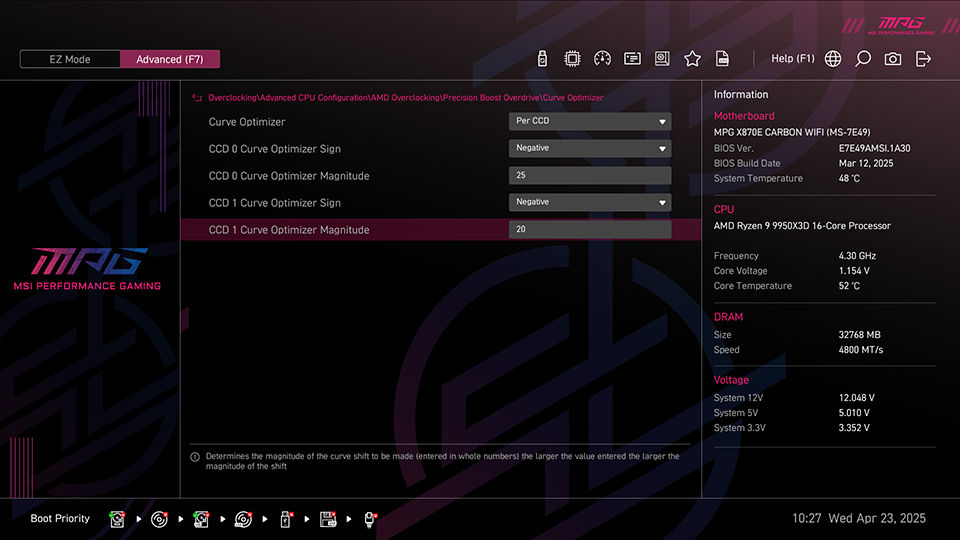
Hinweise:
- Der Curve Optimizer nimmt Anpassungen an der Prozessorspannung vor und kann zu Systeminstabilität führen.
- Die Stabilität variiert je nach individuellem Prozessor. Daher werden schrittweises Tuning und Stabilitätstests empfohlen.
- Die Leistungsergebnisse können je nach Systemeinstellungen und Hardwarekonfiguration unterschiedlich ausfallen.
Testsystem-Konfiguration
- Prozessor: AMD Ryzen 9 9950X3D
- Mainboard: MSI MPG X870E CARBON WIFI
- Arbeitsspeicher: DDR5-4800 16GB x2
- SSD: Kingston SNV2S/2000G
- CPU-Kühler: MSI MAG CORELIQUID I360
- Netzteil: MSI MEG Ai1300P PCIE5
- Betriebssystem: Windows 11 24H2 (Energiemodus: Ausbalanciert)
MSI X870E / X870 / B850 / B840 Gaming-Mainboards:
https://de.msi.com/Landing/amd-am5-x870e-x870-b850-b840-ryzen-9000-x3d-best-ai-gaming-motherboard
https://de.msi.com/Landing/amd-am5-x870e-x870-b850-b840-ryzen-9000-x3d-best-ai-gaming-motherboard


