Erste Schritte beim Streamen auf Twitch (PC-Anleitung)
Motherboards ,
Grafikkarten ,
Zusatzgeräte ,
Monitore
Du willst dir in der Welt des Streaming einen Namen machen? Egal, ob du ein professioneller Streamer werden möchtest oder einfach nur mit dem Live-Streaming anfangen willst, alles beginnt mit der Einrichtung deines Twitch-Kontos. Die Einrichtung kann abschreckend wirken, weil es so viele Schritte gibt - aber keine Sorge! Mit unserem Leitfaden führen wir dich durch die Grundlagen des Erstellens und Anpassens deines Twitch-Profils, damit du mit den Zuschauern in Kontakt treten und ein Publikum aufbauen kannst.
So richtest du dein Twitch-Konto ein
Nachdem du dich für einen Livestream auf Twitch entschieden hast, musst du dein eigenes Twitch-Konto erstellen (falls du es noch nicht getan hast). Du solltest es tun, sobald du weißt, was du für dein allgemeines Branding haben möchtest. Du kannst diesen Account auch nutzen, um andere Streams zu beobachten und Inspirationen zu sammeln, bevor du selbst live gehst.
Um dein Konto bei Twitch zu erstellen, folge diesen Schritten:
Schritt 1

Besuche die Twitch Website und klicke oben rechts auf dem Bildschirm auf "Sign up".
Schritt 2

Gib Deinen Benutzernamen ein und erstelle ein sicheres Passwort, um Deinen Benutzernamen zu schützen. Du kannst auch eine 2FA-Authentifizierung einrichten, sobald du dein Konto erstellt hast, damit niemand in dein Konto eindringen und ohne deine Erlaubnis streamen kann. Klicke auf "Nächster Schritt", wenn du fertig bist und fahre mit dem Einrichtungsprozess fort.
Dein Stream-Name ist ein sehr wichtiger Aspekt deines Twitch-Brandings, also nimm dir Zeit, um Ideen für einen einprägsamen und verfügbaren Gamertag zu entwickeln. Auch wenn du deinen Twitch-Namen später ändern kannst, solltest du in Zukunft nicht dein gesamtes Branding neu erstellen müssen.
Schritt 3

Sobald du deinen Twitch-Account erstellt hast, klicke auf deinen Avatar in der oberen rechten Ecke des Bildschirms und wähle "Creator Dashboard" aus dem Dropdown-Menü.

Auf der nächsten Seite findest du einige Aktionspunkte. Im Bereich "Über mich" kannst du einen kurzen Lebenslauf über dich und deinen Kanal eingeben und dein Profilbild hochladen.
Schritt 4

Nachdem du deinen Lebenslauf und dein Profilbild eingerichtet hast, ist es an der Zeit, deine Twitch-Panelseinzurichten. Klicke dazu erneut auf deinen Avatar in der oberen rechten Ecke des Bildschirms und wähle "Channel" aus dem Dropdown-Menü.

Wähle den Abschnitt "About" und dann "Edit Panels". Dort kannst du dir die verfügbaren Panel-Erweiterungen ansehen oder neue Panels hinzufügen. Mit Panels kannst du für deine anderen sozialen Medien werben, zusätzliche Informationen über dich und deinen Stream bereitstellen und sogar einige Grafiken hochladen, um das Ganze optisch ansprechender zu gestalten. Du kannst auch Spenden über einen Cloudbot wie Streamlabs einrichten, um deinen Zuschauern eine alternative Möglichkeit zu bieten, für deinen Stream zu spenden.
Schritt 5

Erstelle einen Zeitplan für den Stream (und halte dich daran). Keinen Zeitplan zu erstellen ist einer der häufigsten Anfängerfehler beim Streamen. Ein Zeitplan hilft den Leuten, zu wissen, wann sie wiederkommen sollen.
Erstelle den perfekten Streaming-PC
Um problemlos auf Twitch streamen zu können, benötigt man einen PC, auf dem man gleichzeitig spielen und streamen kann. Zu diesem Zweck solltest du einen schnellen und leistungsstarken Streaming- und Gaming-PC bauen oder kaufen. Wir empfehlen folgende Streaming-Hardware für den Bau des perfekten Streaming-PCs.
CPU
Bei den Prozessoren hast du die Wahl zwischen Intel- und AMD-Kernen. Die CPU ist sozusagen das Gehirn des PCs. Daher sollte man sich für einen Prozessor entscheiden, der leistungsstark genug ist, um deinen Anforderungen an Streaming und Spiele gerecht zu werden.
Es werden die folgenden aktuellen CPU-Kerne angeboten:
Intel Core i9-13900K Merkmale:
- 24 Kerne insgesamt: 8 Performance-Kerne und 16 Effizienz-Kerne
- 32 Threads
- Maximale Turbofrequenz 5,8GHz
AMD Ryzen 9 7950X Merkmale:
- 12 CPU Kerne
- 24 Threads
- Maximaler Boost-Takt: 5,4GHz
Gute Alternativen zu diesen Modellen sind der AMD Ryzen 9 7900X und der Intel Core i7-13700K.
Mainboard
Achten Sie bei der Auswahl eines Motherboards darauf, dass es mit der von Ihnen gewählten CPU kompatibel ist. Es sollte eine gute Verarbeitungsqualität aufweisen, da es die restlichen Komponenten Ihres PCs trägt. Sie können die folgenden Motherboard-Empfehlungen unten überprüfen:

Das MPG Z790 CARBON WIFI Mainboard besticht durch seinen dunklen Carbon-Look und seine hohe Leistung. Es bietet eine Kombination aus erstklassigen Features wie DDR5 und PCIe 5.0 zu einem erschwinglichen Preis und ist damit die perfekte Wahl für Streamer, die eine zukunftssichere Hardware benötigen.
Merkmale:
- Ausgestattet mit 19 + 1 + 1 (22) VRM-Phasen mit einer 105A Smart Power Stage
- Vergrößerter Kühlkörper mit Heatpipe zur Wärmeableitung
- Bietet PCIe 5.0-Unterstützung sowohl auf dem PCIe-Steckplatz als auch auf dem M.2-Steckplatz
- Unterstützung für 2.5G LAN und Wi-Fi 6E

Das MPG X670E CARBON WIFI zielt auf ein Gleichgewicht zwischen Leistung und Preis ab und kann sogar mit den besten Ryzen 7000 Prozessoren mithalten, ohne Leistung einzubüßen!
Merkmale:
- Verbessertes Leistungsdesign: 18 Duet Rail Power System, entwickelt mit 90A Leistungsstufe.
- Premium Kühldesign: Erweiterter Kühlkörper mit Direct Touched Heat-pipe und doppelseitigem M.2 Shield Frozr
- Bietet PCIe 5.0-Unterstützung auf 2 PCIe-Steckplätzen und 2 M.2-Steckplätzen
- Unterstützung von 2.5G LAN und Wi-Fi 6E
MSI bietet auch andere Mainboards aus denen du wählen kannst. Die MAG und MPG Serien sind ebenfalls leistungsstarke Mainboards.
GPU
Wenn du Spiele über deinen Kanal streamst, solltest du daran denken, eine leistungsstärkere Grafikkarte zu kaufen.

Streaming mit Stil! Die NVIDIA® GeForce RTX™ 4080 16 GB Grafikkarte setzt neue Maßstäbe in Sachen Leistung und Funktionen für Gamer und Kreative. Erwecke deine Spiele und Streaming-Projekte mit Raytracing und KI-basierter Grafik mit DLSS 3 zum Leben. Die perfekte Grafikkarte für Twitch Streamer.
Merkmale:
- TORX Fan 5.0
- 16GB GDDR6X
- Boost-Takt / Speichergeschwindigkeit: 2595 MHz / 22,4 Gbps
RAM
Der Arbeitsspeicher (RAM) sorgt dafür, dass dein PC reibungslos arbeitet. Das ist besonders wichtig für alle, die viel Zeit mit Multitasking verbringen. Denk daran, dass dein PC dazu da ist, deine Games und Streams laufen zu lassen. Dafür brauchst du die richtige Menge an hochwertigem Arbeitsspeicher, um Aussetzer und andere Streaming-Probleme zu vermeiden.
Hier ist ein RAM, der geeignet ist:
Kingston FURY Renegade DDR5 RGB 7200MHz 16GB*2
Dieser Arbeitsspeicher ist bei Streamern sehr beliebt. Er hat ein wunderbar schlankes und modernes Design, das perfekt für Intel-User ist.
Merkmale
- Dynamische RGB-Beleuchtung und starke Wärmeabfuhr
- Intel® XMP 3.0 zertifiziert
- Entwickelt, um die Leistung zu maximieren
Eine Alternative dazu wäre der Corsair Vengeance RGB Pro.
Zubehör
Als Streamer solltest du auch gutes Gaming-Zubehör haben. Nicht nur das Gameplay, sondern auch die Qualität des Streamings wird durch diese zusätzliche Ausrüstung verbessert. Ein hochwertiger Monitor, eine Tastatur, eine Gaming-Maus, ein Headset, eine Webcam und ein Mikrofon sind äußerst hilfreich.
Hier ist eine Auswahl an Gaming-Zubehör, das wir für Streaming-Einsteiger empfehlen:
Monitor: Optix G274
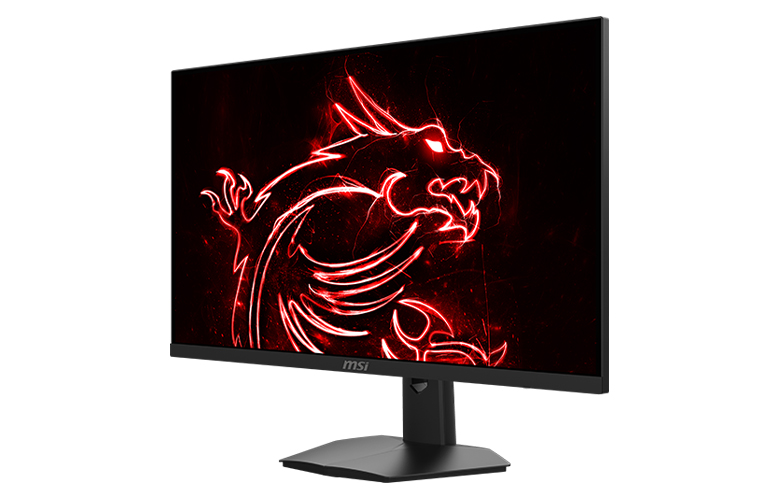
Der MSI Optix G274 Monitor bietet flüssiges und reaktionsschnelles Gaming mit einer Bildwiederholrate von 170 Hz und einer Reaktionszeit von 1 ms. Das IPS-Panel sorgt für akkurate Farben und einen weiten Betrachtungswinkel, während NVIDIA G-Sync Screen Tearing und Ruckeln verhindert. Mit seinem schlanken Design ist dieser Monitor perfekt für Streamer, die ein qualitativ hochwertiges und visuell ansprechendes Gaming-Erlebnis suchen.
Merkmale:
- 170Hz Bildwiederholfrequenz
- NVIDIA G-Sync kompatibel
- Anti-Flimmern und weniger blaues Licht - Spiele noch länger und schone deine Augen.
Tastatur: VIGOR GK71 SONIC - BLUE SWITCHES
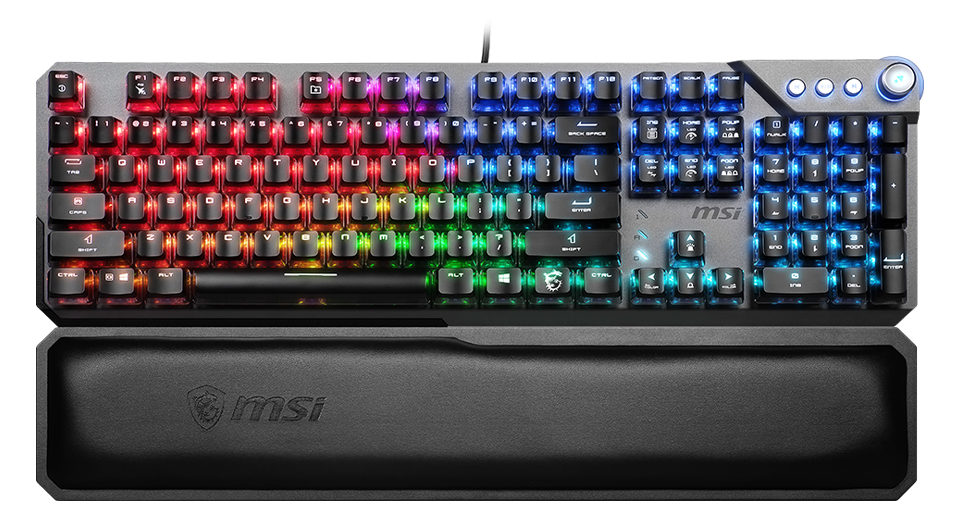
Die Tastatur ist mit MSI Sonic Switches ausgestattet, die zu den leichtesten Tasten der Welt gehören, sowie mit den einzigartigen transparenten MSI ClearCaps, die Lichteffekte hervorheben. Die Multimedia-Tasten und das Scrollrad ermöglichen eine bequeme Lautstärkeregelung in Sekundenschnelle. Die ergonomische Handgelenkauflage aus Memory-Schaumstoff verringert die Ermüdung der Handgelenke.
Merkmale:
- Mit MSI Sonic Switches
- MSI ClearCaps für lebendige RGB-Beleuchtung
- Premium Handgelenkauflage aus Memory Foam
- Innovativer Smart Dual Touch Lautstärkescroller
- Dedizierte Medientastensteuerung
Gaming Maus: CLUTCH GM51 LIGHTWEIGHT WIRELESS

Das Design ist auf deinen Komfort und deine Leistung ausgerichtet. Die klassische ergonomische Form für die rechte Hand sorgt für einen bequemen Griff bei längerer Nutzung. Mit einer maximalen DPI von 26000 bietet diese Maus optimale Präzision und Genauigkeit für alle Anwendungen. Das elegante Aussehen wird durch die seitlichen, personalisierten RGB-Beleuchtungseffekte betont, die deiner Einrichtung zusätzlichen Stil verleihen. Dank der Snap Charging-Technologie von MSI kannst du die Maus schnell über den Kabelanschluss aufladen, damit du sie unterbrechungsfrei nutzen kannst, wenn du sie am meisten brauchst.
Merkmale:
- 85g leicht und klassisch ergonomisch geformt
- Up to 26000 DPI with a 1ms Polling Rate
- Patentierte MSI DIAMOND LIGHTGRIPS
- Tri-Mode-Konnektivität mit MSI SWIFTSPEED Wireless-Technologie
- Unterstützt MSI SNAP CHARGING und Ladestation
Kopfhörer: IMMERSE GH50

Mit einem richtigen Kopfhörer kannst du viel erreichen. Dein Gaming- und Streaming-Erlebnis wird dadurch besser. Gerade beim Streaming von Spielen ist es wichtig, dass du dein Team hören und mit ihm kommunizieren kannst.
- 40mm Neodym-Treiber
- Virtuelles 7.1-Surround-Sound- und Vibrationssystem
- RGB Mystic Light mit Millionen von Farben und verschiedenen Effekten
- Abnehmbares Mikrofon
- Inline Steuerung
Webcam: Microsoft LifeCam Studio
Als Twitch-Streamer kannst du in kurzer Zeit viele Zuschauer/innen gewinnen, wenn du gute Inhalte hast. Die Zuschauer bleiben eher bei den Streams, wenn die Streamer die Webcam eingeschaltet haben. Außerdem ist eine Webcam eine gute Möglichkeit, mit deiner Community zu interagieren.
- 1080p-Bildqualität
- ClearFrame Technologie
- TrueColor Technologie
- Integriertes Mikrofon in guter Qualität
Mikrofon: MSI IMMERSE GV60 STREAMING MIC

Wenn du normalerweise nicht mit deinen Zuschauern sprichst, solltest du trotzdem ein hochwertiges Mikrofon haben. Gute Bildqualität ist eine Sache, aber es ist auch wichtig, dass deine Zuschauer dich gut hören können. Mit einem extra Mikrofon kannst du die Qualität deiner Streams verbessern
- Hochauflösende Abtastrate: 24bit/96kHz
- 4 Aufnahmemuster
- Echtzeit-Überwachung
- Plug & Play mit Bedienelementen am Mikrofon
- Einbaufertiges Design
Software und Grafiken einrichten
Sobald du einen guten Streaming-PC hast, solltest du deine Streaming-Software und andere Streaming-Elemente wie Twitch-Erweiterungen und Plugins, sowie die Grafiken für deinen Stream einrichten.
Wir werden dir zeigen, wie du deine Ersteinrichtung mit OBS Studio, der beliebtesten Streaming-Software auf dem Markt, erledigst. Die Software ist nicht nur Open-Source und kostenlos. Führe die folgenden Schritte aus, um OBS mit deinem Twitch-Account zu verbinden:
Schritt 1

Lade OBS Studio herunter und installiere es auf Ihrem PC.
Schritt 2

Nach der Installation klickst du oben links auf " File " und wählst " Settings " aus dem Dropdown-Menü.
Schritt 3

Wähle die Option "Stream" in der linken Seitenleiste und klicke dann auf die Schaltfläche " Connect Account".
Schritt 4

Dort kannst du dich mit deinem Twitch-Benutzernamen und -Passwort anmelden. Dadurch wird dein OBS Studio-Konto mit deinem Twitch-Konto verknüpft und du kannst ganz einfach streamen, ohne deinen Twitch-Key zu benutzen.
Schritt 5
Sobald du die beiden Plattformen verbunden hast, kannst du deine OBS-Szenen einrichten. Mit Stream-Overlays kannst du sehr kostengünstig professionell aussehende stream overlays. Das sind Grafiken, mit denen du verschiedene Aspekte deines Streams darstellen kannst, z. B. deinen Chat, deine neuesten Follower, einen Rahmen um deinen Webcam-Feed und mehr.

Du kannst auch einen Dienst wie Own3d.Pro, um Zugang zu vielen verschiedenen Grafik-Setups und Erweiterungsdiensten zu erhalten.
Deine Stream-Grafiken sind relativ einfach einzurichten, obwohl sie je nach Anbieter variieren. Bei den meisten Anbietern erhältst du eine Anleitung.
Schritt 6
Du solltest auch OBS plugins einrichten, um deinen Stream interessanter zu gestalten. Diese Plugins können alles Mögliche tun, von der Einbettung des Chats deines Streams auf deinem Bildschirm bis hin zum Ausblenden von Informationen. Es gibt sogar Plugins, die Untertitel für schwerhörige Zuschauer/innen generieren.
Eine der wichtigsten Funktionen, die ein Plugin bieten kann, ist die Anzeige deiner Stream-Benachrichtigungen. Diese Benachrichtigungen blinken immer dann auf, wenn du einen neuen Follower oder Abonnenten bekommst oder wenn jemand deinen Kanal mit seinen Zuschauern "überfällt" (Raids).
Packende Inhalte erstellen
Um die Leute in deinem Stream zu halten, solltest du dich darauf konzentrieren, ansprechende Inhalte zu erstellen. Die Leute werden nicht auf deinem Stream bleiben, wenn sie nicht unterhalten werden. Viele Content Creators schauen sich nach dem Stream nochmal eine Aufzeichnung an, wenn sie fertig sind. Überlege dir ehrlich, ob du dir selbst deinen Stream ansehen würdest oder nicht. Frage dich Folgendes:
- Beschäftigst du dich mit deinem Publikum? Während größere Streamer in der Regel damit durchkommen, nicht mit ihren Zuschauern zu sprechen, müssen kleine Kanäle mit den Leuten in ihrem Stream interagieren. Sprechen Sie mit ihnen, fragen Sie sie nach ihrem Tag, erstellen Sie Minispiele oder stellen Sie eine Frage des Tages. Wenn du nicht speziell mit ihnen sprichst, sprich über das Spiel, das du spielst, eine Geschichte aus deinem Leben oder etwas anderes. Reden Sie einfach weiter.
- Spielst du die passende Musik? Das Abspielen von Musik in deinem Stream ist eine gute Möglichkeit, deine Inhalte ohne viel zusätzlichen Aufwand aufzuwerten. Allerdings musst du lizenzfreie Musik in deinem Twitch-Stream abspielen, damit die Nutzungsbedingungen eingehalten werden. Das Abspielen von urheberrechtlich geschützter Musik verstößt gegen die DMCA-Gesetze und kann dazu führen, dass du von der Plattform gesperrt wirst.
- Bist du in der richtigen Kategorie? Wenn die Leute ein bestimmtes Spiel sehen wollen, werden sie keine Freude an deinen Videos haben, wenn du gerade etwas anderes spielst oder nur chattest. Vergewissere dich, dass du auch wirklich das streamst, was du angibst.
- Wie sieht dein Vorschaubild aus? Wenn du durch Twitch scrollst, würdest du dann auf deinen eigenen Kanal klicken? Achte darauf, dass deine Grafiken ordentlich sind und dass die Leute sehen können, dass du mit einer Webcam streamst. Über 50 % der Zuschauer/innen klicken nicht auf einen Kanal, wenn sie keine Webcam sehen.
- Hast du einen guten Stream-Titel? Abgesehen von deinem Vorschaubild ist der Titel deines Streams das Einzige, womit du potenziellen Zuschauern, die nach einem neuen Kanal suchen, etwas zeigen kannst. Nimm dir Zeit, um einen Titel zu erstellen, der ihre Aufmerksamkeit erregt und die Leute auf deinen Kanal lockt.
Das richtige Spiel auswählen
Es wird viel über die besten Spiele zum Streamen auf Twitch diskutiert. Viele Leute schauen sich die beliebtesten Spiele an, die gestreamt werden, aber die Wahrscheinlichkeit, einen neuen Streamer zu finden, ist gering. Wenn du nicht gerade ein Publikum von einer anderen Plattform mitbringst, ist es in der Regel am besten, nach Spielen Ausschau zu halten, die weniger Streamer/innen haben.
Suche nach Spielen, die zu deinem Lieblingsgenre gehören. Noch besser: Recherchiere neue oder frühe Veröffentlichungen in diesem Genre und versuche herauszufinden, ob es einen großen Hype gibt. Recherchiere das Spiel und streame es, wenn es auf den Markt kommt. Achte darauf, dass du während des Streamens ständig über das Spiel sprichst. Lade die Leute dazu ein, dir Fragen über das Spiel zu stellen, und gib dein Bestes, um sie zu beantworten.
Organisiere einen Spieleabend mit deinen Zuschauern. Egal, ob du einen Minecraft-Server aufbaust oder Jackbox-Games spielst, das Spielen mit deinen Zuschauern ist ein guter Weg, um Beziehungen in deiner Community aufzubauen und Loyalität zu deinem Stream zu schaffen.
Es ist wichtig, dass du Spiele streamst, die du wirklich magst. Die Leute werden nicht zuschauen, wenn es dir nicht gefällt.

Fazit
Streaming auf Twitch/PC hat je nach Person viele verschiedene Vorteile. Es ist eine großartige Möglichkeit, Spaß zu haben, Kontakte zu knüpfen und ein bisschen Geld zu verdienen. Außerdem kannst du dich persönlich weiterentwickeln, indem du wertvolle kommunikative und technische Fähigkeiten lernst. Es gibt kein Erfolgsrezept, also sei kreativ und denke über den Tellerrand hinaus, wenn du deinen Kanal bewirbst. Denke auch daran, dass es Zeit, Übung und Hingabe braucht, um deinen Kanal zu vergrößern. Um eine große Fangemeinde zu erreichen, braucht es Ausdauer. Gib also nicht auf, wenn es nicht von heute auf morgen klappt, sondern konzentriere dich darauf, qualitativ hochwertige Inhalte zu erstellen, die deine Stärken hervorheben.
Mehr erfahren:
Best of the Best – Gaming Monitor
Best of the Best – Gaming Mainboard
5 Dinge, die Streamer wissen sollten
Best of the Best – Gaming Monitor
Best of the Best – Gaming Mainboard
5 Dinge, die Streamer wissen sollten

Chris Grayson ist der Gründer von streamscheme.com, einer Website, die Content Creators beim Aufbau ihrer Geschäfte im Internet unterstützt.
Er hat einen Hintergrund als Content- und Influencer-Coach und nutzt dieses Wissen, um umsetzbare Ratschläge für neue und fortgeschrittene Streamer/innen zu entwickeln.


