So aktivierst du Secure Boot und TPM 2.0 auf MSI AM4-Mainboards
Motherboards
Um den Einsatz von einfacher Cheat-Software zu verhindern, müssen für die kommenden Spiele Battlefield 6 und Call of Duty: Black Ops 7 Secure Boot und TPM 2.0 auf dem System aktiviert sein. Sind diese Funktionen nicht aktiviert, wird beim Start des Spiels eine Meldung angezeigt, dass Ihr System die Sicherheitsanforderungen nicht erfüllt.
Auf neueren Plattformen wie X870, X670, B850 und B650 sind die Funktionen „Secure Boot” und „TPM 2.0” standardmäßig aktiviert. Da diese Funktionen auch für die Installation von Windows 11 erforderlich sind, muss für Windows 11 in der Regel keine zusätzliche Änderung vorgenommen werden.
Wenn du aber einen Windows 10-Computer mit einem AM4-Motherboard benutzt, sind Secure Boot und TPM 2.0 vielleicht nicht aktiviert. Bevor du Secure Boot aktivierst, solltest du checken, ob deine Systemkonfiguration die Anforderungen für Secure Boot erfüllt. Dazu gehört auch, den Festplattenpartitionstyp und den BIOS-Modus zu überprüfen.
Wenn das nicht der Fall ist, musst du zuerst die entsprechenden Einstellungen anpassen, sonst kann es passieren, dass Windows nicht mehr startet, wenn du Secure Boot direkt aktivierst.
Systemanforderungen für Secure Boot
- Partitionsstil: Muss GPT (GUID-Partitionstabelle) sein. Wenn die Festplatte MBR (Master Boot Record) ist, muss sie in GPT umgewandelt werden.
- BIOS-Modus: Muss UEFI sein. Wenn er auf Legacy oder CSM eingestellt ist, muss er auf UEFI umgestellt werden.
- Nur wenn diese Bedingungen erfüllt sind, kann Secure Boot erfolgreich aktiviert werden.
Um die beste Kompatibilität zwischen Spielen und Secure Boot/TPM 2.0 zu sorgen, hat MSI außerdem die aktuellen BIOS-Updates für AM4-Mainboards veröffentlicht, darunter eine aktualisierte AMD fTPM-Version. Wir empfehlen, das BIOS zu aktualisieren, um ein besseres Gaming-Erlebnis zu gewährleisten.
Schritte zum Aktivieren von Secure Boot
- Überprüfe, ob die Systemfestplatte den GPT-Partitionsstil verwendet. Wenn es sich um MBR handelt, benutze das in Windows integrierte MBR2GPT-Tool, um sie zu konvertieren.
- Wechsle den BIOS-Modus des Mainboards von CSM zu UEFI.
- Aktiviere Secure Boot.
So prüft man den Status von Secure Boot und den BIOS-Modus
Bevor du Änderungen machst, prüfe deine Systemkonfiguration:
- Drück in Windows einfach [Win] + [R] und gib dann msinfo32 ein.
- Prüfe im Fenster „Systeminformationen“:
- BIOS-Modus: Zeigt an, ob das System mit UEFI oder Legacy läuft. Wenn es Legacy ist, musst du zu UEFI wechseln.
- Sicherer Startstatus: Zeigt an, ob der sichere Start aktiviert ist.
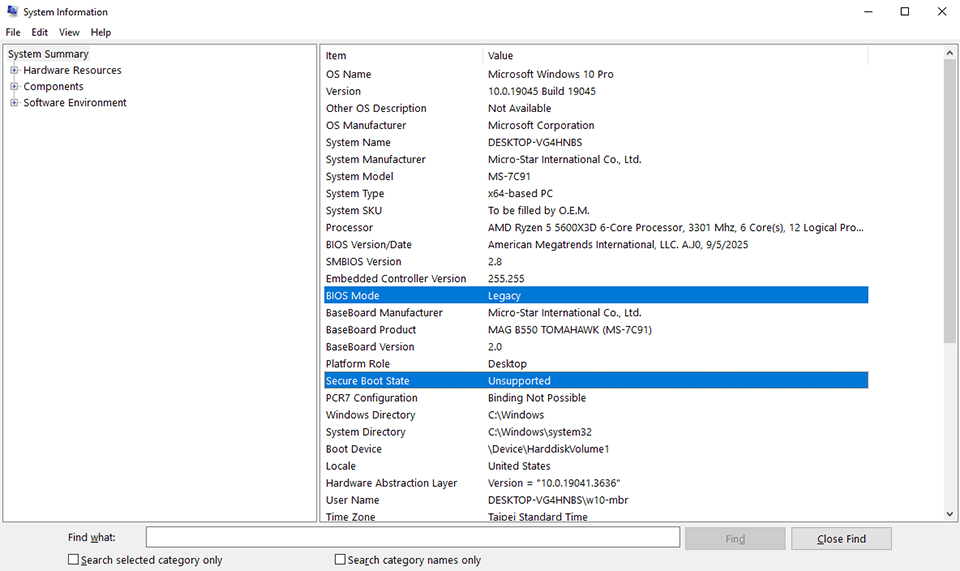
▲BIOS-Modus: Legacy. Sicherer Start nicht aktiviert.
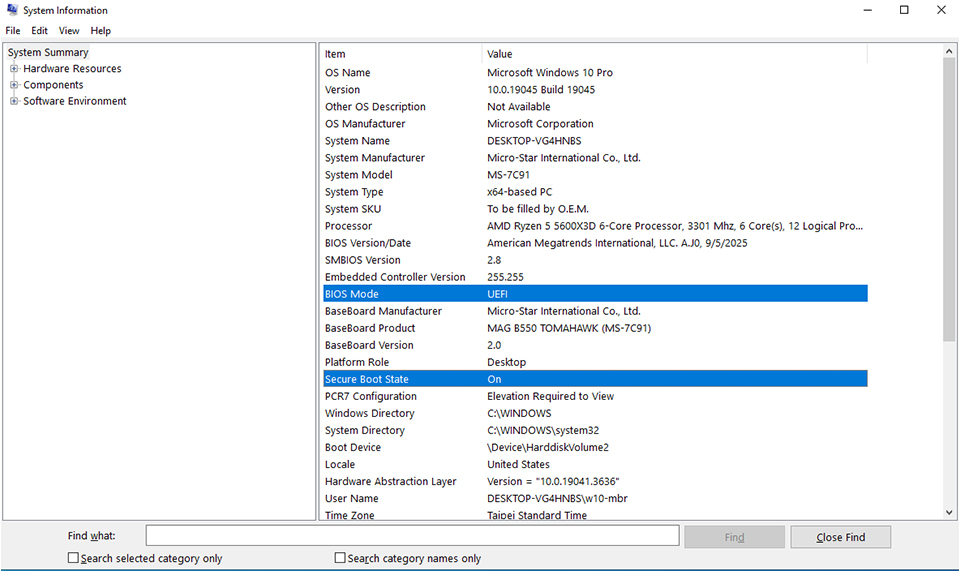
▲BIOS Modus: UEFI. Sicherer Start aktiviert.
So prüfst du den Stil einer Festplattenpartition
- Öffne die Datenträgerverwaltung, klick mit der rechten Maustaste auf den Ziel-Datenträger und wähl „Eigenschaften“ aus.
- Unter dem Reiter „Volumes“:
- Wenn es GPT anzeigt: Erfüllt die Anforderungen.
- Wenn es MBR anzeigt: Es muss auf GPT umgestellt werden.
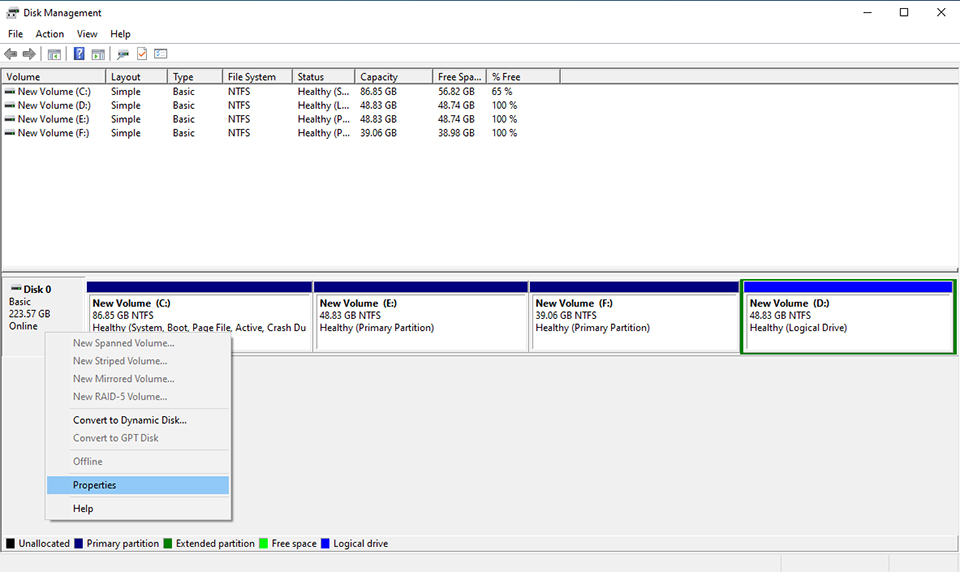
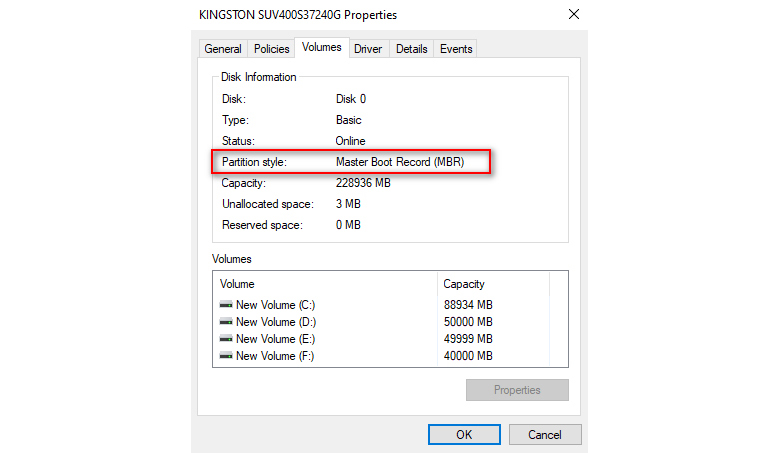
▲Der Partitionsstil ist MBR. Du musst auf GPT umstellen.
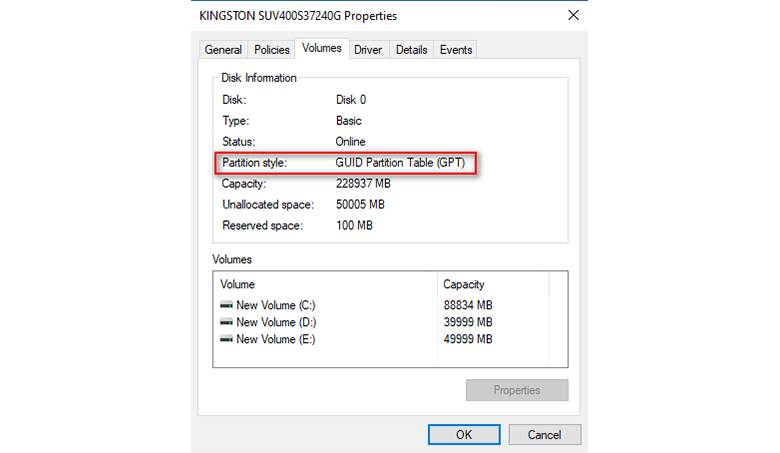
▲Der Partitionsstil ist GPT.
So stellst du Secure Boot und TPM 2.0 sicher
MBR in GPT umwandeln (wenn nötig)
Wenn deine Festplatte MBR ist, kannst du das integrierte Windows-Befehlszeilentool MBR2GPT benutzen:
- Gib in der Windows-Suchleiste „CMD“ ein und starte dann die Eingabeaufforderung als Administrator.
- Gib die folgenden Befehle ein:
- mbr2gpt /validate /allowFullOS, um zu prüfen, wenn die Festplatte konvertiert werden kann
- mbr2gpt /convert /allowFullOS, um die Konvertierung mit Leistung durchzuführen.
- Hinweis: MBR2GPT kann nur Festplatten mit bis zu drei Partitionen. Wenn deine Festplatte mehr als drei hat, klappt die Konvertierung nicht. Mach lieber erst mal ein Backup deiner Daten und lösch die überzähligen Partitionen, bevor du weitermachst.
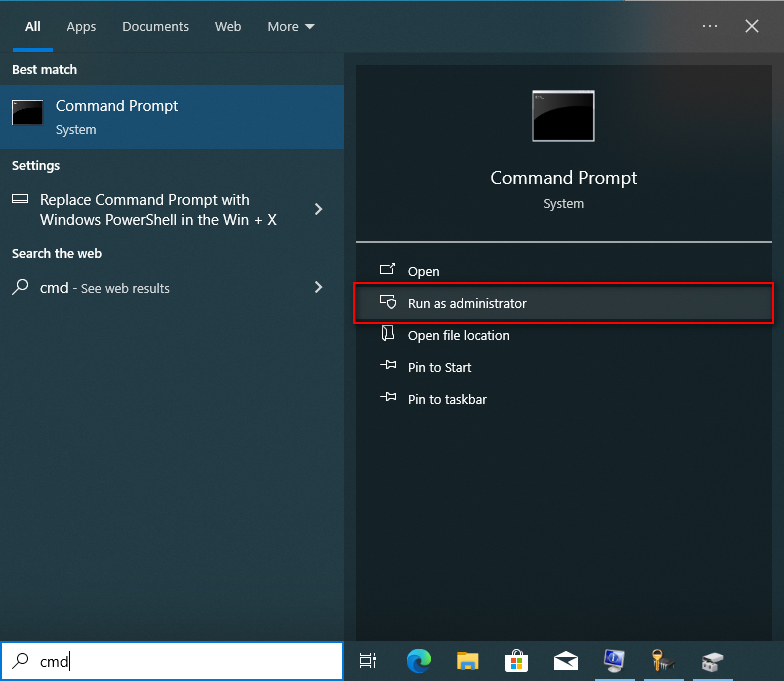
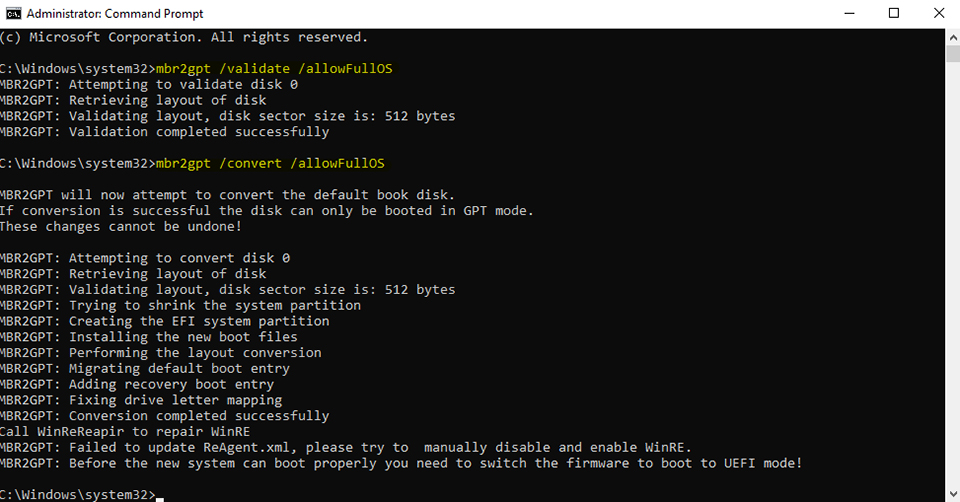
▲Du kannst MBR2GPT benutzen, um die Festplatte zu überprüfen und MBR in GPT umzuwandeln.
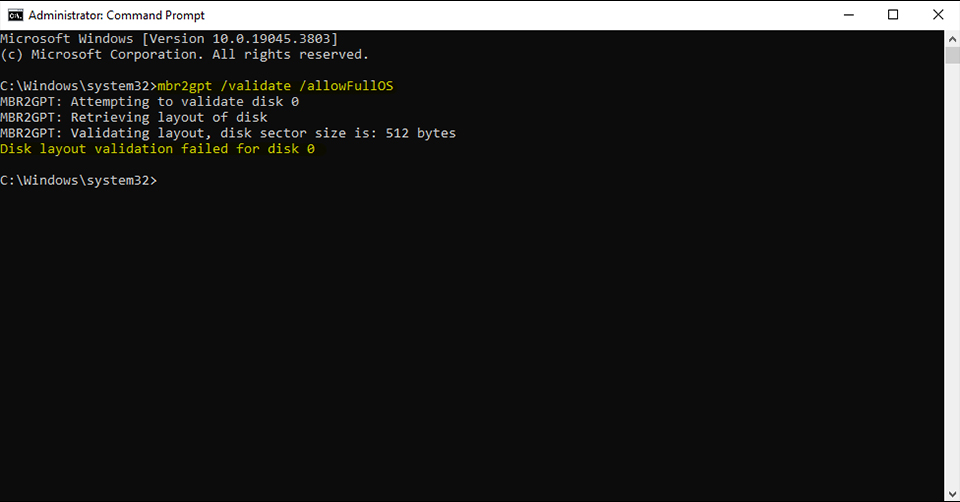
▲Die Überprüfung des Festplattenlayouts klappt nicht, wenn du mehr als drei Partitionen hast.
Umschalten in den UEFI-Modus und Aktivieren von Secure Boot im BIOS
Das MSI MAG B550 TOMAHAWK als Beispiel:
- Stell sicher, dass dein Festplattenpartitionsstil schon GPT ist.
- Geh ins BIOS und stell den BIOS CSM/UEFI-Modus auf UEFI um.
- Geh zum Menü „Secure Boot“, schalte es ein und drück dann F10, um zu speichern und neu zu starten.

▲Geh zu Einstellungen\Erweitert\Windows-OS-Konfiguration und stell den BIOS-CSM/UEFI-Modus auf UEFI um.
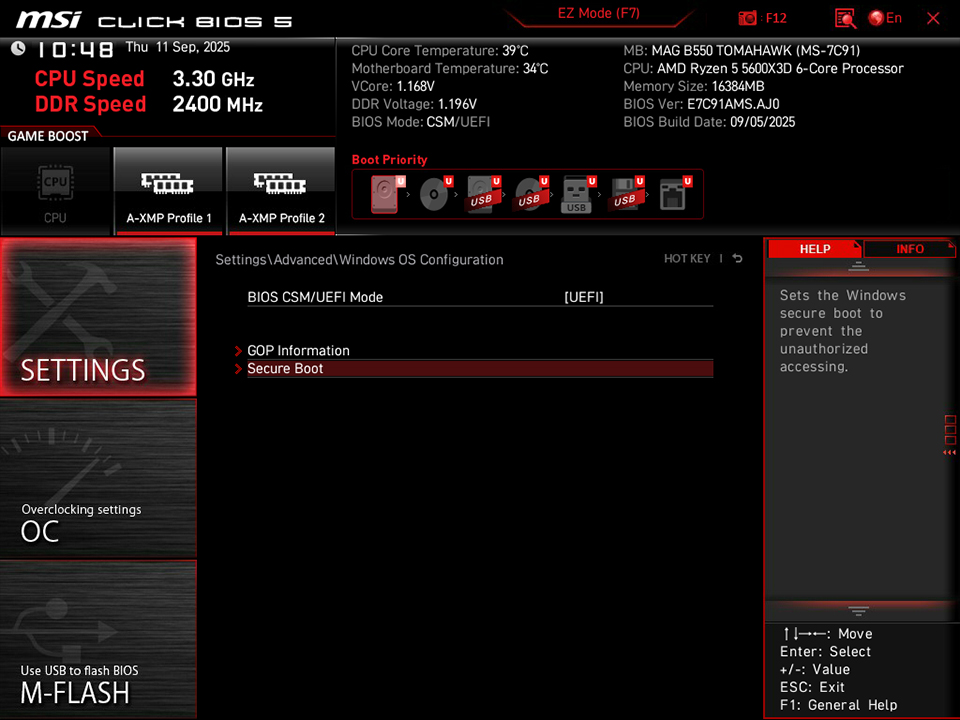
▲Nach dem Wechsel zu UEFI wird die Option „Secure Boot“ angezeigt.
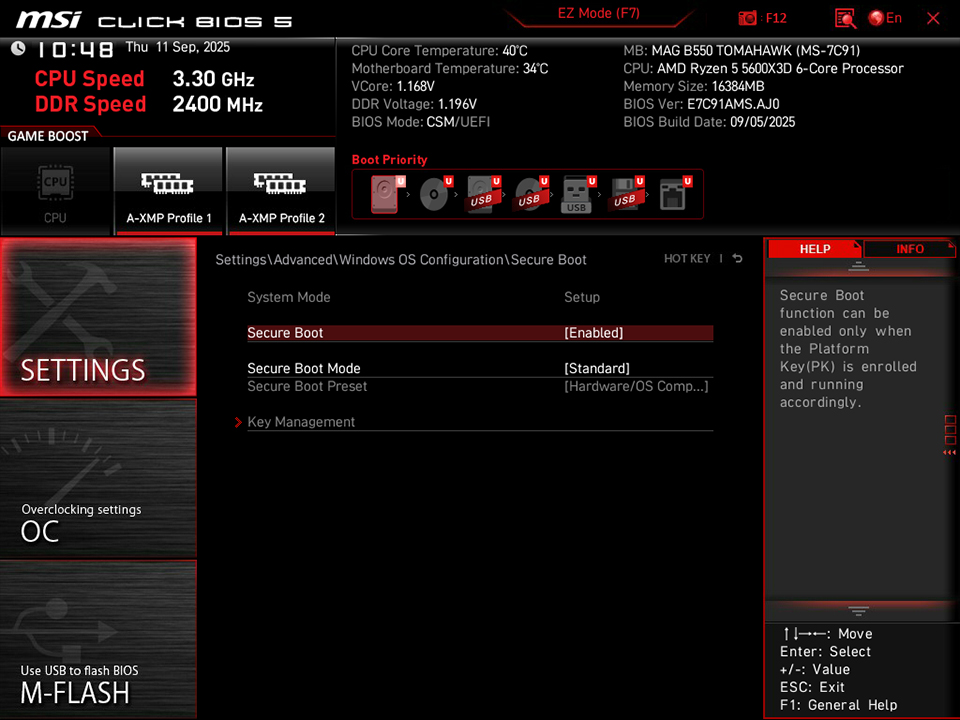
▲Aktiviere Secure Boot, speichere die Änderungen und starte den Computer neu.
TPM-Status prüfen
- Drück in Windows einfach [Win]+[R], gib tpm.msc ein und drück die Eingabetaste.
- Du siehst die Status- und Versionsinfos.
- Wenn TPM nicht aktiviert ist, wird die Meldung „Kompatibles TPM nicht gefunden“ angezeigt.
- Wenn TPM aktiviert ist, solltest du AMD fTPM 2.0 in der Liste sehen.
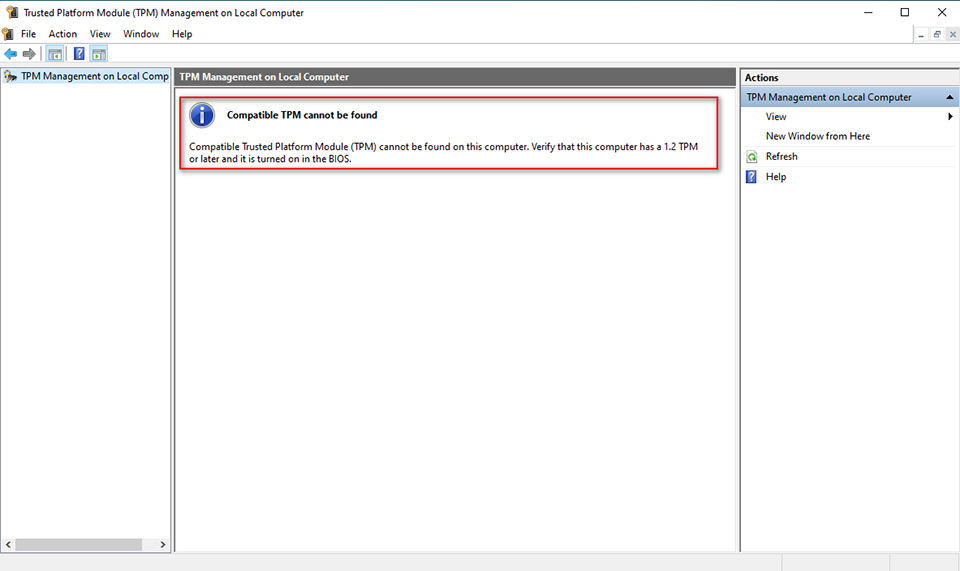
▲TPM nicht gefunden
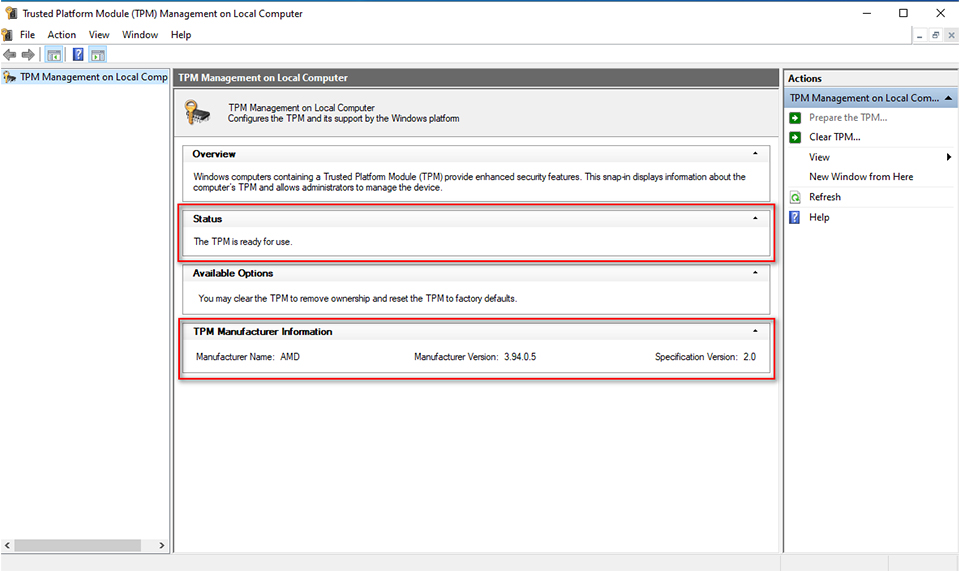
▲AMD fTPM ist aktiviert.
Wie man TPM im BIOS aktiviert
Benutze mal das MSI MAG B550 TOMAHAWK als Beispiel:
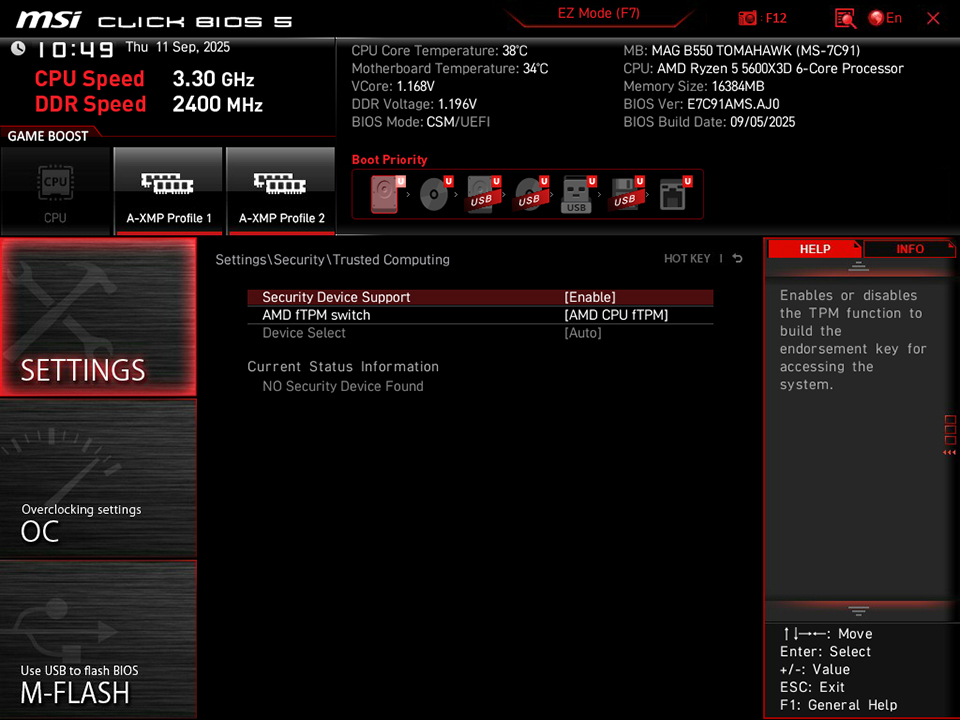
- Ruf das BIOS auf und geh zu Einstellungen → Sicherheit → Trusted Computing.
- Aktiviere den Service für Sicherheitsgeräte.
- Drück F10, um zu speichern und neu zu starten.
Empfehlung: BIOS und AMD fTPM aktualisieren
Um für optimale Kompatibilität zwischen Spielen und Secure Boot/TPM 2.0 zu sorgen, hat MSI das aktuelle AM4-Mainboard-BIOS rausgebracht und AMD fTPM aktualisiert.
Wir empfehlen, das BIOS zu aktualisieren, bevor du Battlefield 6 oder Call of Duty: Black Ops 7 installierst, um ein besseres Gaming-Erlebnis zu haben.
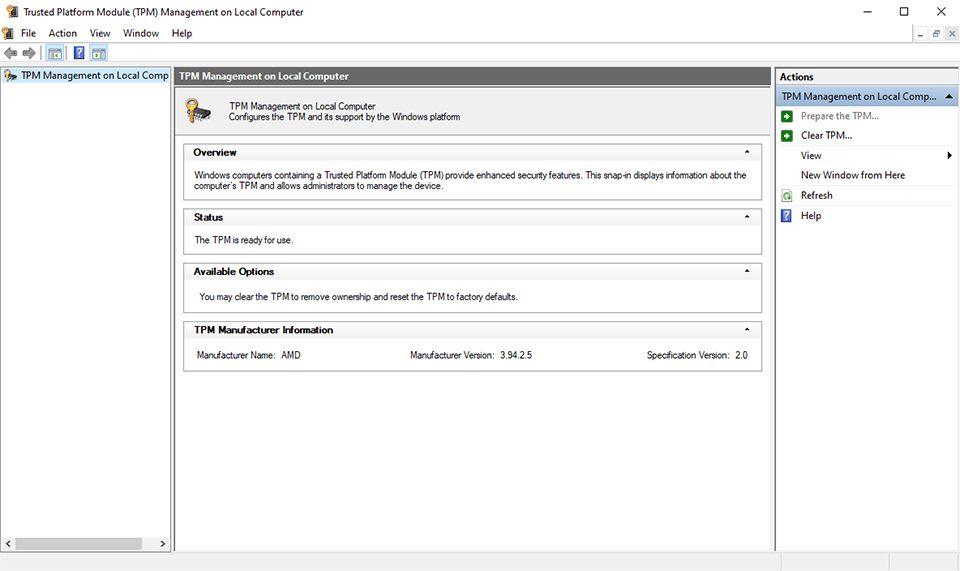
▲Nach dem BIOS-Update wird AMD fTPM auf Version 3.94.2.5 durch ein Upgrade aktualisiert.
So schaltest du TPM auf MSI-Mainboards mit TPM 2.0 ein: https://de.msi.com/blog/How-to-Enable-TPM-on-MSI-Motherboards-Featuring-TPM-2-0


