





[Laptop] Bluescreen und Einfrieren des Bildschirms beim Spielen
Es gibt viele Gründe für einen Bluescreen-Absturz eines Computers, darunter Software- oder Hardwareprobleme. Dieser Artikel enthält Anleitungen zur Fehlerbehebung und mögliche Lösungen für den Umgang mit Bluescreen-Abstürzen und eingefrorenen Bildschirmen.
- Überprüfen Sie die empfohlene Hardwarekonfiguration des Spiels
- Stromanschluss und Einstellungen bestätigen
- Grafikkartentreiber neu installieren
- BIOS aktualisieren und Windows Update ausführen
- Verwenden Sie die Ereignisanzeige zur gezielten Fehlerbehebung
- Systemwiederherstellung
Überprüfen Sie die empfohlene Hardwarekonfiguration des Spiels
Besuchen Sie die entsprechende Spiele-Website und prüfen Sie die empfohlene Hardware-Konfiguration. Wenn die empfohlene Konfiguration deutlich höher ist als die Ihres Notebooks, kann es zu Abstürzen kommen. Für Spiele empfiehlt sich die Verwendung eines Notebooks mit höheren Spezifikationen.
Stromanschluss und Einstellungen bestätigen
1. Überprüfen Sie das Batteriesymbol in der unteren rechten Ecke, um sicherzustellen, dass Ihr Notebook während der gesamten Gaming-Sitzung mit dem Strom verbunden ist.

2. Wenn während des Spielens das Symbol „Nicht an die Stromversorgung angeschlossen“ angezeigt wird, überprüfen Sie, ob es sich bei dem Adapter um den vom Hersteller mitgelieferten Adapter handelt und dieser richtig angeschlossen ist.

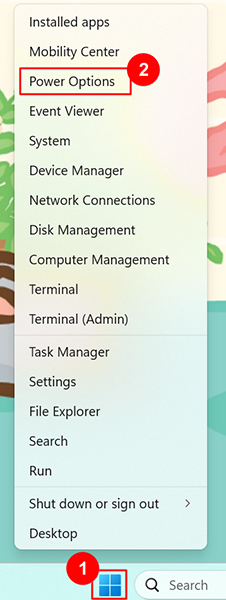
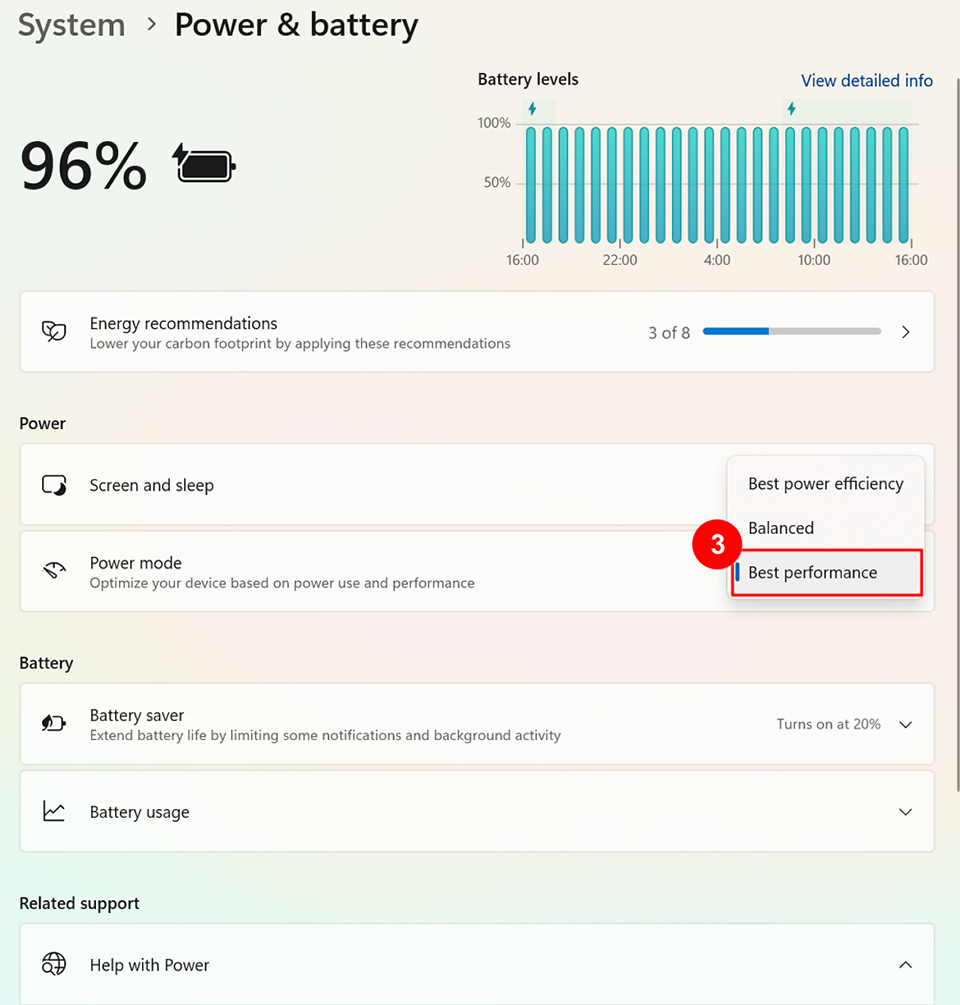
3. Klicken Sie mit der rechten Maustaste auf das Windows-Symbol und wählen Sie „Energieoptionen“ → „Energiemodus“ → „Optimale Leistung“.
Grafikkartentreiber neu installieren
Informationen zum Neuinstallieren von Grafikkartentreibern finden Sie in den folgenden Artikeln:
Für NVIDIA-Grafikkarten:
[Anleitung] Neuinstallation/Aktualisierung des NVIDIA-Grafiktreibers
Für AMD-Grafikkarten:
[Anleitung] Neuinstallation/Upgrade des AMD-Grafiktreibers und der Radeon-Software
Für Intel-Grafikkarten:
[How To] Intel-Grafiktreiber Neuinstallation/Update
BIOS aktualisieren und Windows Update ausführen
Durch die Aktualisierung von BIOS und Windows-Paketen lassen sich häufig bekannte Probleme beheben und die Systemleistung optimieren. Stellen Sie sicher, dass auf Ihrem Notebook regelmäßig die neuesten Versionen ausgeführt werden.
Bitte beachten Sie:
[Laptop] Wie aktualisiere ich das BIOS?
[Laptop] Wie aktualisiere ich das Windows-Betriebssystem?
Wenn das BIOS und die Windows-Pakete auf dem neuesten Stand sind, das Problem jedoch weiterhin besteht, fahren Sie mit der Fehlerbehebung fort.
Verwenden Sie die Ereignisanzeige zur gezielten Fehlerbehebung
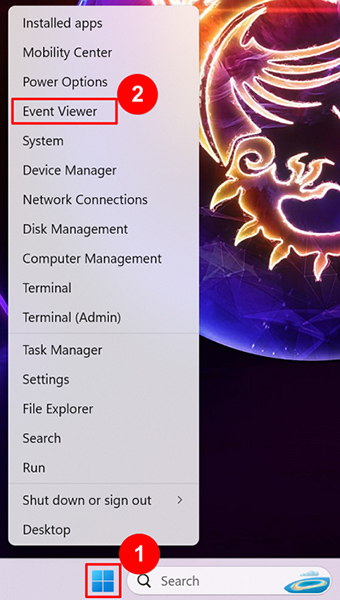
1. Notieren Sie sich die Absturzzeit, klicken Sie mit der rechten Maustaste auf „Start“ und öffnen Sie die „Ereignisanzeige“.
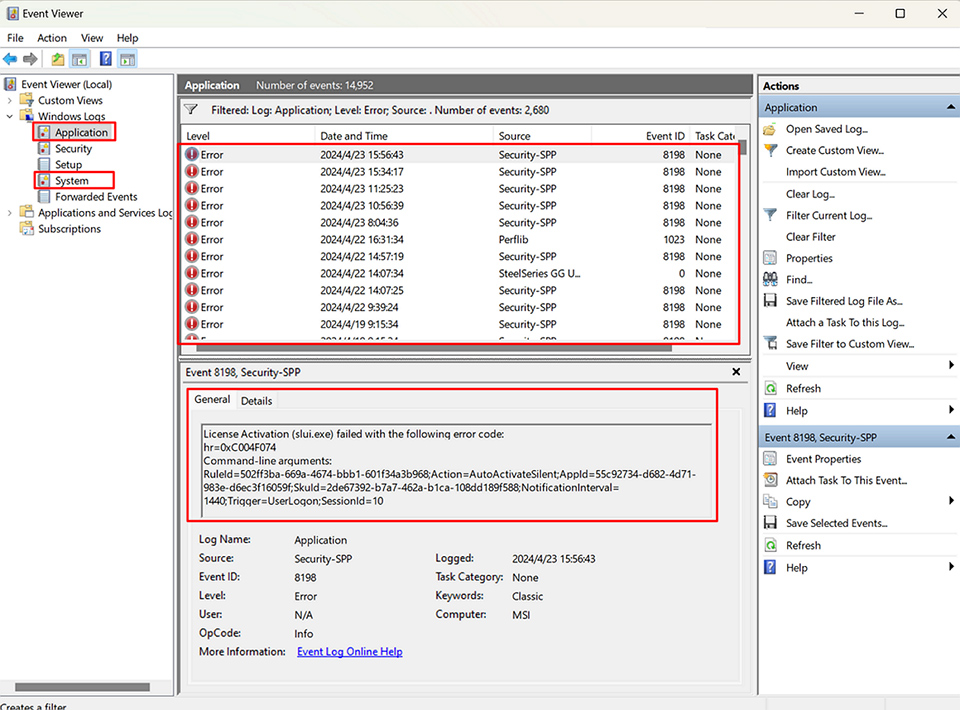
2. Klicken Sie links auf die Kategorien „Anwendung“ und „System“, um zu prüfen, ob die Ereignisanzeige zu diesem Zeitpunkt relevante Anwendungen, Treiber oder andere Ursachen für den Absturz aufgezeichnet hat. Wenn Probleme identifiziert werden, versuchen Sie eine gezielte Fehlerbehebung, indem Sie mögliche Ursachen durch Löschen, Aktualisieren oder Neuinstallieren beheben.
Systemwiederherstellung
Wenn das Problem weiterhin besteht, lesen Sie [Laptop] Wie stelle ich das werkseitige Standardsystem über F3 Recovery wieder her?, um das System auf die Werkseinstellungen zurückzusetzen.
Wenn Sie das Problem nach Befolgen dieser Schritte immer noch nicht beheben können, wenden Sie sich für weitere Unterstützung an den MSI-Kundendienst.
Referenzinformationen und verwandte Artikel
[Anleitung] Neuinstallation/Aktualisierung des NVIDIA-Grafiktreibers
[Anleitung] Neuinstallation/Aktualisierung des AMD-Grafiktreibers und der Radeon-Software
[Anleitung] Neuinstallation/Aktualisierung des Intel-Grafiktreibers
[Laptop] Wie aktualisiere ich das BIOS?
[Laptop] Wie aktualisiere ich das Windows-Betriebssystem?
[Laptop] Wie stelle ich das werkseitige Standardsystem über die F3-Wiederherstellung wieder her?
