Was sind die besten Einstellungen für MSI Mini-LED-Monitore – Leitfaden zu HDR und Local Dimming
Monitore
MSI hat kürzlich eine beeindruckende Reihe neuer Mini-LED-Gaming-Monitore auf den Markt gebracht, darunter den MPG 274URDFWDE E16M, den MAG 274UPDFDE E16M, und den MAG 274QPFDE X30MV. Diese Monitore sind vollgepackt mit fortschrittlichen Funktionen, die ein visuelles Erlebnis der nächsten Generation bieten sollen. Um die Leistung und die Anpassungsmöglichkeiten weiter zu verbessern, hat MSI außerdem eine neue Firmware veröffentlicht, die zusätzliche Einstellungsoptionen bietet.
Auch wenn diese Fülle an Funktionen für Power-User fantastisch ist, haben wir festgestellt, dass es einigen Community-Mitgliedern aufgrund der schieren Anzahl an Optionen schwerfällt, sich zurechtzufinden und ihre Einstellungen zu optimieren.
In diesem Artikel bringen wir Klarheit ins Durcheinander und konzentrieren uns auf eine der wirkungsvollsten Funktionen dieser Mini-LED-Displays: Local Dimming – und führen dich durch die besten HDR-Einstellungen und die Kalibrierung von MSI-Monitoren, um Blooming zu reduzieren.
Zusammenfassung der Schnelleinstellungen
Die Standard-HDR-Einstellungen von MSI sind darauf ausgelegt, tiefstes, reines Schwarz und minimales Blooming zu liefern. Damit bieten sie die beste Einstellung für einen halo-freien Effekt und einen visuellen Qualitätssprung, der weit über die Möglichkeiten herkömmlicher LCD-Displays hinausgeht.
Wenn du häufig Spiele spielst oder Inhalte mit vielen dunklen Szenen ansiehst, empfehlen wir dir, die HDR-Balance-Einstellungen in der folgenden Tabelle zu beachten. Diese Konfiguration bewahrt feine Texturen in tiefen Schatten und sorgt gleichzeitig für Klarheit in hellen Bereichen. Da die wahrgenommene Bildqualität je nach Umgebungslicht variieren kann, kannst du die Einstellungen gerne so lange anpassen, bis das Seherlebnis für deine Augen angenehm ist.
Szenario
Local Dimmung
Halo Dimming
Helligkeitsgleichmäßigkeit
SDR (Office/Web)
Aus
N/A
Ein
HDR (Default Settings)
Ein (255)
100
Aus
HDR (Balance)
Ein (230)
80 to 90
Aus
Was ist Local Dimming und warum ist das wichtig?
Für alle, die sich mit der Mini-LED-Technik noch nicht auskennen: Local Dimming ist der Schlüssel zu überragendem Kontrast, tieferen Schwarztönen und helleren Lichtern. Anstatt den gesamten Bildschirm gleichmäßig zu beleuchten, ist eine Mini-LED-Hintergrundbeleuchtung in Hunderte oder sogar Tausende unabhängiger Dimmzonen unterteilt.

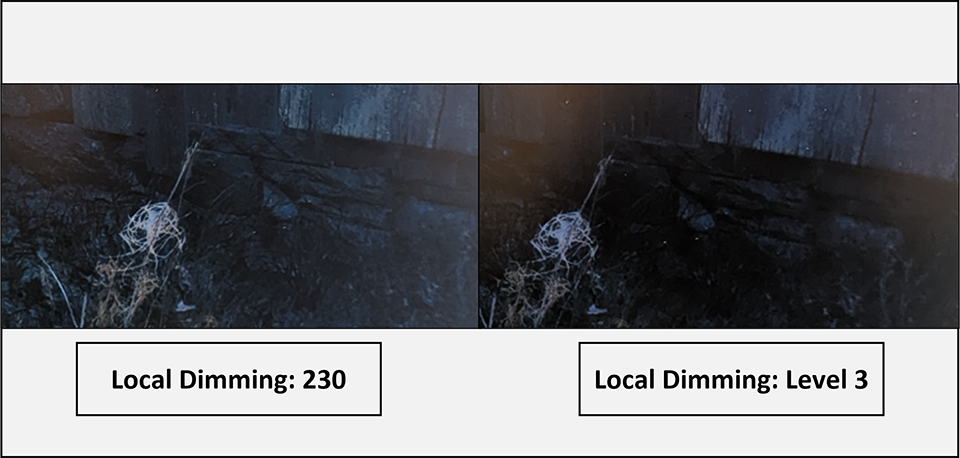
Hinweis: Dieses Bild dient nur zur Veranschaulichung.
Auswirkung: Wenn eine Szene dunkel ist, können die diesen Bereichen entsprechenden Zonen gedimmt oder komplett ausgeschaltet werden, was den wahrgenommenen Schwarzwert deutlich verbessert und den bei herkömmlichen LED-Bildschirmen häufig auftretenden verwaschenen Look verhindert.
Die Herausforderung: Die richtigen Einstellungen zu finden, ist entscheidend. Falsche Einstellungen können zu einem auffälligen „Blooming“ führen (Lichtkränze um helle Objekte vor dunklem Hintergrund).
Solltest du bei SDR-Inhalten die lokale Dimmung aktivieren?
Nein, wir empfehlen, Local Dimming AUS zu lassen, wenn du Inhalte im Standard Dynamic Range (SDR) ansiehst. Während Local Dimming bei kontrastreichen HDR-Inhalten einen entscheidenden Unterschied macht, ist ein starker Kontrast bei allgemeinen SDR-Szenarien meist nicht erforderlich.
Wenn du deinen Monitor für Aufgaben wie die Bearbeitung von Dokumenten, das Surfen im Internet oder die Nutzung gängiger Desktop-Anwendungen verwendest, ist es am angenehmsten, wenn die Helligkeit über das gesamte Panel hinweg gleichmäßig bleibt. Eine gleichmäßige Helligkeit hilft dir dabei, dich auf die Arbeit zu konzentrieren.
Außerdem empfehlen wir dir, im OSD-Menü die Option Helligkeitsgleichmäßigkeit zu aktivieren. Wenn du diese Funktion aktivierst, wird verhindert, dass die Bildschirmränder dunkler erscheinen.
Was sind die besten Einstellungen, wenn HDR aktiviert ist?
Nachdem wir nun geklärt haben, wie man mit SDR-Inhalten umgeht, kommen wir zum Hauptthema: High Dynamic Range (HDR). Wenn du HDR einschaltest, musst du auch „Local Dimming“ aktivieren, um das kontrastreiche Erlebnis zu genießen, für das diese Mini-LED-Monitore entwickelt wurden. Diese Kombination ermöglicht es dir, den tiefgreifenden Kontrast zwischen strahlenden Lichtern und reinem, tiefem Schwarz voll und ganz zu erleben.
Die Wahl deiner lokalen Dimmstufe bei HDR:
Im OSD-Menü bietet MSI drei verschiedene Voreinstellungen für das Local Dimming sowie eine Option zur individuellen Anpassung für alle, die die volle Kontrolle haben wollen.
• Stufe 1, Stufe 2, Stufe 3 (Voreinstellungen)
• Personalisierung
• Personalisierung
Wenn du es lieber einfach einstellst und dann nicht mehr daran denkst und sofort das beeindruckendste visuelle Erlebnis haben möchtest, kannst du getrost die höchste Voreinstellung wählen: Stufe 3. Das sorgt für ein Erlebnis mit tiefstem Schwarz und zeigt sofort die Leistungsfähigkeit der Mini-LED-Hintergrundbeleuchtung.
Während Stufe 3 in sehr dunklen Szenen die tiefsten Schwarztöne liefert (wie im Beispielbild unten zu sehen ist), kann diese Abdunkelung manchmal feine Schattentexturen und Details verdecken.
Für Perfektionisten: Wir können die Einstellung für das benutzerdefinierte lokale Dimming auf etwa 230 einstellen. Dieser Wert schafft einen optimalen Ausgleich zwischen tiefen Schwarztönen und der Erhaltung von Schattendetails. Er sorgt für ein erstklassiges, kontrastreiches Bild, ohne dabei die feinen Texturen zu vernachlässigen, die dunklen Umgebungen Tiefe verleihen.
Wie stellt man den Halo-Dimmwert ein?
Zwar bieten Mini-LEDs durch die Nutzung zahlreicher lokaler Dimmzonen eine erhebliche Verbesserung gegenüber herkömmlichen Hintergrundbeleuchtungen, doch handelt es sich dabei im Grunde immer noch um Displays mit Hintergrundbeleuchtung. Im Gegensatz zu selbstleuchtenden Techniken (wie OLEDs), die pro Pixel Licht erzeugen, sind Mini-LEDs auf lokale Dimmzonen angewiesen.
Wenn zum Beispiel ein sehr kleines, helles Objekt (wie ein Cursor oder ein Stern am dunklen Himmel) vor einem dunklen Hintergrund erscheint, muss die Hintergrundbeleuchtungszone, die dieses Objekt abdeckt, aufleuchten. Da eine Zone viele Pixel abdeckt, „blüht“ die Lichtquelle oft leicht in die benachbarten dunklen Bereiche hinein. Diese subtile Ausbreitung des Lichts bezeichnen wir als Halo-Effekt oder Blooming.
Hier kommt die neue Option Halo Dimming auf deinem MSI-Monitor ins Spiel. Diese Einstellung wurde speziell entwickelt, damit Nutzer den Halo-Effekt feinabstimmen oder abschwächen können.
Wie auf dem Bild unten zu sehen ist:
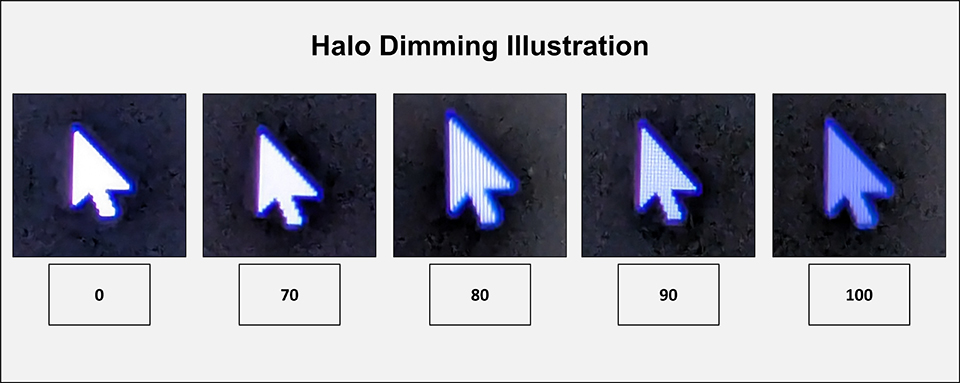
Hinweis: Bitte beachte, dass das vergrößerte Bild zwar deutlich zeigt, dass der Hintergrundbeleuchtungsbereich vollständig leuchtet, dies jedoch nicht bedeutet, dass du unter normalen Betrachtungsbedingungen mit bloßem Auge einen intensiv leuchtenden Lichtkranz sehen wirst. Das vergrößerte Foto ist lediglich eine technische Darstellung des Verhaltens des Hintergrundbeleuchtungsbereichs.
Halo-Dimmung auf 0 eingestellt: Der gesamte Bereich um den Mauszeiger herum erscheint vollständig von der Hintergrundbeleuchtung erhellt.
Halo-Dimmung auf 80 eingestellt: Bei dieser Stufe ist die Hintergrundbeleuchtung bereits sehr gut geregelt. Du kannst die einzelne Pixelstruktur des hellen Objekts schon schwach erkennen, was darauf hindeutet, dass der Halo-Effekt deutlich gemildert ist.
Halo-Dimmung auf das Maximum (100) eingestellt Dies bietet zwar die strengste Kontrolle über den Halo-Effekt und sorgt für tiefes Schwarz. Allerdings geht bei der Dimmung ein Teil der gewünschten Spitzenhelligkeit verloren.
Um das bestmögliche Gleichgewicht zu finden – also den Halo-Effekt effektiv zu kontrollieren und gleichzeitig eine optimale Spitzenhelligkeit und visuelle Wirkung zu gewährleisten –, kannst du den Halo-Dimmwert auf einen Wert zwischen 80 und 90 einstellen.
Um mehr über die Modelle MPG 274URDFWDE E16M, MAG 274UPDFDE E16M und MAG 274QPFDE X30MV zu erfahren:
https://de.msi.com/Monitor/MPG-274URDFW-E16M
https://de.msi.com/Monitor/MAG-274UPDF-E16M
https://de.msi.com/Monitor/MAG-274QPF-X30MV
https://de.msi.com/Monitor/MPG-274URDFW-E16M
https://de.msi.com/Monitor/MAG-274UPDF-E16M
https://de.msi.com/Monitor/MAG-274QPF-X30MV


