RTX 5070 und RTX 5060 Ti – Anleitung zum Übertakten und Undervolting mit MSI Afterburner Teil 1
Grafikkarten
Du hast gerade eine brandneue Grafikkarte der RTX-50-Serie installiert und liebst den Leistungsschub. Aber was wäre, wenn du noch mehr herausholen könntest?
Das ist das Versprechen des Overclockings: Deine Hardware über die werkseitigen Standardeinstellungen hinaus zu betreiben, um höhere Bildraten zu erzielen und ein noch flüssigeres Spielerlebnis freizuschalten.
Wenn das neu für dich ist, kann allein der Begriff „Overclocking“ einschüchternd wirken. Sorgen darüber, deine teure neue Karte möglicherweise zu beschädigen, die Garantie zu verlieren oder mit ständigen Systemabstürzen zu kämpfen, sind vollkommen berechtigt.
In diesem Leitfaden jagen wir jedoch keine Weltrekorde und treiben deine GPU nicht bis zum absoluten Limit. Stattdessen führen wir dich durch ein sicheres, einfaches und stabiles Overclocking mit MSI Afterburner.
Das Ziel ist ein moderater, aber spürbarer Leistungsschub, der für die meisten Karten der RTX-50-Serie funktionieren sollte, ohne deine Hardware zu gefährden. Wir entmystifizieren den Prozess und zeigen dir Schritt für Schritt, wie du dieses zusätzliche Potenzial sicher freischaltest.
- Overclocking-Grundlagen: Die wichtigsten Begriffe, die du kennen musst
- MSI Afterburner: Oberfläche, Einstellungen und mehr
- Einfaches erstes „Overclocking“: Anpassung von Leistungs- und Spannungsgrenzen
- Manuelles Overclocking: Fortgeschrittenes Feintuning
- Stabilitätstest: Jetzt wird geprüft
- Das einfache Undervolting: Leistungsgrenzen reduzieren, um Strom zu sparen und Temperaturen zu senken
- Fortgeschrittenes Tuning: Undervolting mit dem Afterburner-Kurveneditor
- Strategie für Undervolting #1: Standardtaktraten, niedrigere Spannung
- Strategie für Undervolting #2: Deutlich niedrigere Spannung, stark reduzierte Frequenz
- Beim Windows-Start anwenden: Balance zwischen Komfort und Stabilität
- Overclocking oder Undervolting – oder beides: Deine Wahl
MSI Afterburner-Leitfaden ansehen
Overclocking-Grundlagen: Die wichtigsten Begriffe, die du kennen musst
Bevor wir zu MSI Afterburner kommen, gibt es ein paar Begriffe, die du kennen und verstehen solltest. Sie geben dir ein besseres Verständnis dafür, was wir genau verändern und warum.
Die Spannungs-Frequenz-(VF)-Kurve
Jede GPU arbeitet entlang einer sogenannten Spannungs-Frequenz-Kurve. Stell dir das wie ein Regelwerk vor, das ab Werk in deine Karte programmiert ist. Diese Kurve bestimmt die Spannung, die erforderlich ist, damit die GPU bei einer bestimmten Taktrate (Frequenz) stabil läuft.
Einfach gesagt:
Höhere Frequenz = Mehr benötigte Spannung
Beim Overclocking sagen wir der GPU im Grunde, dass sie mit einer anderen (höheren) Frequenz als den werkseitigen Standardeinstellungen laufen soll.
Damit sie bei dieser höheren Taktrate stabil bleibt, müssen wir ihr oft etwas mehr Spannung zuführen. Unser Ziel ist es, die höchste stabile Frequenz mit der niedrigstmöglichen Spannung zu finden – ohne es zu übertreiben.
MSI Afterburner gibt dir einfachen, direkten Zugriff, um diese Kurve nach deinen Vorstellungen anzupassen.
Die „Silicon Lottery“
Dieser Begriff begegnet dir überall in Overclocking-Communities.
Auch wenn zwei Grafikkarten exakt dasselbe Modell sind (z. B. zwei MSI RTX 5080 GAMING X TRIO), ist der Siliziumchip im Inneren jeder Karte einzigartig. Aufgrund mikroskopischer Unterschiede im Herstellungsprozess sind manche Chips besser darin, bei höheren Frequenzen stabil zu bleiben, als andere.
Ein „goldener Chip“ kann möglicherweise sehr hohe Taktraten erreichen, ohne viel zusätzliche Spannung zu benötigen.
Im Gegensatz dazu braucht ein durchschnittlicher Chip vielleicht deutlich mehr Spannung für schon kleine Overclocking-Schritte – oder er lässt sich kaum übertakten.
Diese Unterschiede nennt man die „Silicon Lottery“. Du weißt nie, wie gut dein spezieller Chip ist, bis du ihn testest. Das ist der Hauptgrund, warum deine Overclocking-Ergebnisse von denen anderer abweichen können, selbst bei identischer Hardware.
„Your Mileage May Vary“ (YMMV)
Systemabstürze (plötzliche Neustarts, Bluescreens usw.) beim Overclocking sind ein ganz normaler Teil des Prozesses – so findest du die Stabilitätsgrenze deiner Karte.
Dieser Leitfaden soll einen sicheren und verlässlichen Ausgangspunkt bieten. Bedenke, dass wir hier keine magischen Zahlen liefern, die du einfach übernehmen kannst. Stattdessen geht es darum, dir den Prozess zu erklären, damit du selbst sicher die Grenzen deiner Karte erkunden kannst.
Aufgrund der Silicon Lottery ist es wichtig zu verstehen, dass Einstellungen, die bei einer Karte funktionieren, bei deiner möglicherweise nicht passen.
Auch wenn die hier verwendeten Werte konservativ und umfangreich getestet sind, können deine Ergebnisse variieren, wenn es darum geht, ein perfektes, stabiles Overclocking für deine GPU zu erreichen.
MSI Afterburner einrichten: Oberfläche, Einstellungen und mehr
Nachdem wir die Grundlagen verstanden haben, richten wir nun MSI Afterburner ein. Dazu gehört, sich mit der Benutzeroberfläche vertraut zu machen und ein paar wichtige Einstellungen anzupassen, um das volle Potenzial des Tools freizuschalten.
Die Benutzeroberfläche: Auswahl eines Skins
Wenn du MSI Afterburner zum ersten Mal startest, kann das Erscheinungsbild je nach Version und ausgewähltem „Skin“ variieren.
Skins sind verschiedene visuelle Designs, die Layout und Aussehen des Programms verändern. Für diesen Leitfaden bleiben wir beim Standard-Skin „MSI Windows 11 Dark“ von Drerex Design.
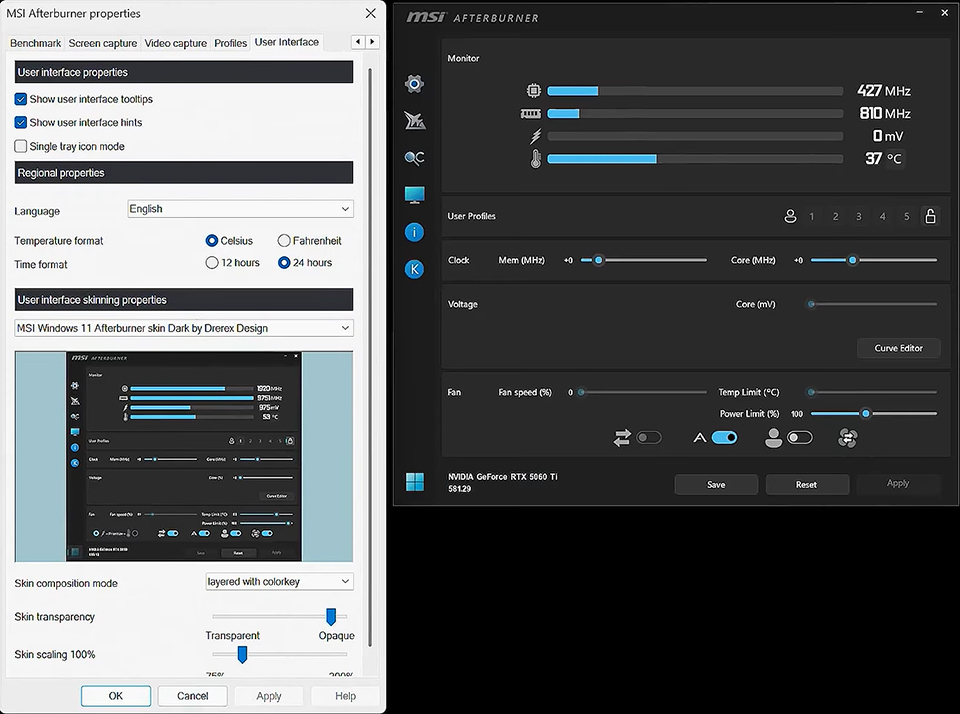
Wenn dein Afterburner anders aussieht als in den Screenshots unten, kannst du ganz einfach das Skin wechseln, um besser folgen zu können.
Gehe dazu wie folgt vor:
- Klicke auf das Zahnrad-Symbol „Einstellungen“ in der linken Leiste.
- Wechsle zum Reiter „Benutzeroberfläche“.
- Wähle im Dropdown-Menü „Eigenschaften für Benutzeroberflächen-Skinning“ das Skin „MSI Windows 11 Afterburner skin Dark by Drerex Design“ aus.
Afterburner-Einstellungen: Spannungssteuerung freischalten und Monitoring einrichten
Bevor wir mit dem Overclocking beginnen können, müssen wir ein paar wichtige Einstellungen finden und aktivieren.
- Klicke auf das Zahnrad-Symbol „Einstellungen“, um das Eigenschaftenfenster zu öffnen.
- Standardmäßig öffnet sich der Reiter „Allgemein“. Falls nicht, wähle ihn manuell aus.
- Unter „Kompatibilitätseigenschaften“ im Reiter Allgemein aktiviere die Kontrollkästchen für:
- Spannungssteuerung freischalten
- Spannungsüberwachung freischalten
- Klicke auf „Übernehmen“. Afterburner muss neu gestartet werden, damit die Änderungen wirksam werden.
Das Aktivieren dieser Optionen gibt uns die notwendige Kontrolle über die Spannung der GPU, um mit dem Overclocking zu beginnen.
Optional: Einrichtung der On-Screen-Anzeige (OSD)
Auch wenn es nicht zwingend erforderlich ist, wird die Einrichtung der On-Screen-Anzeige (OSD) dringend empfohlen. Die OSD ermöglicht es dir, wichtige Werte wie die Taktrate deiner GPU, die Temperatur und den Stromverbrauch in Echtzeit zu sehen, während du ein Spiel oder einen Stresstest ausführst.
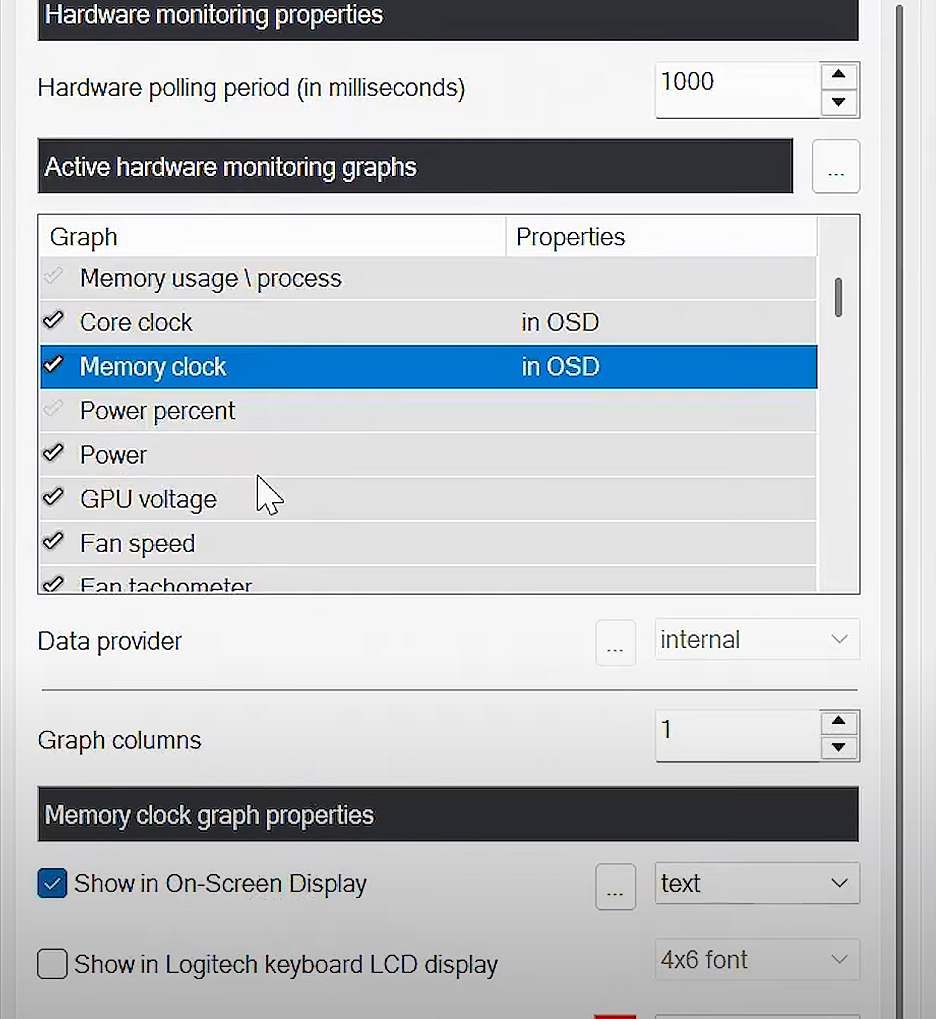
Dies ist äußerst nützlich, um die Stabilität und die Auswirkungen deiner Änderungen zu überwachen.
So richtest du deine OSD ein:
- Gehe zurück ins Einstellungsmenü.
- Klicke auf den Reiter „Monitoring“.
- Wähle in der Liste „Aktive Hardware-Monitoring-Diagramme“ eine Kennzahl aus, die du verfolgen möchtest (z. B. GPU-Temperatur, Core-Takt, Leistung, Bildrate).
- Sobald eine Kennzahl markiert ist, aktiviere das Kontrollkästchen „In On-Screen Display anzeigen“ unterhalb der Liste. Neben dem Eintrag erscheint dann „in OSD“.
- Wiederhole diesen Schritt für jede Kennzahl, die du überwachen möchtest.
- Wenn du fertig bist, klicke auf „Übernehmen“.
Auch dies ist ein völlig optionaler Schritt, aber Echtzeitdaten erleichtern die Suche nach einem stabilen Overclock erheblich.
Einfaches erstes „Overclocking“: Anpassung von Leistungs- und Spannungsgrenzen
Der einfachste Weg, schnell und sicher einen Leistungszuwachs zu erzielen, besteht darin, deiner GPU einfach mehr Spielraum zu geben.
Standardmäßig sind diese Leistungs- und Spannungsgrenzen recht konservativ eingestellt. Unser erster Schritt wird sein, sie zu erhöhen. Dadurch kann die Karte sich innerhalb der neuen Grenzen so weit wie möglich selbst hochboosten – und das sicher.
Beachte, dass die GPU weiterhin die vom Hersteller vorgegebene Spannungs-Kurve nutzt. Wir erweitern hier lediglich die oberen Grenzen.
Starte nun einen Benchmark oder Stresstest, da wir die GPU unter eine gleichmäßige Last setzen müssen, um die Ergebnisse in Echtzeit zu sehen. Du kannst ein Tool wie MSI Kombustor verwenden (gestartet durch Klicken auf das „K“-Symbol in Afterburner, falls Kombustor installiert ist), oder einfach ein anspruchsvolles Spiel im Fenstermodus laufen lassen.
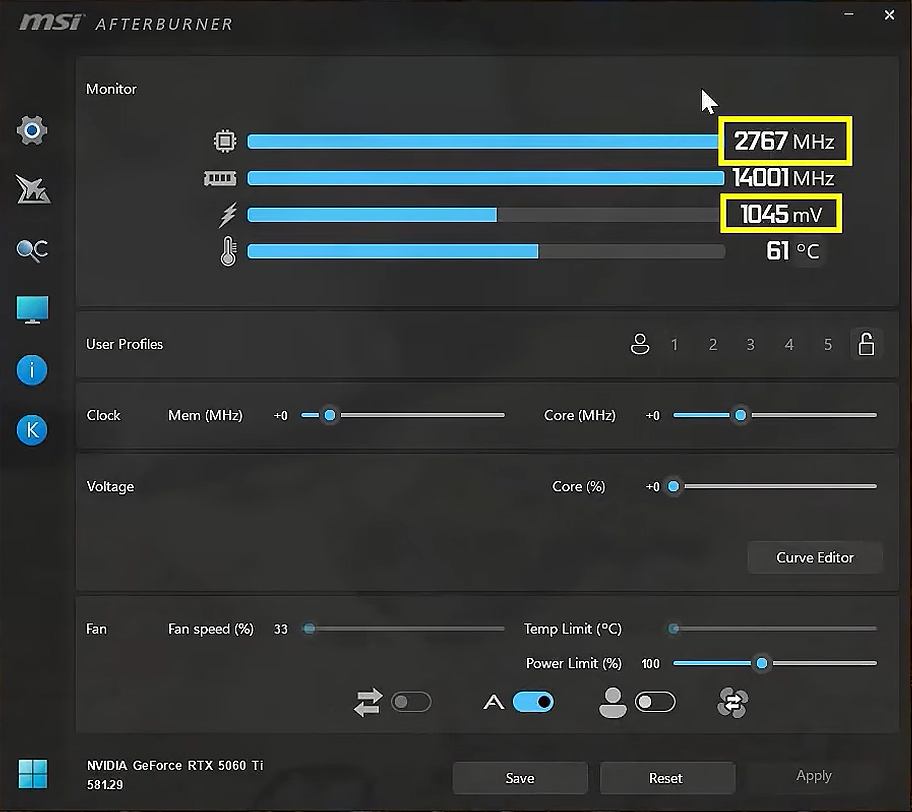
Notiere dir die Core-Taktraten und Spannungen, die du in MSI Afterburner siehst, um deine Standardleistung im Blick zu behalten.
Leistungs-Limit erhöhen: Suche in Afterburner den Schieberegler „Power Limit (%)“. Ziehe ihn ganz nach rechts bis zum Maximalwert. Bei unserer RTX 5060 Ti geht er beispielsweise bis auf 122%.
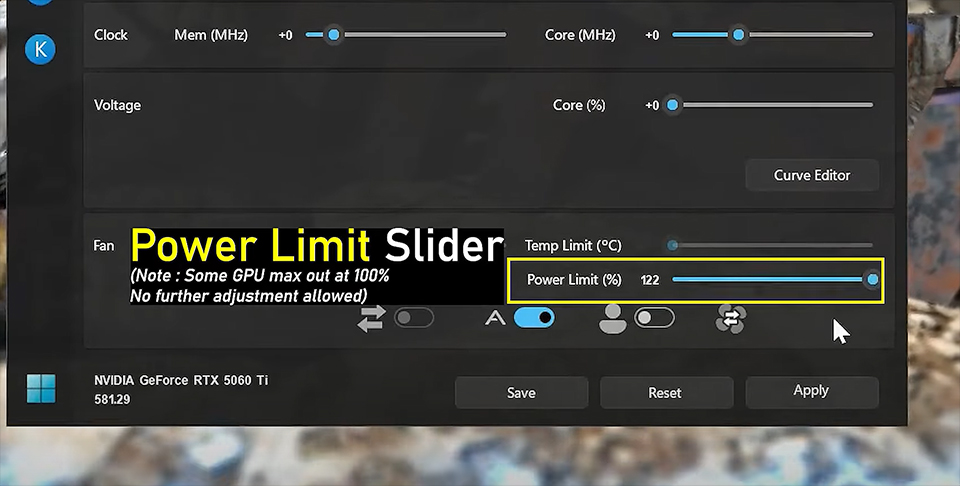
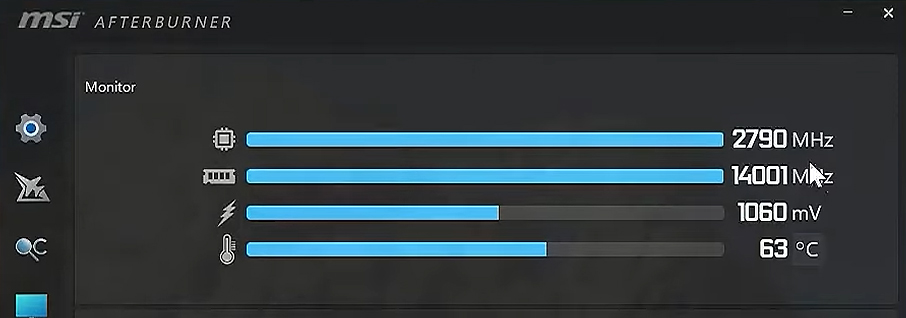
Überprüfe nun den Leistungszuwachs, den du allein durch das Erhöhen der Power Limits erhältst, indem du unten auf die Schaltfläche „Übernehmen“ klickst. Auf unserer Grafikkarte sehen wir einen moderaten Anstieg der Taktrate um 23 MHz bei einer Spannungssteigerung von 15 mV.
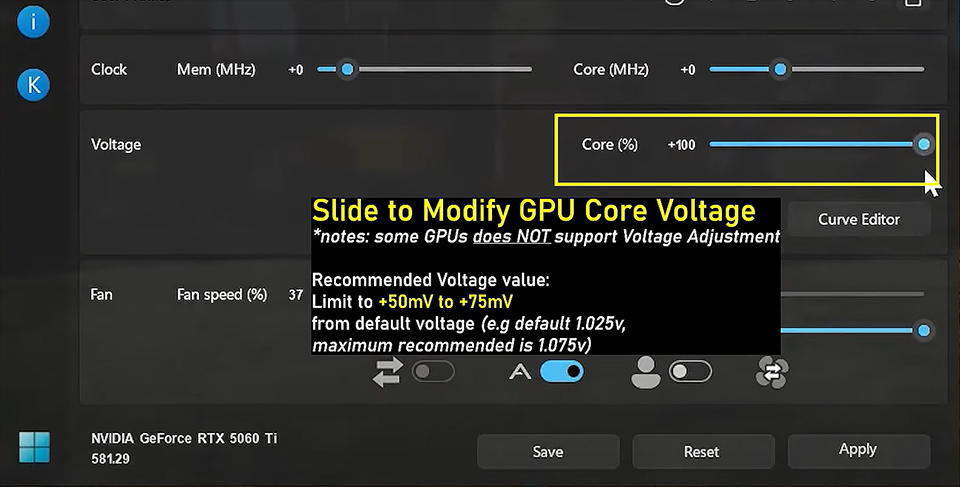
Core Voltage erhöhen: Direkt unter den Takt-Schiebereglern findest du den Schieberegler „Core Voltage (%)“. Ziehe ihn ganz nach rechts bis zum Maximalwert, der typischerweise +100% beträgt. Beachte, dass dies nicht bedeutet, dass du die Spannung verdoppelst; es schaltet lediglich das höchste vom Hersteller freigegebene Spannungslevel für einen sicheren Betrieb frei.
Einstellungen übernehmen: Klicke auf die Schaltfläche „Übernehmen“ (das Häkchen), um die Änderungen zu bestätigen.
Sobald du diese Einstellungen übernimmst, solltest du die neuen Leistungswerte deiner GPU sowohl in der On-Screen-Anzeige als auch in MSI Afterburner sehen.
Vorher: Die Karte lief bei etwa 2760 MHz, zog rund 1,045 V und verbrauchte 166 W Leistung.
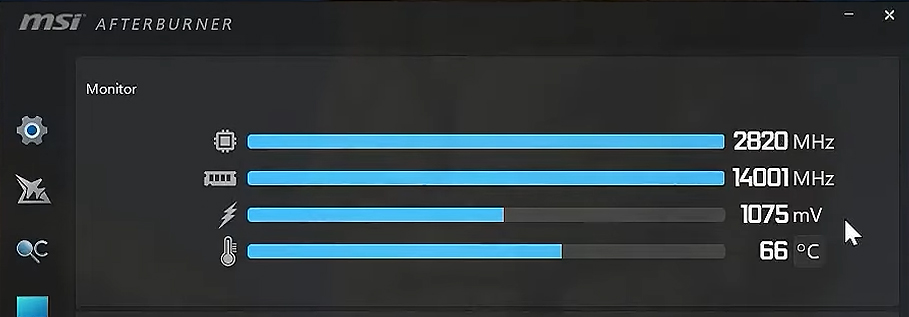
Nachher: Mit den erhöhten Limits boostete sich die GPU automatisch auf 2820 MHz, indem sie eine höhere Spannung von 1,075 V (1075 mV) nutzte. In unserem Kombustor-OSD sehen wir eine Leistungsaufnahme von rund 181 W (deine Werte erscheinen im Kombustor-OSD nur, wenn du den optionalen Schritt im vorherigen Abschnitt befolgt hast).
Durch das Verschieben von nur zwei Schiebereglern hast du deiner GPU ermöglicht, eine höhere stabile Taktrate zu erreichen – ohne großen Aufwand. Dies ist die einfachste Form des Overclockings und liefert einen moderaten, aber „kostenlosen“ Leistungszuwachs.
Der Kompromiss besteht in einem höheren Stromverbrauch und leicht erhöhten Temperaturen, aber es ist ein großartiger und sicherer Einstieg.
Manuelles Overclocking: Fortgeschrittenes Feintuning
An diesem Punkt ist es wichtig, deine Temperaturen im Auge zu behalten. Die Kühlung deiner Grafikkarte muss mit den höheren Temperaturen unter Last mithalten können.
Wenn deine GPU-Temperatur nach dem vorherigen Schritt noch unter 75 °C liegt, kannst du weitermachen!
Zur Sicherheit ist es jedoch eine gute Idee, die Lüfter manuell etwas schneller laufen zu lassen.
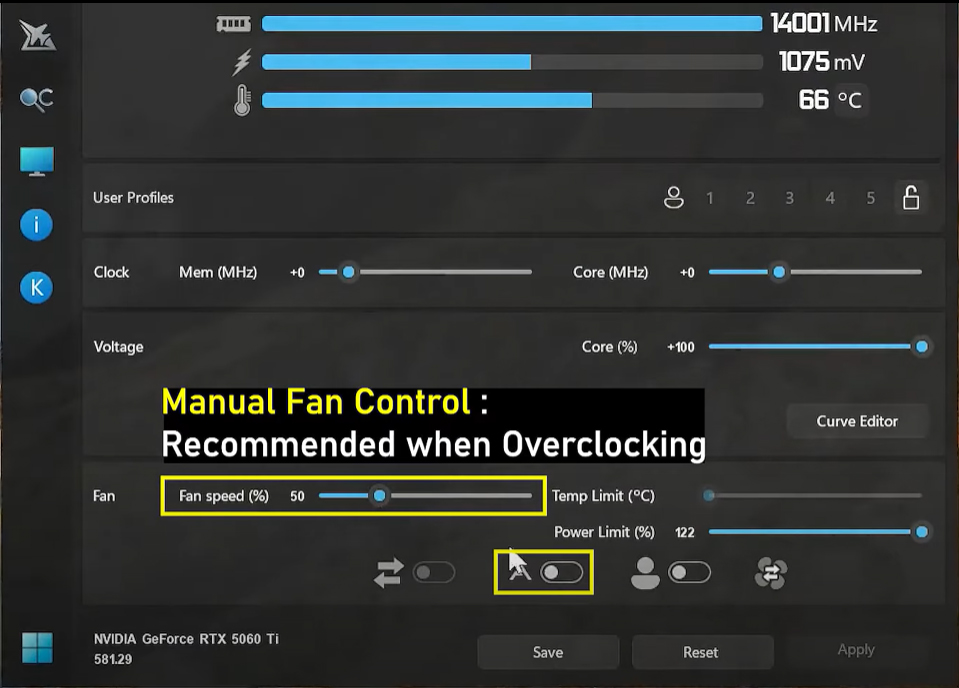
Wir setzen den Wert auf 50 %, da die von uns verwendete MSI-Grafikkarte viel Wärme verträgt, ohne dass die Lüfter zu schnell laufen müssen. Deine Ergebnisse können je nach Modell variieren, daher solltest du deine Temperaturen stets überwachen.
Als Nächstes beginnen wir damit, den Core Clock in 50-MHz-Schritten zu erhöhen. Achte darauf, jede Änderung zu notieren und auf „Übernehmen“ zu klicken, damit du weißt, bis zu welchem Punkt deine GPU stabil war.
Tipp: Du kannst auch direkt den Wert neben dem Label „Core (MHz)“ eingeben.
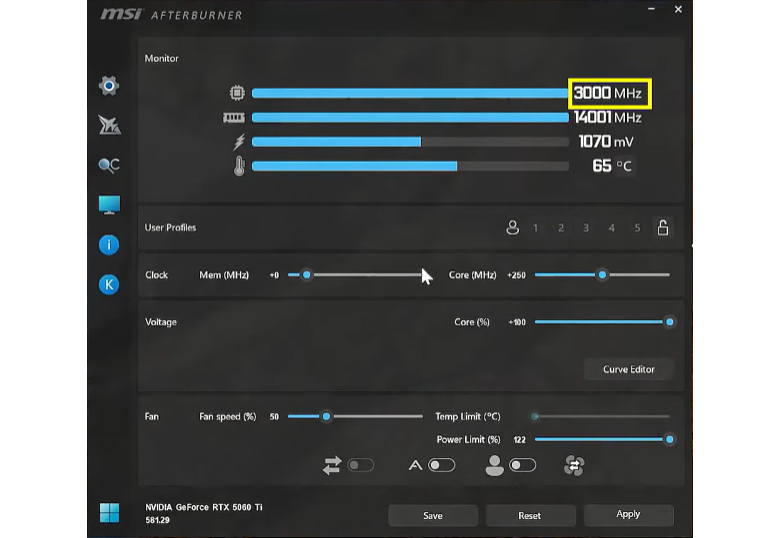
Unsere GPU läuft mit Kombustor stabil bis +400 MHz. Beachte, dass du dein OC-Limit früher oder später erreichen kannst. Wenn dein System einfriert und Kombustor abstürzt, ist das völlig normal.
Starte Kombustor neu und gib deine letzten stabilen Werte in Afterburner ein.
Wenn es beispielsweise bei +400 MHz abstürzt, solltest du den Wert um etwa 100 bis 150 MHz reduzieren, um Stabilität sicherzustellen.
Als Nächstes kümmern wir uns um den Memory Clock (Mem).
Auch hier: Mit laufendem Kombustor erhöhe den Memory Clock schrittweise um jeweils ca. 100 MHz. Notiere dir, ab wann Abstürze oder andere Instabilitäten auftreten.
Stabilitätstest: Jetzt wird geprüft
Nachdem du ein stabiles Overclocking für deine GPU gefunden hast, ist es Zeit, die Stabilität zu testen. Es wird empfohlen, diese Tests mehrere Stunden laufen zu lassen, um sicherzustellen, dass dein System keine Instabilitäten zeigt.
Du könntest beispielsweise Kombustor oder Furmark in einer Endlosschleife laufen lassen, Spiel-Benchmarks nacheinander starten usw. Wir gehen im Teil 2 dieser Serie näher auf Stabilität ein. Dort behandeln wir Undervolting und weitere fortgeschrittene Methoden, um deine GPU effizienter zu machen und gleichzeitig die Leistung zu maximieren.
Besonders geschätzt wird die Zusammenarbeit von Alva Jonathan mit MSI. Wenn du eine umfassendere Schritt-für-Schritt-Anleitung zum Overclocking sehen möchtest, schau dir seinen YouTube-Kanal hier an: https://www.youtube.com/@Luckyn00bOC