Einführung in die MSI Gaming Intelligence Software
Monitore
Übersicht
MSI Gaming Intelligence (G.I.) ist eine leistungsstarke Software, die das Benutzererlebnis verbessert, indem sie Bildschirmfunktionen direkt über Tastatur- und Mausbefehle einstellt. Da physische Monitor-Tasten überflüssig werden, bietet G.I. eine intuitivere Möglichkeit, die Leistung zu optimieren, ohne ständig durch das Bildschirmmenü navigieren zu müssen. Sobald der Monitor über ein USB-Kabel mit einem HDMI- oder DP-Kabel verbunden ist, kannst du die Monitorsteuerung ganz einfach verwalten und die Leistung optimieren, z. B. mit „Monitor Control“ für die Bildmodus-Einstellungen, „AI Menu“ für verschiedene Anwendungen, „Mystic Light“ zur Anpassung der RGB-Beleuchtung sowie Hotkey-Einstellungen nach deinen Vorlieben.
Weitere Informationen findest du in dem ausführlichen Video unter diesem Link: https://youtu.be/Kcr3kX_kBkE
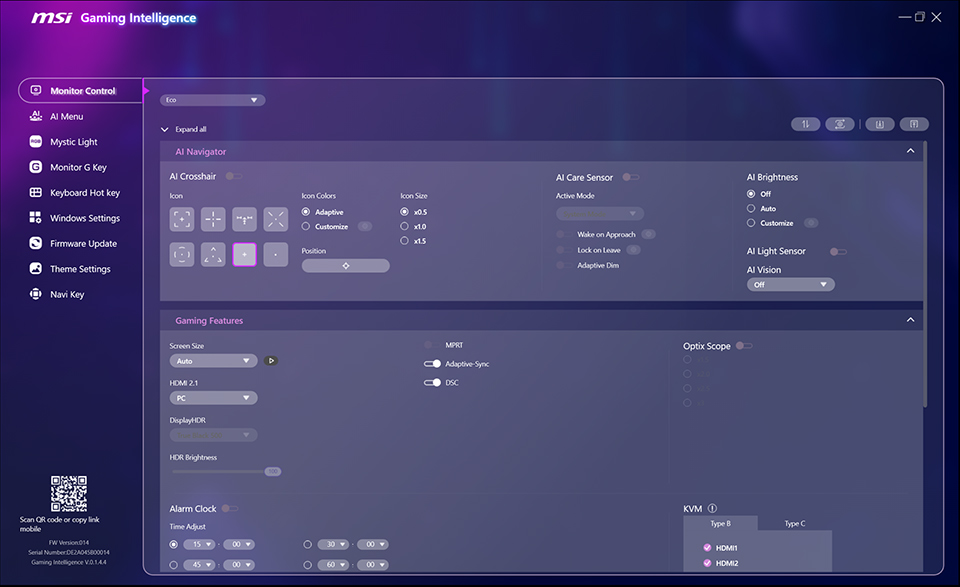
Gaming Intelligence
Wenn du den Monitor über ein USB- und ein HDMI- oder DP-Kabel an deinen PC anschließt, kannst du auf eine Vielzahl von Einstellungen zugreifen.
Hinweis: Die tatsächliche Benutzeroberfläche und die Funktionen können je nach deiner Softwareversion variieren.
Die genauen Informationen findest du in deiner jeweiligen Version.
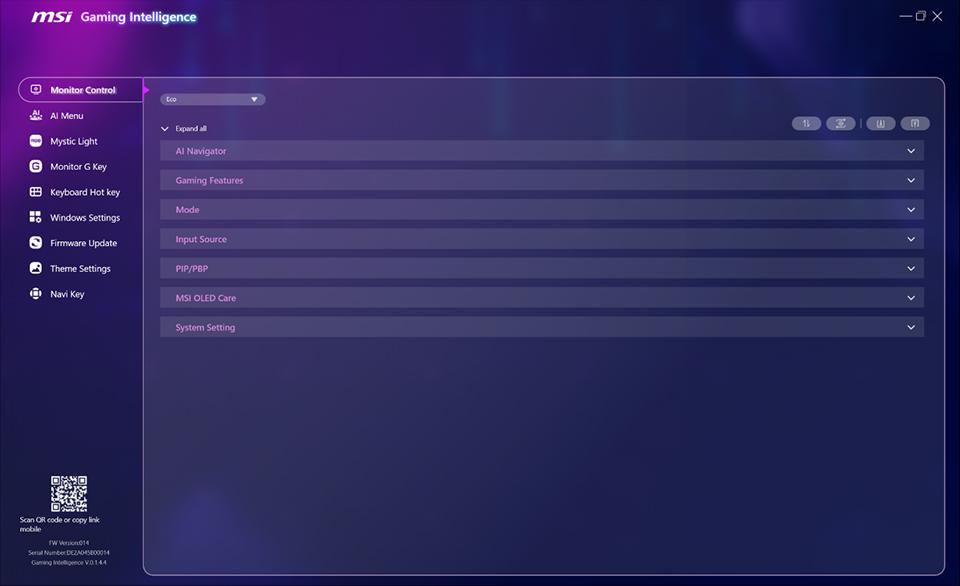
Die Funktion „Alle ausblenden“ sorgt für eine übersichtliche Darstellung und erleichtert dir den Zugriff auf die Optionen, die du brauchst.
Monitor Control
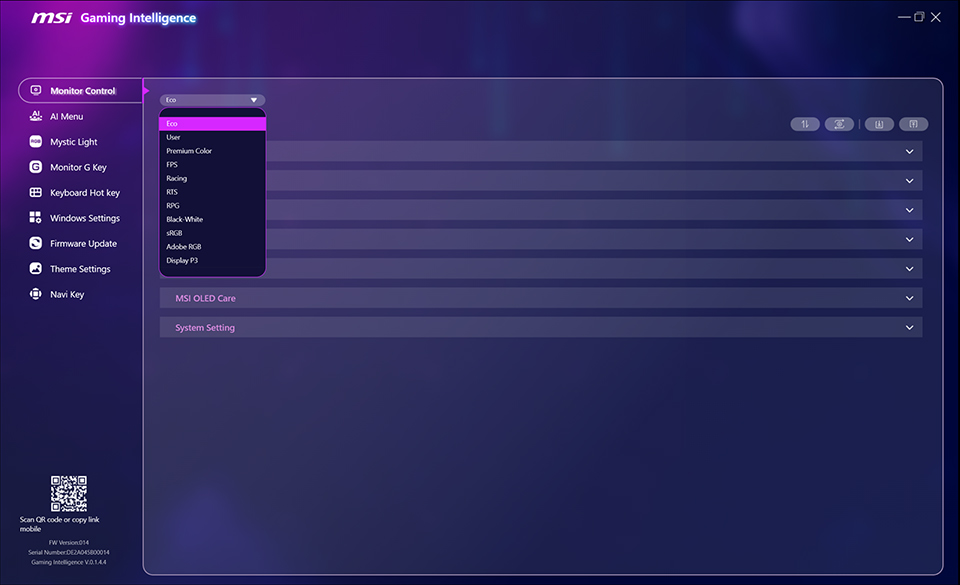
Unter „Monitor Control“ kannst du schnell zwischen verschiedenen voreingestellten Modi wie „Eco“, „User“, „FPS“ und „Racing“ wechseln, je nachdem, was du gerade machst.
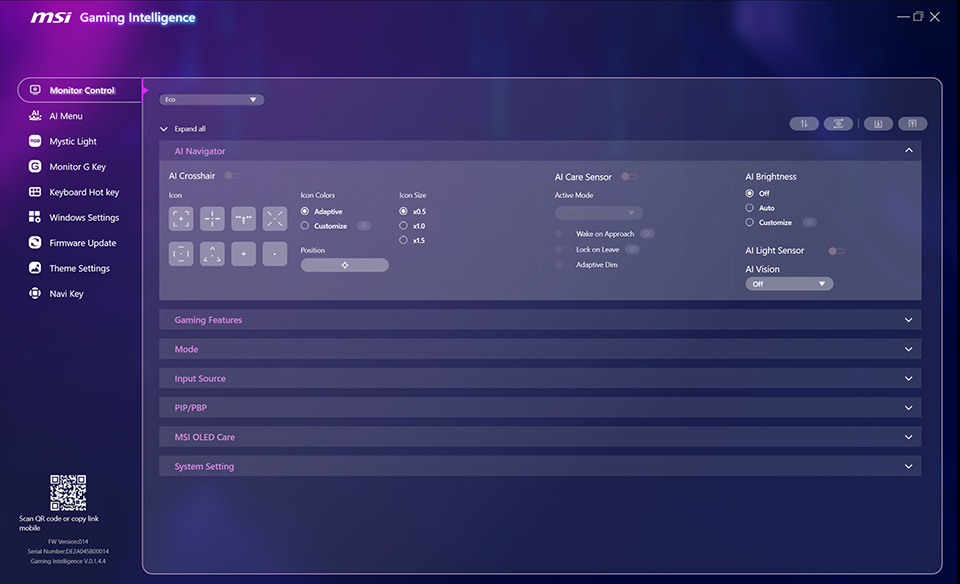
Im Bereich „AI Navigator“ unter „Monitor-Steuerung“ kannst du dein Spielerlebnis mit individuell anpassbaren Fadenkreuz-Symbolen personalisieren, einschließlich Farben, Größen und Positionen. Aktiviere außerdem „AI Care Sensor“, „AI Brightness“ und „AI Light Sensor“, um das Seherlebnis zu optimieren und gleichzeitig das Risiko von Einbrenneffekten bei OLED-Panels zu verringern.
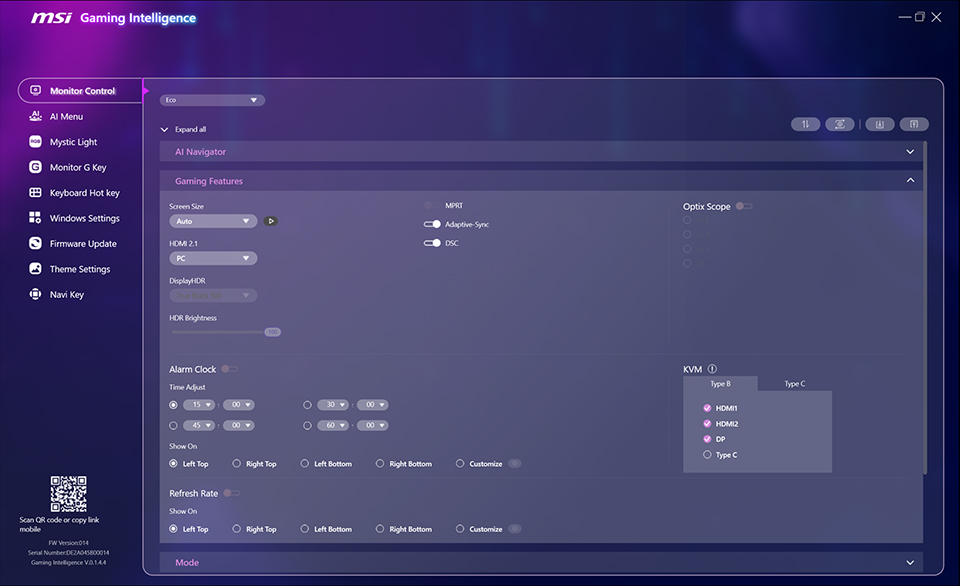
Der Bereich „Gaming Features“ umfasst eine Vielzahl von Einstellungen wie Bildschirmgröße, Optionen für den HDR-Modus, VRR, Optix Scope sowie ein Dashboard mit Wecker und Bildwiederholungsrate, zwischen denen du schnell wechseln kannst. Darüber hinaus kannst du dank der integrierten KVM-Einstellungen zwei verschiedene Systeme über eine einzige Tastatur und Maus steuern, um Multitasking zu betreiben.
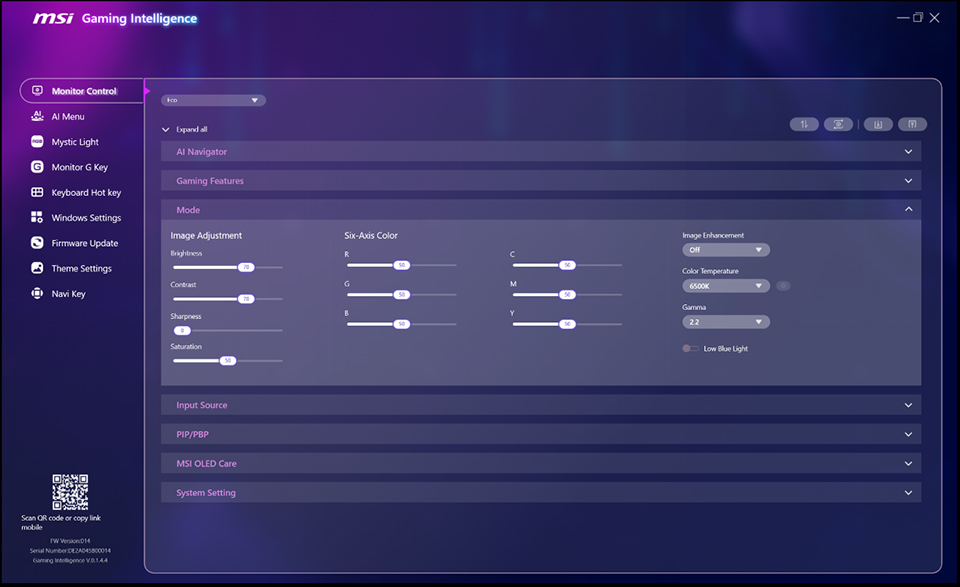
Im Bereich „Mode“ kannst du die Einstellungen für Bildhelligkeit, Kontrast, Schärfe und Bildoptimierung ganz einfach an deine Bedürfnisse anpassen. Für SDR-Inhalte steht zudem die „Six-Axis Color“-Einstellung für eine professionelle Farbkalibrierung zur Verfügung.
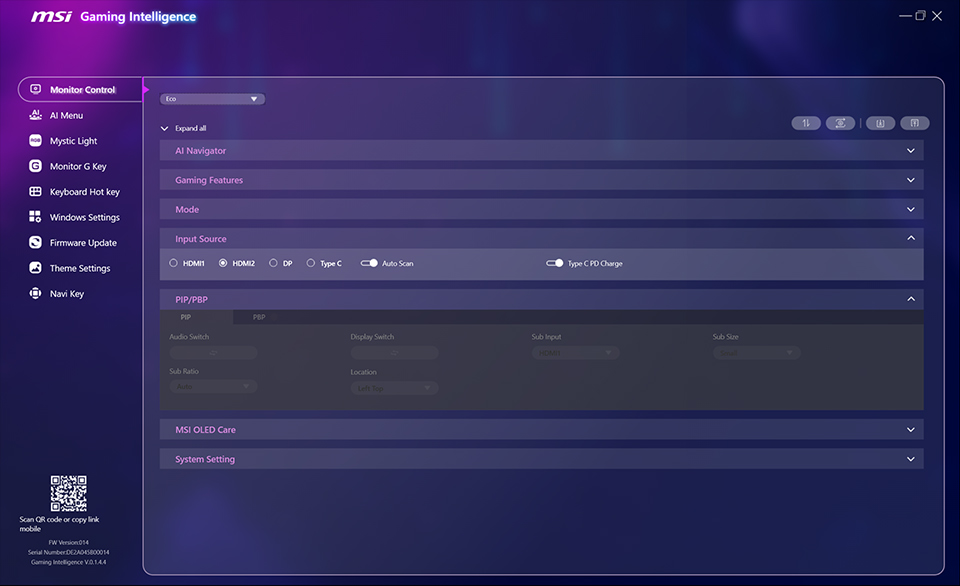
Mit den PIP/PBP-Funktionen kannst du Layouts mit mehreren geteilten Bildschirmen ganz einfach verwalten. Du kannst Audio- und Display-Quellen wechseln und Größe, Seitenverhältnis und Position der Fenster für mehrere Anwendungen gleichzeitig anpassen, ohne das OSD-Menü aufzurufen.
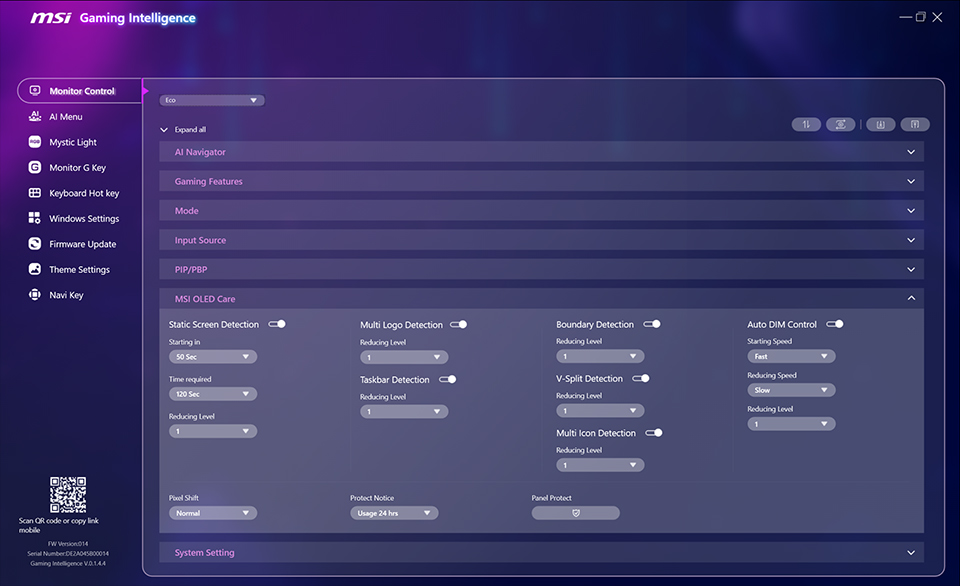
Die MSI OLED Care-Funktionen bieten eine Reihe von Mechanismen, die das Risiko eines Einbrennens des OLED-Panels durch mehrere Schutzstufen verringern, sodass du die Lebensdauer des Panels mit den erforderlichen Schutzmechanismen in Einklang bringen kannst.
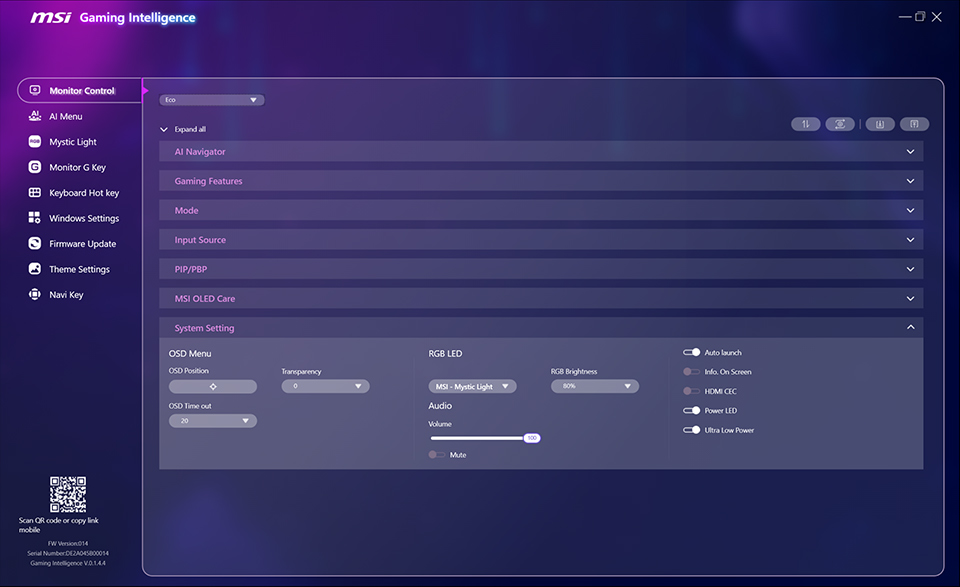
Der Bereich „System Setting“ bietet eine Vielzahl nützlicher Funktionen, darunter die HDMI-CEC-Technik. Diese Technik ermöglicht es dem Monitor, mit Steuergeräten zu kommunizieren, sodass diese den Monitor aktivieren und auf verschiedene Geräte zugeschnittene Modi einstellen können.
AI Menu
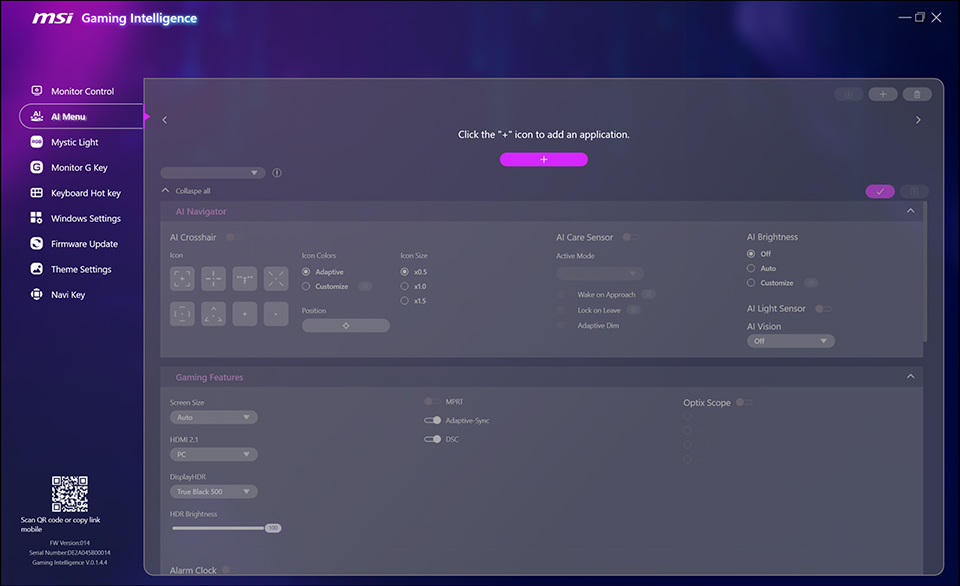
Die Funktionen des AI Menu bieten nützliche Einstellungen, um bestimmte Display-Modi für einzelne Anwendungen festzulegen und diesen zuzuweisen. Sobald die Konfiguration abgeschlossen ist, kann G.I. beim Wechseln zwischen Anwendungen automatisch in den von dir festgelegten voreingestellten Modus wechseln.
Mystic Light
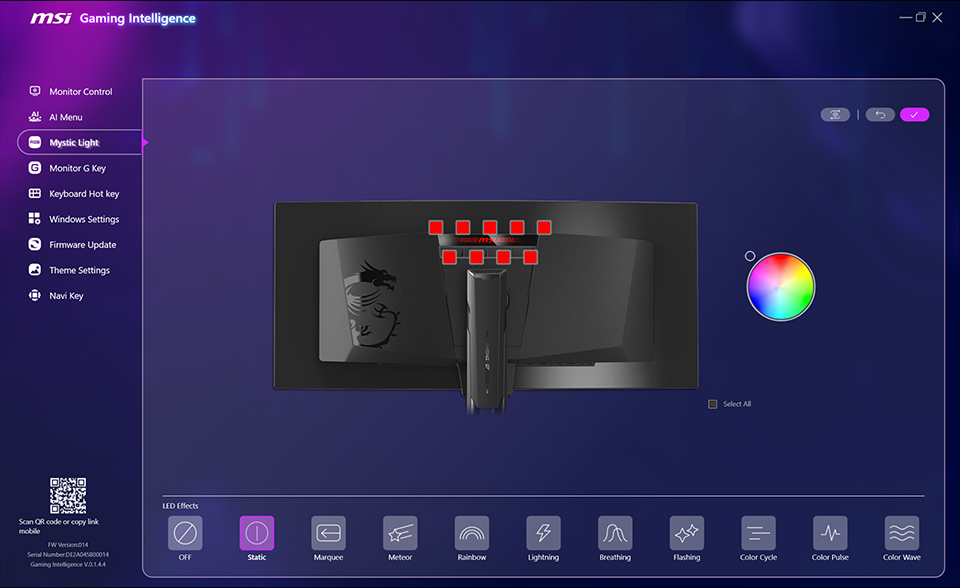
Was den Monitor mit RGB-Beleuchtung angeht, integriert G.I. die Mystic-Light-Funktionen für individuelle Farben und LED-Effekte.
Hot Key Settings
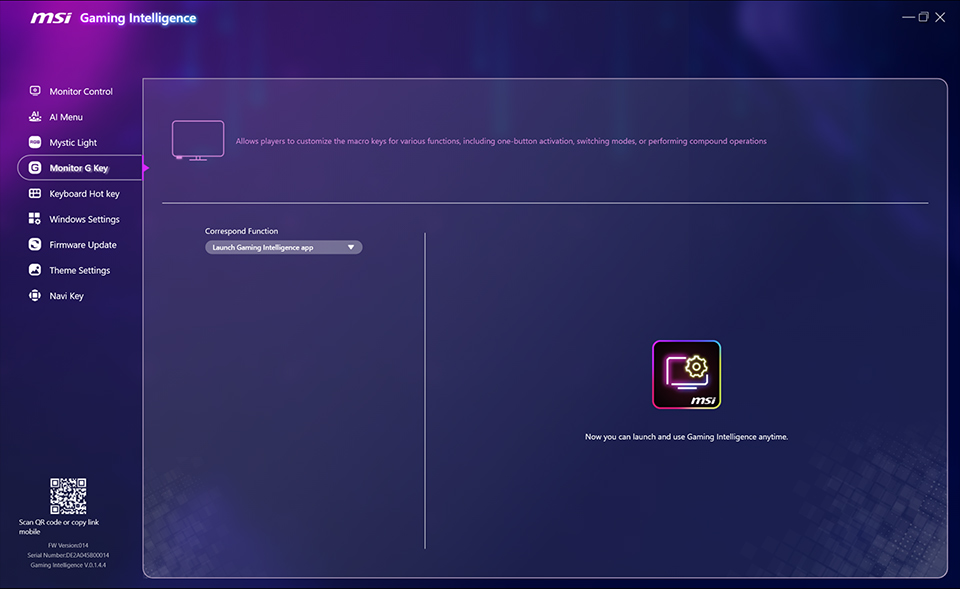
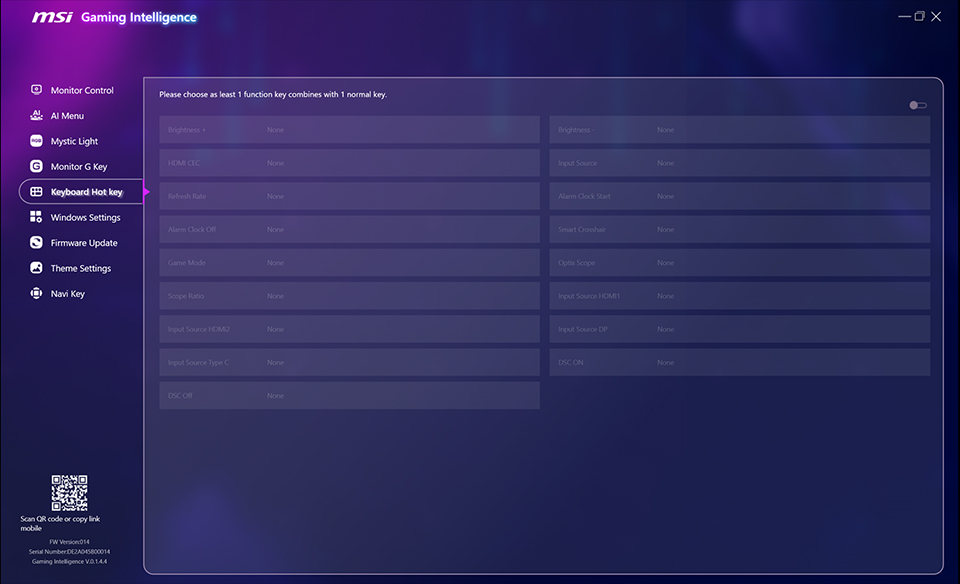
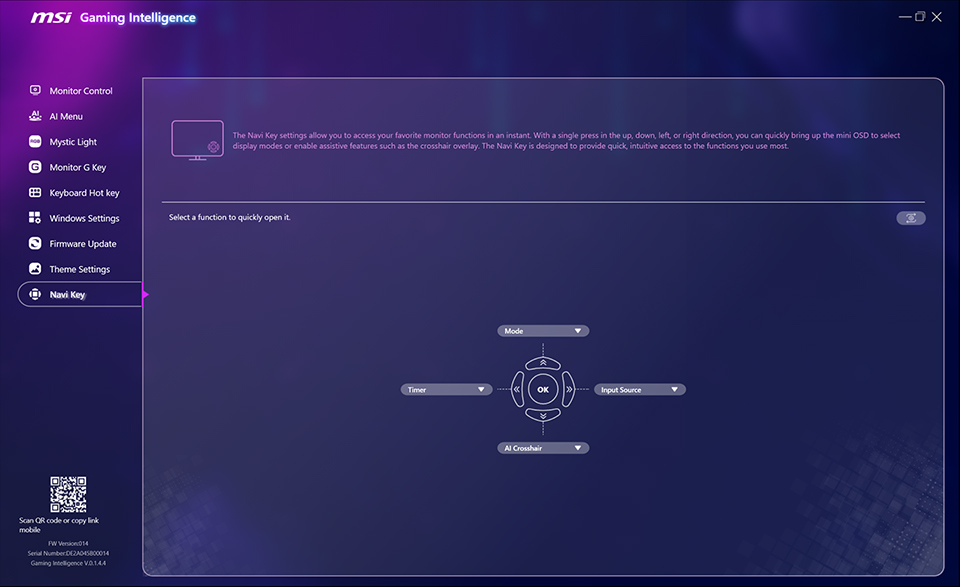
Wenn du spielst oder Apps nutzt, ist es praktisch, wenn du bestimmten Tasten und der Tastatur bestimmte Funktionen zuweisen kannst. Die Monitor-G-Taste, die Tastatur-Hotkey-Taste und die Navi-Taste am G.I. bieten dir die Möglichkeit, per Tastenkombination zwischen verschiedenen Modi zu wechseln oder das AI-Fadenkreuz während des Spiels ohne Unterbrechung zu aktivieren.
Windows-Einstellungen
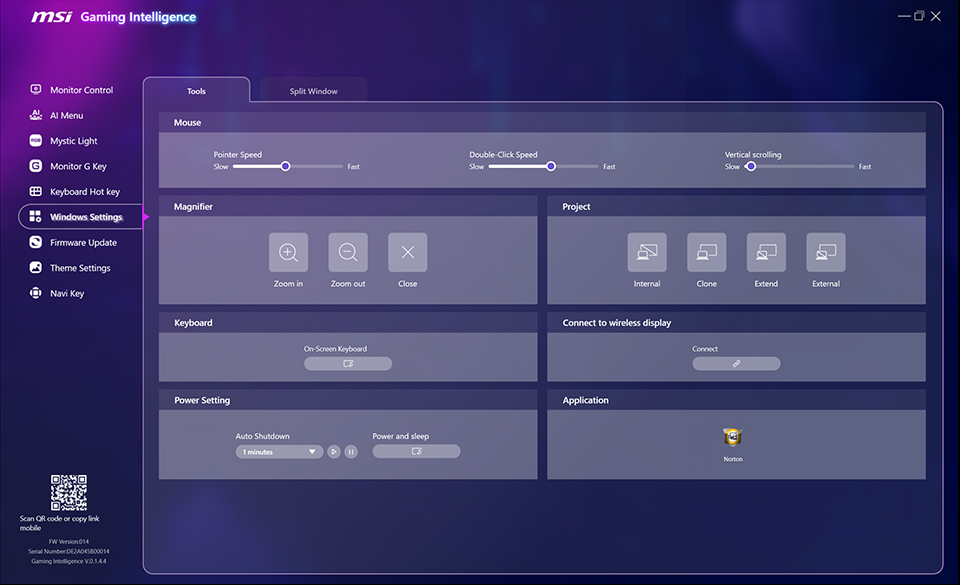
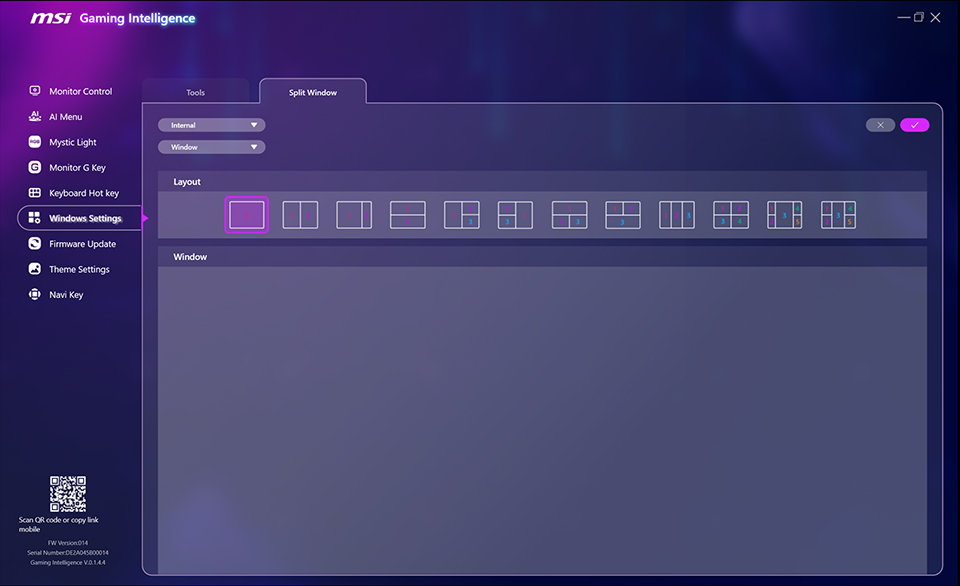
G.I. integriert außerdem verschiedene Windows-Einstellungen wie Mausgeschwindigkeit, Lupe und geteilte Fenster.
Firmware Update
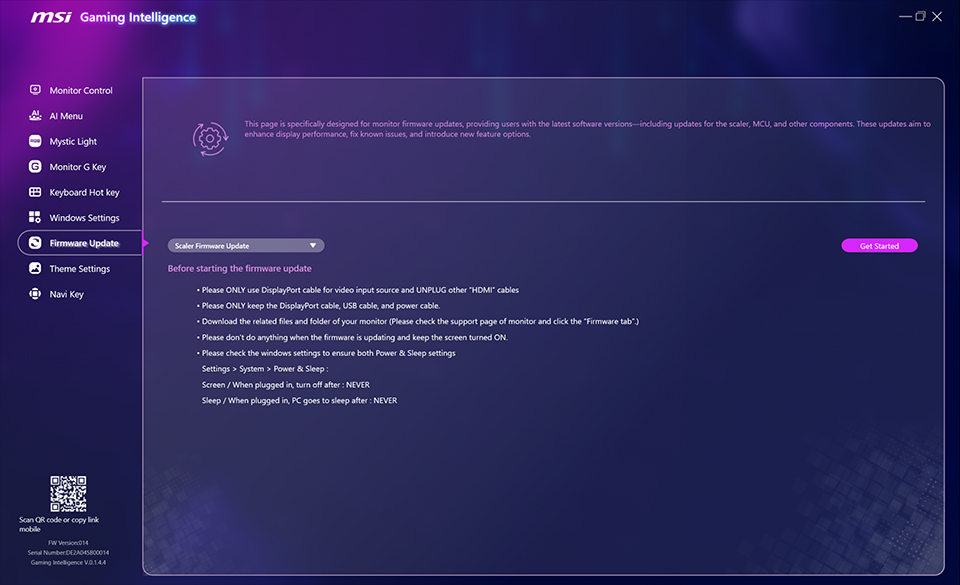
Die Firmware-Update-Funktion sorgt dafür, dass dein Monitor stets auf dem neuesten Stand ist und von den neuesten Funktionserweiterungen und Verbesserungen der Leistung profitiert. Du kannst den unten stehenden Leitfaden zum Firmware-Update für MSI-Monitore zu Rate ziehen:
https://de.msi.com/blog/msi-monitor-firmware-upgrade-guide
Theme Settings
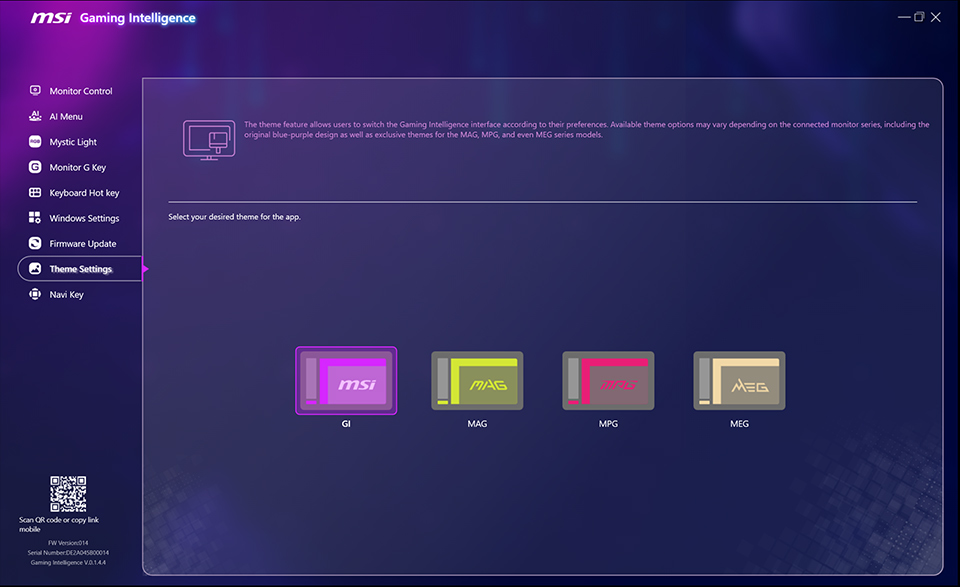
Mit den Design-Einstellungen kannst du die G.I.-Oberfläche ganz nach deinen Wünschen anpassen.


