Modern MD272UPSW-Funktionen, die du kennen solltest
Monitore
Der Modern MD272UPSW ist der erste Smart Monitor von MSI, der Unterhaltung und Produktivität nahtlos in einem Gerät vereint. Mit integriertem Google TV und Dolby Audio bietet er ein fesselndes Unterhaltungserlebnis. Darüber hinaus ermöglicht die vielseitige Konnektivität den einfachen Anschluss mehrerer Geräte, wodurch die Effizienz der Arbeitsabläufe verbessert und ein aufgeräumter Arbeitsplatz gewährleistet wird. Im Folgenden stellen wir die Funktionen des Modern MD272UPSW vor und zeigen, wie er sich positiv auf deinen Alltag auswirken kann.
- Wie wird der Modern MD272UPSW eingerichtet?
- Wie wird ein Peripheriegerät am Modern MD272UPSW verwendet?
- Wie wird der Modern MD272UPSW mit anderen Geräten verbunden?
- Einführung von Cast2Display, Multiview und Muti Control
- Online-Streaming-Anleitung
1. Wie wird der Modern MD272UPSW eingerichtet?
Der Modern MD272UPSW ist ein vielseitiger Monitor, der mit einer Tastatur und einer Maus für die herkömmliche Steuerung bedient werden kann. Zusätzlich wird eine Fernbedienung mitgeliefert, mit der Benutzer die Einstellungen und Funktionen des Monitors einfach und bequem aus der Ferne verwalten können.
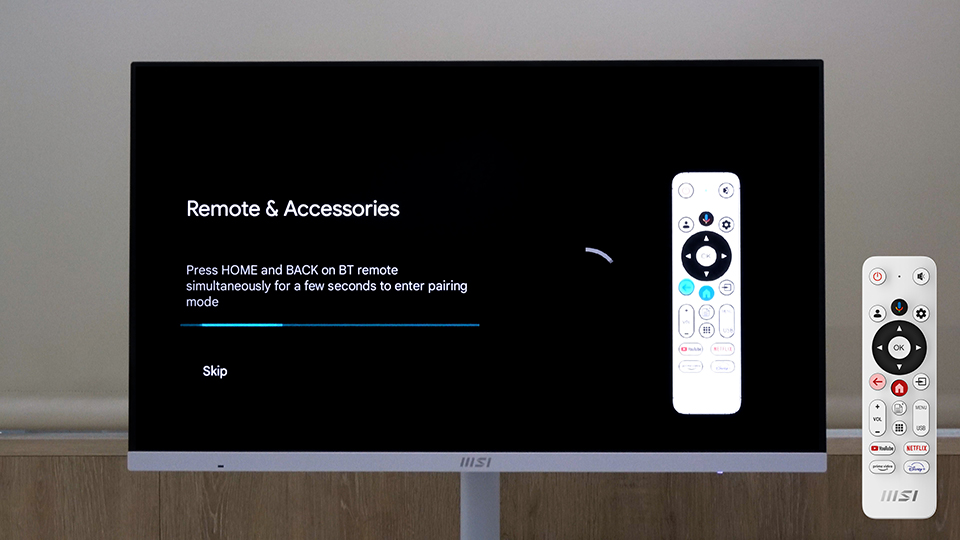
1. Wenn der Modern MD272UPSW zum ersten Mal eingeschaltet wird, fordert das System dazu auf, die Fernbedienung zu koppeln. Drücke die Tasten HOME und BACK auf der Fernbedienung so lange, bis auf dem Bildschirm „connected“ angezeigt wird.
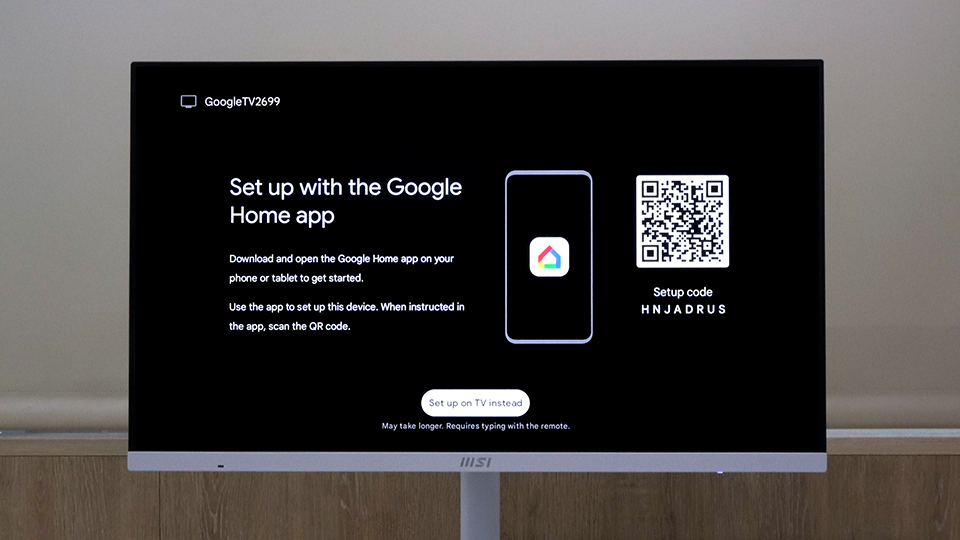
2. Du kannst die Google Home-App mit dem Monitor verbinden, indem du den QR-Code auf dem Bildschirm scannst, nachdem du die Google Home-App auf deinem Telefon installiert hast. Oder du kannst diesen Schritt überspringen und die App später einrichten.
3. Beginne mit der Einrichtung von Google TV. Wähle das WLAN, mit dem dein Telefon verbunden ist.
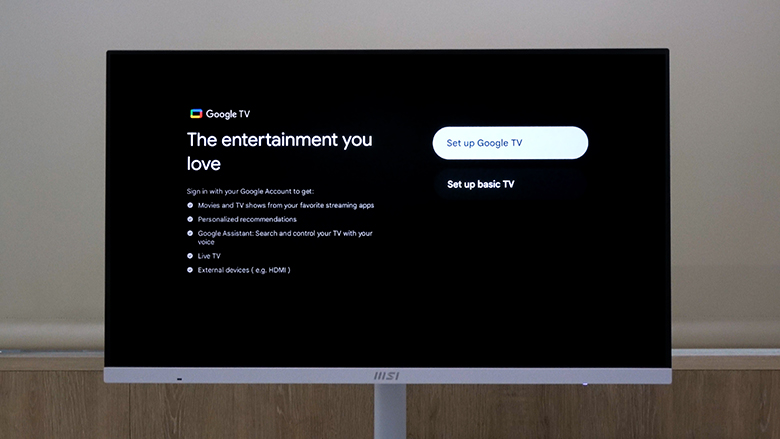
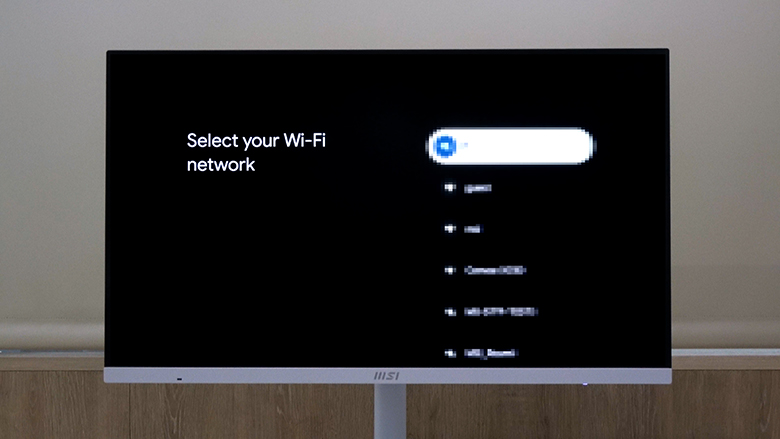
4. Melde dich bei deinem Google-Konto an, und der Monitor beginnt mit der Einrichtung deines Google TV.
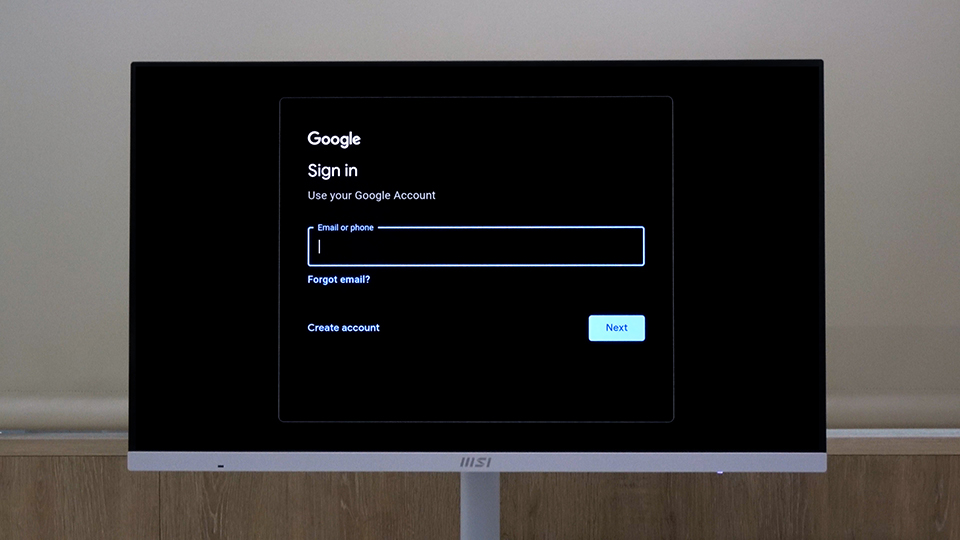
5. Nach Abschluss der Einrichtung von Google TV kannst du das Entertainment genießen.
Sobald du die Google Home-App eingerichtet hast, kannst du außerdem dein Telefon zur Steuerung des Modern MD272UPSW verwenden. Stelle dazu sicher, dass dein Telefon mit demselben WLAN-Netzwerk verbunden ist wie der Monitor. Öffne die Google Home-App, erkenne sie und kopple sie mit deinem Monitor, um eine nahtlose Steuerung über dein Telefon zu ermöglichen.
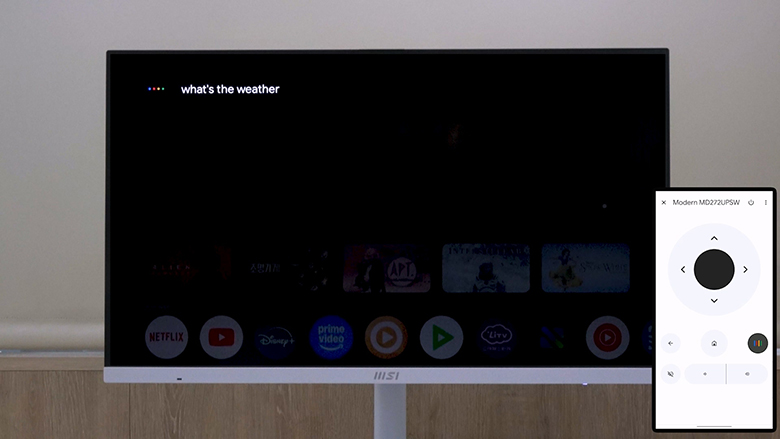
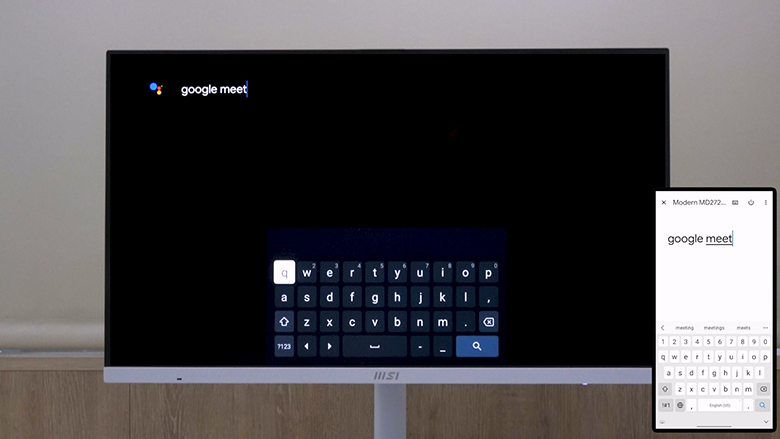
2. Wie verwendet man ein Peripheriegerät mit dem Modern MD272UPSW?
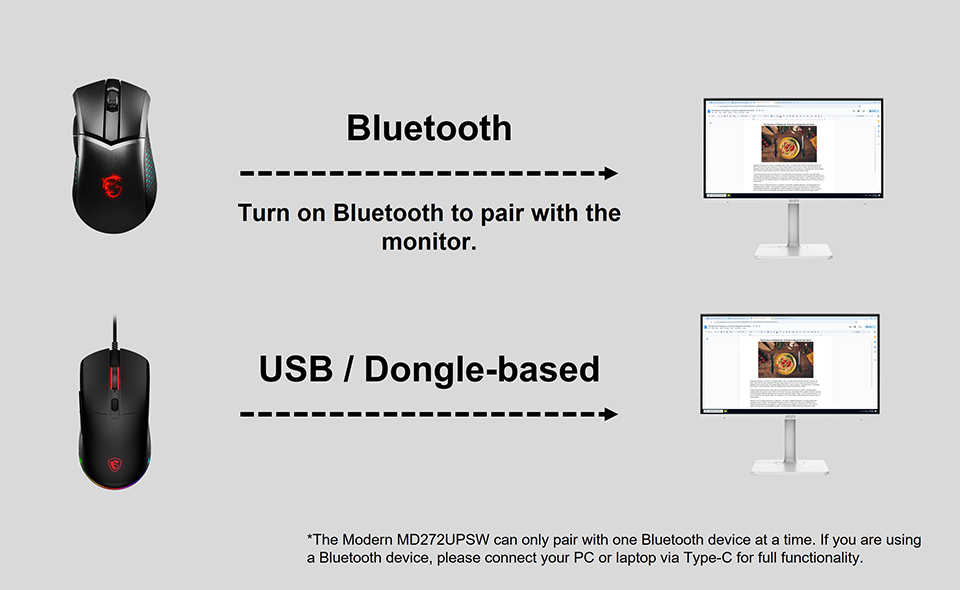
FFür kabelgebundene oder Dongle-basierte Geräte wie Tastatur und Maus:
Einfach an die USB-Anschlüsse des Monitors anschließen und schon können sie nahtlos verwendet werden.
Einfach an die USB-Anschlüsse des Monitors anschließen und schon können sie nahtlos verwendet werden.
Für drahtlose Geräte mit Bluetooth:
Bluetooth auf dem Modern MD272UPSW einschalten, um es mit dem drahtlosen Gerät zu koppeln.
Bluetooth auf dem Modern MD272UPSW einschalten, um es mit dem drahtlosen Gerät zu koppeln.
3. Wie verbindet sich der Modern MD272UPSW mit anderen Geräten?
Der Modern MD272UPSW ist mit einer Vielzahl von E/A-Anschlüssen ausgestattet, sodass er mehrere Aufgaben gleichzeitig ausführen kann. Du kannst Geräte wie deinen PC, dein Telefon, dein Notebook oder dein Tablet über HDMI, DP und Typ-C anschließen. Aber wie steuert man all diese Geräte über den Modern MD272UPSW? Die Lösung ist einfach: Schließe deine Tastatur und Maus an den Monitor an. Mit nur einem Satz Tastatur und Maus kannst du den Modern MD272UPSW sowie die anderen angeschlossenen Geräte nahtlos steuern und so deinen Arbeitsablauf vereinfachen.
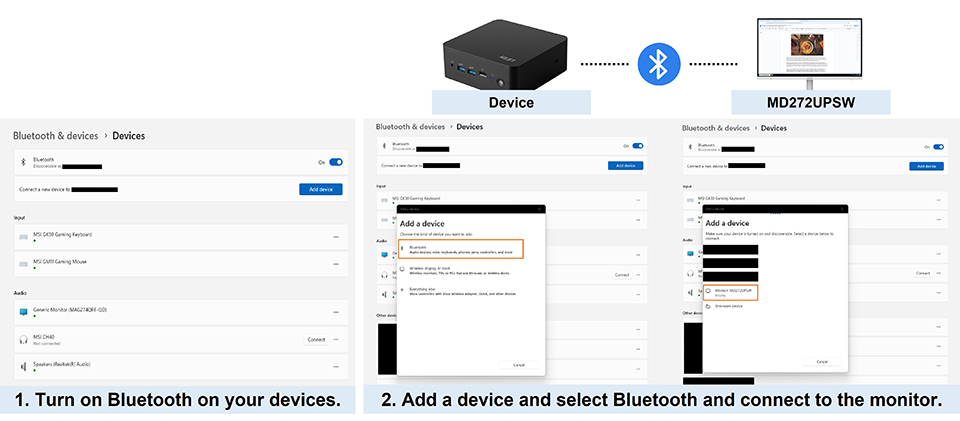
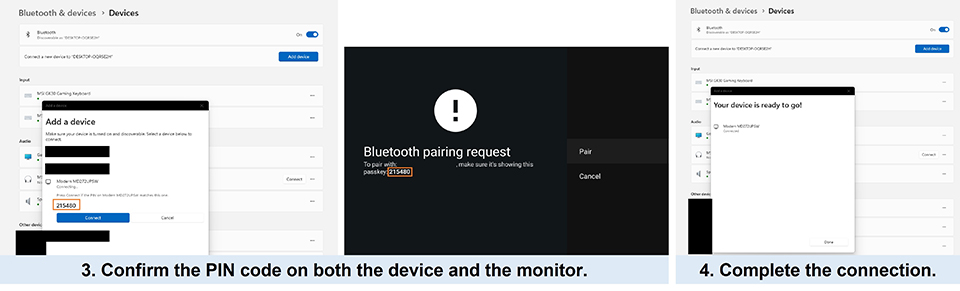
Wenn dein Gerät über HDMI oder DP mit dem Modern MD272UPSW verbunden ist, musst du Bluetooth auf deinem Gerät aktivieren, um es mit dem Monitor zu koppeln. So können Sie sowohl Ihr Gerät als auch den Monitor mit Tastatur und Maus steuern. Wenn Sie jedoch eine kabellose Tastatur und Maus mit Bluetooth verwenden, müssen diese über Typ-C angeschlossen werden. Im Gegensatz zu HDMI und DP unterstützt Typ-C von Natur aus die Signalübertragung zur Steuerung, sodass Bluetooth nicht aktiviert werden muss.
Diese Konfiguration bietet eine bequeme Möglichkeit, mehrere Geräte mit nur einer Tastatur und Maus zu verwalten, wodurch die Arbeitseffizienz verbessert wird und gleichzeitig ein sauberer und organisierter Arbeitsplatz erhalten bleibt.
4. Mehrere Display-Funktionen
Oben haben wir vorgestellt, wie Modern MD272UPSW andere Geräte steuern kann, die von verschiedenen Signalen stammen. Die Fähigkeiten von Modern MD272UPSW gehen jedoch darüber hinaus. Die integrierte App Cast2Display kann das Bild auf deinem Telefon auf den Monitor spiegeln. Mit den Funktionen Multiview und Multi Control können wir zwei Geräte von einem einzigen Bildschirm aus mit einem Satz Peripheriegeräte verwalten.
Cast2Display:
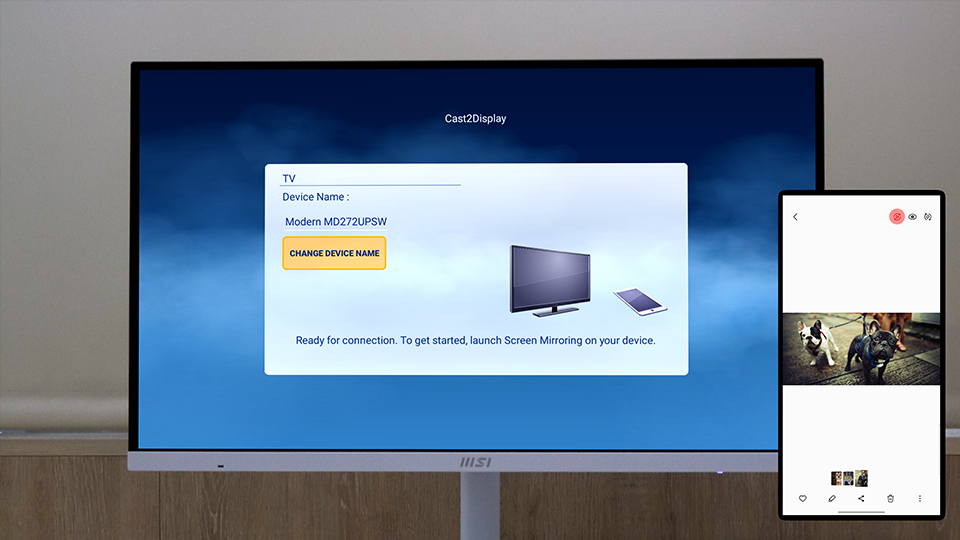
Öffne die Cast2Display-App und aktiviere die Cast-Funktion auf deinem Telefon. Bitte überprüfe, ob dein Telefon die Cast-Funktion unterstützt und der Name der Cast-Funktion je nach Telefonsystem variieren kann. So kannst du den Bildschirm deines Telefons direkt auf den Monitor spiegeln.
Öffne die Cast2Display-App und aktiviere die Cast-Funktion auf deinem Telefon. Bitte überprüfe, ob dein Telefon die Cast-Funktion unterstützt und der Name der Cast-Funktion je nach Telefonsystem variieren kann. So kannst du den Bildschirm deines Telefons direkt auf den Monitor spiegeln.
Multiview und Multi Control:
Das moderne MD272UPSW unterstützt Multiview und Multi Control, sodass du das Bild deines Telefons drahtlos auf den Monitor übertragen kannst, wenn das angeschlossene Gerät über HDMI, DP oder Typ C angeschlossen ist. Diese Funktionen sind ideal für Multitasking, da du an einem Gerät arbeiten und gleichzeitig an einem Video-Chat oder einer Konferenz auf einem anderen Gerät teilnehmen kannst.
Das moderne MD272UPSW unterstützt Multiview und Multi Control, sodass du das Bild deines Telefons drahtlos auf den Monitor übertragen kannst, wenn das angeschlossene Gerät über HDMI, DP oder Typ C angeschlossen ist. Diese Funktionen sind ideal für Multitasking, da du an einem Gerät arbeiten und gleichzeitig an einem Video-Chat oder einer Konferenz auf einem anderen Gerät teilnehmen kannst.
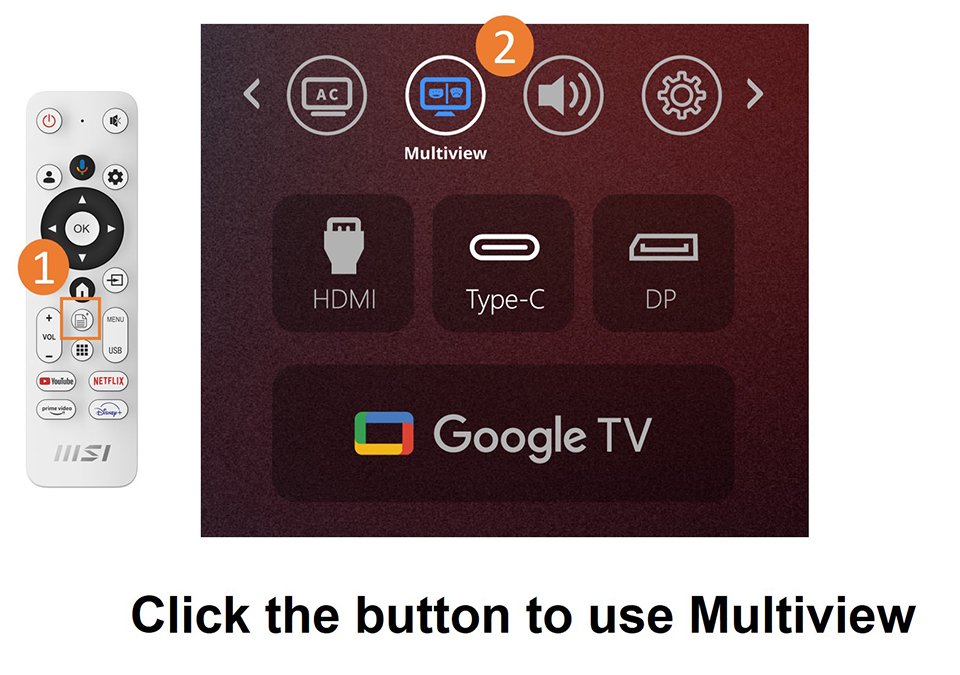
Der Wechsel zwischen den Geräten erfolgt nahtlos. Durch Klicken mit der mittleren Maustaste kannst du entscheiden, welchen Lautsprecher du verwenden und welches Gerät du steuern möchtest. Über die Bildschirmsymbole für Lautsprecher und Maus kannst du deine Einstellungen ganz einfach per Mausklick auswählen, was sowohl die Produktivität als auch den Komfort erhöht.
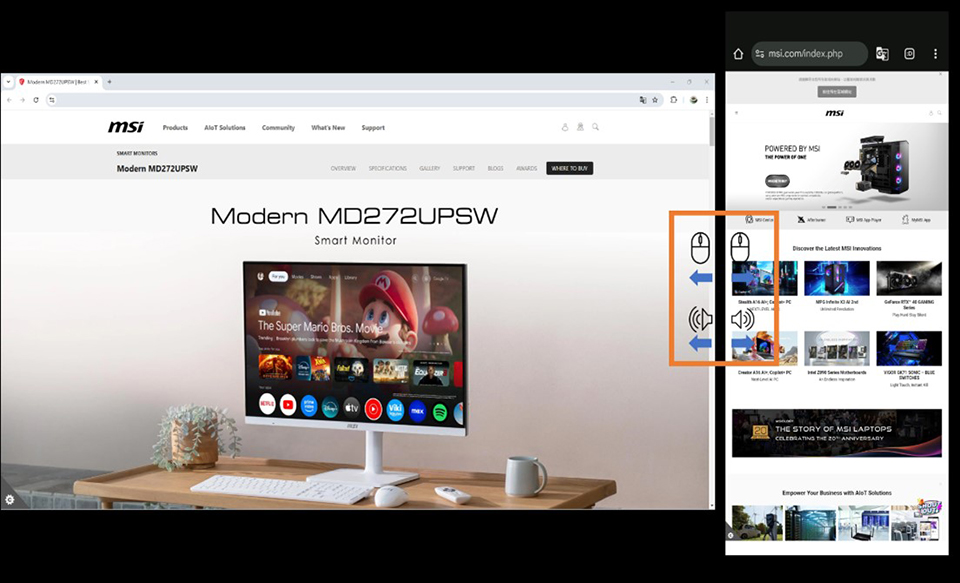
Überprüfe, ob dein Gerät die Miracast-Funktion (nur Android) für die drahtlose Bildschirmspiegelung unterstützt. Um die volle Funktionalität von Multi Control zu gewährleisten, stelle sicher, dass Tastatur und Maus direkt an den Monitor angeschlossen sind, da bestimmte Apps die Steuerung über Tastatur und Maus möglicherweise nicht unterstützen
5. Einfaches Streaming
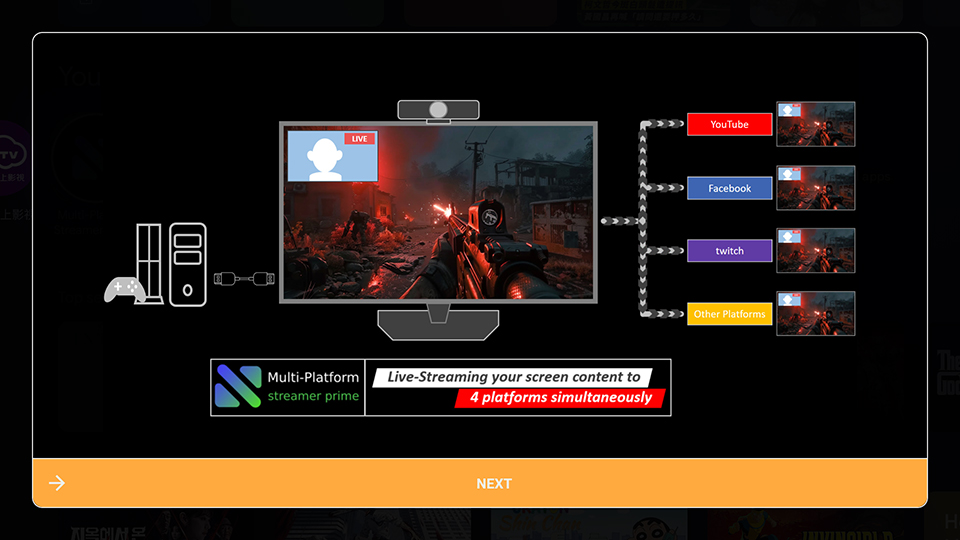
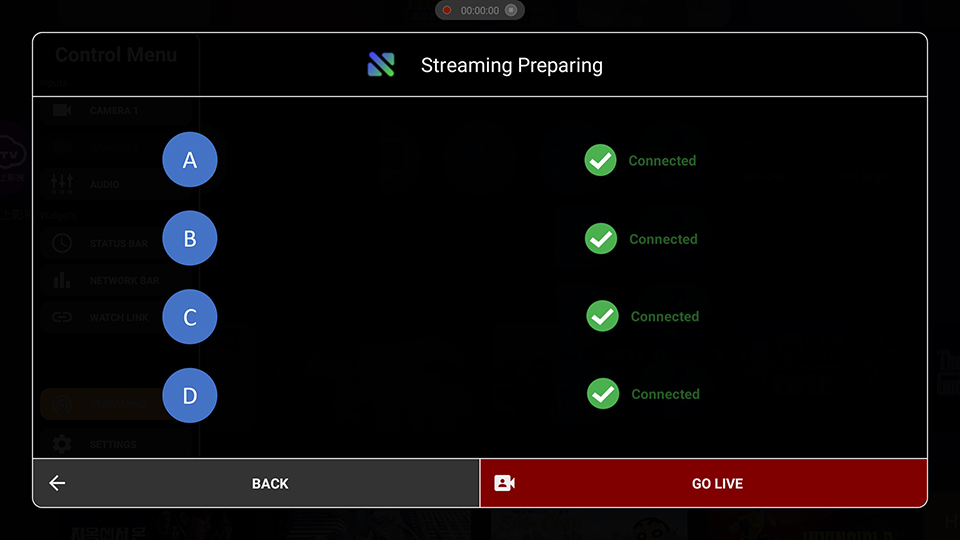
Der Modern MD272UPSW verfügt über die integrierte Multi-Platform Streamer Prime-App. Die App integriert YouTube, Facebook, Twitch, Steam und mehr. Füge deine Konten zur App hinzu und du kannst ganz einfach auf bis zu 4 Plattformen gleichzeitig live gehen.
Live Smarter, not Harder
Der moderne MD272UPSW bietet ein neues Erlebnis, insbesondere für Menschen mit begrenztem Wohnraum. Dank der zahlreichen Anschlussmöglichkeiten und benutzerfreundlichen Steuerungsfunktionen können Aufgaben effizient erledigt werden. Da Google TV die herkömmlichen TV-Funktionen ersetzt, können Sie sich auf dem Bett oder Sofa entspannen und die neuesten Serien oder Spiele mit dem Controller oder Ihrem Smartphone ansehen – ohne auf einem unbequemen Stuhl sitzen zu müssen. So lässt sich die Müdigkeit eines langen Tages lindern und eine perfekte Balance zwischen Arbeit und Freizeit herstellen.
MSI e-shop für Geschäftskunden:
https://eu-business-store.msi.com/de/collections/business-productivity-monitors
https://eu-business-store.msi.com/de/collections/business-productivity-monitors


