So führst du ein Firmware-Upgrade auf das Roamii BE Lite durch
Networking
MSI hat kürzlich das Roamii BE Pro Mesh System, Mit verbesserter Adaptive Roaming-Technik für ein stabileres und zuverlässigeres WLAN im gesamten Wohnbereich.
Adaptive Roaming sorgt für eine stabile und unterbrechungsfreie Verbindung, während du dich in deinem Zuhause bewegst. Es ermöglicht Geräten, sich automatisch und ohne Unterbrechungen mit dem stärksten Signal zu verbinden und ohne Verzögerungen zwischen den Knoten zu wechseln. Die intelligente Bandauswahl stellt sicher, dass Geräte dem optimalen WLAN-Band zugewiesen werden, um die beste Geschwindigkeit und Stabilität zu erreichen. Wird eine Verbindung unterbrochen, stellt die automatische Wiederherstellung sie schnell wieder her, sodass du ohne Unterbrechungen weiter streamen, spielen oder arbeiten kannst.
Um diese Funktionen auf Roamii BE Lite zu aktivieren, sind folgende Schritte erforderlich.
Bevor du anfängst,
- Dieser Leitfaden gilt für Roamii BE Lite-Geräte, die ältere eine Firmware (v722187~v753636) verwenden.
- Der ganze Vorgang dauert ungefähr 30 Minuten.
- Für maximale Stabilität während des Upgrades empfehlen wir, eine kabelgebundene (Ethernet-)Verbindung.
- Der Vorgang umfasst zwei Upgrades. Beim zweiten Upgrade werden alle Einstellungen gelöscht und der Router auf die Werkseinstellungen zurückgesetzt.
Phase 1: Zwischen-Firmware-Upgrade (auf v780360)
1.1 System-Einrichtung: Sorge dafür, dass du den Assistenten für die Ersteinrichtung abgeschlossen hast. Überprüfe, ob deine Internetverbindung aktiv ist und alle Mesh-Knoten online sind.
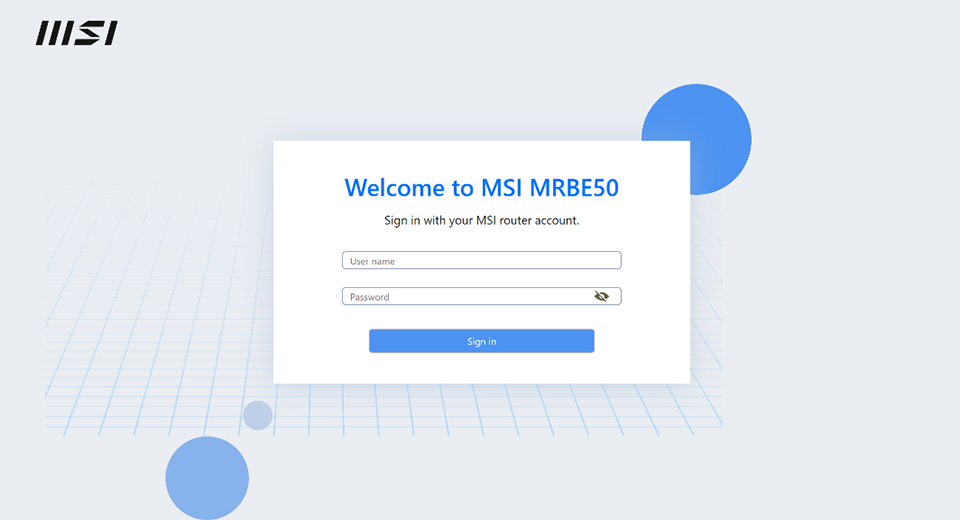
1.2 Online-UI aufrufen: Verbinde dein Gerät mit dem Router (über Ethernet oder WLAN) und logge dich in die Weboberfläche unter https://msirouter.login.
1.3 Check Update: Geh zu „Erweitert“ → „Verwaltung“ → „Firmware-Upgrade“ → „Online-Firmware-Upgrade“.
1.4 Version überprüfen: Prüfe deine aktuelle Version sollte zwischen v722187 und v753636 liegen.
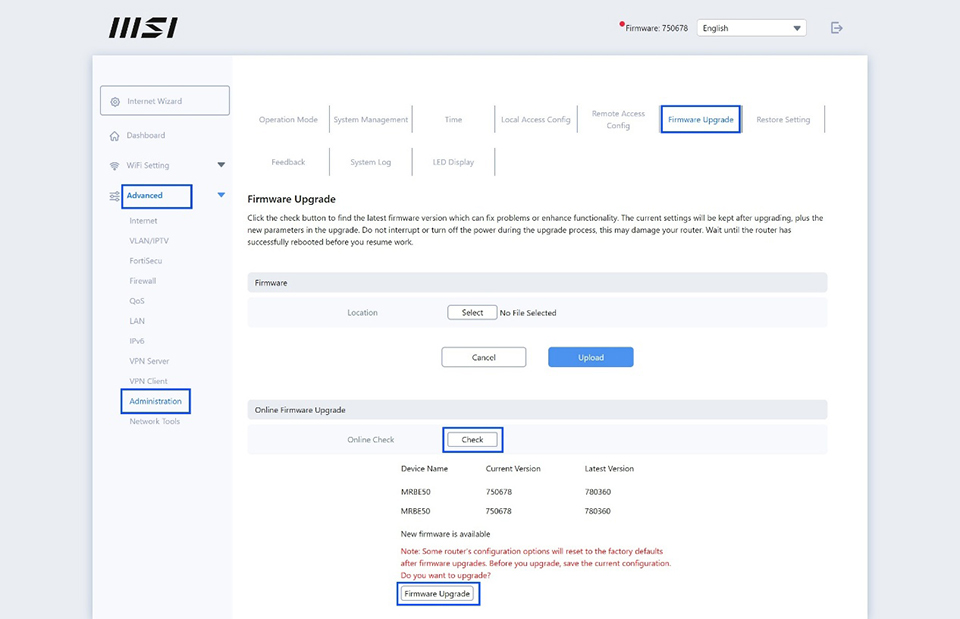
1.5 Upgrade: Als neueste Version sollte v780360 angezeigt werden. Klick auf „Firmware-Upgrade“.
1.6 Abwarten: Warte, bis der Vorgang abgeschlossen ist. Die LED-Anzeige des Routers leuchtet nach Abschluss des Upgrades durchgehend weiß.
Phase 2: Abschließende Firmware-Migration (auf v1.00 oder höher)
2.1 Erneut anmelden: Melde dich wieder bei der Web-Benutzeroberfläche an. (https://msirouter.login)
2.2 Prüfe, ob deine Internetverbindung besteht und alle Mesh-Knoten (wenn vorhanden) verbunden sind.
2.3 Auf Updates prüfen: Gehe zu „Erweitert“ → „Verwaltung“ → „Firmware-Upgrade“ → „Online-Firmware-Upgrade“
2.4 Neue Version überprüfen: Click Check. Vergewissere dich, dass die aktuelle Version aller Router 780360 ist und dass die „aktuelle Version” 1.00 oder höher ist.
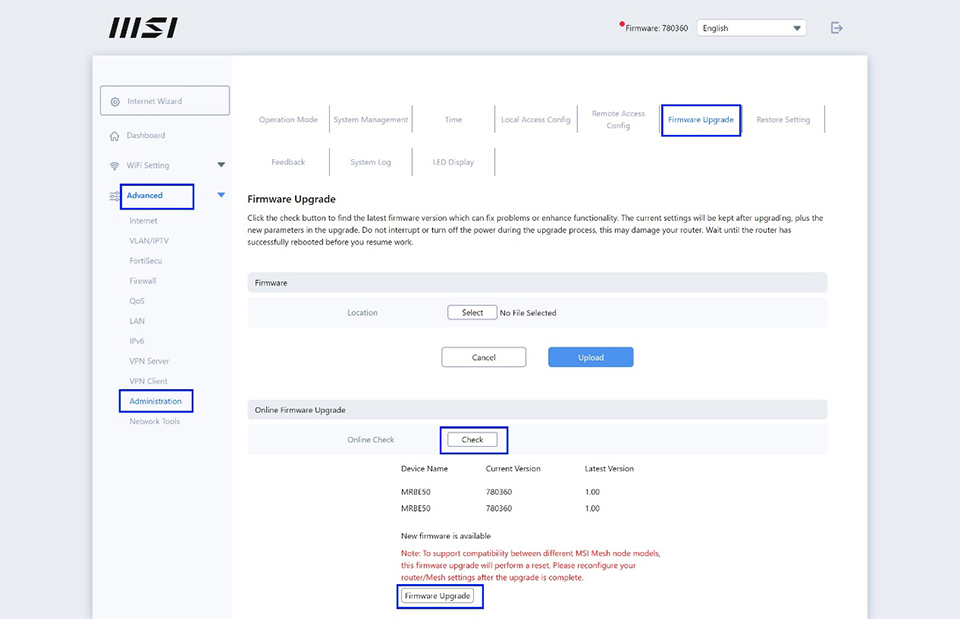
2.5 Letztes Upgrade: Firmware-Upgrade. Hinweis: Dadurch wird dein Router auf die Werkseinstellungen zurückgesetzt..
2.6 Status Check: Warte, bis die LED-Anzeige am Router anfängt, blau zu blinken. Das heißt, er ist bereit für die Neukonfiguration.
Phase 3: Neukonfiguration und Mesh-Einrichtung
3.1 Knoten aus-schalten: Schalte deine Mesh-Knoten vorerst aus..
3.2 Verbindung zum Hauptrouter herstellen:
- WKabelgebunden: Verbinde deinen PC mit dem LAN-Anschluss.
- WLAN: Vernetze dich mit dem Standard-SSID [MSI_XX] und benutze das Passwort, das auf dem Etikett des Routers steht.
3.3 Einrichtung: Benutze die MSI Router 2.0 App oder besuche https://msirouter.login um die Anweisungen zu befolgen und die Einrichtung des Systems abzuschließen
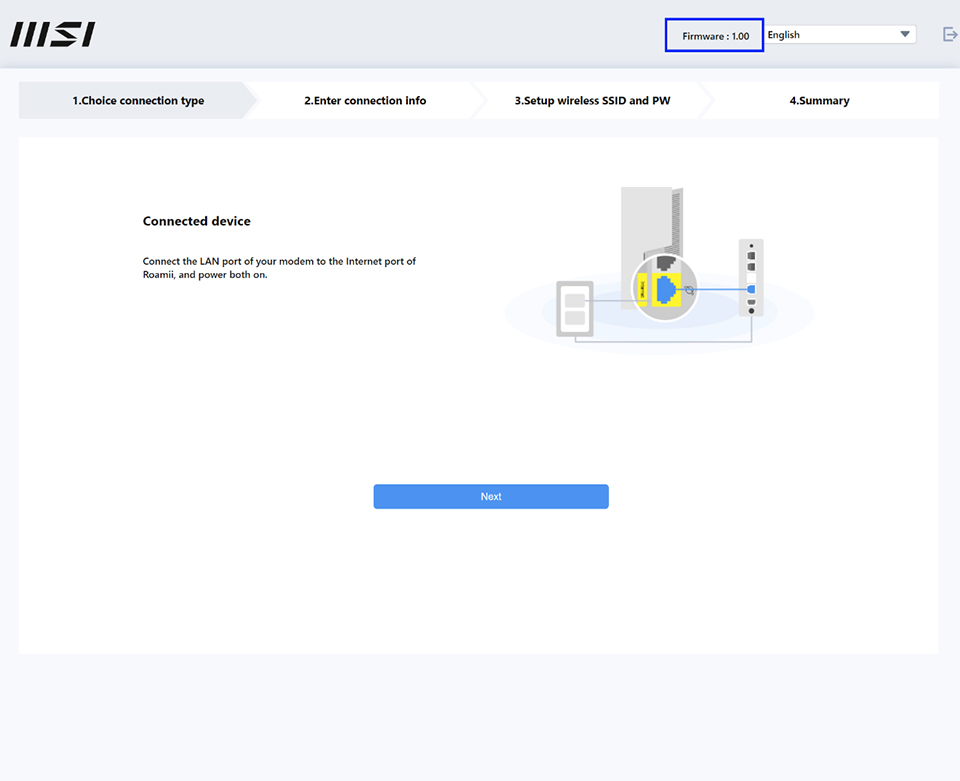
3.4 Mesh-Knoten wieder verbinden: Schalte deine Mesh-Knoten ein
- Wenn die Knoten aus derselben Packung, vernetzen sie sich automatisch.
- Wenn sie aus unterschiedliche Packungen sind, drücke bitte den Sync Knopf auf dem Hauptrouter und dem Mesh-Knoten, um sie zu verbinden.
3.5 Fertigstellung: Sobald alle Roamii-Anzeigen dauerhaft weiß leuchten, ist das System eingerichtet.
Downloade die MSI Router 2.0 App