Back

So beschleunigst du deinen RAM mit Übertaktung: Der Leitfaden zur Aktivierung von XMP und EXPO

Motherboards

Wenn du schon länger nicht mehr im BIOS/UEFI deines PCs warst, lohnt sich ein Blick auf deinen RAM. Gerade nach dem Einbau neuer Speichermodule oder einem Upgrade läuft er möglicherweise langsamer, als du erwartest.

Beim ersten Start betreiben alle Mainboards die Speichermodule mit den JEDEC-Standardeinstellungen. Dabei handelt es sich um einen Industriestandard für Speichergeschwindigkeiten, Timings und Spannungen, die von der JEDEC Solid State Technology Association festgelegt wurden. Sie ist das zuständige Normungsgremium für die Computerhardware-Industrie. Intel- und AMD-Prozessoren sowie -Chipsätze halten sich an diesen Standard, damit dein System stabil läuft.

Wenn du jedoch Hochleistungsspeicher gekauft hast, wie zum Beispiel ein Kingston FURY Kit, der werkseitig abgestimmt und getestet wurde, um mit höheren Geschwindigkeiten, niedrigeren Latenzen und höheren Spannungen als dem JEDEC-Industriestandard zu arbeiten, ist dein System wahrscheinlich noch nicht für diese höheren Geschwindigkeiten eingerichtet.

In diesem Artikel erklären wir einige speicherbezogene Begriffe, die du kennen solltest. Außerdem zeigen wir dir, wie du höhere Geschwindigkeiten für deinen Speicher aktivierst und was du tun kannst, wenn nach dem Herumspielen mit deinem BIOS nicht alles wie erwartet läuft!


Die Grundlagen: Wichtige Begriffe, die du kennen solltest

Bevor wir in dein BIOS eintauchen, ist es wichtig, einige Schlüsselbegriffe rund um den Speicher zu kennen und zu verstehen.

  • RAM (Random Access Memory): Das ist der Kurzzeitspeicher deines PCs. Er ermöglicht deiner CPU, auf Daten zuzugreifen, die sie häufig benötigt – und das deutlich schneller als von deinen Speichergeräten.
  • Speicherkanäle: Speicherkanäle definieren die Anzahl der Kommunikationspfade zwischen einem Prozessor und den installierten Speichermodulen. Wenn dein PC beispielsweise im Dual-Channel-Modus läuft, hat deine CPU zwei Pfade für den Zugriff auf deinen Speicher. Diese werden mit zwei identischen Speichermodulen kombiniert, um eine höhere Leistung und mehr Bandbreite zu ermöglichen.
  • BIOS (Basic Input/Output System): Bezeichnet die inzwischen veraltete Firmware, die deine Hardware initialisiert und beim Einschalten deines PCs das Betriebssystem startet. Das BIOS-Menü kannst du aufrufen, indem du beim Einschalten des PCs eine bestimmte Taste drückst. Dort kannst du Einstellungen manuell anpassen sowie Funktionen aktivieren oder deaktivieren.
  • UEFI (Unified Extensible Firmware Interface): Das ist der moderne Standard, der das BIOS ersetzt hat und schnellere Bootzeiten, die Unterstützung großer Speichermedien sowie verbesserte integrierte Sicherheitsfunktionen ermöglicht. Du wirst deshalb viele Diskussionen und Artikel sehen, die sich auf diese Schnittstelle als „BIOS“ beziehen. In den meisten nicht-technischen Fällen kannst du davon ausgehen, dass damit dasselbe gemeint ist.

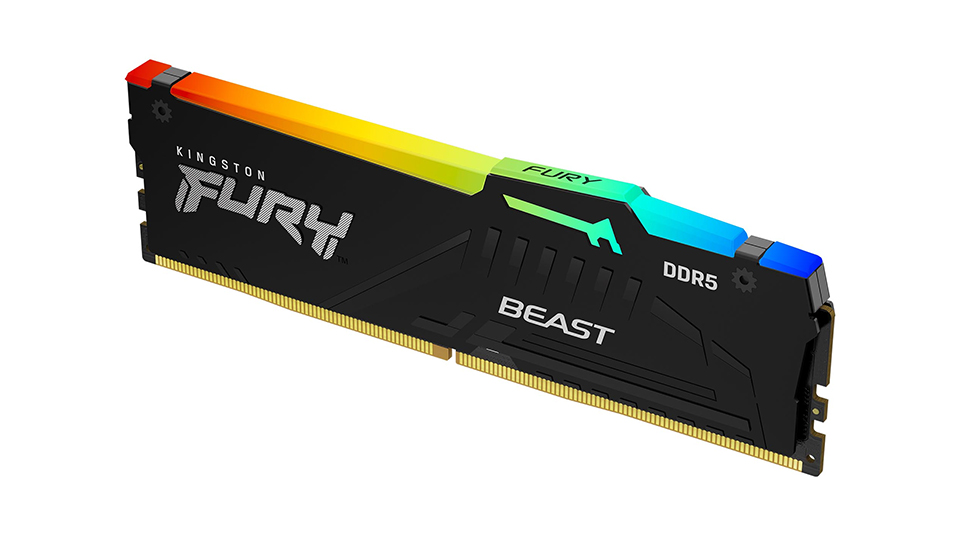
Um den nächsten Teil zu erklären, brauchen wir ein Speicherkit. Nehmen wir dafür das Kingston FURY Beast DDR5 RGB 32GB 6000MT/s als Beispiel. In Online-Shops wie Amazon findest du es unter einem Produktnamen, der ungefähr so aussehen kann:

Die Grundlagen: Wichtige Begriffe, die Sie kennen sollten

Die Grundlagen: Wichtige Begriffe, die Sie kennen sollten

Also, was bedeuten die Begriffe im Produktnamen? Sie verraten uns im Wesentlichen, dass dieses Kingston FURY Beast Kit aus zwei Speichermodulen mit jeweils 16 GB, einer Datenrate von 6000MT/s und einer CAS-Latenz von 30 zusammengesetzt ist. Schauen wir uns einige dieser Begriffe und weitere wichtige Angaben genauer an:

  • „Geschwindigkeit“ oder Datenrate (MT/s): Die RAM-Geschwindigkeit wird in Megatransfers pro Sekunde (MT/s) gemessen und bezieht sich auf die Datenrate des Speichers. Sie gibt an, wie viele Millionen Datenpakete pro Sekunde maximal in den Speicher hinein und heraus übertragen werden können. Je höher die Übertragungsgeschwindigkeit, desto höher ist die Leistung.
  • CL (CAS-Latenz): CL ist das erste von vier werkseitig voreingestellten Timings und wohl das wichtigste, weshalb es in der Teilenummer und Beschreibung erwähnt wird. Es gibt die Zeit in Taktzyklen an, die benötigt wird, um die Speicherdaten zu finden, auf die zugegriffen werden soll. Wenn du dir die Beschreibung des oben aufgeführten Kingston FURY Beast Kits ansiehst, findest du die Anzahl der Taktzyklen neben den Buchstaben „CL“. Je niedriger, desto besser, denn dadurch musst du weniger Zeit darauf warten, dass Daten vom RAM zum Prozessor zurückkehren. Für weitere Details kannst du gerne die Kingston-Website besuchen.
  • OC (Übertaktung): OC bezeichnet Hardware, die mit einer höheren Geschwindigkeit, anderen Timings oder einer höheren Spannung als den „Standard“-JEDEC-Werten betrieben wird. Übertaktung ist nicht nur bei Speichermodulen möglich, sondern auch bei Prozessoren und Grafikkarten. Eine Übertaktung kann zu Instabilität führen. Deshalb solltest du einige Benchmarks und Gaming-Sessions durchführen, um sicherzustellen, dass dein System absolut stabil läuft.
  • JEDEC-Standardgeschwindigkeiten: Die branchenüblichen Speichergeschwindigkeiten, Timings und Spannungen, mit denen dein RAM standardmäßig betrieben wird, wenn du ihn verwendest, ohne die werkseitig programmierten Übertaktungsprofile von Intel XMP oder AMD EXPO zu aktivieren. Wenn du also das oben genannte Kingston FURY Beast DDR5-Kit verwendest, läuft dein RAM standardmäßig mit einer JEDEC-Standardgeschwindigkeit, die davon abhängt, was dein Chipsatz und Prozessor unterstützen, und nicht mit der Übertaktungsgeschwindigkeit, den Timings und der Spannung, mit denen der Speicher betrieben werden kann.
  • Intel XMP (eXtreme Memory Profile): Eine Intel-Technik, mit der du deinen Speicher mithilfe eines werkseitig voreingestellten Profils übertakten kannst. Damit lässt sich die Übertaktung mit nur einem Klick im BIOS aktivieren. Beim oben genannten Kit würde das bedeuten, die RAM-Geschwindigkeit auf 6000 MT/s einzustellen, mit niedrigeren Timings und höherer Spannung.
  • AMD EXPO (Extended Profiles for Overclocking): Eine AMD-Technik, die dir eine Übertaktung mit nur einem Klick im BIOS ermöglicht und deinen Speicher mithilfe eines werkseitig voreingestellten Profils auf die beworbene Geschwindigkeit einstellt.
  • DIMM (Dual In-Line Memory Module): Der technische Begriff für deinen RAM-„Riegel“, der in das Mainboard gesteckt wird. Jedes dieser Module wird als DIMM bezeichnet.

Wie aktivierst du XMP oder EXPO im BIOS (UEFI)?
Die Schritte zum Aktivieren höherer Speichergeschwindigkeiten können je nach Hersteller variieren, aber die grundlegende Vorgehensweise bleibt gleich: Öffne das BIOS, suche die entsprechende Einstellungsseite, lege ein OC-Profil für deinen Speicher fest, speichere die Änderungen und starte den PC neu.

In diesem Leitfaden verwenden wir MSIs Click BIOS X, um dir zu zeigen, wie du XMP/EXPO für eine bessere Leistung aktivierst. Hersteller wie MSI führen oft umfangreiche Validierungen und gemeinsames Engineering mit führenden Speichermarken wie Kingston durch, um dir ein sicheres, einfaches und stabiles Übertaktungserlebnis zu bieten.

1. Um in das BIOS deines Mainboards zu gelangen, musst du deinen PC neu starten, falls er bereits eingeschaltet ist. Drücke während des Einschaltvorgangs die „ENTF“-Taste auf deiner Tastatur, wenn du ein MSI-Mainboard verwendest. Bei anderen Mainboard-Herstellern musst du möglicherweise eine andere Taste, wie z. B. F2, drücken, um in die BIOS-Einstellungen zu gelangen.

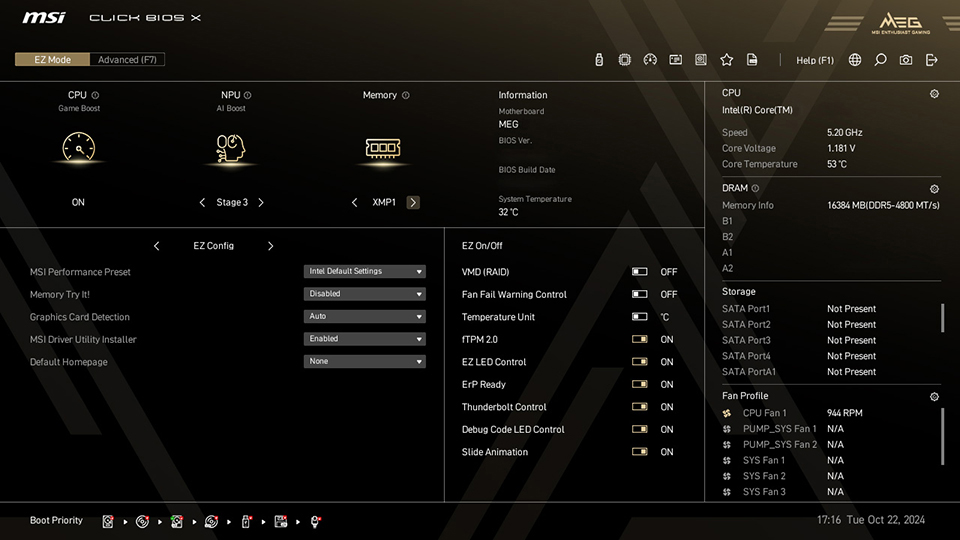
2. Wenn alles funktioniert hat, solltest du den BIOS-Bildschirm sehen. Wenn du ein modernes MSI-BIOS verwendest, sollte es ungefähr so aussehen wie auf dem Screenshot unten.

Wie man XMP oder EXPO in Ihrem BIOS (UEFI) aktiviert

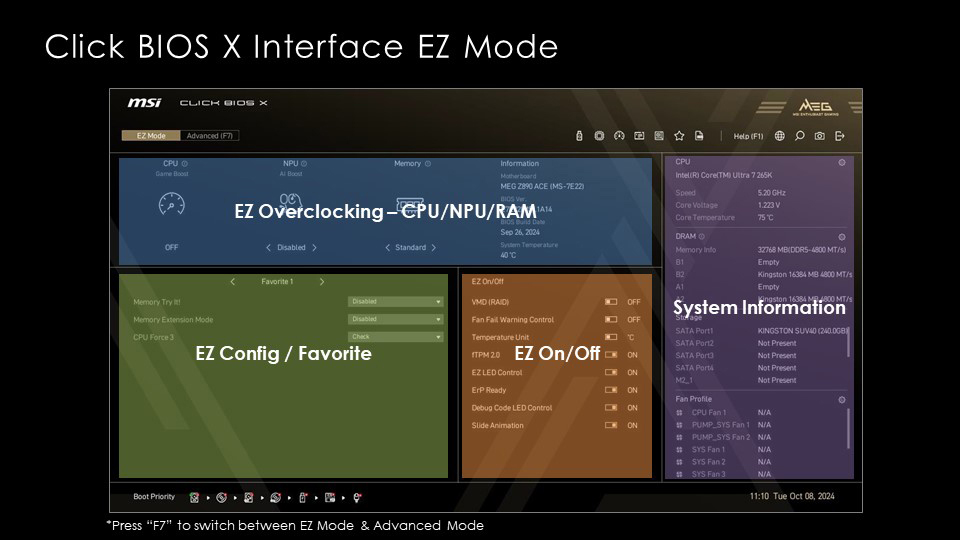
3. Standardmäßig haben wir die Benutzeroberfläche auf den „EZ Mode“ eingestellt. Dieser bietet dir Zugriff auf eine Vielzahl von Funktionen über eine einfache, leicht zu verstehende und intuitive Benutzeroberfläche. Wenn du mit deinem BIOS (UEFI) nicht vertraut bist, empfehlen wir dir, im „EZ Mode“ zu bleiben, um ein XMP/EXPO-Profil für deinen Speicher zu erstellen. Unten findest du einen kurzen Überblick darüber, was du in den einzelnen Bereichen findest.

Wie man XMP oder EXPO in Ihrem BIOS (UEFI) aktiviert

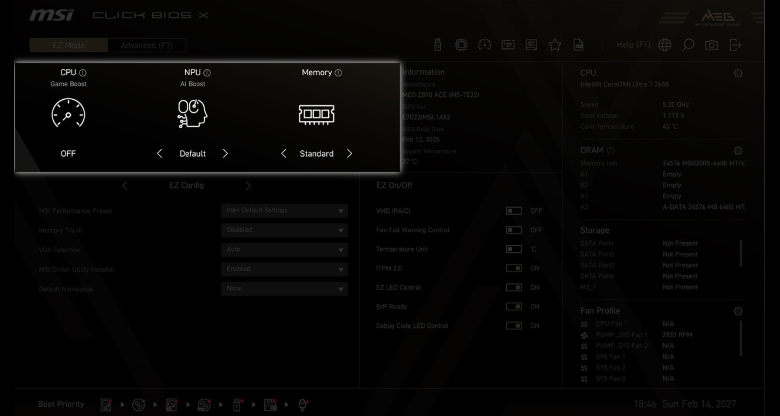
4. Auf dieser „EZ Mode“-Seite findest du oben links eine Reihe von One-Click-Overclocking-Steuerelementen (unten hervorgehoben).

Wie man XMP oder EXPO in Ihrem BIOS (UEFI) aktiviert

5. Suche nach dem Label „Memory“ und ändere anschließend die Einstellung von der Standardeinstellung „Standard“ auf XMP1 (oder EXPO1, wenn du einen AMD-Prozessor verwendest).

6. Das war’s! Jetzt kannst du die „F10“-Taste drücken, um diese Einstellungen zu speichern und deinen PC neu zu starten.

7. Wenn dein PC hochfährt, sollte er das korrekte Speicherprofil verwenden und höhere Geschwindigkeiten erreichen. Ob die Übertaktung erfolgreich aktiviert wurde, lässt sich ganz einfach im Task-Manager von Windows 11 unter „Leistung“ > „Speicher“ oder mit dem MSI Center überprüfen. In unserem Beispiel mit dem Kingston FURY Beast DDR5-Kit sollte dort eine Speichergeschwindigkeit von 6000 MT/s angezeigt werden.

Hinweis: Wenn du tiefer in das MSI Click BIOS X eintauchen möchtest, findest du weitere Informationen hier. Außerdem findest du unten weitere Informationen darüber, was zu tun ist, falls sich dein PC nach dieser Anpassung nicht mehr starten lässt.

Jenseits von XMP und EXPO: Noch mehr Leistung freischalten

Nachdem du XMP/EXPO aktiviert hast, läuft dein Speicher endlich mit den angegebenen Geschwindigkeiten. Wenn du möchtest, kannst du aber noch einen Schritt weitergehen. MSI hat Intel- und AMD-spezifische Optimierungen entwickelt, mit denen sich die Leistung mit nur wenigen Klicks weiter steigern lässt.

Was ist der Memory Extension Mode für Intel?

Wenn du einen Intel Core Ultra-Prozessor auf einem MSI-Mainboard verwendest, kannst du mit MSIs exklusivem Memory Extension Mode noch mehr Leistung herausholen. Diese BIOS-Einstellung erweitert dein bestehendes XMP-Profil, um die Sub-Timings deines Speichers weiter zu optimieren. Dadurch kannst du im Vergleich zu Standardkonfigurationen eine zusätzliche Latenzreduzierung von 12 % bis 16 % erwarten.

Es ist wichtig zu beachten, dass die Stabilität nicht vom Speicherhersteller zugesichert wird, da du das Speichermodul über seine werkseitig programmierten und getesteten Spezifikationen hinaus belastest.

Zusammenfassend sorgen die Einstellungen für eine bessere Reaktionsfähigkeit, was ein flüssigeres und reaktionsschnelleres Gaming sowie bessere Erfahrungen bei der Handhabung latenzempfindlicher kreativer Workloads ermöglicht.

Wie aktivierst du das?

  • Öffne dein MSI-BIOS, wie wir es oben beschrieben haben.
  • Wechsle vom „EZ Mode“ zum „Advanced Mode“, um eine komplexere, aber leistungsfähigere Oberfläche aufzurufen.
  • Gehe zur Seite „Overclocking“ und scrolle nach unten, bis du die Option „Memory Extension Mode“ findest.
  • Wähle deinen gewünschten Modus aus und drücke F10, um deine Einstellungen zu speichern und den PC neu zu starten!
Weitere Details und Erklärungen zu dieser Funktion findest du in einem unserer Artikel.

Was sind MSI Latency Killer und High-Efficiency Mode?
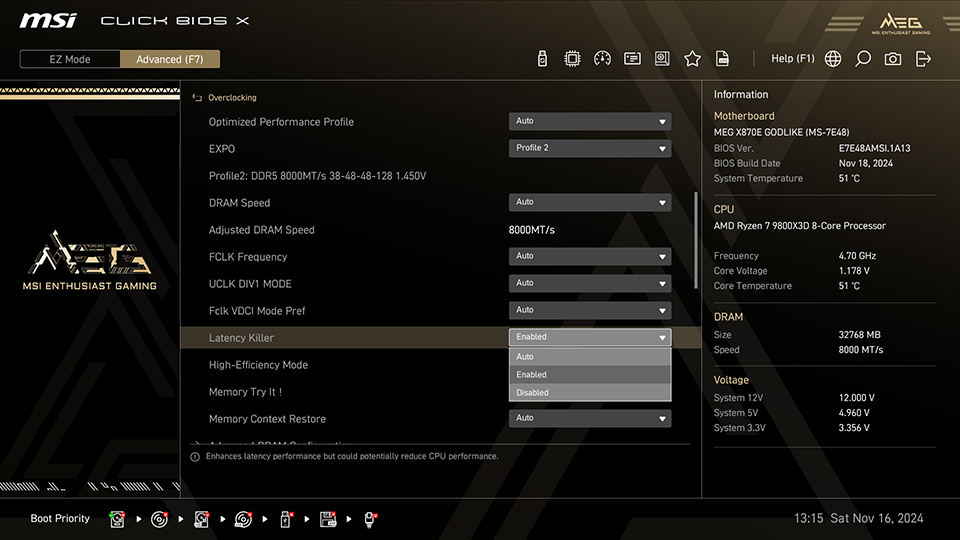
Während der Memory Extension Mode Intel-Chips unterstützt, sind MSI Latency Killer und High-Efficiency Mode darauf ausgelegt, die Leistung von AMD-Prozessoren zu optimieren.

Latency Killer ist eine eigene MSI-Funktion, die die Speicherlatenz um bis zu 12 % reduziert. Damit kannst du die Speicherleistung zusammen mit EXPO-Profilen oder manuellen Speicherübertaktungen fein abstimmen. Wenn du also nach noch mehr Leistung suchst, kannst du MSIs High-Efficiency Mode für eine noch bessere Leistung ausprobieren.

Was ist MSI Latency Killer und High-Efficiency Mode

Wenn du neugierig auf diese Einstellungen bist und mehr darüber erfahren möchtest, was du erwarten kannst, findest du weitere Details in unserem Artikel hier: Latency Killer für AM5 Artikel hier.

PC-Absturz nach XMP/EXPO: Was tun?

Okay, du hast also einige Einstellungen in deinem BIOS (UEFI) aktiviert und jetzt fährt dein PC nicht mehr wie gewohnt hoch?

Zunächst einmal gibt es absolut keinen Grund zur Panik, denn das ist ein völlig normaler Teil des Übertaktens.

  • Wenn sich die Lüfter deines PCs drehen und du siehst, dass er aufleuchtet, aber kein Bild erscheint, wartest du am besten einfach eine Weile. Das gilt besonders für AMD-Ryzen-Systeme.
  • Wenn das Warten nicht hilft, ist es Zeit für die Fehlersuche.
  • Gehe wie beim letzten Mal in dein BIOS (UEFI) und setze alle Einstellungen auf ihre Standardwerte zurück. Bei MSI-Mainboards kannst du dies mit der F6-Taste tun. Speichere anschließend alle Einstellungen und starte den PC mit der F10-Taste neu.
  • Wenn dein PC mit den Standardeinstellungen einwandfrei startet, war die Übertaktung leider nicht stabil genug. Das kann von Zeit zu Zeit vorkommen, also gibt es keinen Grund zur Sorge.
  • Um dies zu umgehen, kannst du die Memory-Try-It-Funktion auf MSI-Mainboards verwenden, um einige gängige Speicher-Timings auszuprobieren und zu überprüfen, ob dein Speicher mit einem davon stabil läuft. Du kannst die obigen Schritte wiederholen, wenn dein PC nicht startet.


Welches MSI-Gaming-Mainboard unterstützt die höchste DDR5-Übertaktungsfrequenz?

Während einige Mainboards für den allgemeinen Einsatz entwickelt wurden, gibt es auch Modelle, die von Grund auf für extremes Übertakten und das Aufstellen von Weltrekorden erschaffen wurden. Zwei Beispiele dafür sind das MEG Z890 UNIFY-X für eine moderne Intel-Plattform und das MEG X870E UNIFY-X MAX für die AMD-AM5-Plattform!

Beide Mainboards kombinieren AI-Server-Komponenten, ein dediziertes PCB-Layout für eine verbesserte Speichersignalintegrität und eine spezialisierte 2-DIMM-1SPC-Architektur (One Slot Per Channel), um eine herausragende Speicher-Übertaktungsleistung zu liefern. Diese speziellen Designs sorgen für maximale Speichereffizienz, Stabilität und Zuverlässigkeit für Enthusiasten und Overclocker gleichermaßen.

Neben der Möglichkeit, ein hervorragendes Übertaktungserlebnis zu genießen, sind die MEG X870E UNIFY-X MAX und die MEG Z890 UNIFY-X Mainboards auch mit Premium-Funktionen wie FROZR-Kühlkörpern, 5G LAN, Wi-Fi 7, PCIe 5.0 und dem exklusiven Tuning-Controller-Zubehör ausgestattet, damit du auf allen Ebenen eine herausragende Leistung genießen kannst.

Abonniere unseren Blog!

Bleiben Sie auf dem Laufenden – Hardware, Tipps und Neuigkeiten

Bitte aktivieren Sie das Kontrollkästchen, wenn Sie unsere neuesten Nachrichten und Updates erhalten möchten. Durch Anklicken dieses Feldes stimmen Sie der Verarbeitung Ihrer personenbezogenen Daten durch die [Micro-Star International Co., LTD.] zu, um Ihnen Informationen über [MSI-Produkte, -Dienstleistungen und bevorstehende Veranstaltungen] zu senden. Bitte beachten Sie, dass Sie sich jederzeit von den MSI-Newslettern hier abmelden können.

Further details of our data processing activities are available in the MSI Privacy Policy