So aktiviert man den Xbox Full Screen Experience (FSE) auf der MSI Claw
Handheld PCs
Die MSI Claw entwickelt sich immer weiter – jetzt unterstützt sie auch den neuen Xbox Full Screen Experience (FSE)-Modus.
Dieses Upgrade macht das Gaming auf deinem Handheld noch intuitiver und reaktionsschneller und bietet dir ein konsolenähnliches Erlebnis unter Windows.
In diesem Artikel zeigen wir dir, wie du es einrichtest, welche Vorteile es hat und geben dir ein paar praktische Tipps, wie du es optimal nutzen kannst.
Schritt 1: Bereite dein System vor
Bevor du loslegst, solltest du sicherstellen, dass dein System auf dem neuesten Stand ist.
Gehe zu Einstellungen → Windows Update und klick auf „Nach Updates prüfen“ oder „Alle herunterladen und installieren“.
Wiederhole es, bis die Meldung angezeigt wird, dass dein Gerät auf dem neuesten Stand ist.
So sorgst du dafür, dass deine Claw die aktuellsten Updates hat, die nötig sind, damit Full Screen Experience (FSE) reibungslos läuft.
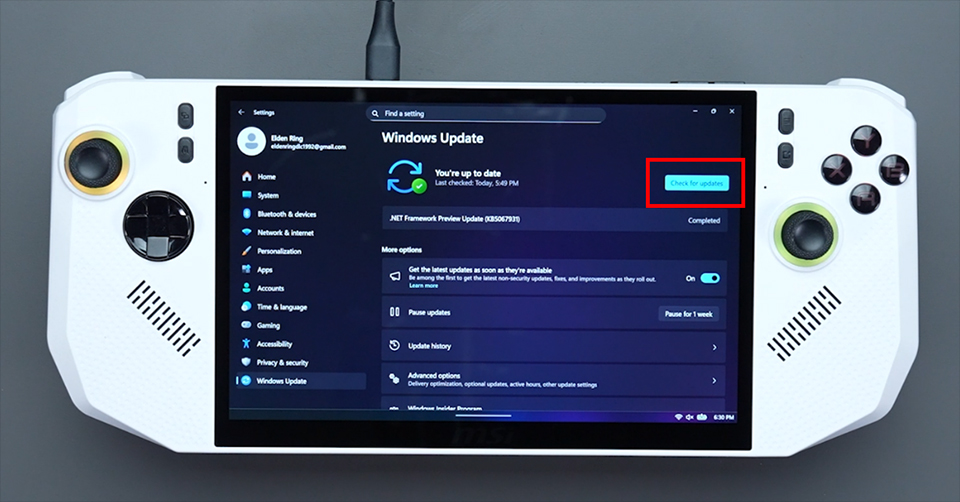
▲ FSE-System Schritt 1: Sorge dafür, dass dein System auf dem neuesten Stand ist.
Stell außerdem sicher, dass sowohl deine BIOS-Version als auch MSI Center M auf dem neuesten Stand sind.
Um die Full Screen Experience (FSE) richtig zu aktivieren, musst du sicherstellen, dass dein System die folgenden Versionen oder neuer. hat:
- Intel-based Claw BIOS Version endet auf 10F
- AMD-based Claw BIOS Version endet auf 105
- MSI Center M Version 2.0.51031.0

▲ Überprüfe, ob dein BIOS und MSI Center M die erforderlichen Versionen haben.
Schritt 2: Full Screen Experience (FSE) aktivieren
Du kannst das FSE auf zwei Arten aktivieren, je nachdem, ob du die automatische Einrichtung oder die manuelle Vorgehensweise bevorzugst.
(A) Über die MSI Center M App aktivieren
Wenn dein System die Versionsanforderungen erfüllt, wird im MSI Center M die Meldung “Full Screen Experience“ angezeigt.
Sobald du sowohl die Xbox-App als auch die Spielleiste aktualisiert hast, klick einfach auf „Windows-Einstellungen“ und befolge die Anleitungen auf dem Bildschirm.
Die App zeigt dir automatisch, wo du die Einstellungen für den Windows-Vollbildmodus findest.
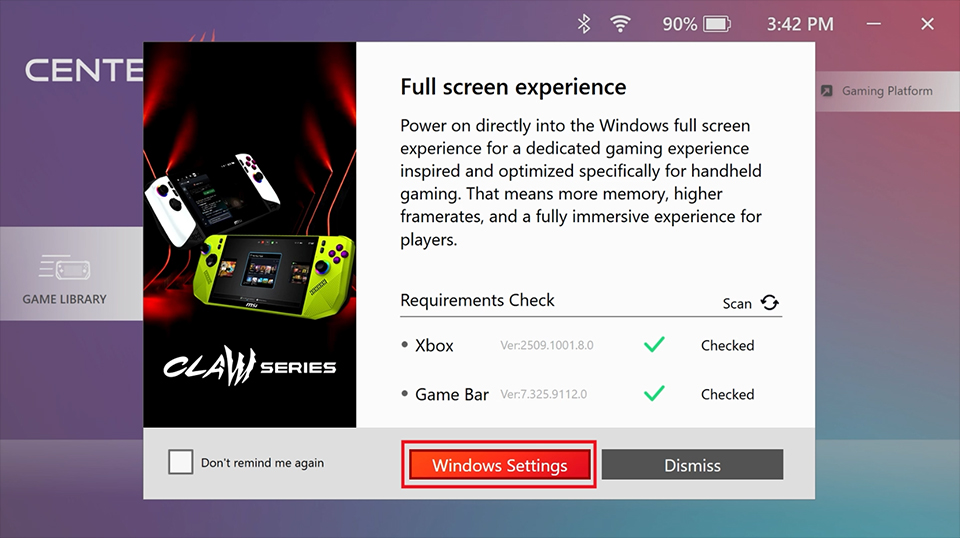
▲ Wenn du das FSE über MSI Center M aktivierst, wirst du zur Windows-Einstellungen weitergeleitet.
Klicke dann auf „Xbox“ als deine Start-App.
Schalte „Vollbildmodus beim Start aktivieren“ ein und starte dein Gerät neu.
(B) Über die Windows-Einstellungen aktivieren (manuelle Einrichtung)
Willst du lieber selbst Hand anlegen? So machst du es manuell:
Geh zu Einstellungen → Spielen→ Vollbildmodus.
Wähle Xbox als deine Start-App aus.
Aktiviere „FSE beim Start ausführen“ und starte dein Gerät neu.
Nach dem Neustart ist dein Vollbildmodus einsatzbereit.
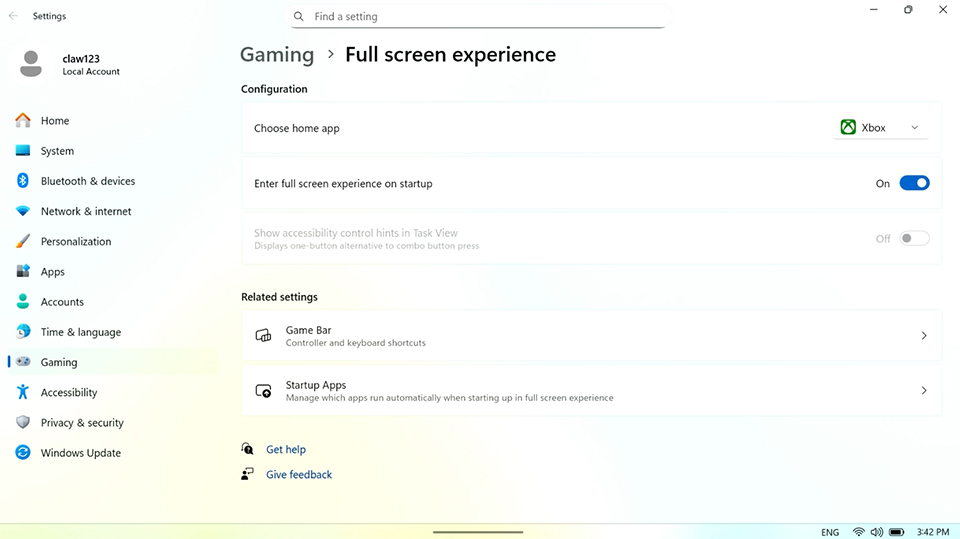
▲ Konfiguriere die FSE manuell in den Windows-Einstellungen und führe einen Neustart durch, um sie anzuwenden.
Kurzer Tipp:
Wenn du möchtest, dass deine Claw direkt im FSE startet, geh zu MSI Center M → Einstellungen → Allgemeine Einstellungen und deaktiviere die Option „MSI Center M als Standard-Startbildschirm festlegen“.

▲ Deaktiviere „Standard-Startbildschirm“ im MSI Center M, um direkt in der FSE zu starten.
Die Vorteile der Full Screen Experience
Wenn die Full Screen Experience aktiviert ist, wird der RAM-Speicher insgesamt weniger genutzt, sodass Spiele mehr Speicherplatz haben. Das liegt daran, dass die FSE die Anzahl der beim Start geladenen Hintergrundprozesse reduziert und so Systemressourcen für dein Spiel freigibt.
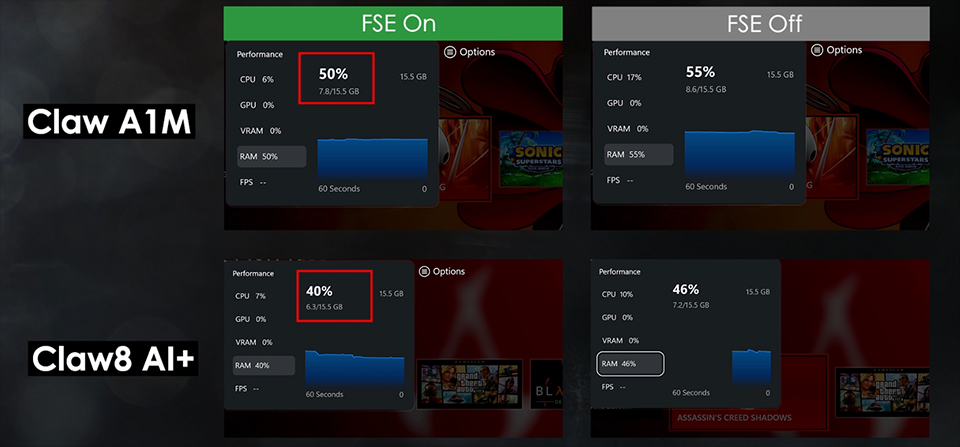
▲ Mit FSE aktiviert, lädt das System weniger Hintergrundaufgaben, was zu einer geringeren RAM-Auslastung führt.
Bei Benchmark-Tests mit drei verschiedenen MSI Claw-Konfigurationen lief Cyberpunk 2077 im FSE deutlich flüssiger und stabiler.
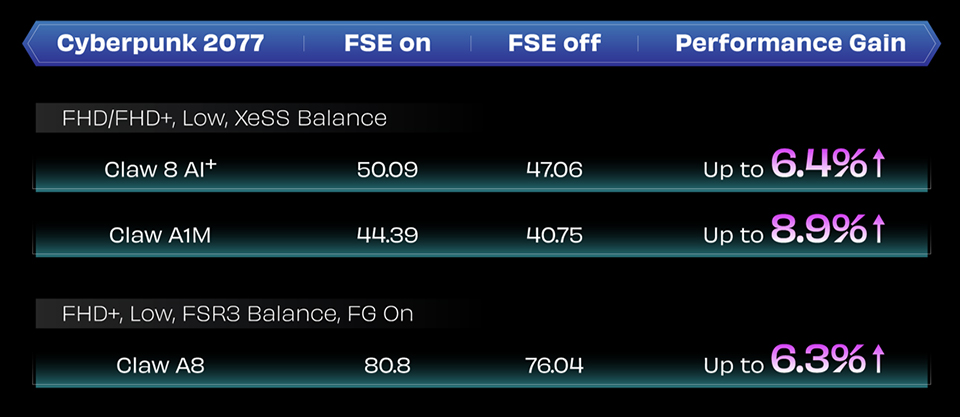
▲ Weniger RAM-Nutzung schafft Platz auf dem System und verbessert die Leistung des Spiels insgesamt.
So benutzt du die Xbox Full Screen Experience
Sobald FSE aktiviert ist, kannst du ganz einfach darin navigieren:
Um zwischen Apps oder Aufgaben zu wechseln, drück einfach die Quick Settings-Taste und halte sie gedrückt. Dann kannst du LB/RB oder das Steuerkreuz benutzen, um zwischen den Apps zu bewegen.
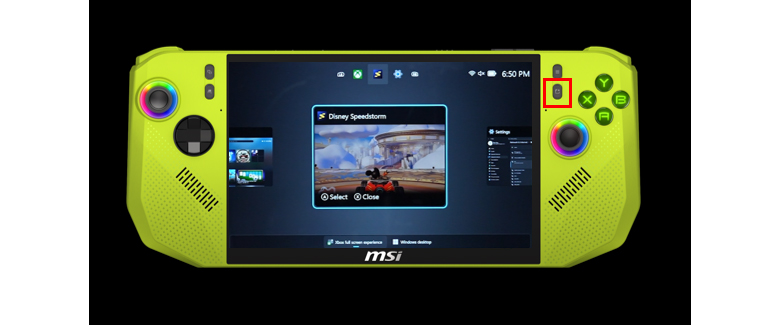
▲ Halte die Quick Settings gedrückt und benutze LB/RB oder das Steuerkreuz, um zwischen den Apps zu wechseln.
Um eine App zu schließen, drück einfach auf die X-Taste.
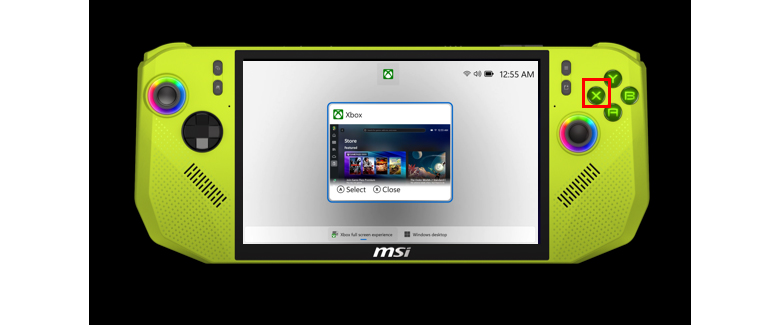
▲ Drück die X-Taste, um Apps zu schließen.
Um zum Windows-Desktop-Modus zurückzukehren, wisch einfach nach oben, benutze das Steuerkreuz, um die Registerkarte „Desktop“ auszuwählen, und drücke auf A.
Du kommst sofort wieder zur normalen Windows-Oberfläche zurück.
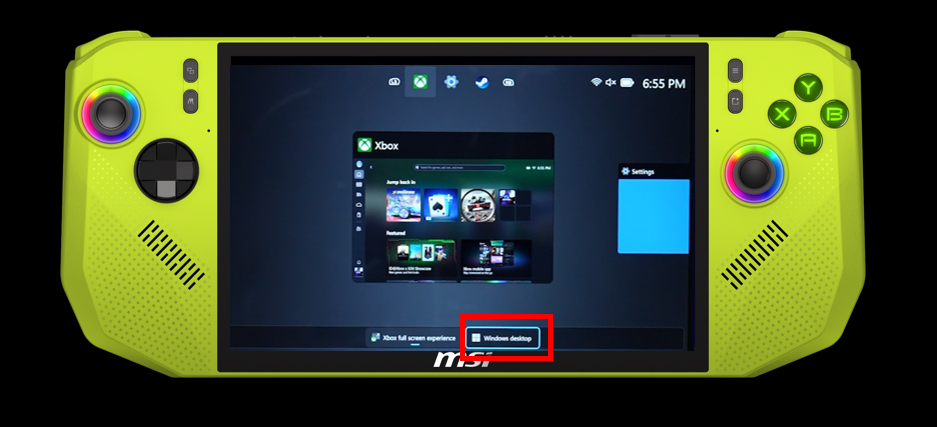
▲ Wisch einfach nach oben und wähl den Reiter „Desktop“, um wieder zum Windows-Desktop-Modus zu kommen.
Um wieder zum FSE-Modus zu kommen, klick einfach auf das Xbox-App-Symbol in der Taskleiste.
Wenn die App gestartet ist, klicke einfach oben rechts auf die Option „Xbox Vollbild“.
Um die beste Leistung zu erzielen, solltest du das System neu starten, wenn du dazu aufgefordert wirst.
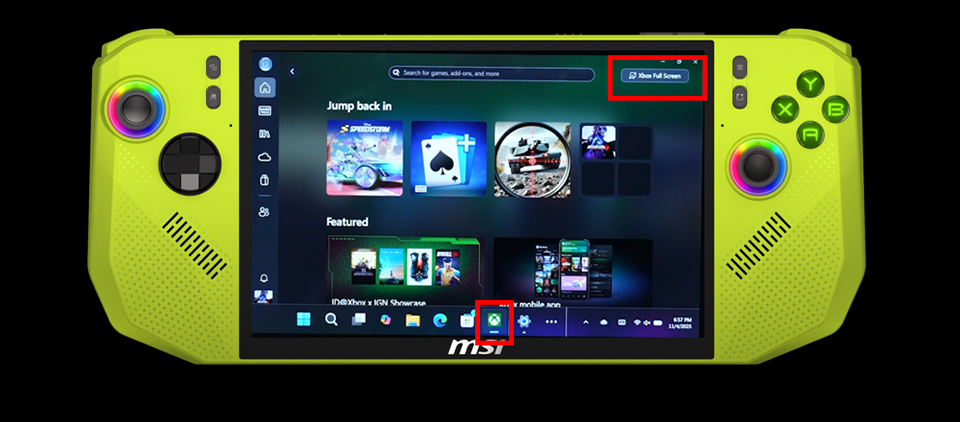
▲ Klicke auf das Xbox Symbol und wähle dann „Vollbild“, um zum FSE-Modus zurückzukehren.
Viel Spaß mit FSE auf deiner Claw
Das war's schon! Du hast die Xbox Full Screen Experience auf deiner MSI Claw erfolgreich aktiviert.
Jetzt kannst du ein flüssigeres Gameplay, einen geringeren Verbrauch des Arbeitsspeichers und eine übersichtlichere, konsolenähnliche Benutzeroberfläche direkt auf deinem Handheld genießen.
Wenn du dein System noch weiter optimieren möchtest, denk daran: MSI Center M und Quick Settings stehen dir jederzeit zur Verfügung, um dein Erlebnis individuell anzupassen.
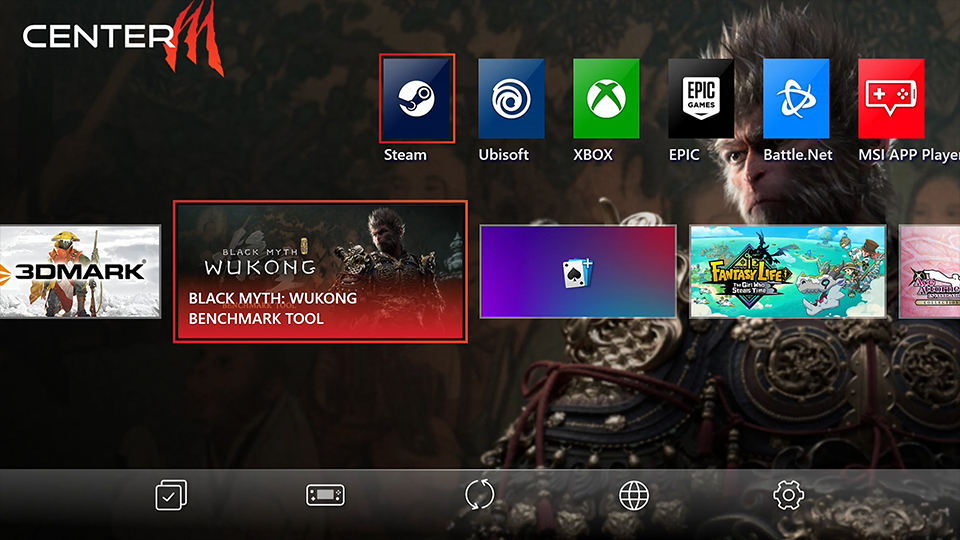
▲ Das MSI Center M hat eine übersichtliche, intuitive Oberfläche, mit der du zwischen verschiedenen Anwendungsszenarien, Steuerungsmodi und allgemeinen Einstellungen wechseln kannst.
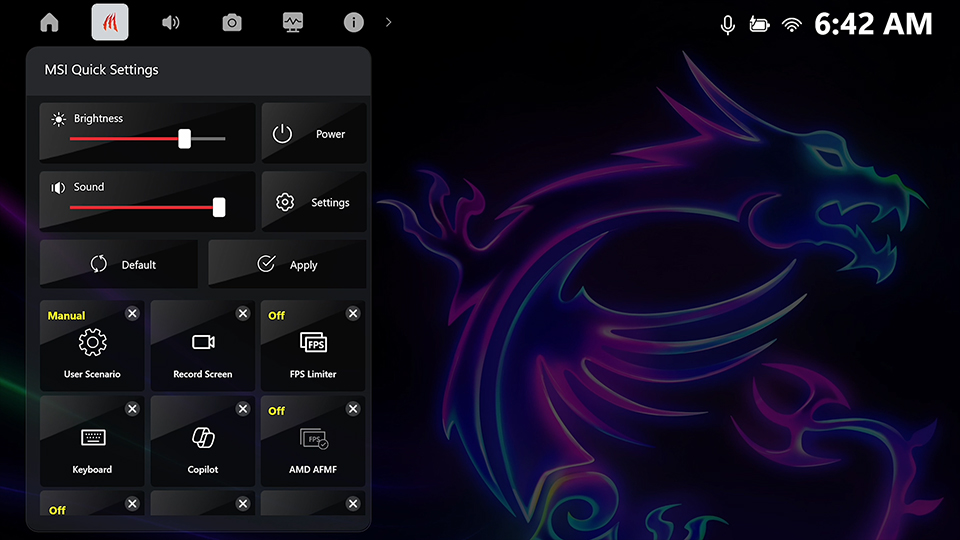
▲ Die Quick Settings bieten schnellen Zugriff auf wichtige Steuerelemente und erweiterte Möglichkeiten zum Anpassen und sind tief mit der Xbox Game Bar integriert.
Videoanleitung:https://msi.gm/Claw_FSE


