So aktivierst du DLSS 4.5 Dynamic Frame Generation: Ein vollständiger Setup-Guide
Desktop PCs
Zuvor haben wir die wegweisenden Funktionen von NVIDIA DLSS 4.5 vorgestellt, die das immersive Gaming-Erlebnis deutlich neu definiert haben. Durch verbesserte Bildqualität und hohe Bildraten ohne Ruckler schafft DLSS 4.5, besonders in Kombination mit einem QD-OLED-Display, das ultimative Gaming-Setup.
Die damals verfügbare Version war jedoch noch nicht vollständig. Zwar hatte NVIDIA bereits die Möglichkeit eines 6-fachen Frame-Boosts angekündigt, diese Funktion war zu diesem Zeitpunkt aber noch nicht offiziell für die Öffentlichkeit verfügbar. Das hat sich nun geändert. Mit der Veröffentlichung der neuesten Treiber können Desktop-PCs mit Grafikkarten der RTX 50 Serie diese Funktion endlich freischalten und die Gaming-Performance auf ein neues Maximum bringen.
In diesem Guide zeigen wir dir, wie du NVIDIA Dynamic Frame Generation aktivierst und deine Einstellungen für ein möglichst flüssiges Gameplay optimierst.
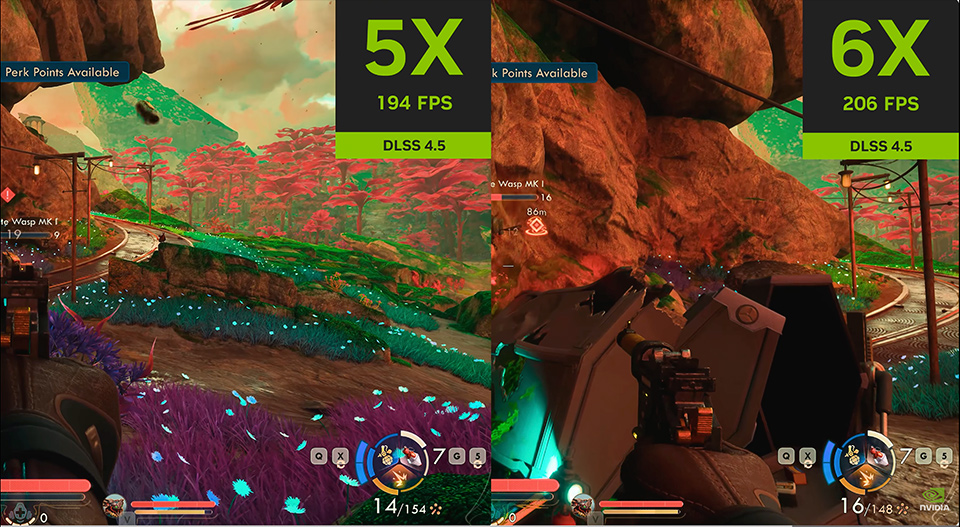
NVIDIA Dynamic Frame Generation ermöglicht es Spielen, mit deutlich höheren FPS zu laufen und sorgt dadurch für ein flüssiges, nahtloses Spielerlebnis. Da die Bildraten in den meisten AAA-Titeln problemlos 200 FPS erreichen können, gehört ein Monitor mit extrem hoher Bildwiederholrate mittlerweile zur Standardausstattung jedes Enthusiasten-Setups.
Um DLSS Dynamic Multi-Frame Generation zu aktivieren, ist eine zentrale Komponente erforderlich: eine Grafikkarte der RTX 50 Serie. Die meisten DLSS 4.5-Funktionen basieren auf der neueren GPU-Architektur, um effektiv arbeiten zu können. Ältere Grafikkarten können diese Funktionen aufgrund von Hardware-Limitierungen entweder nicht unterstützen oder nicht sinnvoll ausführen. Der Versuch, diese Funktionen auf nicht unterstützter Hardware zu nutzen, könnte sogar zu Leistungseinbußen führen und das Gaming-Erlebnis beeinträchtigen. Deshalb ist eine passende Grafikkarte entscheidend, um diese Technologie vollständig zu aktivieren und zu nutzen.
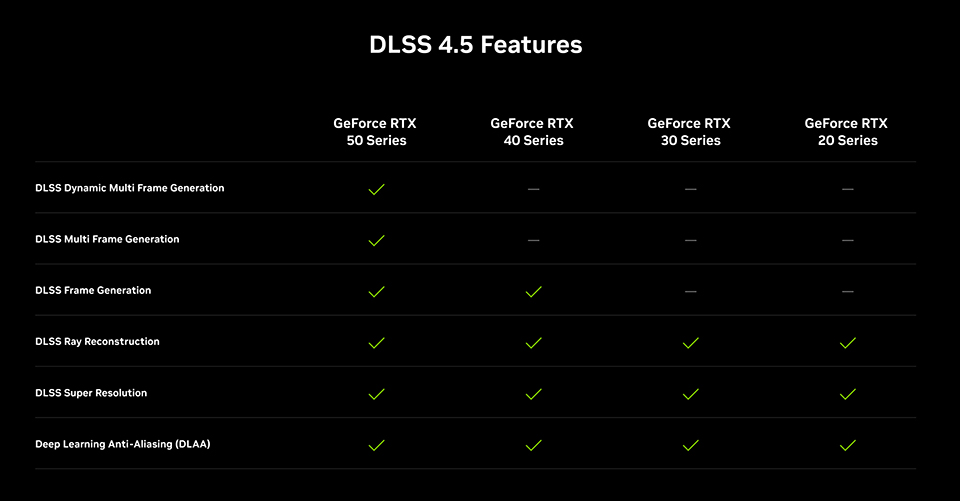
Dies ist die Feature-Liste von DLSS 4.5. Die meisten dieser Funktionen basieren auf der GPU-Architektur der RTX 50 Serie, um eine verbesserte Leistung zu ermöglichen.
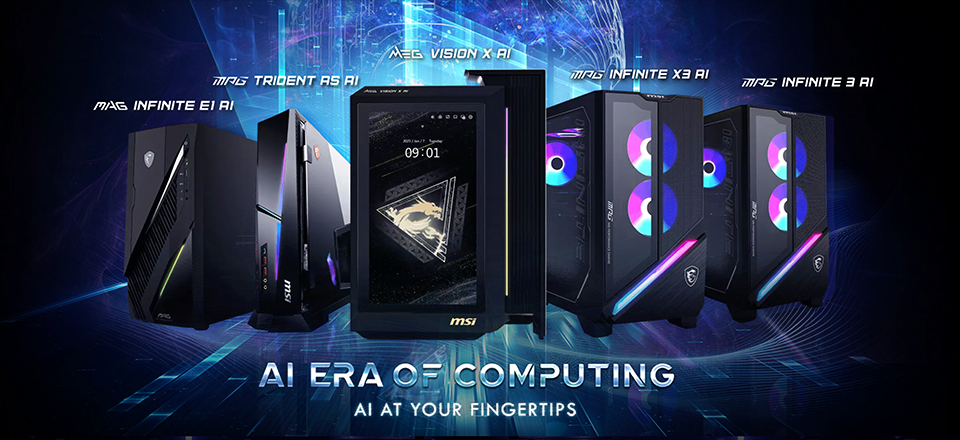
Die gesamte MSI Gaming-PC-Produktfamilie unterstützt NVIDIA Grafikkarten der RTX 50 Serie und ermöglicht damit vollständig den Einsatz von NVIDIAs fortschrittlichen KI-Technologien sowie der Funktion DLSS Dynamic Multi-Frame Generation. Wie bereits erwähnt, liefert DLSS 4.5 außergewöhnlich flüssige Bildraten und eine beeindruckende Bildqualität.
Über Gaming hinaus bietet NVIDIA eine Reihe von Anwendungen, die auch die alltägliche Nutzung verbessern. RTX Video HDR wandelt beispielsweise SDR-Inhalte in HDR um und sorgt so für ein immersiveres Entertainment-Erlebnis. Die NVIDIA Broadcast App ermöglicht auch Einsteigern einfaches Livestreaming, während NVIDIA Smooth Motion FPS-Beschränkungen in älteren Titeln aufheben kann, um ein flüssigeres Spielerlebnis zu ermöglichen. Zusammen verbessern diese KI-Technologien nahezu jeden Bereich des PC-Erlebnisses. Weitere NVIDIA AI Tutorials findest du über die Links im folgenden Artikel.
Über Gaming hinaus bietet NVIDIA eine Reihe von Anwendungen, die auch die alltägliche Nutzung verbessern. RTX Video HDR wandelt beispielsweise SDR-Inhalte in HDR um und sorgt so für ein immersiveres Entertainment-Erlebnis. Die NVIDIA Broadcast App ermöglicht auch Einsteigern einfaches Livestreaming, während NVIDIA Smooth Motion FPS-Beschränkungen in älteren Titeln aufheben kann, um ein flüssigeres Spielerlebnis zu ermöglichen. Zusammen verbessern diese KI-Technologien nahezu jeden Bereich des PC-Erlebnisses. Weitere NVIDIA AI Tutorials findest du über die Links im folgenden Artikel.
NVIDIA Smooth Motion: https://de.msi.com/blog/why-the-rtx-5060-and-rtx-5060-ti-are-great-choices-for-1080p-gaming-with-ai-enhancements
NVIDIA RTX Video HDR: https://de.msi.com/blog/how-to-turn-sdr-content-into-hdr
NVIDIA Broadcast App: https://de.msi.com/blog/msi-nvidia-studio-broadcast-tutorial
NVIDIA RTX Video HDR: https://de.msi.com/blog/how-to-turn-sdr-content-into-hdr
NVIDIA Broadcast App: https://de.msi.com/blog/msi-nvidia-studio-broadcast-tutorial
Kommen wir nun zur Einrichtung. Wie immer besteht der erste Schritt darin, sicherzustellen, dass sowohl die NVIDIA App als auch deine Grafiktreiber auf die neueste Version aktualisiert sind. Das ist erforderlich, um die neue Funktion DLSS Dynamic Multi-Frame Generation nutzen zu können.
Während der offizielle Dynamic Mode die Frame Generation anhand deiner Zielbildrate skaliert, verwenden wir hier den Fixed Mode, um dauerhaft mit dem neuen maximalen 6x-Multiplikator zu arbeiten. So kannst du die höchstmöglichen Bildraten erleben.
Sobald die Updates abgeschlossen sind, folge diesen einfachen Schritten:
Während der offizielle Dynamic Mode die Frame Generation anhand deiner Zielbildrate skaliert, verwenden wir hier den Fixed Mode, um dauerhaft mit dem neuen maximalen 6x-Multiplikator zu arbeiten. So kannst du die höchstmöglichen Bildraten erleben.
Sobald die Updates abgeschlossen sind, folge diesen einfachen Schritten:
- Öffne die NVIDIA App, klicke auf den Reiter Graphics und wähle anschließend Global Settings aus.
- Suche nach DLSS Override - Frame Generation Mode und klicke auf Use 3D App Setting.
- Wähle im Pop-up-Fenster Fixed, setze den Multiplier auf 6x und klicke anschließend auf Apply.
- Starte dein Spiel und aktiviere DLSS Frame Generation. Beachte, dass im In-Game-Menü möglicherweise weiterhin nur Optionen wie 2x, 3x oder 4x angezeigt werden. Das System arbeitet jedoch bereits mit einem 6x-Boost.
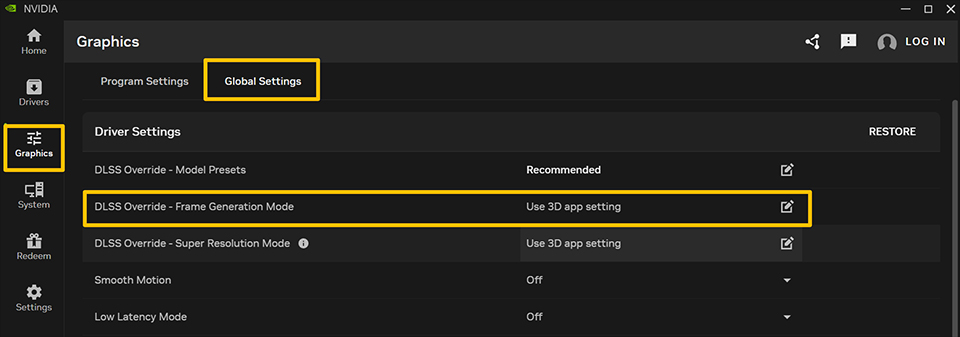
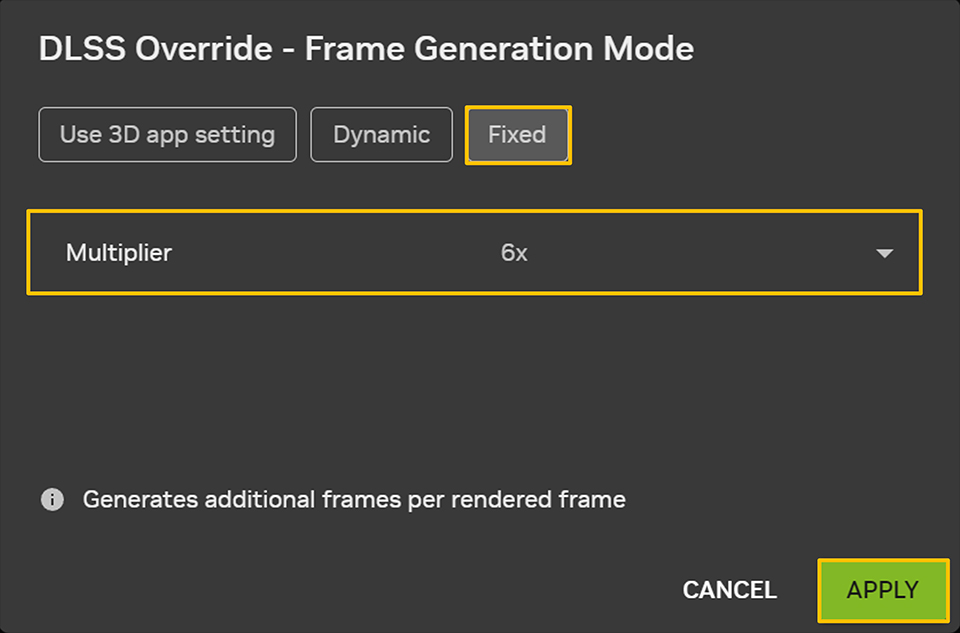
Mit diesen Einstellungen bist du im Grunde startklar. Aber wie lässt sich überprüfen, ob das Spiel tatsächlich mit einem 6x-FPS-Boost läuft? Wenn du einen deutlichen Sprung bei den Bildraten bemerkst, funktioniert die Funktion wahrscheinlich bereits. Eine weitere Möglichkeit ist die NVIDIA Overlay, mit der du den DLSS-Status in Echtzeit überprüfen kannst.
- Drücke Alt + Z, um das Overlay-Panel der NVIDIA App zu öffnen.
- Klicke auf Statistics und wähle unter den Optionen für die Statistikansicht DLSS aus.
- Drücke im Spiel Alt + R, um das Performance-Overlay ein- oder auszublenden. Dort kannst du überprüfen, ob DLSS Dynamic Multi-Frame Generation mit dem von dir konfigurierten Multiplikator läuft.
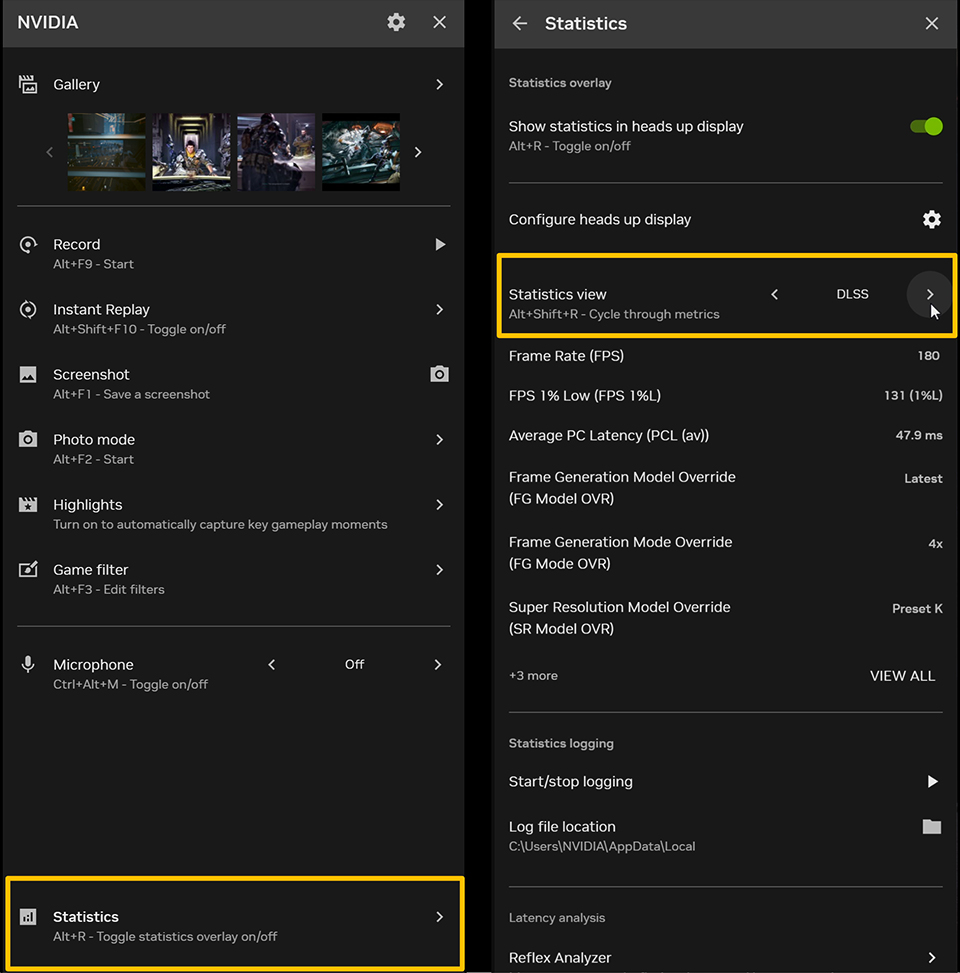
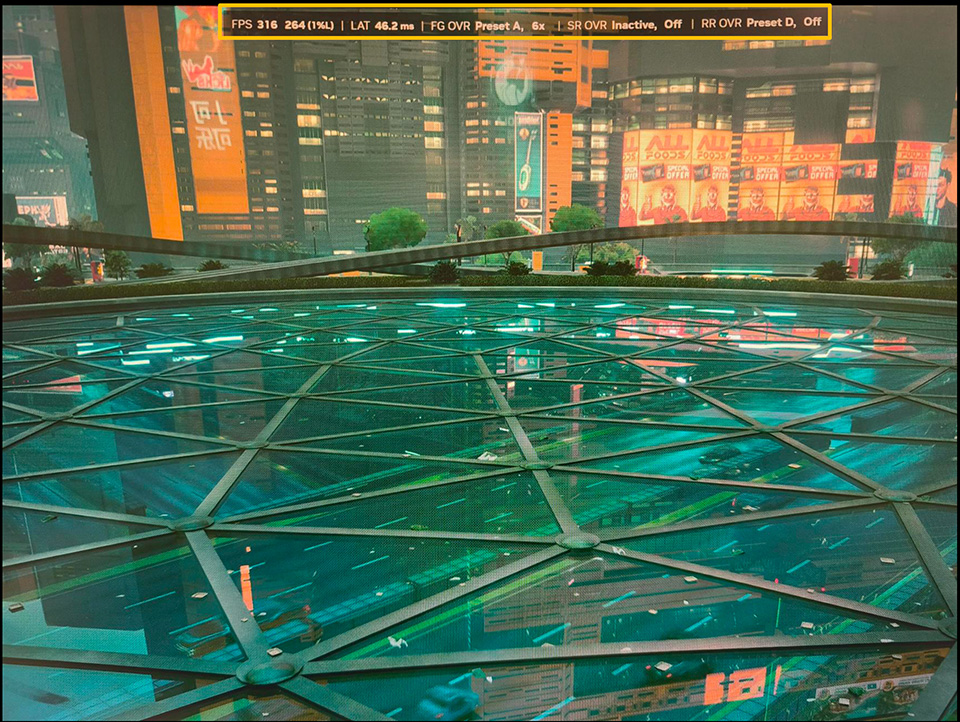
Da sich die NVIDIA Overlay nicht mit einem normalen Screenshot erfassen lässt, habe ich dieses Foto mit meinem Smartphone aufgenommen, um die Overlay-Anzeige in Aktion zu zeigen. Der Status „FG OVR Preset A, 6x“ zeigt an, dass DLSS Dynamic Multi-Frame Generation aktuell mit einem 6x-Boost ausgeführt wird.
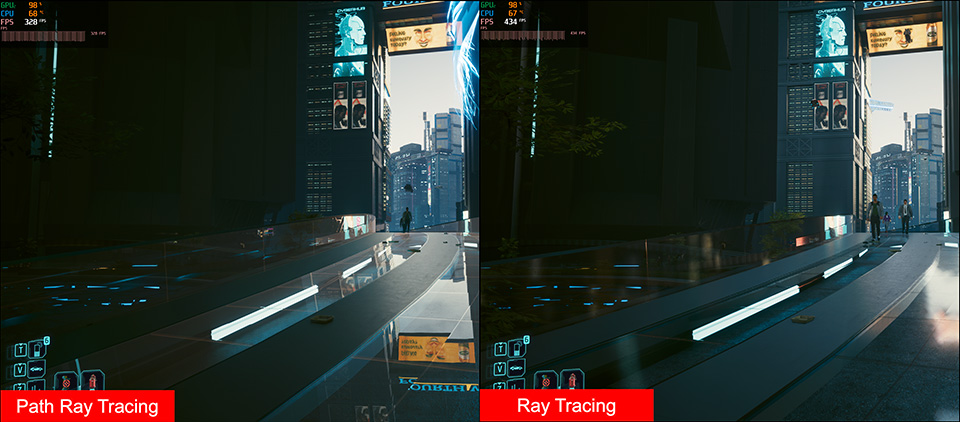
Mit einem 6-fachen FPS-Boost durch DLSS Dynamic Multi-Frame Generation und verbesserter Grafik durch Path Tracing wirkt Night City in Cyberpunk 2077 realistischer als je zuvor. Das Ergebnis ist ein wirklich immersives Erlebnis.
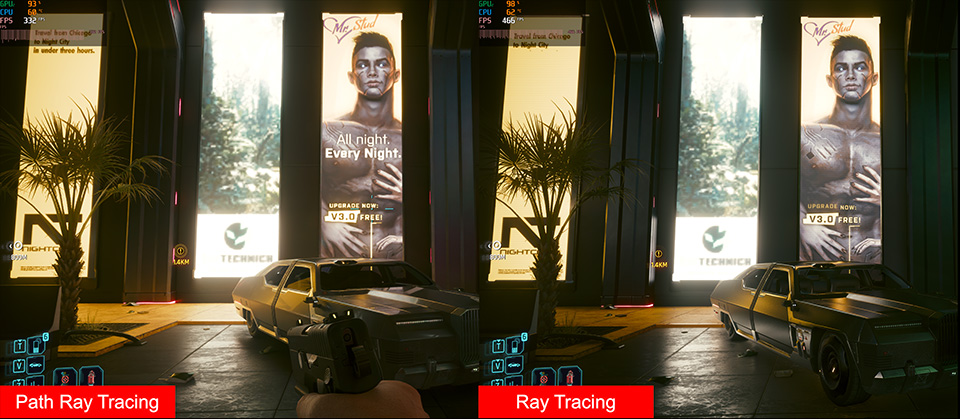
Auch ohne die höchsten Einstellungen bietet DLSS Dynamic Multi-Frame Generation in Kombination mit normalem Raytracing ein beeindruckendes Spielgefühl. Letztlich hängt die optimale Einstellung von deinen persönlichen Anforderungen ab.
MEG Vision X AI 2nd: https://de.msi.com/Desktop/MEG-Vision-X-AI-2nd
MPG Infinite X3 AI 2nd: https://de.msi.com/Desktop/MPG-Infinite-X3-AI-2nd
MPG Trident AS AI 2nd: https://de.msi.com/Desktop/MPG-Trident-AS-AI-2nd
MPG Infinite Z3 X3D: https://de.msi.com/Desktop/MPG-Infinite-Z3-X3D-y
MAG Infinite S AI 2nd: https://de.msi.com/Desktop/MAG-Infinite-S-AI-2nd
MPG 322UR QD-OLED X24: https://de.msi.com/Monitor/MPG-322UR-QD-OLED-X24
MAG 321UP QD-OLED X24: https://de.msi.com/Monitor/MAG-321UP-QD-OLED-X24
MPG Infinite X3 AI 2nd: https://de.msi.com/Desktop/MPG-Infinite-X3-AI-2nd
MPG Trident AS AI 2nd: https://de.msi.com/Desktop/MPG-Trident-AS-AI-2nd
MPG Infinite Z3 X3D: https://de.msi.com/Desktop/MPG-Infinite-Z3-X3D-y
MAG Infinite S AI 2nd: https://de.msi.com/Desktop/MAG-Infinite-S-AI-2nd
MPG 322UR QD-OLED X24: https://de.msi.com/Monitor/MPG-322UR-QD-OLED-X24
MAG 321UP QD-OLED X24: https://de.msi.com/Monitor/MAG-321UP-QD-OLED-X24
Game Benchmark Finder ist jetzt live
https://de.msi.com/Landing/find_my_favor
https://de.msi.com/Landing/find_my_favor
Du möchtest wissen, wie MSI Prebuilt-Desktops in deinen Lieblingsspielen abschneiden?
Besuche den Game Benchmark Finder, um reale FPS-Ergebnisse in verschiedenen Titeln zu entdecken und den passenden MSI Prebuilt-PC für deine Anforderungen zu finden.
Besuche den Game Benchmark Finder, um reale FPS-Ergebnisse in verschiedenen Titeln zu entdecken und den passenden MSI Prebuilt-PC für deine Anforderungen zu finden.


