Wie schließe ich meine Konsole an einen Monitor an?
Monitore
Während Fernsehgeräte als Bildschirm für Ihre modernen Konsolen ganz gut geeignet sind, bietet ein richtiger Gaming-Monitor ein wirklich erstklassiges Erlebnis. Allerdings kann die Auswahl eines Monitors eine ziemliche Aufgabe sein, wenn Sie sich nicht in der Welt der Monitore auskennen.
In diesem Leitfaden gehen wir darauf ein, welche Faktoren Sie bei der Auswahl eines Monitors für PlayStation 5, XBOX Series X oder sogar für die bevorstehende PlayStation 5 Pro berücksichtigen sollten.
Anschlussauswahl: HDMI, HDMI, HDMI
Obwohl moderne Konsolen 4K HDR-Signale unterstützen, können sie diese nur über HDMI 2.1 ausgeben. Um das volle 4K 120Hz-Erlebnis zu genießen, sollten Sie sowohl einen kompatiblen Monitor (mit dem richtigen Anschluss) als auch ein hochwertiges HDMI-Kabel haben.
So bieten mehrere 4K-Monitore aus dem MSI-Sortiment jetzt HDMI 2.1-Konnektivität - für ein optimales Gaming-Erlebnis für Konsolen.

Eingebaute Lautsprecher oder externe Lautsprecher?
Während viele Gamer ihre eigenen Lautsprecher oder Kopfhörer für den Sound im Game verwenden, möchten Sie vielleicht eine Monitorlösung, die auch für die Soundausgabe geeignet ist. Achten Sie auf Monitore mit eingebauten Lautsprechern, wenn Sie ein einziges HDMI-Kabel für Anzeige und Ton verwenden möchten, um das Kabelgewirr in Ihrem Gaming-Setup zu reduzieren.
Was aber, wenn Sie externe Lautsprecher anschließen möchten? Mit dem richtigen Monitor ist auch das ein Kinderspiel!
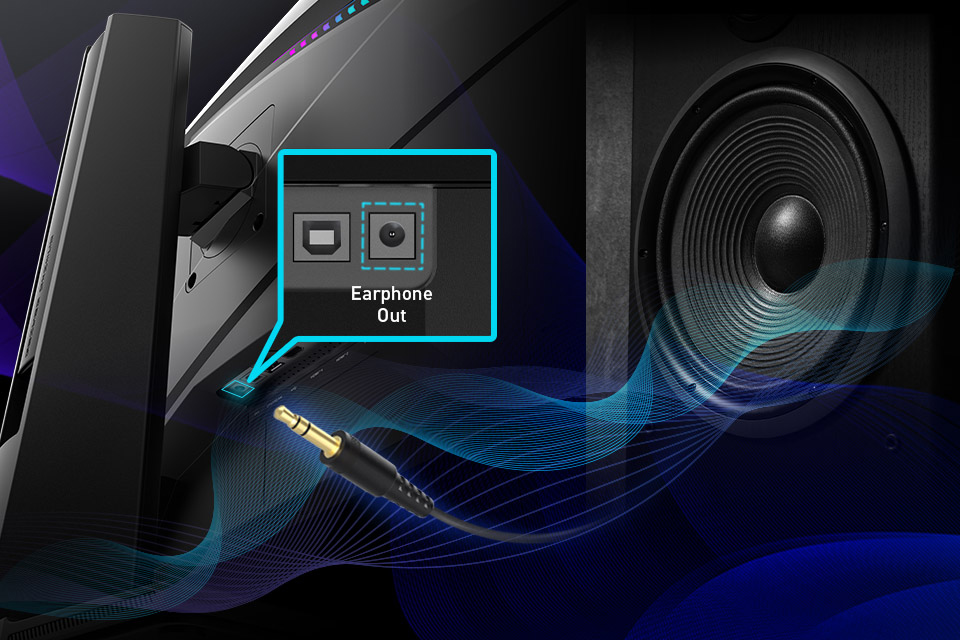
Bei einigen MSI-Monitoren, wie z. B. den neu eingeführten QD-OLED-Monitoren, finden Sie auf der Rückseite einen Audioausgang für Kopfhörer. Über diesen können Sie ein normales 3,5-mm-Audiokabel mit Ihren externen Lautsprechern verbinden.
Wenn Ihre Konsole über HDMI an Ihren Monitor angeschlossen ist, sollten Sie den Sound über Ihre Lautsprecher hören.
So schließen Sie Ihre Konsole richtig an einen Gaming-Monitor an
1. Schließen Sie das HDMI 2.1-Kabel an Ihren MSI-Monitor und Ihre Spielekonsole an (in diesem Beispiel nehmen wir eine PlayStation 5).
2. Wählen Sie als Nächstes die richtige Eingangsquelle (HDMI) an Ihrem Monitor, falls dieser nicht automatisch auf die richtige umgeschaltet hat.

3. Sie sollten in der Lage sein, die Benutzeroberfläche Ihrer PS5 auf Ihrem Monitor zu sehen.
4. Lassen Sie uns nun den Sound einschalten (vorausgesetzt, Sie schließen externe Lautsprecher an).
5. Schließen Sie ein 3,5-mm-Audiokabel von Ihrem Lautsprecher an den Kopfhörerausgang Ihres Monitors an, und Sie sollten den Sound des Games über Ihre externen Lautsprecher hören.
6. Wenn Sie sich nicht sicher sind, welche Art von Audioeinrichtung Sie haben, gehen Sie in die Einstellungen Ihrer PS5 und wählen Sie "Sound".
7. Vergewissern Sie sich, dass Ihr Ausgabegerät auf HDMI eingestellt ist.

Um den besten Monitor für Ihre Bedürfnisse zu finden, besuchen Sie bitte unsere spezielle
Seite.


