Wie schließe ich ein MacBook an einen Monitor an?
Monitore
Wenn Sie beruflich mit einem MacBook arbeiten und den Bildschirm regelmäßig anschließen möchten, oder wenn Sie ein Heimbüro mit einem Mac eingerichtet haben, möchten Sie idealerweise die zusätzliche Bildschirmfläche nutzen, die ein externer Monitor bietet.
Sie würden davon ausgehen, dass der Anschluss eines beliebigen (d. h. nicht von Apple stammenden) externen Bildschirms an ein Apple-Gerät problematisch sein würde, aber zum Glück funktioniert es ganz einfach!
Das Anschließen eines nicht von Apple stammenden Bildschirms an einen Mac ist ganz untypisch simpel. Keine Tricks, keine Umgehungslösungen. Alles, was wir brauchen, sind ein paar hochwertige Peripheriegeräte, einen Mac und einen MSI-Monitor, um unsere Einrichtung problemlos zu bewerkstelligen.

Hinweis: Obwohl wir hier ein MacBook Air verwenden, sollten die meisten Macs, die externe Bildschirme unterstützen (ab 2024), ein ähnliches Erlebnis bieten.
Was brauchen Sie, um einen externen Monitor an einen Mac anzuschließen?
Bevor Sie mit der Einrichtung beginnen können, benötigen Sie neben den Angaben zu Ihrem Mac noch ein paar weitere Dinge. In diesem Beispiel verwenden wir ein MacBook Air.
- Ein USB 3.2 Gen 2 kompatibles USB Typ-C Kabel (wenn Sie sich über die Spezifikation nicht sicher sind, nehmen Sie ein Thunderbolt 3 oder höheres Kabel)
- Ein freier USB Typ-C Anschluss an Ihrem Mac
- Ein MSI-Monitor mit einem USB Typ-C PD-Anschluss
Sie könnten auch einen externen Monitor über HDMI anschließen, wenn Sie einen älteren Mac verwenden oder bereits ein Dock haben. In dieser Anleitung konzentrieren wir uns jedoch darauf, das Durcheinander auf Ihrem Schreibtisch zu minimieren, und werden den Anschluss über USB Typ-C vornehmen.
Laptops wie das MacBook Air können über ein einziges Kabel aufgeladen und an einen externen Monitor angeschlossen werden!
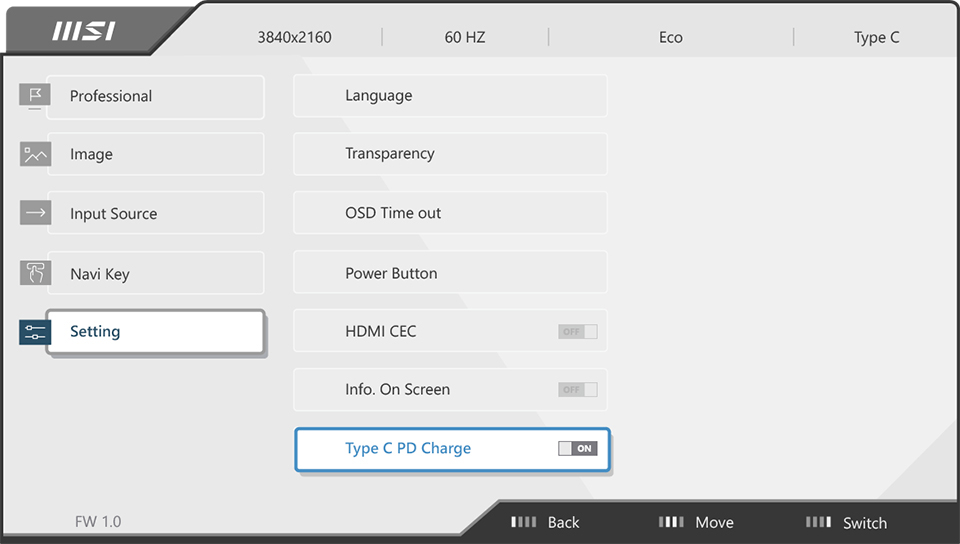
Monitore mit USB Typ-C-Anschlüssen, die Power Delivery (USB PD) mit mehr als 65 W unterstützen, ermöglichen ein schnelleres Aufladen von Typ-C-betriebenen Geräten wie einem MacBook Air. Bei kompatiblen Monitoren müssen Sie dies jedoch möglicherweise manuell über das Bildschirmmenü des Monitors aktivieren.
Nachfolgend sind einige kompatible MSI-Monitore aufgeführt, die über USB Power Delivery mit 65 W verfügen:
Anschließen des Monitors an einen Mac: Eine Schritt-für-Schritt-Anleitung
Jetzt, da Sie alles haben, was Sie brauchen, um Ihren Mac an einen externen Bildschirm anzuschließen, können Sie loslegen!
1. Verbinden Sie Ihren Monitor und Ihren Mac mit dem Thunderbolt 3 oder höherem Kabel (gute Qualität USB 3.2 Gen 2 oder neuer) mit den USB-Typ-C-Anschlüssen an beiden Geräten.

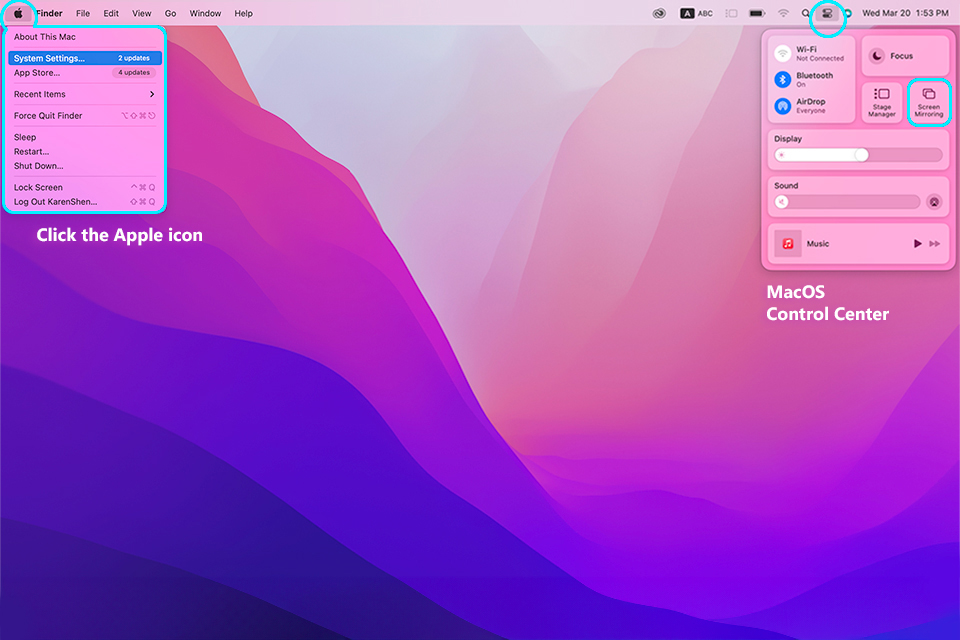
Gehen Sie als Nächstes in Ihr MacOS-Kontrollzentrum, indem Sie auf das Symbol oben rechts klicken (nur verfügbar unter MacOS 11 Big Sur und neuer). Sie sollten nun dieses Dropdown-Menü sehen. Klicken Sie in Ihrem Kontrollzentrum auf Bildschirmspiegelung. Das Einstellungsfenster sollte sich öffnen und die Option "Anzeigen" auswählen. Sie können auch direkt zu den Systemeinstellungen gehen und "Anzeigen" auswählen.
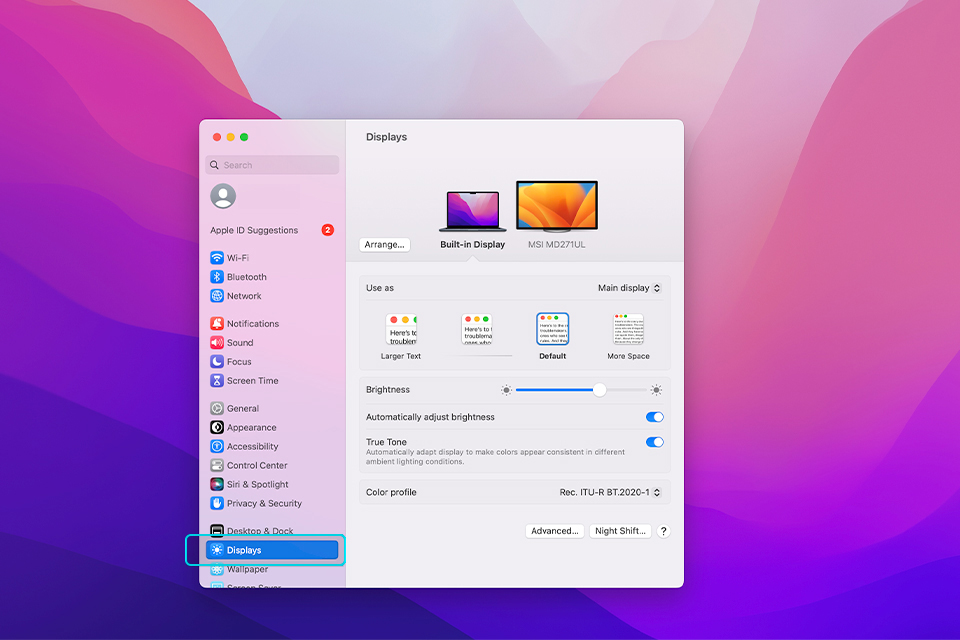
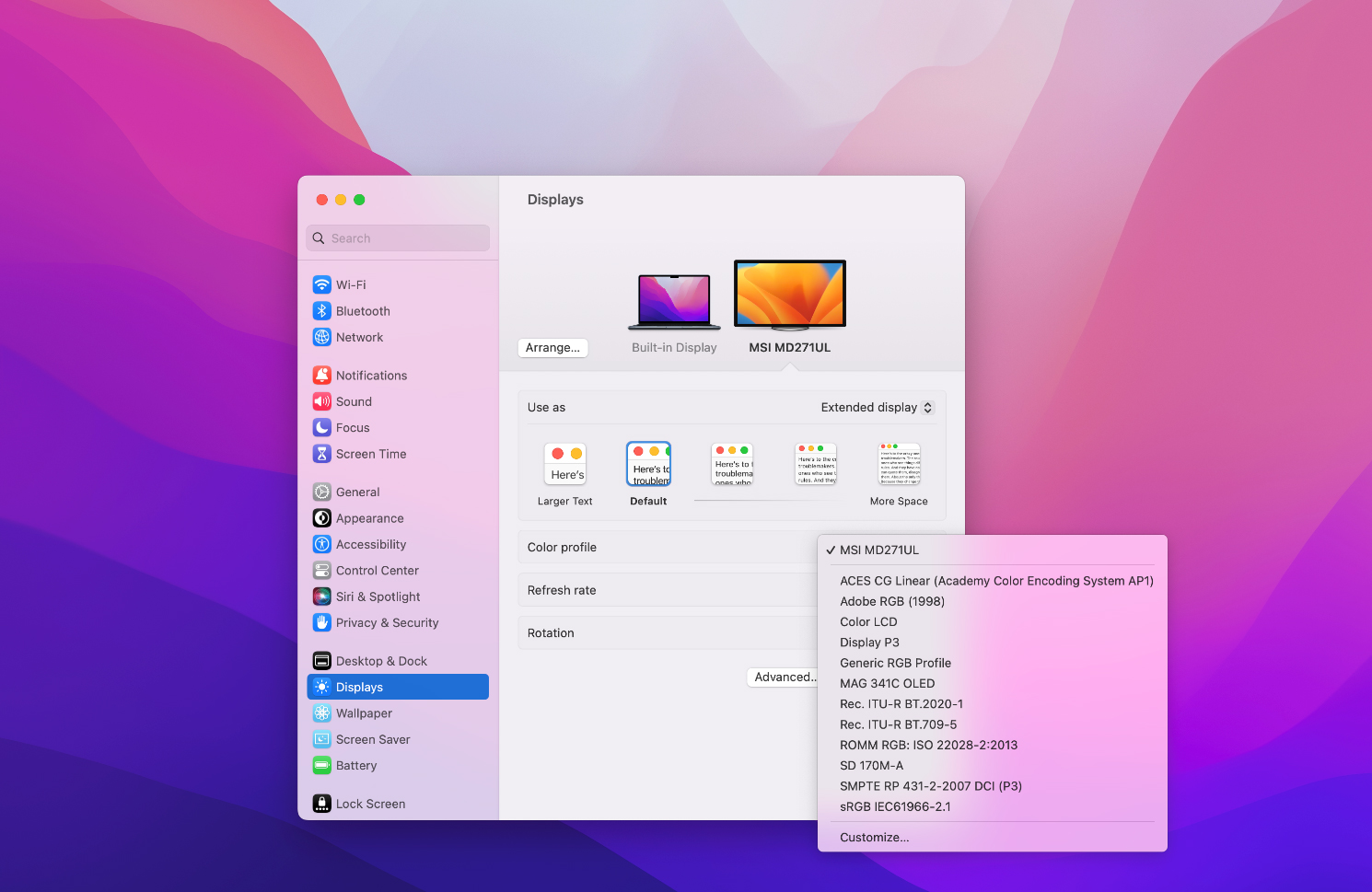
2. Wie Sie sehen können, wird der angeschlossene Bildschirm hier angezeigt. Wenn Sie den größeren externen Bildschirm als Hauptbildschirm verwenden möchten, öffnen Sie das Dropdown-Menü, wenn der integrierte MacBook-Bildschirm ausgewählt ist, und wählen Sie die Option "Erweiterte Anzeige". Sie können auch den externen Bildschirm auswählen und ihn als "Hauptanzeige" festlegen, um das gleiche Ergebnis zu erzielen.
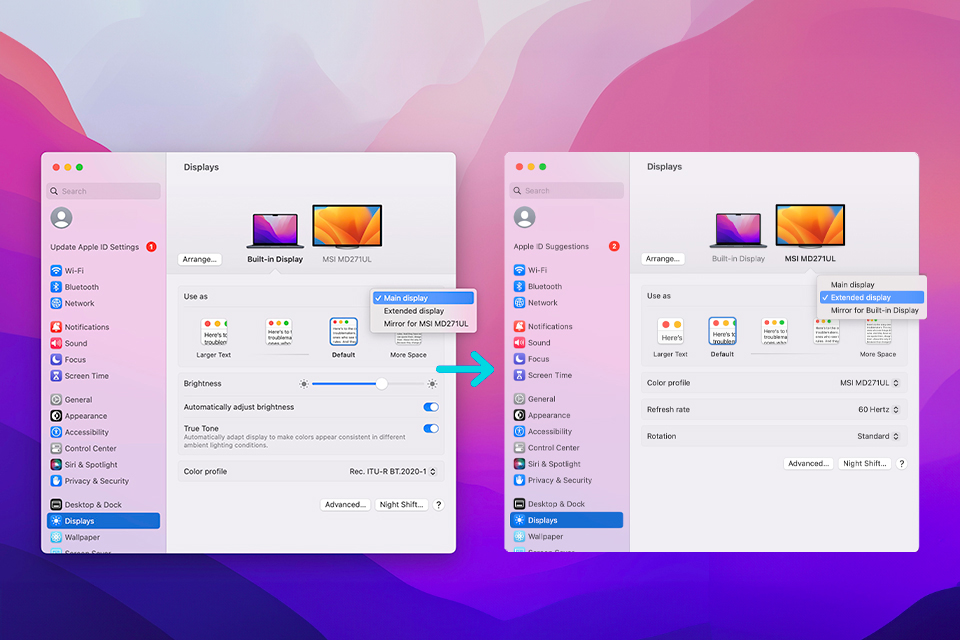
3. Wählen Sie nun Ihren externen Monitor aus. In unserem Fall ist das der MSI MD271UL Business and Productivity Monitor.
4. Wenn Sie das richtige Farbprofil für Ihren externen Monitor auswählen, werden die Farbeinstellungen des Herstellers auf Ihren Bildschirm angewendet, um ein optimales visuelles Erlebnis zu gewährleisten. Wie Sie sehen können, erscheint das Farbprofil des MSI-Monitors in unserer Dropdown-Liste. Wenn Sie professionelle, farbempfindliche Arbeit verrichten, sollten Sie natürlich ein geeigneteres Farbprofil wählen!
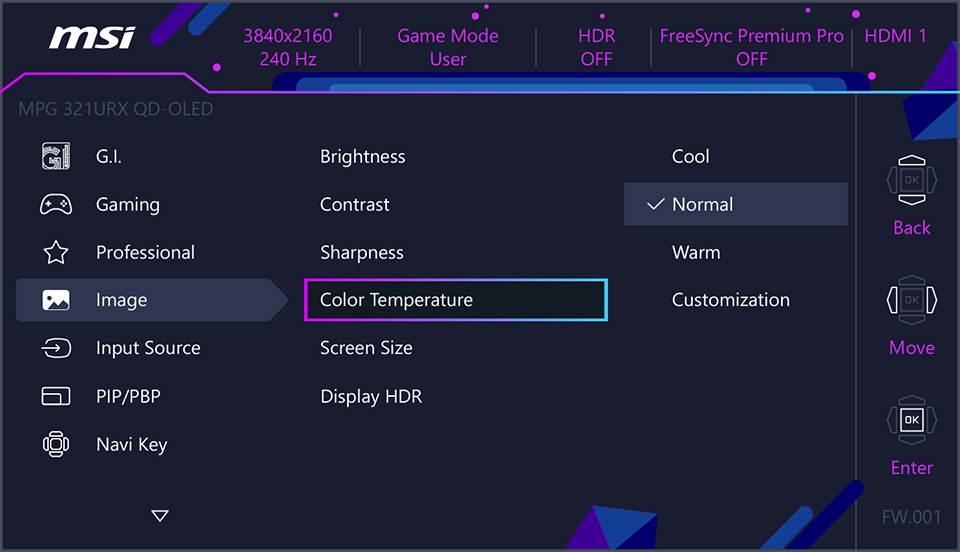
*Sie können die Bildeinstellungen über das OSD-Menü eines MSI-Monitors (Bild unten) mit Optionen wie Farbtemperatur, Helligkeit, Kontrast usw. weiter optimieren.
5. Wählen Sie es aus, und schon können Sie einen externen MSI-Bildschirm mit Ihrem Mac verwenden.
6. Mit der Option "Anordnen..." können Sie das Layout Ihres Bildschirms an Ihren Arbeitsbereich anpassen, Sie können also ruhig damit experimentieren, um die richtige Einstellung zu finden!
Denken Sie daran, dass die Qualität des USB Typ-C Kabels wichtig ist. Wenn Sie also eines verwenden, das eine niedrigere Qualität unterstützt, werden Sie manchmal seltsame Ergebnisse erhalten. Zum Beispiel kann ein Kabel nur Ihr MacBook aufladen, während ein anderes nur ein Bildschirmsignal an Ihren Monitor senden kann.
Wenn Sie Probleme haben, einen externen MSI-Monitor an Ihren Mac anzuschließen, oder Anzeige und Aufladen nicht gleichzeitig funktionieren, ist der Wechsel zu einem guten Thunderbolt 3-Kabel oder höher die häufigste Lösung.
Sie können diese Anleitung zur Einrichtung mehrerer Monitore befolgen, um Ihren Laptop an mehr als einen Monitor anzuschließen.
Um den besten Monitor für Ihre Bedürfnisse zu finden, besuchen Sie bitte unsere spezielle
Seite.


