Wie MSI OLED CARE das Einbrennen von Bildern bei OLEDs verhindert
Monitore
Einer der größten Kritikpunkte an OLED-Panels ist das Risiko des Einbrennens. Mit der richtigen Pflege lässt sich das Risiko des Einbrennens von OLED-Panels stark verringern. Wir möchten dir MSI OLED CARE vorstellen, ein einfaches Tool, das dir bei der Pflege deiner OLED-Monitore hilft.
Warum brennen Bilder bei OLEDs ein und wie kann man das Risiko dafür verringern?
Das Einbrennen von Bildern in OLEDs tritt auf, wenn ein statisches Bild über einen längeren Zeitraum ununterbrochen auf einem OLED-Panel angezeigt wird, normalerweise bei maximaler Helligkeit. Der daraus resultierende Einbrenneffekt zeigt sich in Form von Geisterbildern, auch wenn sich das statische Bild geändert hat. Das Einbrennen lässt sich am besten dadurch vermeiden, dass keine statischen Bilder oder Elemente auf dem Bildschirm angezeigt werden und die maximale Helligkeit nur dann eingestellt wird, wenn es unbedingt erforderlich ist.
Wie MSI OLED CARE deinen OLED-Monitor schützt
MSI OLED CARE besteht aus drei Teilen (Pixel Shift, Panel Protect, Static Screen Detection).
Alle Funktionen von MSI OLED CARE verhindern die oben genannten Probleme und können ganz einfach über die MSI Gaming Intelligence APP oder über das OSD-Menü deines kompatiblen MSI OLED-Monitors aufgerufen werden.
Alle Funktionen von MSI OLED CARE verhindern die oben genannten Probleme und können ganz einfach über die MSI Gaming Intelligence APP oder über das OSD-Menü deines kompatiblen MSI OLED-Monitors aufgerufen werden.
*Alle MSI OLED Care-Einstellungen, die im OSD-Menü oder in Gaming Intelligence ein- und ausgeschaltet werden, haben keinen Einfluss auf die Garantie..


1. Pixel Shift
Wie der Name schon sagt, verschiebt Pixel Shift die Pixel auf dem Bildschirm in regelmäßigen Abständen. Wenn die Pixel verschoben sind, werden die Bilder nicht in der gleichen Position angezeigt, sodass kein statisches Bild entsteht. Das Intervall von Pixel Shift kann an deine Bedürfnisse angepasst werden, denn es gibt drei voreingestellte Intervalle: langsam, normal und schnell.
2. Panel Protect
Panel Protect ist eine Funktion, die das OLED-Panel des Monitors schützt und seine Langlebigkeit sicherstellt. Panel Protect führt einen Pixel Refresh durch, der für den Schutz des OLED-Panels wichtig ist und automatisch aktiviert wird, wenn das Panel länger als 4 Stunden in Betrieb ist. Das System erinnert uns daran, wann der Pixel Refresh durchgeführt werden muss. Wir können den Pixel Refresh bis zu einer Dauer von 16 Stunden überspringen. Danach zwingt uns das System, den Pixel Refresh durchzuführen, um die Gesundheit des OLED-Bildschirms zu erhalten.
Wenn wir die erste Benachrichtigung erhalten, können wir sie verschieben und die Benachrichtigung erscheint erst wieder, wenn der Monitor mehr als 16 Stunden benutzt wurde. Nach Ablauf dieser Zeit erscheint die Benachrichtigung erneut und fordert zu einer obligatorischen Pixelaktualisierung auf. Die Benachrichtigungseinstellungen können auch direkt im OSD-Menü geändert werden. Wählt man Verwendung 16 Stunden, so wird die Benachrichtigung nur bis zu einer Verwendung von 16 Stunden angezeigt.
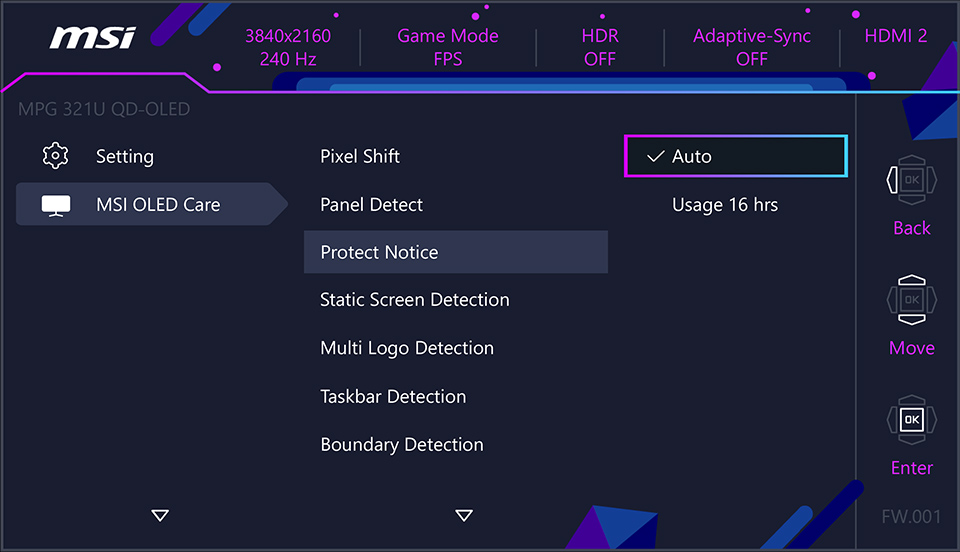
Bei der Auswahl "Verwendung 16 Stunden" wird der Hinweis nur angezeigt, wenn die Verwendung 16 Stunden nicht überschreitet.

Sobald die Benachrichtigung erscheint, können wir auf "später" klicken, um die Benachrichtigung zu überspringen.
(Bild von MEG 342C QD-OLED)
(Bild von MEG 342C QD-OLED)
Wenn der Monitor länger als 4 Stunden in Betrieb ist, sorgt MSI OLED Care dafür, dass die Pixel automatisch aktualisiert werden. Wenn der Monitor in den Standby-Modus wechselt, geschieht dies nach 10 Minuten, beim Ausschalten des Monitors sofort. Dies bedeutet, dass in der Regel keine Interaktion mit Benachrichtigungen erforderlich ist, da das System den Wartungsprozess automatisch durchführt.
* Lass den Monitor während des Vorgangs eingeschaltet.
* Du kannst Panel Protect jederzeit manuell zur Bildoptimierung aktivieren.
* Diese Schutzfunktion kann einige Minuten in Anspruch nehmen.
* Die Betriebsanzeige blinkt orange, bis der Vorgang abgeschlossen ist.
* Bitte ziehe während der Ausführung nicht das Netzkabel vom Monitor ab.
* Drücke während der Ausführung erneut auf den Netzschalter, um diese Funktion abzubrechen.
So funktioniert Protect Notice


* MEG 342C QD-OLED und MAG 341CQP QD-OLED benötigen Firmware-Updates, um den oben genannten Schutzhinweis zu erhalten.
Langzeitschutz des Panels (nur MEG 342C QD-OLED)
Die Langzeitschutzfunktion aktualisiert die Anzeige. Diese Funktion wird aktiviert, wenn die Bildschirmzeit 1500 Stunden überschreitet. Das Schutzsystem teilt mit, ob eine Bildschirmaktualisierung durchgeführt werden soll oder nicht. Nach 16 Betriebsstunden führt der Monitor jedoch automatisch eine Bildschirmaktualisierung durch.
Wie oben beschrieben, können wir mit MSI OLED Care die Benachrichtigung überspringen. Sobald wir die Benachrichtigung überspringen, wird sie nicht mehr alle 4 Stunden angezeigt, bis sie zwangsläufig erscheint.
* Lass den Monitor während des Vorgangs eingeschaltet.
* Du kannst Panel Protect zur Bildoptimierung jederzeit manuell aktivieren.
* Diese Schutzfunktion kann eine Stunde in Anspruch nehmen.
* Die Betriebsanzeige blinkt weiß, bis der Vorgang abgeschlossen ist.
* Es kann sein, dass du während des Vorgangs eine Zeile auf dem Bildschirm siehst, was normal ist und keine Fehlfunktion darstellt.
* Bitte ziehe während der Ausführung nicht das Netzkabel vom Monitor ab.
* Drücke während der Ausführung erneut den Netzschalter, um diese Funktion abzubrechen.
Es ist schwierig, sich an die verbrauchte Zeit zu erinnern. Nicht nur die Benachrichtigung erinnert uns daran, sondern es gibt auch detaillierte Informationen über den Status des Monitors, die wir im OSD-Menü überprüfen können. OLED Panel Info hat die Zeit aufgezeichnet, die wir verbraucht haben. Wie wir in der folgenden Abbildung sehen können, bedeutet "2, 0h 7m", dass 0 Panel Protect ausgeführt wurde und die aktuelle Nutzungszeit nach Ausführung von Panel Protect 0 Stunden und 7 Minuten beträgt.

3. Static Screen Detection
Die Standbilderkennung funktioniert, indem bewegte Bilder auf dem Bildschirm erkannt werden. Wenn diese Funktion feststellt, dass für eine bestimmte Zeit statische Bilder oder Elemente auf dem Bildschirm angezeigt werden, reduziert der Monitor automatisch die Helligkeit. Sobald wieder Bewegung erkannt wird, stellt der Monitor die ursprünglich eingestellte Helligkeit wieder her. Die Zeitspanne bis zur Helligkeitsanpassung und die Helligkeitsstufe können leicht im OSD-Menü eingestellt werden, um die Bedürfnisse der Nutzer/innen optimal zu erfüllen.
Bei den oben genannten Funktionen handelt es sich um MSI OLED Care 1.0. Mit den kommenden MSI QD-OLED Gaming Monitoren führt MSI zusätzliche Funktionen gegen das Einbrennen für das folgende Szenario ein. Wie bereits erwähnt, ist die Hauptursache für das Einbrennen die Kombination aus hoher Helligkeit und statischen Bildern. MSI OLED Care 2.0 erkennt und reduziert automatisch die Leuchtdichte bestimmter statischer Objekte und verhindert so das Einbrennen des Monitors.
1. Randerkennungn
Beim Betrachten von Filmen oder Streaming-Medien sind Ihnen vielleicht schon einmal zwei schwarze Balken am oberen und unteren Bildschirmrand aufgefallen. Dies liegt daran, dass der Bildschirm normalerweise ein Seitenverhältnis von 16:9 hat, während viele Filme breitere Seitenverhältnisse wie 2.35:1 oder 2.39:1 haben. Folglich kann ein längeres Betrachten unter diesen Bedingungen die Gefahr des Einbrennens an den Rändern erhöhen. Das Auftreten von schwarzen Balken auf der linken und rechten Seite kann ebenfalls zu einem erhöhten Risiko des Einbrennens beitragen.

Um das Einbrennen zu verhindern, erkennt MSI OLED Care2.0 den Rand schwarzer Balken und reduziert die Leuchtdichte in der Nähe des Randes. Bei schwarzen Balken links und rechts verschieben die Monitore die Pixel.

Hast du schon einmal die Funktion des geteilten Bildschirms an deinem PC genutzt? Sie ist unglaublich praktisch, wenn du mehrere Aufgaben gleichzeitig erledigen musst. Aber es gibt einen Faktor, der zum Einbrennen führen kann: Zwischen den Fenstern ist immer eine statische Linie. Wir kennen die negativen Auswirkungen von statischen Bildern, die über einen längeren Zeitraum auf OLED-Displays verbleiben. Um dieses Risiko zu verringern, reduziert MSI OLED Care 2.0 die Luminanz in der Nähe der Trennlinien, um die Wahrscheinlichkeit des Einbrennens durch diese statischen Linien zu verringern.

2. TaskBar Erkennung
Unabhängig davon, ob wir einen Mac oder Windows verwenden, gibt es immer eine Taskleiste am unteren Rand des Bildschirms. Manche Benutzer/innen blenden die Taskleiste aus, um das Risiko des Einbrennens zu verringern. Jetzt bieten wir eine weitere Möglichkeit an, um zu verhindern, dass die Taskleiste zu einem statischen Bild wird. Mit MSI OLED Care2.0 wird die Taskleiste automatisch erkannt, und wenn sie erkannt wird, wird die Leuchtdichte um die Taskleiste herum reduziert.
3. Muti Logo Erkennung
Statische Bilder sind auch häufig in Logos zu sehen, vor allem bei Nachrichtensendern, wo ein permanentes Banner am unteren Bildschirmrand erscheint. MSI OLED Care2.0 erkennt diese statischen Logos und reduziert die Leuchtdichte des Logos.

MSI OLED Care2.0 FFunktionen Liste
Modell
Randerkennung
TaskBar Erkennung
Multi-Logo Erkennung
MPG 321URX QD-OLED/
MPG 271QRX QD-OLED
MPG 271QRX QD-OLED
O
(Mit zusätzlichem Pixel-Shift)
(Mit zusätzlichem Pixel-Shift)
O
O
MAG 321UPX QD-OLED/
MAG 271QPX QD-OLED
MAG 271QPX QD-OLED
O
(Mit zusätzlichem Pixel-Shift)
(Mit zusätzlichem Pixel-Shift)
O
O
MPG 491CQP QD-OLED
O
(Nicht-VRR-Zustand)
(Non-Vertikal Split)
(Nicht-VRR-Zustand)
(Non-Vertikal Split)
O
(Nicht-VRR-Zustand)
(Nicht-VRR-Zustand)
O
(Nicht-VRR-Zustand)
(Nicht-VRR-Zustand)
MAG 341CQP QD-OLED
O
(Nicht-VRR-Zustand)
(Nicht-VRR-Zustand)
O
(Nicht-VRR-Zustand)
(Nicht-VRR-Zustand)
O
(Nicht-VRR-Zustand)
(Nicht-VRR-Zustand)
Für weitere Informationen über QD-OLED
https://de.msi.com/blog/what-is-qd-oled-what-is-the-difference-with-lcd
https://de.msi.com/blog/what-is-qd-oled-what-is-the-difference-with-lcd


