Starte durch mit der MSI DigiME AI-Bewegungserfassung für deinen ersten virtuellen Stream
Motherboards ,
Desktop PCs
MSI und Red Pill Lab haben gemeinsam DigiME
entwickelt – eine benutzerfreundliche, leichter zugängliche KI-gesteuerteSoftware zur Bewegungserfassung und zum
Streaming. Mit ihr kannst du einen virtuellen Avatar erstellen, ihn in einem virtuellen Raum deiner Wahl
platzieren und ihn an deine Zielgruppe streamen.
Das Beste daran? Du brauchst dafür keine spezielle Ausrüstung!
Wie funktioniert DigiME?
Während die herkömmliche Bewegungserfassung in der Regel auf teure Geräte, leistungsstarke Hardware und komplexe
DigiME einen anderen Ansatz gewählt.
Mit einer KI-basierten Bewegungserkennungs-Engine unterstützt DigiME die
Ganzkörper-Bewegungserkennung mit nur einer Standard-Webcam und einem Mikrofon. Darüber hinaus ist es mit
Streaming- und Videokonferenz-Apps kompatibel und bietet Streamern eine neue Möglichkeit, mit ihrem
Zielgruppe zu interagieren und sie einzubeziehen..
DigiME wurde entwickelt, um die Raytracing-Fähigkeiten von NVIDIAs RTX-Grafikkarten und Intels NPU der 2.
und der NPU der nächsten Generation von Intel, die in den Core Ultra Desktop Prozessoren der 2.
integriert sind.
Die Grafikkarte übernimmt die Echtzeitdarstellung des virtuellen Raums. Die NPU bietet
leistungsfähigere und effizientere Möglichkeit, KI-Berechnungslasten wie Echtzeit-Bewegungserfassung zu
zu bewältigen.
Wenn du noch keine NPU hast, kannst du auch die integrierte Grafikkarte deines aktuellen Prozessors verwenden.
Die Leistung kann jedoch variieren.
So legst du mit DigiME los
Wir haben DigiME so einfach wie möglich gestaltet - mit einer intuitiven Benutzeroberfläche, die
leicht zu bedienen und zu navigieren ist.
Sobald du dich eingeloggt hast, kannst du auf die Benutzeroberfläche zugreifen, um deinen
Avatar und deinen bevorzugten Raum anzupassen.
Wie im untenstehenden Fenster siehst du nun die Anwendung geöffnet.
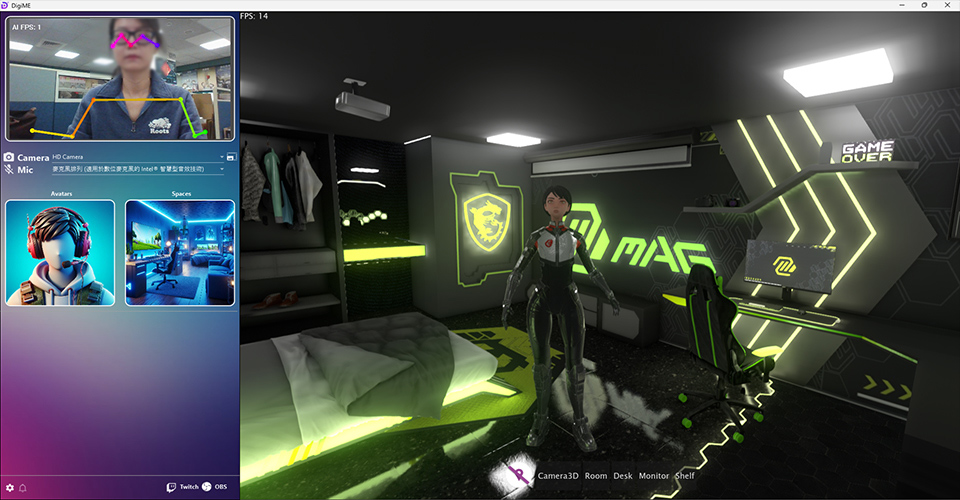
Die Hauptoberfläche von DigiME zeigt oben links deinen Kamera-Stream, darunter deine Kamera- und Mikrofongeräte.
und Mikrofongeräte, gefolgt von den Optionen „Avatar auswählen“ und „Räume auswählen“.
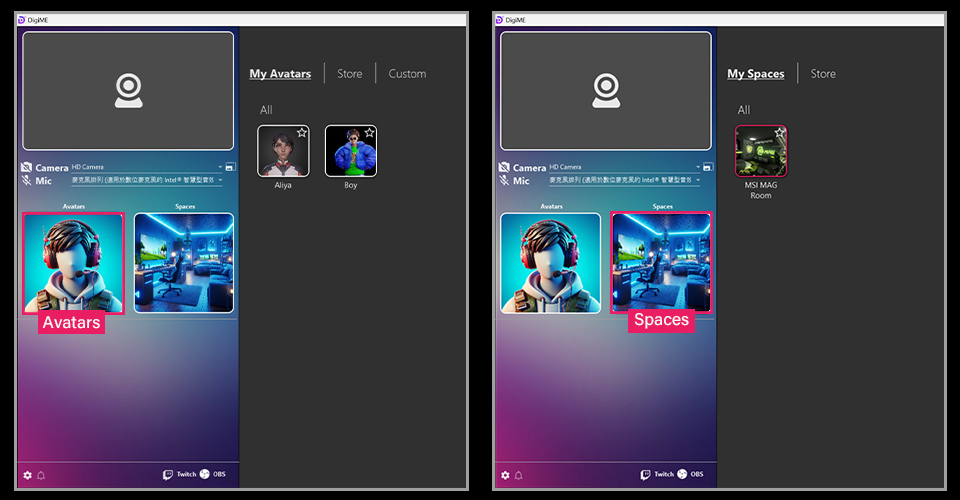
Zuerst solltest du sicherstellen, dass dein Kamera-Feed oben links angezeigt wird und dass das richtige Mikrofon im Drop-Down-Menü ausgewählt ist.
das richtige Mikrofon aus dem Dropdown-Menü ausgewählt ist. Wenn deine Kamera nicht sichtbar ist, wähle die richtige
Kamera aus dem Dropdown-Menü „Kamera“ aus.
Jetzt erstellen wir unseren Avatar! Sobald du „ReadyPlayerMe“ ausgewählt hast, solltest du die
das Avatar-Interface sehen.
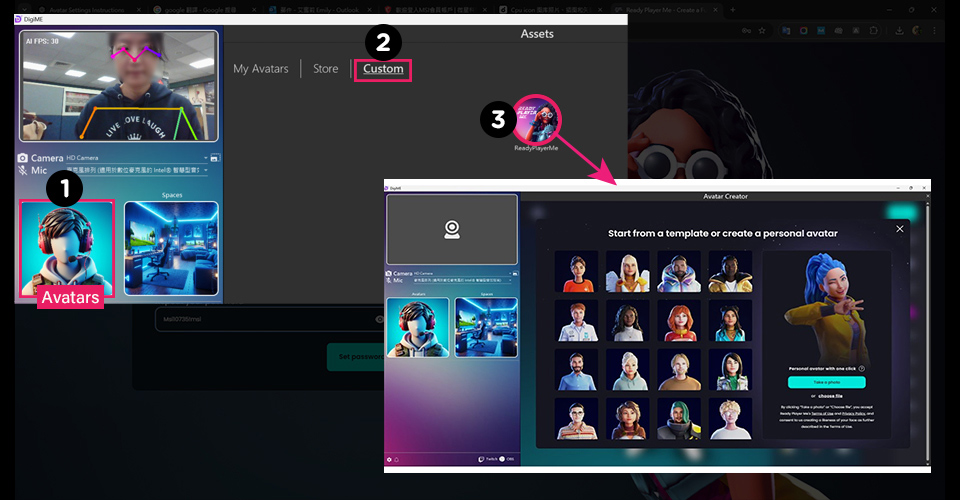
DigiMEunterstütztReadyPlayerMe-Avatare, so dass du alle vorhandenen Avatare in DigiME importieren kannst, sobald du dich dich in dein Konto eingeloggt hast. Wenn du noch kein Konto hast, kannst du dich später anmelden, um deine Avatare in der Cloud zu speichern.
Sobald du dich eingeloggt hast (oder diesen Schritt übersprungen hast), kannst du mit der
Erstellung eines eigenen Avatars beginnen.
Es gibt zwei Möglichkeiten, einen benutzerdefinierten Avatar zu erstellen. Du kannst entweder einen
voreingestellten Avatar aus der Liste auswählen oder ein Foto verwenden, um einen Avatar zu
zu erstellen. Wenn du ein Foto verwenden möchtest, kannst du ein bestehendes Foto hochladen oder ein Foto mit deiner
Webcam aufnehmen.
Als Beispiel haben wir in diesem Leitfaden ein Foto mit der Webcam gemacht. Bitte achte darauf, dass
dein Gesicht gut zu sehen ist.
Wenn du dein Foto hochgeladen hast und mit dem virtuellen Modell zufrieden bist,
kannst du es nach deinen Wünschen anpassen. Es gibt eine Vielzahl von Modeartikeln, Frisuren, Make-up und vieles mehr.
um deinem Avatar eine persönliche Note zu verleihen.
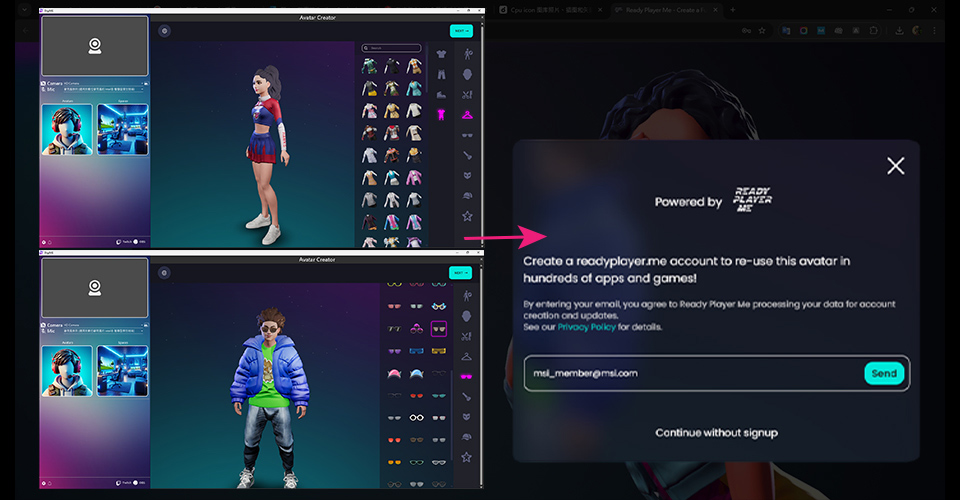
Wenn du mit deiner Arbeit zufrieden bist, gib deinem Avatar einen Namen und speichere ihn.
Jetzt kannst du ein readyplayer.me-Konto erstellen und diesen Avatar in der Cloud speichern, damit du ihn in anderen Anwendungen wiederverwenden kannst.
Anwendungen wiederverwenden kannst.
Unabhängig davon wird der Avatar, den du gerade erstellt hast, nun als Option angezeigt, wenn du in der Benutzeroberfläche von DigiME auf „Avatar auswählen“ klickst.
Als nächstes wählen wir unseren bevorzugten virtuellen Raum aus. Klicke auf „Räume auswählen“ und
gehe zum „Store“, um eine Liste aller in DigiME verfügbaren virtuellen Räume zu sehen und deinen Favoriten zu wählen.
auszuwählen.
Die App verfügt über einen vorinstallierten Raum und weitere Räume, die du aus dem Store herunterladen kannst - jeder mit seinem eigenen, einzigartigen Stil. Sobald du einen Raum ausgewählt hast, der dir gefällt, kannst du ihn auswählen, um deine reale Umgebung sofort zu ersetzen!
Wenn alles funktioniert hat, solltest du jetzt deinen virtuellen Avatar auf der Benutzeroberfläche sehen. Er bewegt sich und spricht lippensynchron zu deinen Bewegungen und deiner Stimme. Außerdem sollte der Avatar in dem virtuellen Raum angezeigt werden, den du oben ausgewählt hast.
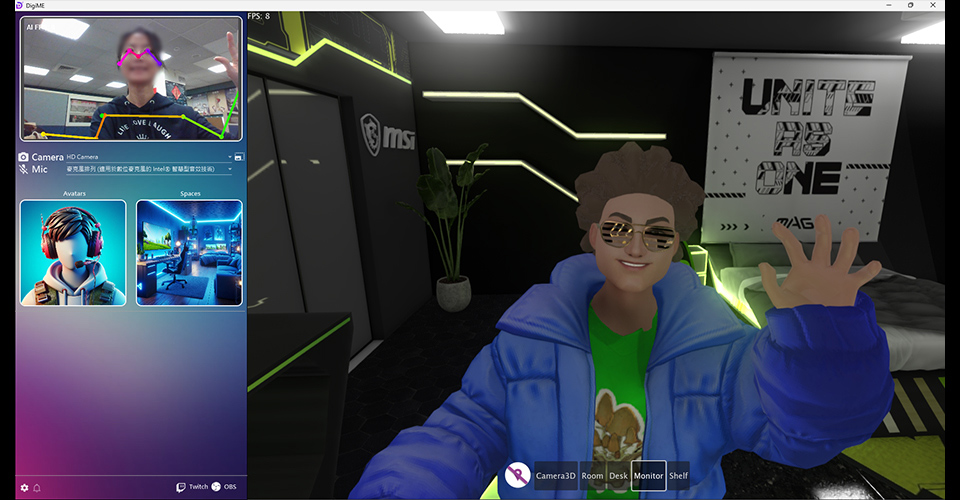
Bevor du zum nächsten Schritt übergehst, probiere es aus und vergewissere dich, dass die Synchronisation funktioniert.
In der unteren Mitte der DigiME-Benutzeroberfläche (unten hervorgehoben) kannst du aus einer Vielzahl von Kamerapositionen wählen, um dein virtuelles Bild und deinen virtuellen Raum weiter zu personalisieren und zu bestimmen, wie du mit deiner Zielgruppe interagierst.
Wähle die Kamera aus, die dir am besten gefällt. Hier kannst du das Aussehen weiter anpassen, indem du mit dem Scrollrad deiner Maus in die Szene hinein- oder herauszoomst. So kannst du den Raum oder dein virtuelles Bild bei Bedarf in Echtzeit hervorheben.
Bevor du online gehst, ist es wichtig, dass du deine DigiME-Erfahrung anpasst, und es gibt einige Einstellungen, die dir dabei helfen. Die erste ist „Mirror Webcam“.
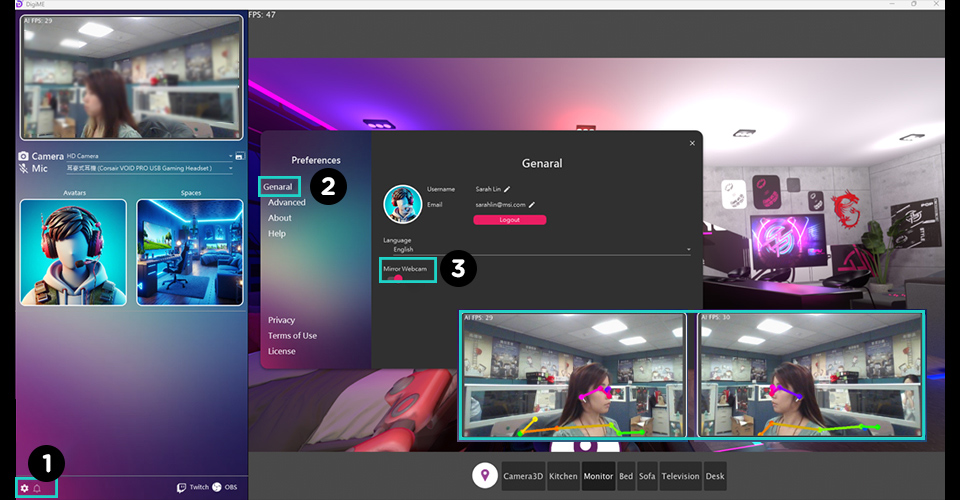
Bewegungen können unangenehm sein, wenn deine Webcam nicht gespiegelt ist. Aktiviere diese Einstellung, wenn du dich mit einem gespiegelten Stream wohler fühlst.
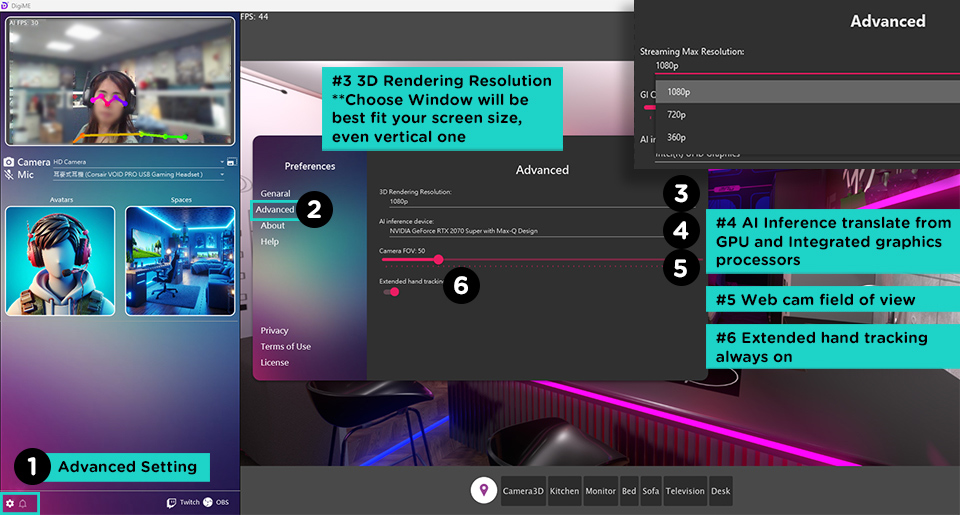
Für fortgeschrittene Benutzer bietet DigiME eine Reihe erweiterter Funktionen, die es ermöglichen, das Programm an die eigenen Bedürfnisse anzupassen.
Um die oben gezeigte Benutzeroberfläche zu öffnen, wähle in den Einstellungen auf der linken Seite „Erweitert“.
Hier kannst du deine bevorzugte Renderauflösung wählen (um die GPU zu entlasten), deine bevorzugte KI-Inferenzmaschine auswählen (MSI empfiehlt eine NPU) und das Sichtfeld der Kamera einstellen, um deinen virtuellen Raum und dein virtuelles Bild weiter anzupassen.
Wenn du diese Einstellungen vorgenommen hast, ist es Zeit, online zu gehen! Öffne nun eine Streaming-Anwendung. Zu Demonstrationszwecken haben wir uns für Google Meet entschieden.
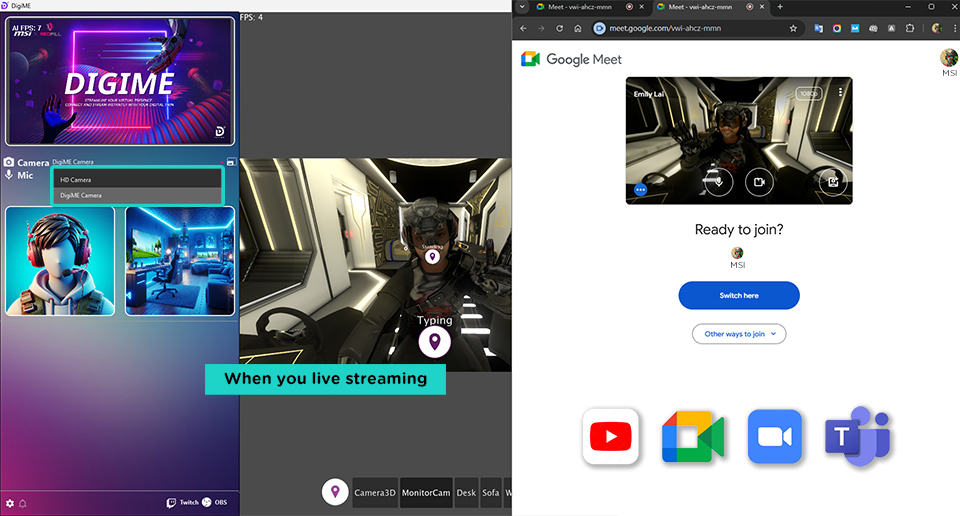
Wenn DigiME richtig konfiguriert ist, solltest du die „DigiME-Kamera“ als Kamera-Option in deiner Streaming/Konferenz-Software sehen. Wähle diese nun aus. Dein virtueller DigiME-Avatar und dein Raum sollten erscheinen.
Wenn du eine andere Anwendung wie OBS, Streamlabs, Skype o.ä. verwendest, unterscheiden sich die Anweisungen kaum.
DigiME wird von deinem Betriebssystem als Kamera erkannt, was eine so umfassende Kompatibilität ermöglicht.Wähle einfach „DigiME Camera“ als Kamera in der Anwendung deiner Wahl aus und schon ist dein virtueller Avatar online!
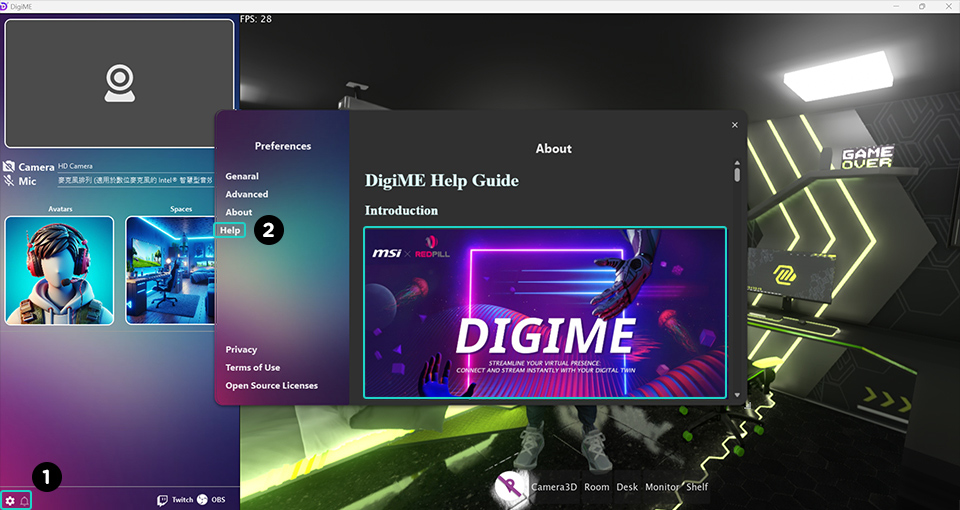
Natürlich kannst du auch die DigiME-Hilfe in den Einstellungen (im Bild oben hervorgehoben) aufrufen, wenn du weitere Hilfe benötigst.
Empfohlene Hardware für das besteDigiME-Erlebnis
Für ein optimales DigiME-Erlebnis empfehlen wir die Verwendung einer RTX 2060-GPU und eines Prozessors mit einer On-Chip-NPU, wie z. B. Intels Core Ultra 200-Prozessoren. Wenn du keinen Zugang zu einer NPU hast, kannst du stattdessen deine integrierte Grafikkarte verwenden.
Neuere Desktop-Computer und Desktop-Prozessoren verfügen nun über die erforderlichen Funktionen, um diese modernen KI-Workloads zu bewältigen. Daher ist es wichtig, über eine leistungsfähige Plattform zu verfügen, die diese unterstützt.
MSI bietet eine Reihe von AI-Ready
800-Serie Mainboards für Intel Core Ultra (Serie 2) Prozessoren an, die Funktionen wie den NPU-Boost bieten,
um die KI-Verarbeitungsleistung weiter zu steigern. Sie finden auch eine Auswahl an MSI Gaming Desktops mit
KI-fähigen Intel Core Ultra (Serie 2) Prozessoren hier.
Lade DigiME hier herunter, um
sofort mit dem virtuellen Streaming loszulegen!
Weitere Informationen zu DigiME findest du auf unserer DigiME-Kampagnenseite.


