Ein Leitfaden zum MPG CORELIQUID P13 Display: HUDs, Animationen, Videos und mehr!
Gehäuse und Komponenten
Wenn du ein Gamer und Enthusiast bist, muss dein Rig hohe Bildraten liefern und gleichzeitig das Herzstück deines Setups sein. Wenn du außerdem gerne im Blick behältst, wie sich deine Hardware verhält, musst du dich normalerweise entscheiden, ob du deinen Bildschirm mit Temperaturanzeigen überladen oder lieber blind spielen möchtest, um nicht aus der Immersion gerissen zu werden.
Aber was, wenn du dich nicht zwischen diesen beiden Optionen entscheiden musst? Eine andere Komponente kann die Aufgabe übernehmen, die benötigten Infos auf dem Display anzuzeigen, ohne dass du dafür Platz auf dem Bildschirm opfern musst.
Die neueste Entwicklung dieser Philosophie ist die MSI MPG CORELIQUID P13-Serie. Mit ihrem eingebauten 2,1-Zoll-IPS-Display mit nahtlosem, Curved-Design verwandelt sich die P13 von einer normalen Komponente in ein dynamisches, elegantes Dashboard und bietet dir einen zweiten Bildschirm genau dort, wo du ihn am meisten brauchst – direkt im Herzen deines PCs.
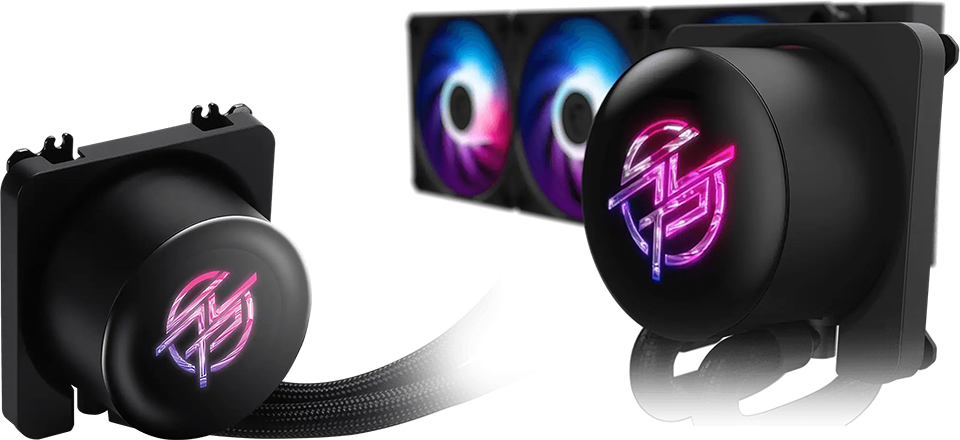
Zusammen mit dem MSI Center kannst du auf alle Funktionen des MPG CORELIQUID P13 zugreifen und es ganz nach deinen Wünschen anpassen.
Schauen wir uns mal ein paar Möglichkeiten an, wie du dieses Display nutzen und steuern kannst!
Sofortiger System-Check: Die Startanimation
Es ist irgendwie cool, den Netzschalter zu drücken und zu sehen, wie dein PC zum Leben erwacht, und das 2,1-Zoll-Display des MPG CORELIQUID P13 macht das Erlebnis noch besser. Sobald dein System anläuft, zeigt das Display eine coole Startanimation. So weißt du sofort, dass deine Pumpe läuft und dein System hochfährt!
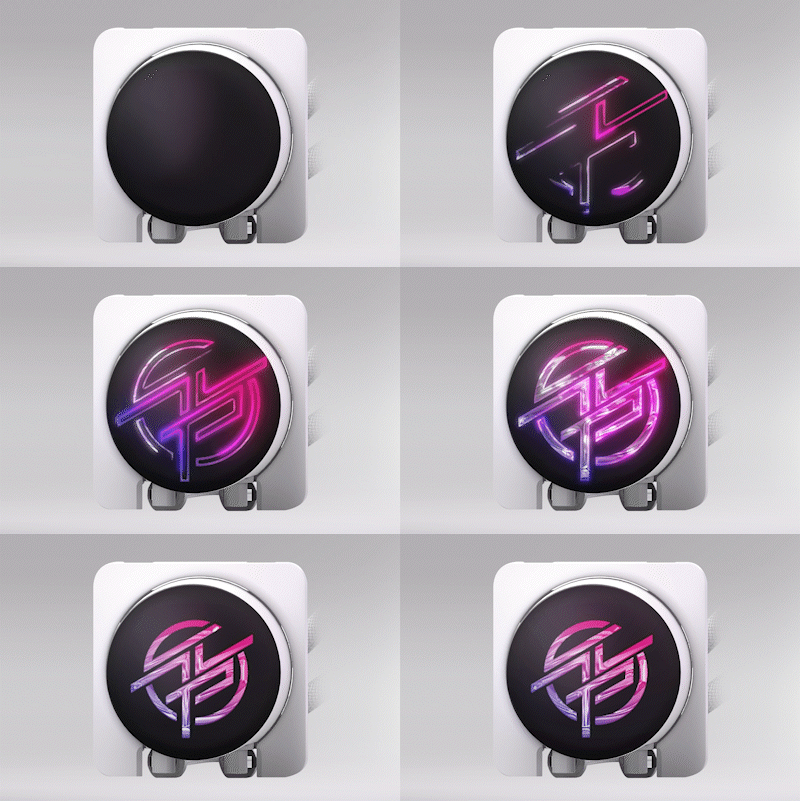
Sobald du in Windows bist, kannst du MSI Center (navigiere zu EZ Display) verwenden, um über den erweiterten Modus benutzerdefinierte Animationen abzuspielen, die zum Thema deines Builds oder deines Raums passen, oder, wenn du Content-Ersteller bist, um dein eigenes Logo anzuzeigen.
Das HUD: Echtzeit-Hardwareüberwachung
Du hast in eine High-End-GPU und einen Monitor investiert, um wunderschöne Spielwelten in ihrer ganzen Pracht zu erleben, und nicht, um auf eine Ansammlung von Zahlen zu starren, die am Rande deines Blickfelds schweben. Mit dem 2,1-Zoll-LCD des MPG CORELIQUID P13 kannst du dein Spiel übersichtlich halten und trotzdem die Leistung und Temperaturen während eines intensiven Bosskampfs im Auge behalten.
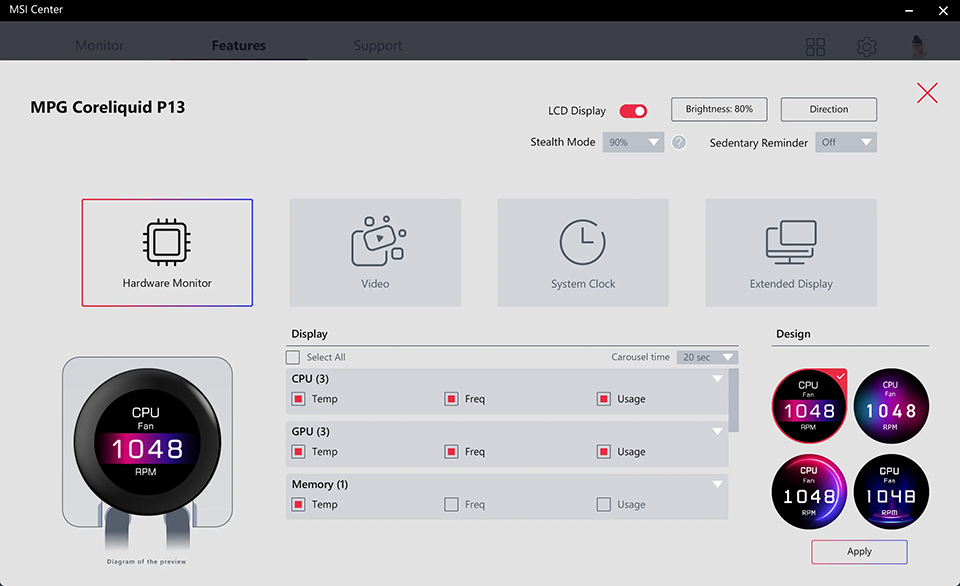
Wähl einfach im MSI Center aus, was dieser Bildschirm überwachen und anzeigen soll, und schon wird der Bildschirm des MPG CORELIQUID P13 zu einem superpraktischen HUD, mit dem du Taktraten, Temperaturen, RAM-Auslastung und vieles mehr auf einen Blick durch dein transparentes Panel überprüfen kannst.
Funktionales Design und Ästhetik: Eine Uhr und mehr
Auch wenn du beim Gaming vielleicht ein HUD benutzt, um zu checken, ob mit deiner Hardware alles okay ist, musst du wahrscheinlich nicht die Systemtemperaturen im Auge behalten, wenn du nur im Internet surfst oder E-Mails beantwortest.
Es fühlt sich irgendwie sinnlos an, auf eine statische Temperaturanzeige zu starren, wenn dein System nicht mal ins Schwitzen kommt, oder? Genau deshalb kannst du das 2,1-Zoll-Display des MPG CORELIQUID P13 im MSI Center auf eine elegante Uhr einstellen.
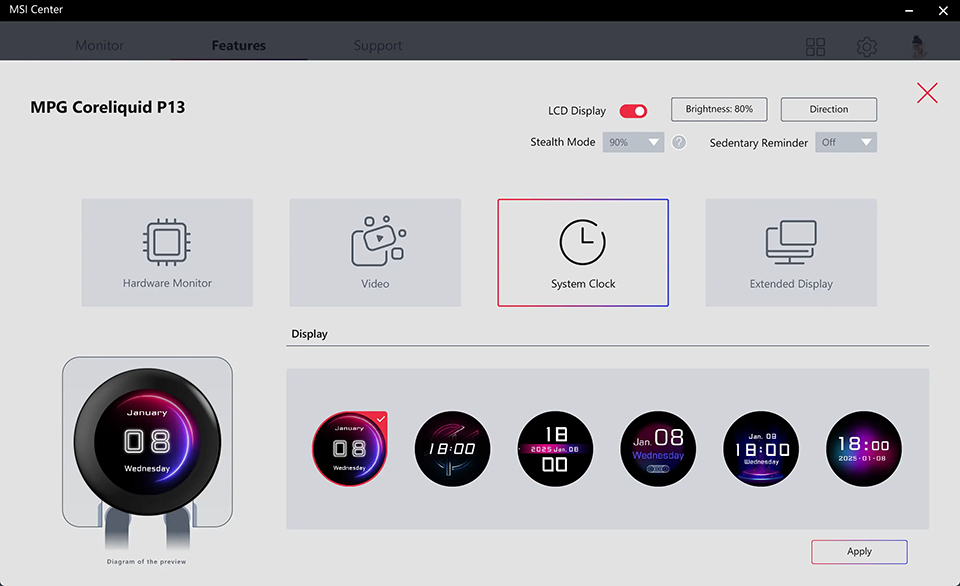
Die Zeit wird nicht einfach wie eine Anzeige auf einem Monitor aussehen, dank des randlosen Designs des MPG CORELIQUID P13. Es sieht unter der Curved, nahtlosen Glasoberfläche echt cool aus und ist eine super Möglichkeit, deinen Gaming-PC sofort zu einem Teil der Raumgestaltung zu machen – und dabei auch noch richtig nützlich zu sein.
Unterhaltung oder Branding: Videos in Endlosschleife abspielen
Statische Bilder sind cool, aber Bewegung macht einen Raum erst richtig lebendig. Mit dem MPG CORELIQUID P13 LCD bist du nicht auf einfache GIFs beschränkt, sondern kannst Videoinhalte von Plattformen wie YouTube oder BiliBili direkt auf den Pumpenkopf streamen.
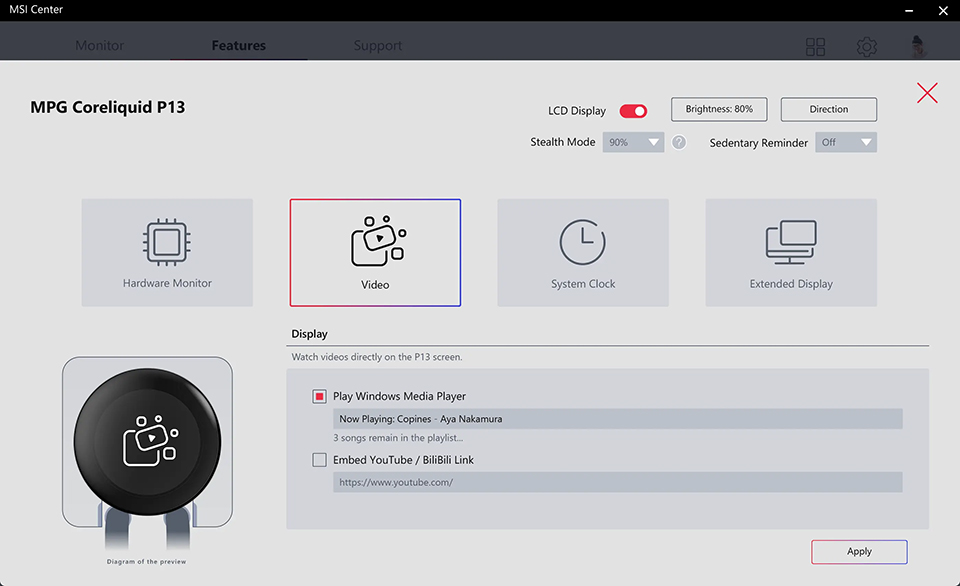
Benutz die EZ Display App von MSI Center, um einen Link zu dem Video zu erstellen, das du in einer Schleife abspielen willst, und schon wird die Schleife auf dem LCD-Bildschirm angezeigt!
Das MSI Center spielt ein einzelnes Video immer wieder ab, wenn du einen Videolink angibst. So bleibt das Display auf den von dir ausgewählten Inhalt fokussiert und springt nicht zu zufälligen „Up Next”-Videos oder Autoplay-Vorschlägen, die das Thema deiner Einrichtung ruinieren könnten.
Ein weiteres Display: Eine Erweiterung deines Arbeitsbereichs
Du kannst den Bildschirm des MPG CORELIQUID P13 zwar so einstellen, dass er alles anzeigt, was wir oben beschrieben haben, aber er kann auch als vollwertiger zweiter oder sogar dritter Monitor dienen, wenn du ihn in den erweiterten Display-Modus versetzt!
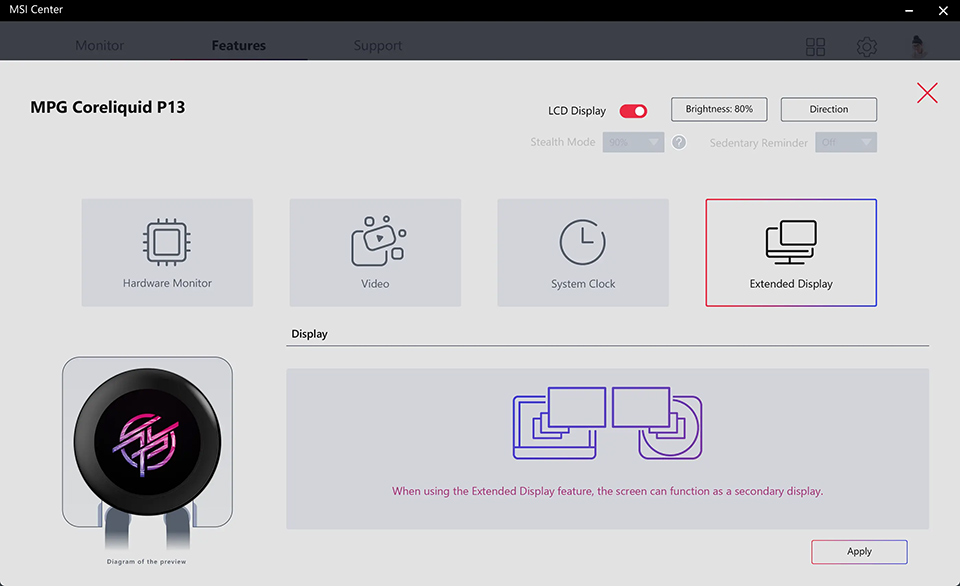
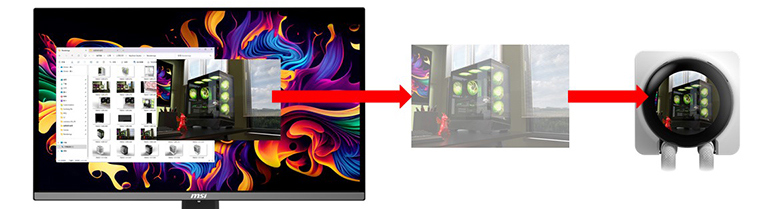
So kannst du jedes Fenster per Drag & Drop auf diesen Bildschirm ziehen. Von einer Miniaturansicht der Discord-Oberfläche bis hin zum Spotify-Player – die Möglichkeiten sind echt unbegrenzt.
Sobald du das Fenster genau dort positioniert hast, wo du es haben willst, deaktiviere einfach deinen Cursor im MSI Center, damit dein Zeiger nicht in das Display deines MPG CORELIQUID P13 rutscht, wenn du gerade spielst oder mit mehreren Fenstern/Registerkarten arbeitest.
PS: Damit du den Extended Display-Modus so reibungslos wie möglich nutzen kannst, empfiehlt MSI, deinen Haupt-Gaming-Monitor über HDMI anzuschließen.
Mach deinen Raum noch cooler mit der MPG CORELIQUID P13-Serie
Die MPG CORELIQUID P13-Serie ist die neueste Entwicklung in unserem Bestreben, Software und Hardware zu harmonisieren – damit du noch mehr erreichen kannst!
Bei dieser Entwicklung geht's um mehr als nur um die Leistung der Kühlung; es geht darum, dir Zugang zu leistungsstärkeren Tools zu geben.
Egal, ob du eine Echtzeitüberwachung einrichtest, ihn als zweites Display nutzt oder einfach nur die perfekte animierte Schleife suchst, die zur Atmosphäre deines Raums passt – der MPG CORELIQUID P13 zieht die Blicke auf sich und wertet deinen Raum wie nie zuvor auf.
Du brauchst MSI Center Version 2.0.65.0 oder höher (hier runterladen: https://de.msi.com/Landing/MSI-Center) um alle Personalisierungsfunktionen des P13 freizuschalten und das Beste aus ihm rauszuholen!
Mehr Infos zur MPG CORELIQUID P13 AIO-Wasserkühlung findest du auf der Produktseite hier.
FAQ
F: Kann ich diese Wasserkühlung auch ohne MSI Center nutzen?
A: Auch wenn die grundlegenden Funktionen der Kühlung ohne MSI Center funktionieren, empfehlen wir, MSI Center (Version 2.0.65.0 oder höher) zu installieren, um alle Funktionen des MPG CORELIQUID P13 und seines 2,1-Zoll-LCD-Displays freizuschalten und zu nutzen.
F: Wie kann ich verhindern, dass mein Mauszeiger auf den LCD-Bildschirm geht?
A: Wenn du das P13-LCD im „Videomodus“ benutzt, kannst du die Option „Cursor Lock“ aktivieren, damit dein Zeiger nicht in das Display des P13 rutscht. Im erweiterten Modus hingegen verhält sich das Display des P13 wie eine Erweiterung deines Hauptbildschirms bzw. deiner Hauptbildschirme, einschließlich der Möglichkeit, deinen Cursor darin zu bewegen – so kannst du es ganz nach deinen Wünschen einrichten.
F: Ist es wichtig, ob mein Hauptmonitor über HDMI oder DisplayPort angeschlossen ist?
A: MSI sagt, dass du deinen Hauptmonitor am besten über HDMI anschließen solltest, wenn du den erweiterten Anzeigemodus auf dem Display des MPG CORELIQUID P13 nutzt. So kriegst du die beste Konsistenz und ein möglichst nahtloses Erlebnis unter Microsoft Windows 11.
F: Zeigt das P13-LCD auch dann noch das von mir ausgewählte Bild an, wenn ich mein Hauptdisplay ausschalte?
A: Ja, wenn du über HDMI mit deinem Hauptmonitor verbunden bist. Das LCD-Display des P13 zeigt weiterhin die Inhalte an, die du im MSI Center konfiguriert hast, auch wenn dein Hauptmonitor ausgeschaltet ist.
F: Wenn ich ein YouTube-Video auf dem 2,1-Zoll-Display des MPG CORELIQUID P13 abspiele, werden dann Werbeanzeigen angezeigt oder geht's direkt zum nächsten Video über?
A: Das MSI Center ist so eingestellt, dass alle Videos in einer einzigen Schleife abgespielt werden – so geht sicher, dass keine anderen Videos starten, wenn du nicht extra einen Link dazu im MSI Center hinzufügst. Das Verhalten von Werbung richtet sich nach den Richtlinien von YouTube in deiner Region, was bedeutet, dass für Nicht-Premium-Konten Werbung angezeigt werden kann. Für das beste Erlebnis mit Schleifenvideos empfiehlt MSI die Verwendung eines YouTube Premium-Kontos.
F: Was sehe ich, wenn ich MSI Center nicht installiert habe?
A: Wenn du MSI Center nicht installiert hast, wird die MPG CORELIQUID P13 einfach ihre Startanimation in einer Schleife abspielen. Wenn du dieses Verhalten anpassen möchtest, brauchst du MSI Center (Version 2.0.65.0 oder höher). Hier ist der offizielle Download-Link: https://de.msi.com/Landing/MSI-Center