Finde deinen besten Monitor
für den täglichen Gebrauch

Was solltest du bei einem Monitor für die Arbeit oder zum täglichen Gebrauch beachten?
Egal, ob du einen Monitor für den täglichen Gebrauch suchst oder ein Homeoffice einrichtest – der richtige Monitor kann den Sehkomfort und die Produktivität verbessern. Bildschirmgröße, Auflösung und Konnektivität solltest du je nach Arbeitsplatz und Arbeitsablauf auswählen, während augenschonende Funktionen und ein ergonomisches Design dazu beitragen, Ermüdungserscheinungen bei längerer Nutzung zu reduzieren.
Größe
Bei der Wahl der Monitorgröße solltest du den Platz auf deinem Schreibtisch und die geplanten Benutzungsarten des Monitors berücksichtigen. Größere Monitore bieten mehr Platz zum Betrachten und für Multitasking, benötigen aber außerdem mehr Platz auf dem Schreibtisch.
- 24 Zoll oder kleiner: Kompakt und geeignet für kleine Schreibtische und einfache Aufgaben.
- 27–32 Zoll: Ausgewogen für Multitasking, Dokumentbearbeitung und das Erstellen von Inhalten.
- 34 Zoll und größer: Ideal für große Tabellenkalkulationen, professionelle Designarbeiten und Arbeitsabläufe mit mehreren Fenstern.
Auflösung
Die Auflösung des Monitors bestimmt, wie scharf und detailliert Texte, Bilder und Videos angezeigt werden. Höhere Auflösungen sorgen für klarere Bilder und mehr nutzbaren Bildschirmplatz, vor allem auf größeren Displays.
- 1080p (FHD): Klar für allgemeine Büroaufgaben und das Surfen im Internet.
- 1440p (QHD): Schärfere Texte und Bilder, gut für Multitasking, Tabellenkalkulationen und leichte kreative Arbeiten.
- 4K (UHD) / 5K: Maximale Detailgenauigkeit für immersive Unterhaltung, professionelles Design und die Bearbeitung hochauflösender Inhalte.
Augenkomfort & Ergonomie
Ob bei der Arbeit oder beim Benutzen im Alltag – wenn du viel Zeit vor dem Bildschirm verbringst, sind Augenschonung und ergonomisches Design eine wichtige Grundlage. Funktionen wie reduziertes Blaulicht, Flimmerfreiheit und Blendschutz entlasten deine Augen, während verstellbare Standfüße Nackenverspannungen und allgemeine Beschwerden verhindern, sodass du den ganzen Tag über bequem und produktiv arbeiten kannst.
Konnektivität
Bei der Auswahl eines Monitors solltest du darauf achten, dass die verfügbaren Anschlüsse zu deinen Geräten und deinem Arbeitsablauf passen. Gängige Optionen wie HDMI, DisplayPort und USB-C unterstützen Laptops, Desktop-PCs und Zubehör und ermöglichen Videoausgabe, Datenübertragung und Stromversorgung für einen nahtlosen und effizienten Arbeitsbereich.
Monitore VERGLEICHEN
Fügen Sie bis zu 4 Modelle zum Vergleich hinzu und fahren Sie fort, um ihre Spezifikationen in einer Übersicht zu überprüfen.
@{{item.title}}
Was ist der beste Monitor für den täglichen Gebrauch?
Der optimale Monitor, für den täglichen Gebrauch hängt davon ab, wie du arbeitest und was du am häufigsten machst. Wähle ein Anwendungsszenario oder die wichtigsten Spezifikationen, die dir wichtig sind, und wir empfehlen dir die Monitore, die am besten zu dir passen.

Für einen Homeoffice-Monitor sind eine klare Darstellung und ein angenehmes Seherlebnis wichtig, um die Konzentration bei langen Arbeitssitzungen aufrechtzuerhalten. Abhängig von deinem Arbeitsplatz bietet ein 24–27-Zoll-Display mit FHD- oder QHD-Auflösung eine ausgewogene Kombination aus Schärfe und Bildschirmfläche.

Docking-Monitore machen deinen Arbeitsplatz einfacher, indem sie Display- und Docking-Funktionen zusammenbringen. Über ein einziges USB-Typ-C-Kabel kannst du Stromversorgung, Datenübertragung und Ethernet nutzen, während Funktionen wie Daisy-Chain-Unterstützung Multi-Monitor-Systeme für einen ordentlichen, effizienten Arbeitsablauf ermöglichen.

Für gelegentliches Gaming neben der täglichen Arbeit sorgen flüssige und klare Bilder für ein besseres Erlebnis. Ein 24–27-Zoll-Monitor mit einer Bildwiederholrate von 144 Hz bietet ein flüssiges Spielerlebnis und eine reaktionsschnelle Performance.

Tragbare Monitore bieten Flexibilität für Arbeit oder Studium von überall aus. USB‑C-Konnektivität ermöglicht ein einfaches Setup mit nur einem Kabel, während leichte Designs und verstellbare Ständer die Nutzung unterwegs besonders komfortabel machen.
Oops! Es gibt keine anwendbaren Produkte in Ihrem Land, aber wir arbeiten daran!
Warum einen MSI Monitor für Arbeit & Alltag wählen
Mehrere Größen
MSI hat verschiedene Monitor-Größen von 16 bis 34 Zoll im Angebot, sodass du den idealen Monitor für deinen Schreibtisch und deine Bedürfnisse finden kannst, je nachdem, ob du konzentriert arbeiten, mehrere Aufgaben gleichzeitig erledigen oder Entertainment genießen möchtest.

Augenkomfort
Die Eye Care-Technologie von MSI – mit Less Blue Light, Anti-Flicker und Anti-Glare – hilft, die Augenbelastung und Ermüdung bei längerer Bildschirmnutzung zu reduzieren.
Mit MSI Eye Care-Technologie
Less Blue Light + Anti-Flicker + Anti-Glare


Eye-Q Check
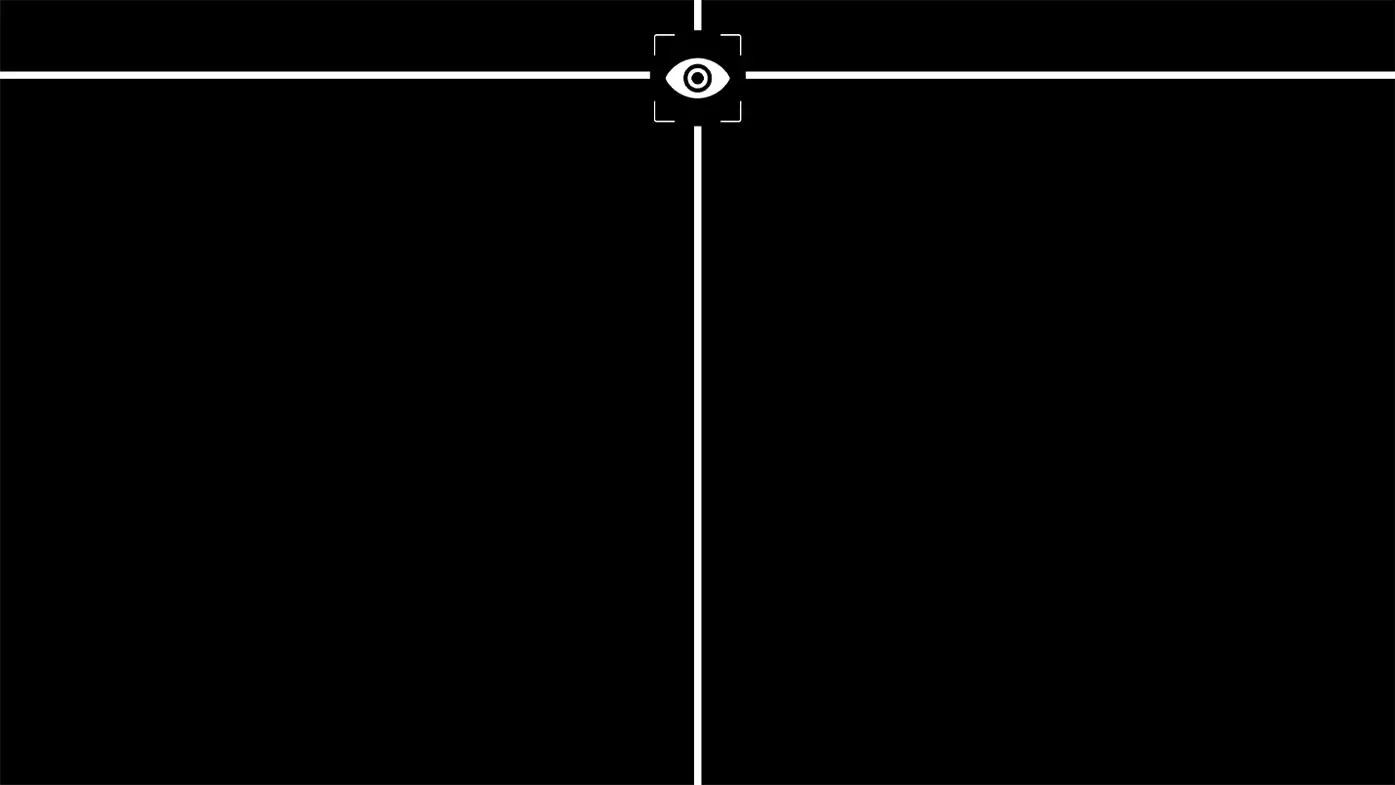
MSIs Eye-Q Check ist ein schützendes Eye-Care-Tool, das die Augenermüdung in nur einer Minute bewertet. Tests wie Haltungskorrektur, Astigmatismus und das Amsler-Gitter helfen Benutzerinnen und Benutzern, potenzielle Augenbelastungen oder Sehprobleme zu erkennen, bevor sie sich verschlimmern.
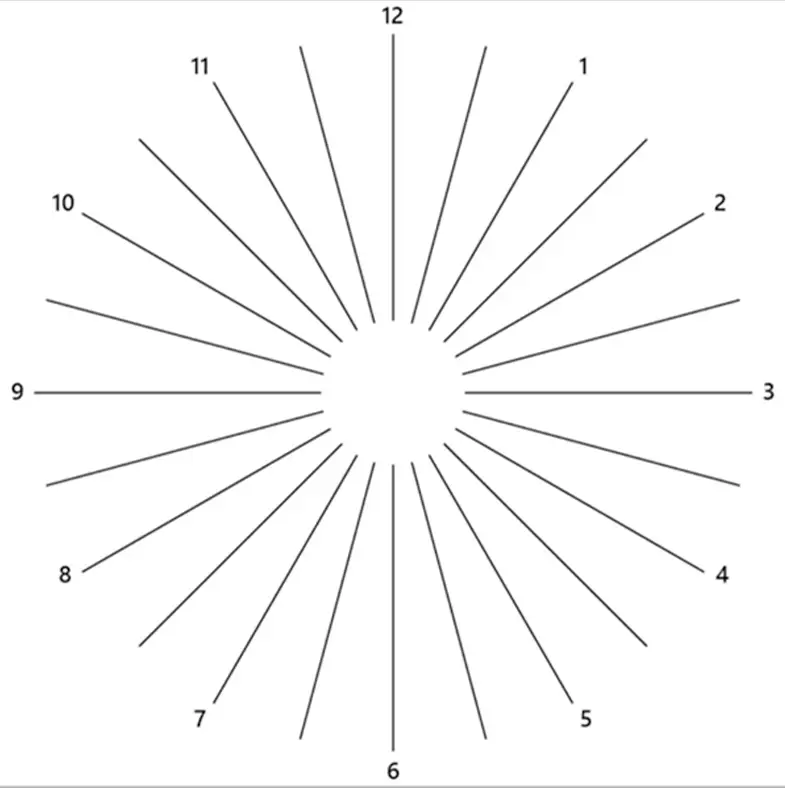

Astigmatismus
Um das zu testen, decke dein linkes Auge mit deiner linken Hand ab und schau dir das Bild genau an. Mach dann dasselbe mit deinem rechten Auge. MSI empfiehlt, 20 Minuten Pause zu machen, wenn einige Linien grauer als andere erscheinen.


Amsler-Gitter
MSI empfiehlt dir, 20 Minuten Pause zu machen, wenn irgendwelche Linien im Raster wellig, verschwommen oder verzerrt aussehen oder wenn einige Kästchen im Raster nicht wie Quadrate oder gleich groß aussehen.
Haltungskorrektur
MSI empfiehlt dir, gerade zu sitzen und deine Augen in einer Höhe zu positionieren, die einem Neuntel der Oberkante des Bildschirms entspricht. Eine gute Sitzhaltung kann Nacken- und Schulterschmerzen effektiv vorbeugen.
Verstellbarer Standfuß
Mit dem verstellbaren Standfuß von MSI kannst du die Höhe, Neigung und Drehung deines Monitors anpassen, um bequem zu gucken, Nacken- und Augenbelastungen zu reduzieren und flexible Systeme für verschiedene Aufgaben oder mehrere Monitore zu schaffen.


Schwenk :-90°~90°
Höhe :0~130mm


Neigung :-5°~20°


Drehung :-45°~45°
MSI-Monitore bieten vielseitige Anschlussmöglichkeiten, sodass du ganz einfach zwischen mehreren Geräten wechseln und effiziente Multi-Monitor-Systeme nutzen kannst. So kannst du deinen Arbeitsbereich erweitern und gleichzeitig deine Kabel übersichtlich und einfach organisieren.
TYPE-C

HDMI + Type-B
oder
DP + Type-B

USB Type-C PD
USB Typ C kann Daten übertragen, DisplayPort Alt Mode-Videos ausgeben und bis zu 98 W Stromversorgung bieten – alles mit einem einzigen Kabel. Das macht die Anschlüsse einfacher und sorgt für mehr Ordnung auf dem Schreibtisch.

Daisy Chain
Mit Daisy Chain kannst du zwei Monitore mit einem einzigen Kabel hintereinander verbinden, was die Anzahl der benötigten Anschlüsse verringert. Das sorgt für mehr Ordnung und erweitert deinen Arbeitsbereich auf effiziente Weise.

MSI-Monitore bieten ein benutzerfreundliches Design, das Flexibilität und Komfort im Alltag erhöht. Durchdachte Details erleichtern das Setup und helfen dabei, sich an unterschiedliche Anforderungen im täglichen Gebrauch anzupassen.
MSI Power Link
MSI Power Link mit HDMI™ CEC ermöglicht es, den Mini-PC über die Monitortaste einzuschalten und verbessert so Effizienz und Benutzererlebnis.

VESA-Halterung
Das standardisierte VESA-Halterungsdesign erlaubt es, die Cubi-Serie und Mini-PCs auf der Rückseite des Monitors zu montieren.

Zubehörfach
Das Zubehörfach bietet eine praktische Aufbewahrungsmöglichkeit für kleines Zubehör und sorgt so für einen aufgeräumten, kabelfreien Arbeitsplatz.


Preisgekrönte MSI-Monitore
Entdecke die MSI-Monitore, die weltweit mit Preisen für ihr Design und ihre Leistung ausgezeichnet wurden.