





[Laptop] So aktualisieren Sie das BIOS auf einem System mit aktiviertem BitLocker
Bevor Sie das BIOS aktualisieren, müssen Sie BitLocker auf Ihrem System deaktivieren. Wenn BitLocker vor dem BIOS-Update nicht vorübergehend deaktiviert wird, erkennt das System den BitLocker-Schlüssel beim nächsten Neustart nicht. Benutzer werden aufgefordert, den BitLocker-Wiederherstellungsschlüssel einzugeben, um fortzufahren.
Melden Sie sich bei Ihrem Microsoft-Konto an, um den BitLocker-Wiederherstellungsschlüssel Ihres Systems zu suchen und zu speichern. Weitere Informationen finden Sie unter [Laptop] Wie behebt man den BitLocker-Wiederherstellungsbildschirm, der nach dem Booten angezeigt wird?
Hinweis:
1. Wenn Sie Ihren BitLocker-Wiederherstellungsschlüssel nicht kennen, können Ihre Daten verloren gehen oder Sie müssen das Betriebssystem neu installieren.
2. BitLocker ist eine Verschlüsselungsfunktion von Microsoft. MSI speichert und stellt keine Wiederherstellungsschlüssel bereit und kann den BitLocker-Schlüsselwiederherstellungsprozess von Microsoft nicht umgehen.
Schritte zum vorübergehenden Deaktivieren des BitLocker-Schutzes:
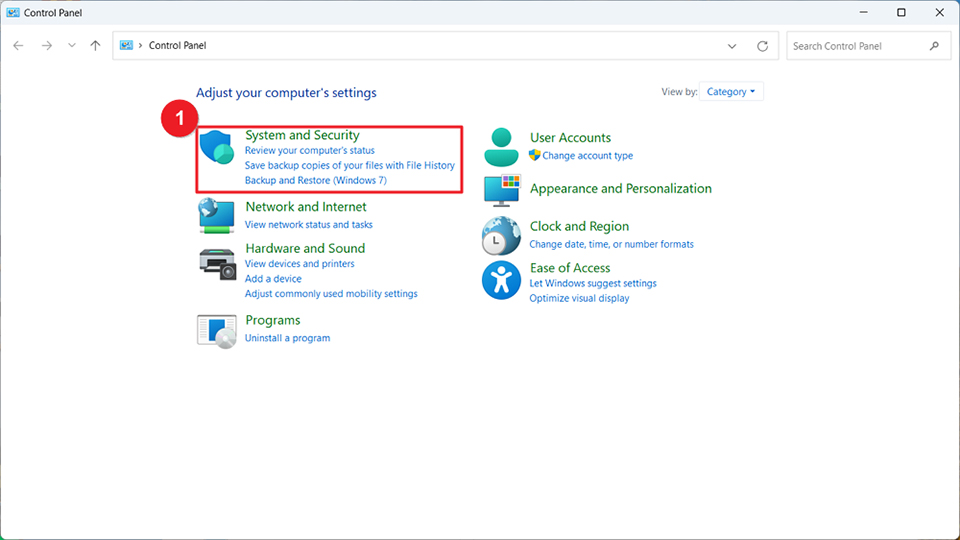
1. Öffnen Sie die „Systemsteuerung“ und gehen Sie zu „System und Sicherheit“.
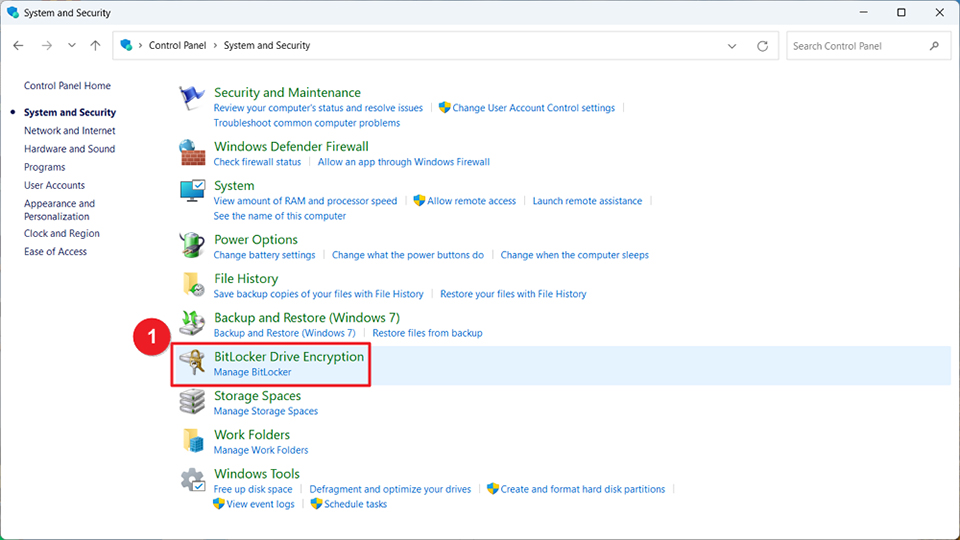
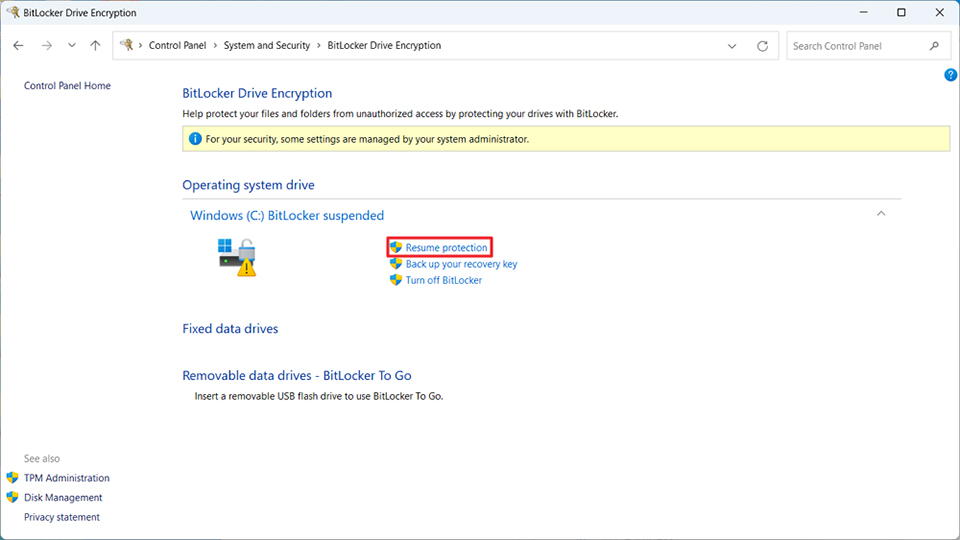
2. Wählen Sie „BitLocker-Laufwerkverschlüsselung“.
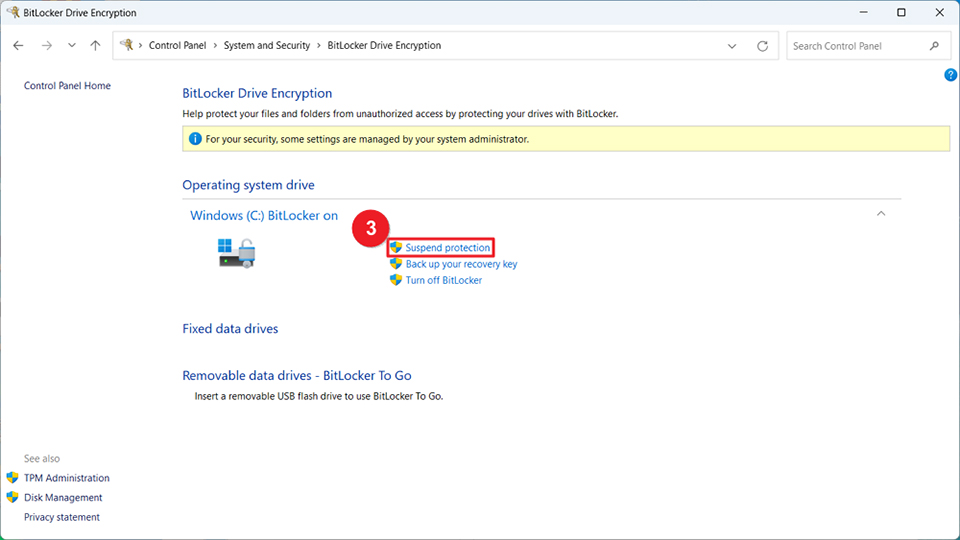
3. Klicken Sie auf „Schutz aufheben“.
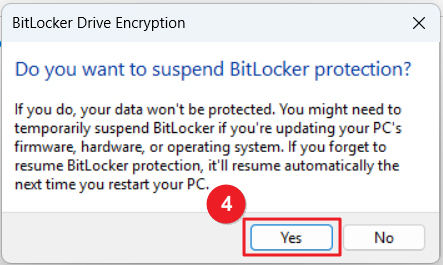
4. Klicken Sie zur Bestätigung auf „Ja“.
5. Fahren Sie mit dem BIOS-Update fort.
Detaillierte Schritte finden Sie im Support-Artikel: [Laptop] Wie aktualisiere ich das BIOS?
6. Warten Sie, bis das BIOS-Update abgeschlossen ist. Das System wird automatisch neu gestartet.
7. Öffnen Sie die Systemsteuerung erneut.
8. Gehen Sie zur BitLocker-Einstellungsseite und klicken Sie auf „Schutz fortsetzen“.
Referenzinformationen und verwandte Artikel
[Laptop] Wie behebt man den BitLocker-Wiederherstellungsbildschirm, der nach dem Booten angezeigt wird?
[Laptop] Wie aktualisiere ich das BIOS?