





[Laptop] So beheben Sie Probleme mit Lautsprechergeräuschen
Wenn die Lautsprecher Ihres MSI-Notebooks Rauschen oder Verzerrungen erzeugen, befolgen Sie bitte die nachstehenden Schritte zur Fehlerbehebung.
- Nahimic auf Standardeinstellungen zurücksetzen
- Treiber und Nahimic-Software neu installieren
- Audioverbesserungen deaktivieren
- BIOS aktualisieren
- Ausführen von Windows Update
Nahimic auf Standardeinstellungen zurücksetzen
Hinweis: Wenn Ihr Computer die Nahimic-Software nicht unterstützt oder nicht installiert ist, überspringen Sie bitte die entsprechenden Schritte.
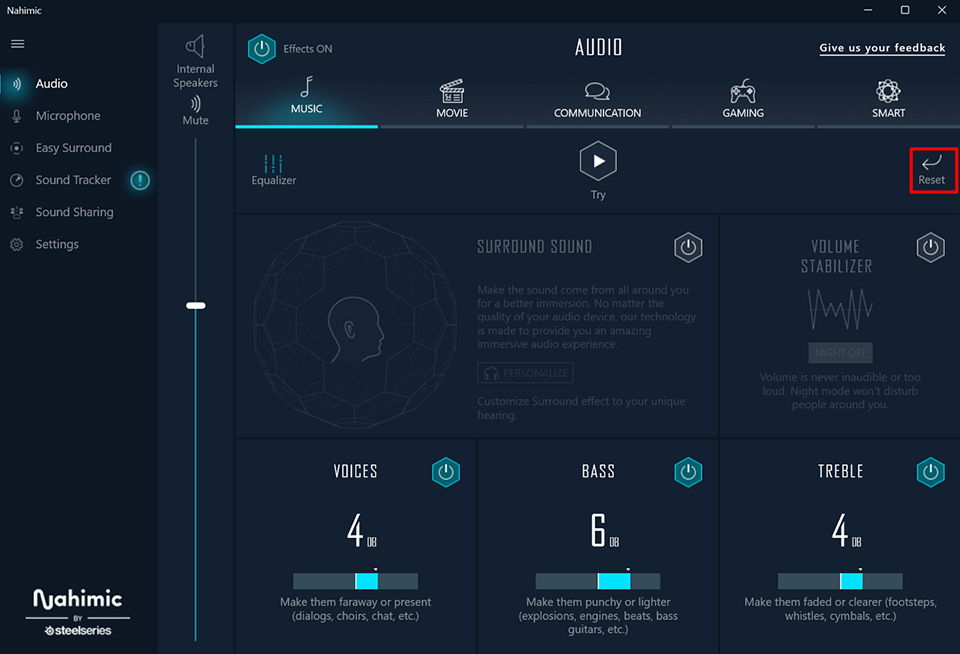
1. Klicken Sie auf das „Nahimic“-Symbol in der Taskleiste, um die Software zu öffnen.
2. Klicken Sie im geöffneten Fenster auf das Zurücksetzen-Symbol, um die Nahimic-Einstellungen auf ihre Standardwerte zurückzusetzen.
Wenn das Problem weiterhin besteht, fahren Sie mit den nächsten Schritten fort.
Treiber und Nahimic-Software neu installieren
Deinstallieren Sie die Nahimic-Software
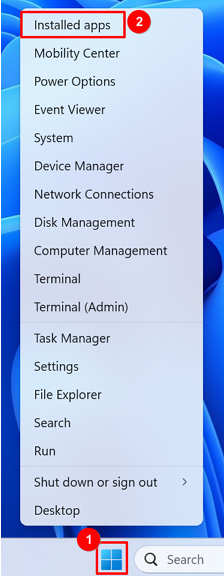
1. Klicken Sie unten links auf das Windows-Symbol → Wählen Sie „Installierte Apps“ aus.
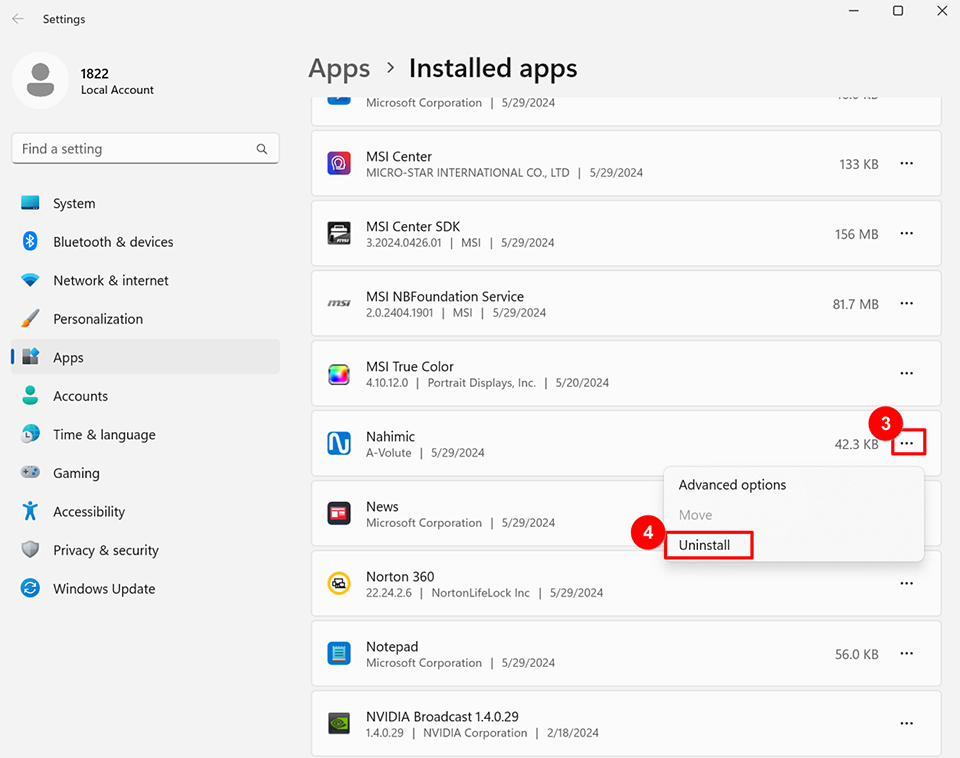
2. Suchen Sie in der Programmliste nach der Software „Nahimic“ und klicken Sie auf „Deinstallieren“, um sie zu entfernen.
3. Laden Sie Nahimic-reg-clean.reg herunter und führen Sie es aus, um Systemregistrierungseinträge zu löschen und Nahimic vollständig zu entfernen.
http://download.msi.com/uti_exe/FAQ_2582_al.zip
Treiber und Nahimic installieren
1. Bestätigen Sie Ihr Notebook-Modell: Öffnen Sie das MSI Center, klicken Sie auf „Support“ und wählen Sie „Systeminfo“, um das Notebook-Modell zu überprüfen.
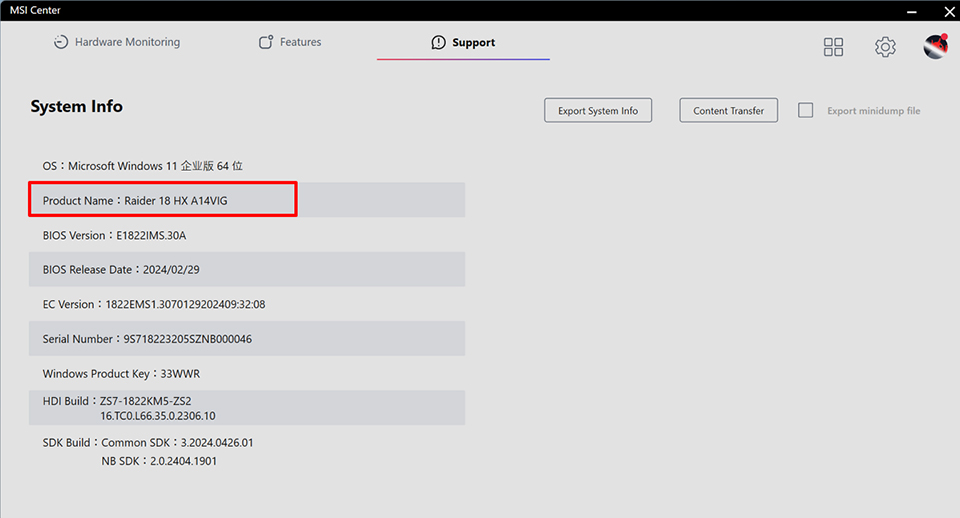
2. Gehen Sie zur offiziellen MSI-Website , geben Sie die Modellnummer in die Suchleiste oben rechts ein und drücken Sie die Eingabetaste, um nach dem entsprechenden Modell zu suchen.

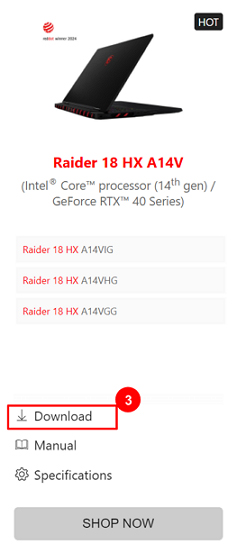
3. Klicken Sie auf „Herunterladen“.
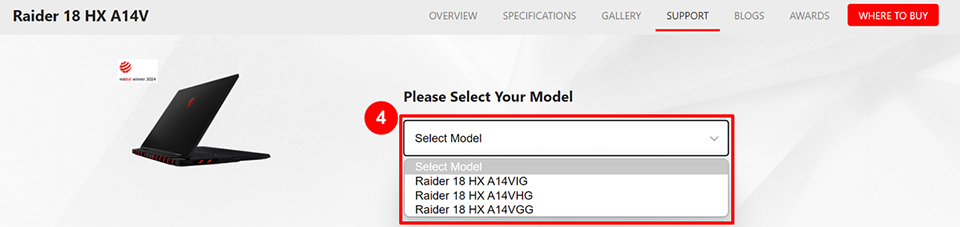
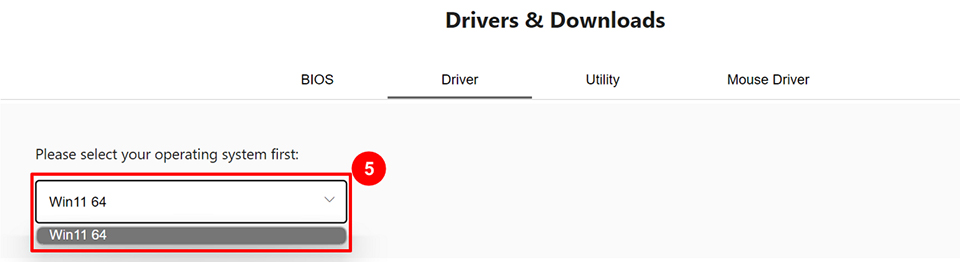
4. Wählen Sie im Dropdown-Menü „Modell auswählen“ das entsprechende Modell und die Systemversion aus.
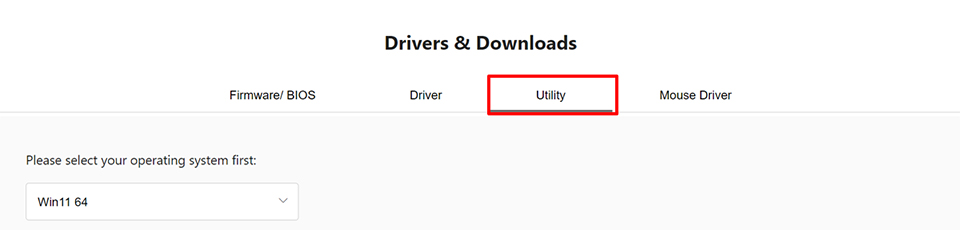
5. Suchen Sie den Audiotreiber und klicken Sie auf „Herunterladen“.
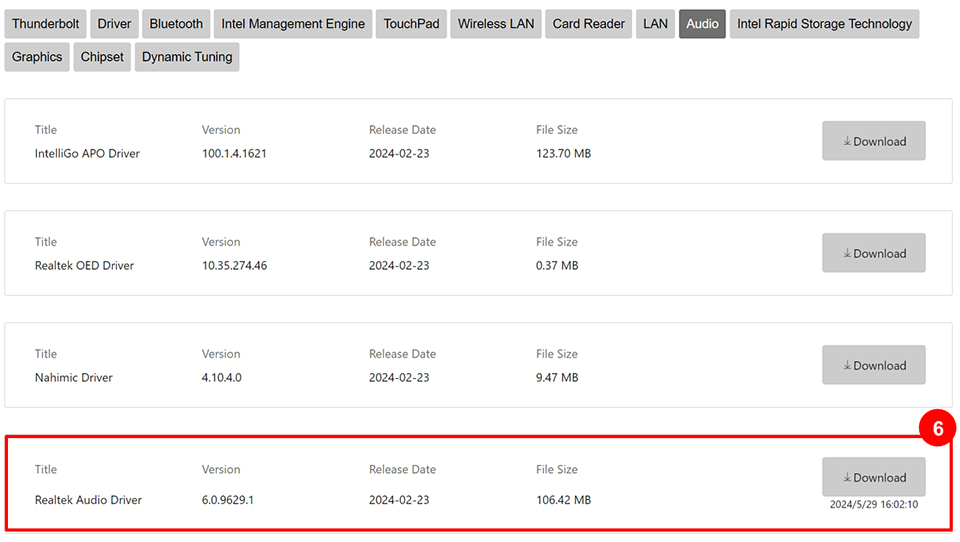
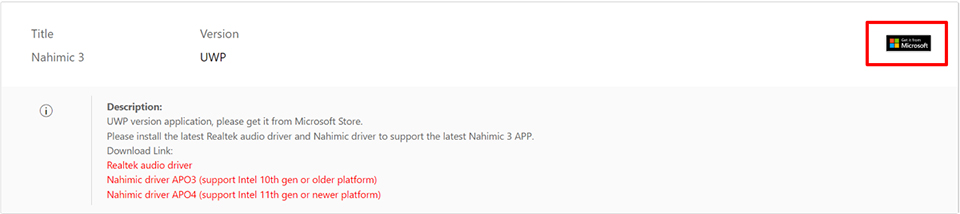
6. Installieren Sie den neuesten Realtek-Audiotreiber und Nahimic-Treiber, um die neueste Nahimic 3-App zu unterstützen.
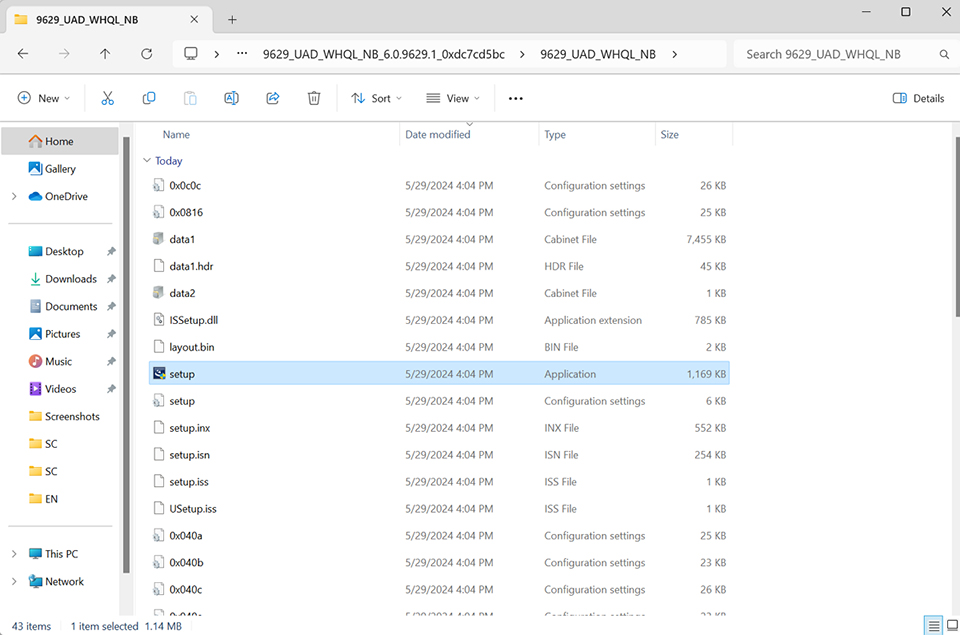
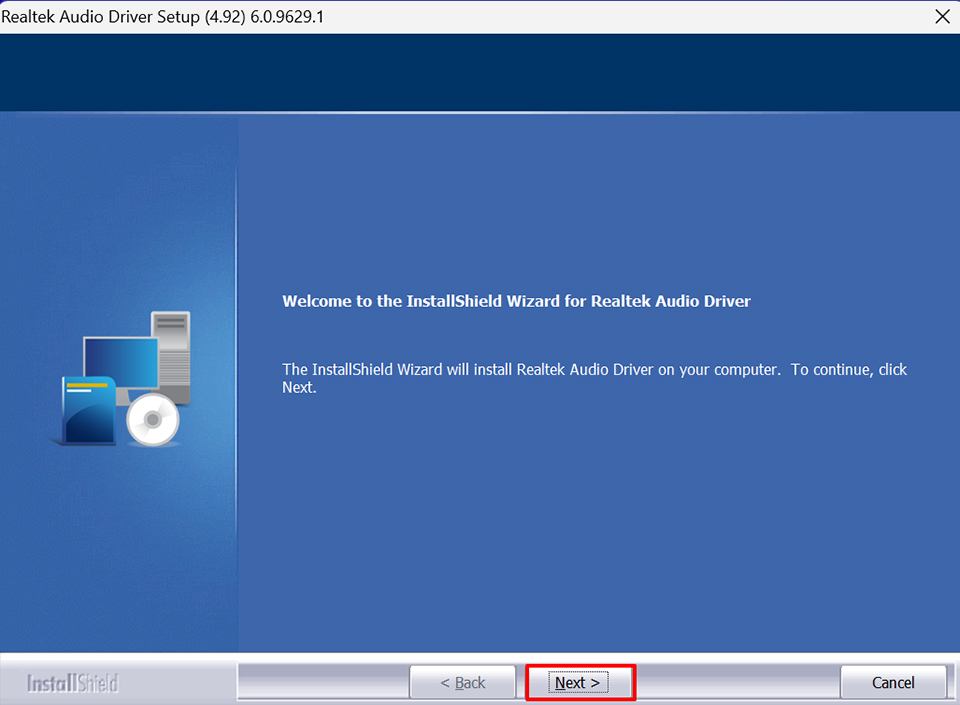
7. Suchen Sie im extrahierten Treiberordner nach der Datei „setup.exe“, doppelklicken Sie darauf und klicken Sie anschließend auf „Weiter“. Warten Sie, bis die Installation abgeschlossen ist (das Installationsprogramm erkennt und deinstalliert den alten Treiber bei Bedarf automatisch, führt anschließend einen Neustart durch und fährt mit der Neuinstallation fort).
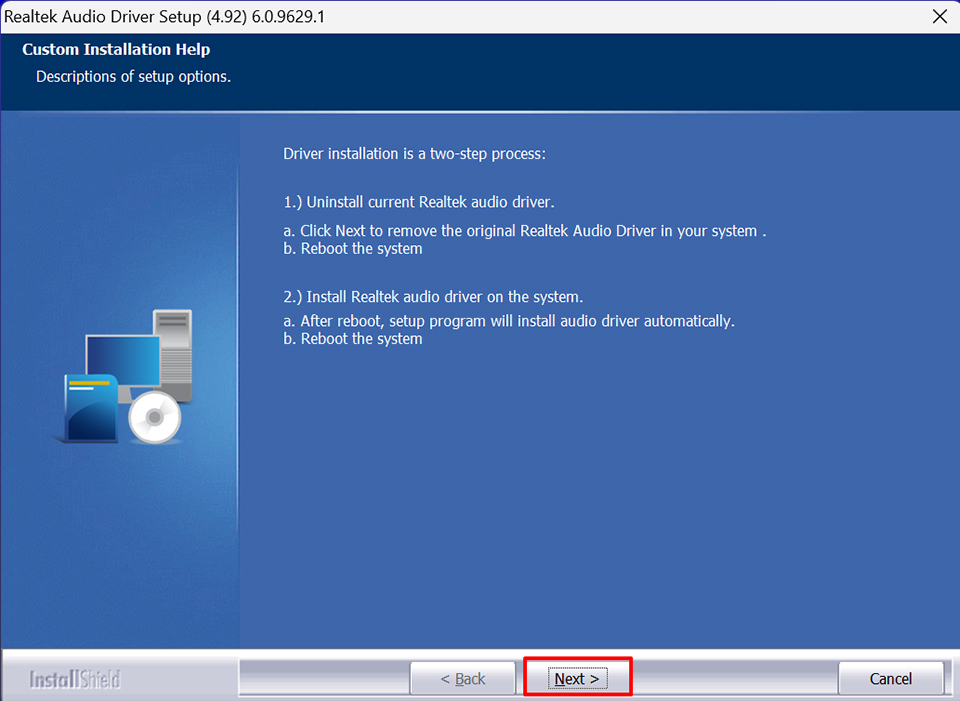
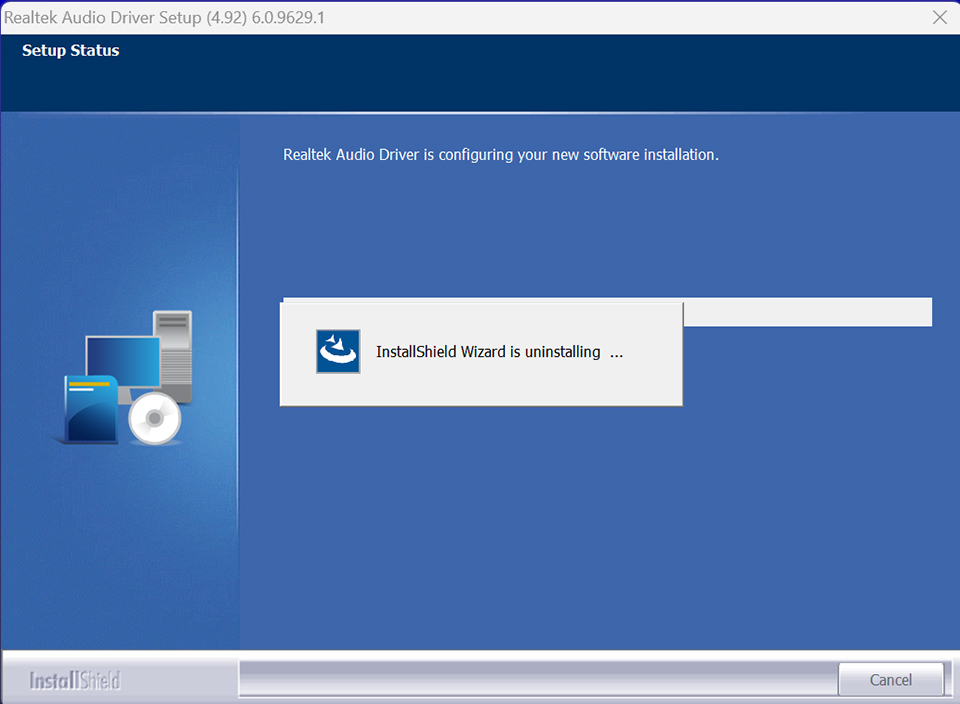
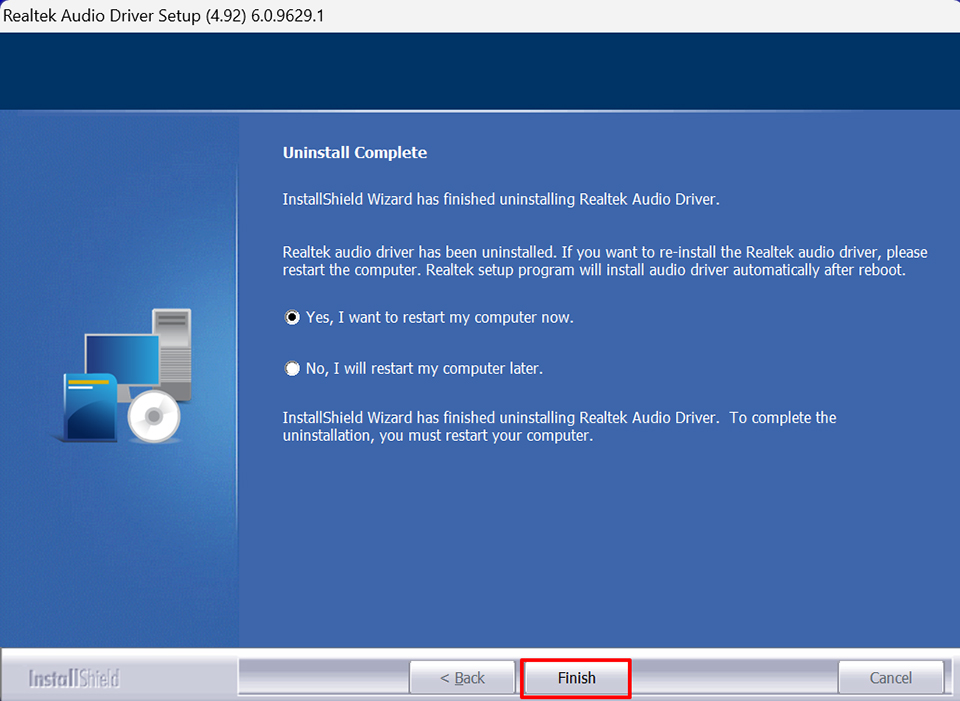
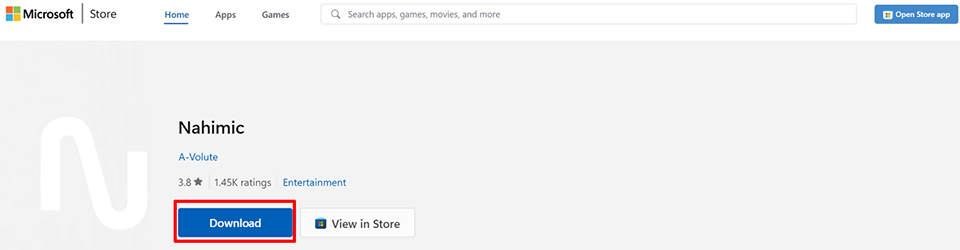
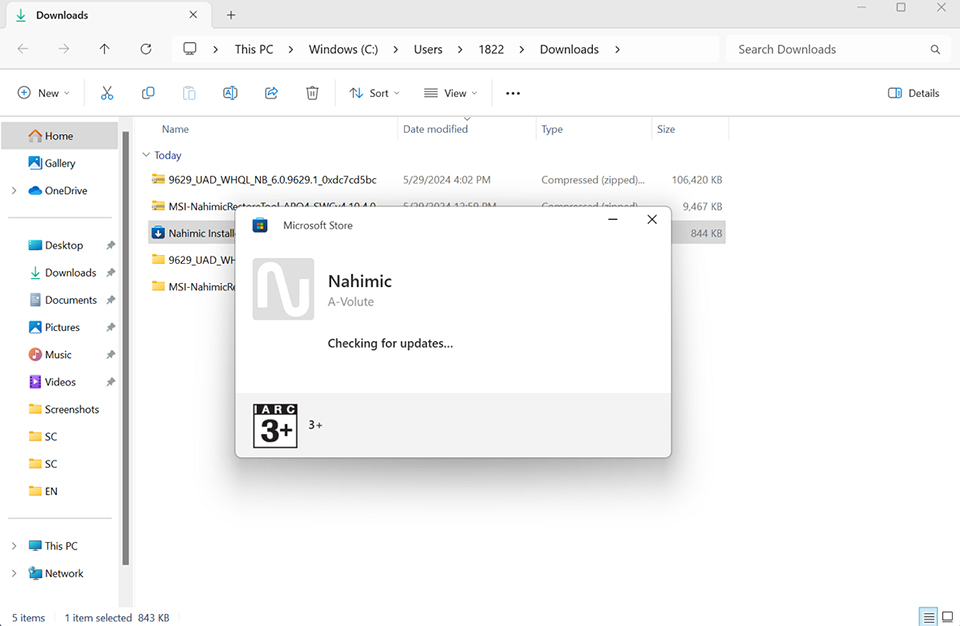
8. Installieren Sie die Nahimic-Software: Doppelklicken Sie auf die Datei Nahimic Installer Setup.exe und folgen Sie den Anweisungen, um die Installation abzuschließen.
Audioverbesserungen deaktivieren
Im Windows-Betriebssystem sind Audioverbesserungsfunktionen eine Reihe von Softwarealgorithmen und -einstellungen, die die Qualität und Effekte der Tonwiedergabe verbessern sollen. In einigen Fällen können diese Funktionen jedoch Kompatibilitätsprobleme mit bestimmten Anwendungen oder Audiogeräten verursachen, was zu Verzerrungen, unterbrochenem Ton oder anderen Problemen führen kann. Das Deaktivieren dieser Funktion kann helfen, diese Probleme zu beheben.
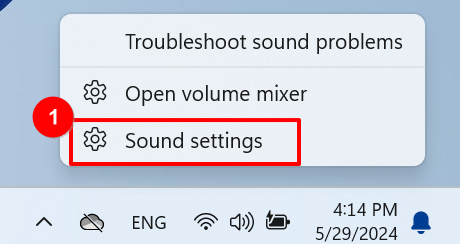
1. Klicken Sie mit der rechten Maustaste auf das Soundsymbol in der unteren rechten Ecke und öffnen Sie „Soundeinstellungen“.
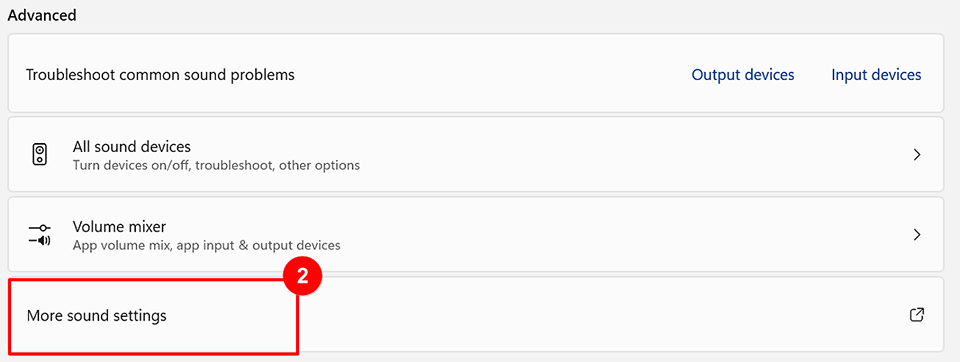
2. Öffnen Sie unter den „Erweiterten“ Optionen „Weitere Soundeinstellungen“.
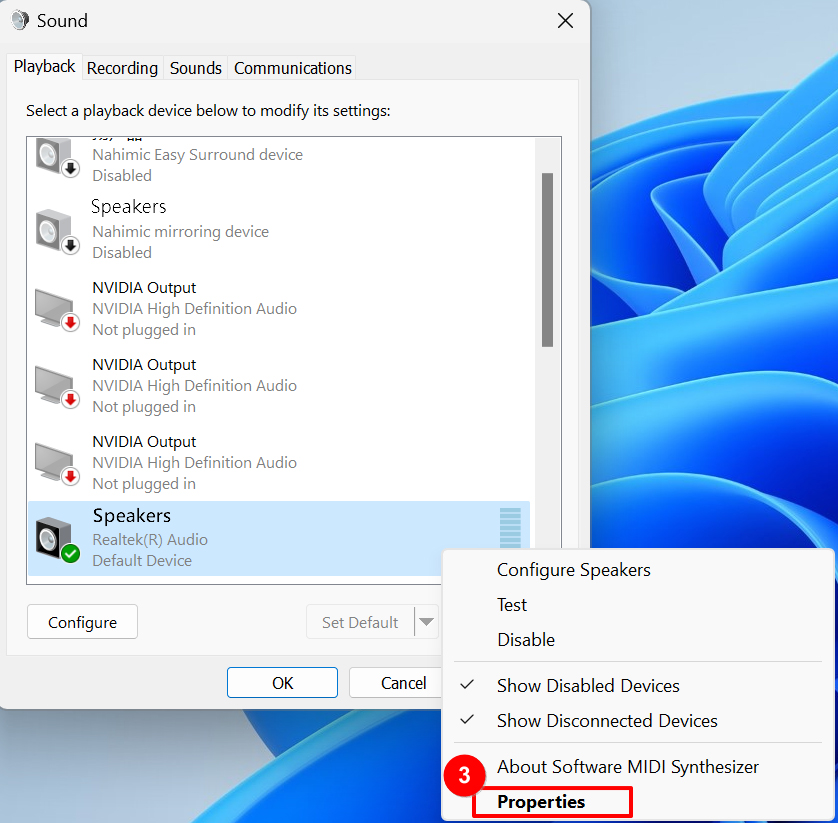
3. Klicken Sie mit der rechten Maustaste auf „Lautsprecher“ und wählen Sie „Eigenschaften“ aus dem Kontextmenü.
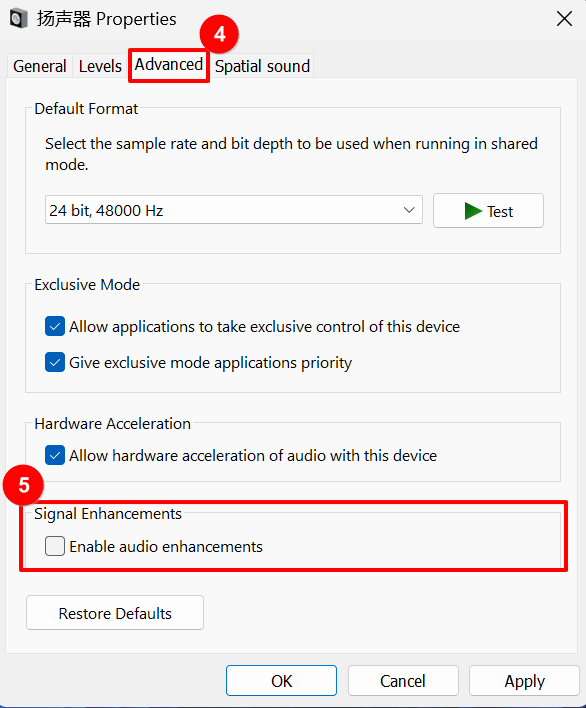
4. Gehen Sie zu den „Erweiterten“ Einstellungen und deaktivieren Sie „Audioverbesserungen aktivieren“.
BIOS aktualisieren
Wenn sich das Problem mit den oben aufgeführten Methoden nicht beheben lässt, lesen Sie [Laptop] Wie aktualisiere ich das BIOS? und aktualisieren Sie das BIOS auf die neueste Version, um zu prüfen, ob das Problem behoben ist.
Ausführen von Windows Update
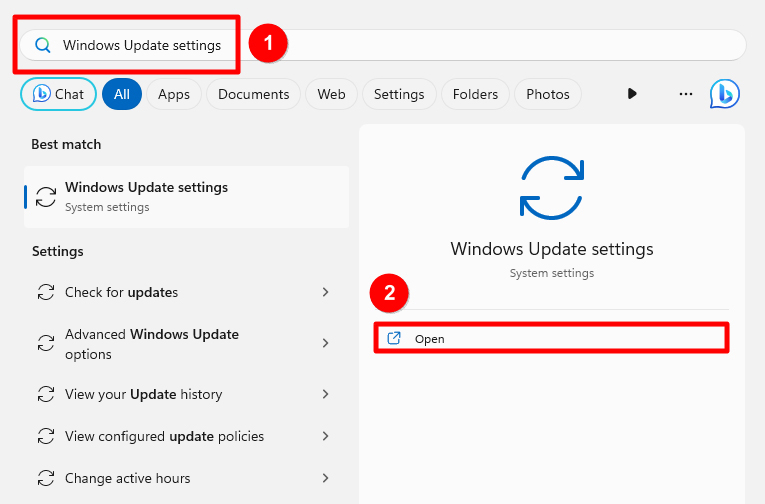
1. Geben Sie „Windows Update-Einstellungen“ in das Systemsuchfeld ein und klicken Sie auf „Öffnen“.
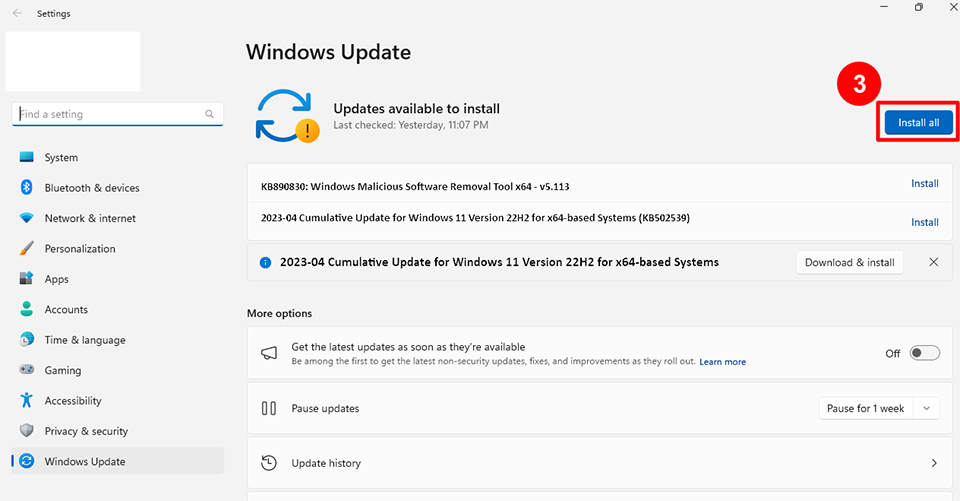
2. Das System sucht automatisch nach verfügbaren Updates und lädt diese herunter. Klicken Sie nach dem Download auf „Alle installieren“.
Hinweis: Einige Updates erfordern nach der Installation möglicherweise einen Neustart. Schalten Sie den Computer während des Neustartvorgangs nicht aus, um Updatefehler zu vermeiden.
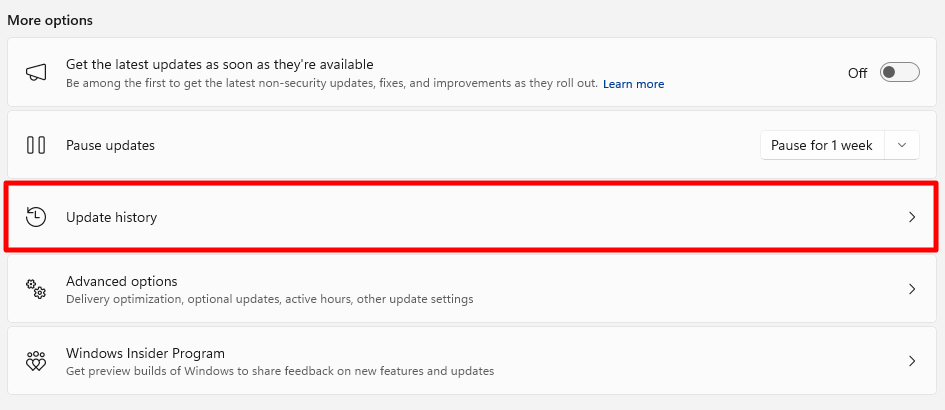
3. Nach der Aktualisierung können Sie auf „Aktualisierungsverlauf“ klicken, um detaillierte Informationen zu den letzten Aktualisierungen anzuzeigen.
Wenn Sie die Schritte befolgt haben und das Problem weiterhin besteht, wenden Sie sich für weitere Unterstützung bitte an das MSI-Kundendienstcenter.
