[Desktop PC] So stellen Sie das werkseitige Standardsystem über die F3-Wiederherstellung wieder her
Notiz:
- Der folgende Inhalt gilt nur für MSI-Desktop-Computermodelle, die mit dem MSI-Werkssystem ausgestattet sind. Wenn Sie das System Ihres Desktop-Computers neu installiert oder Änderungen an den Systemsektoren vorgenommen haben, wurde der Wiederherstellungssektor möglicherweise gelöscht oder beschädigt. in diesem Fall gilt dieser Artikel nicht für Sie. Wenn Sie das werkseitige Standardsystem von MSI neu installieren möchten, wenden Sie sich bitte an ein Servicecenter in Ihrer Nähe.
- Die Festplatte wird während des Wiederherstellungsprozesses formatiert; Bitte sichern Sie Ihre persönlichen Daten, bevor Sie eine Systemwiederherstellung durchführen.
- Trennen Sie während des Wiederherstellungsprozesses nicht die Stromversorgung.
- Wenn Sie eine Systemwiederherstellung über ein erstelltes Wiederherstellungsmedium (USB oder DVD) durchführen, lesen Sie bitte diesen Artikel .
Bitte führen Sie die F3-Wiederherstellung mit den folgenden Schritten aus:
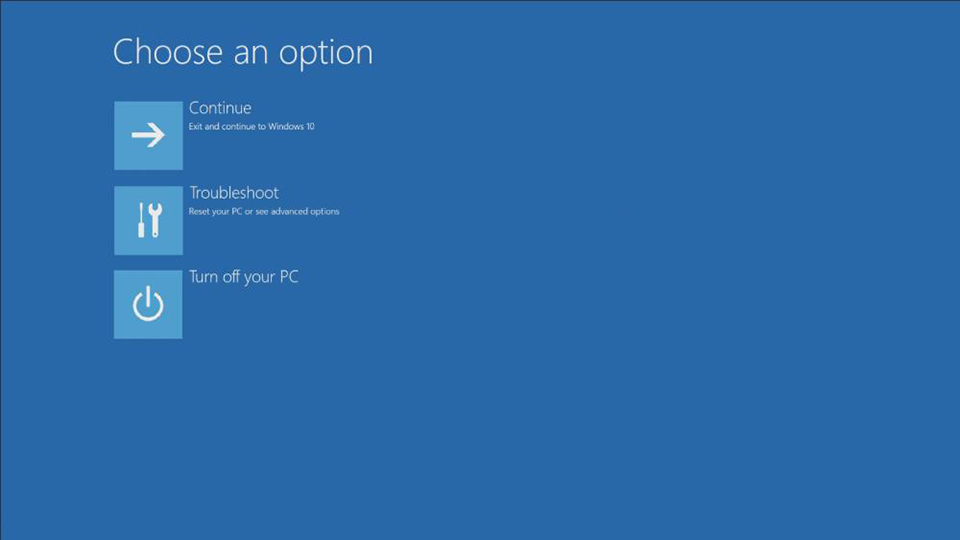
1. Schließen Sie das Netzkabel an und drücken Sie den Netzschalter, um den Computer hochzufahren; Nachdem Sie den MSI-Logo-Bildschirm sehen, drücken Sie wiederholt die Taste F3 auf der Tastatur, um den Systemwiederherstellungsbildschirm aufzurufen.
Hinweis: Das MSI-Startlogo kann je nach Modell variieren.

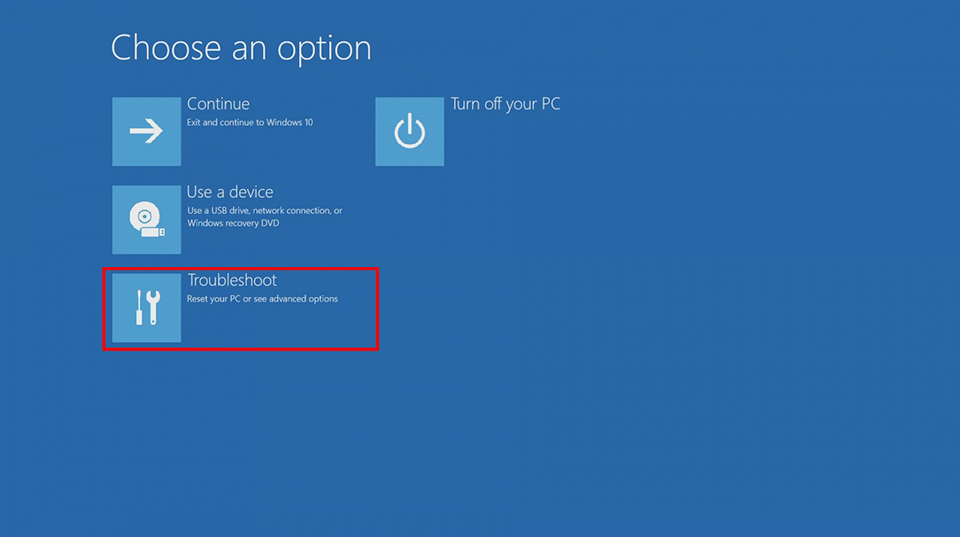
2. Nachdem Sie die Seite aufgerufen haben, wählen Sie „Fehlerbehebung“, um zum nächsten Schritt zu gelangen.
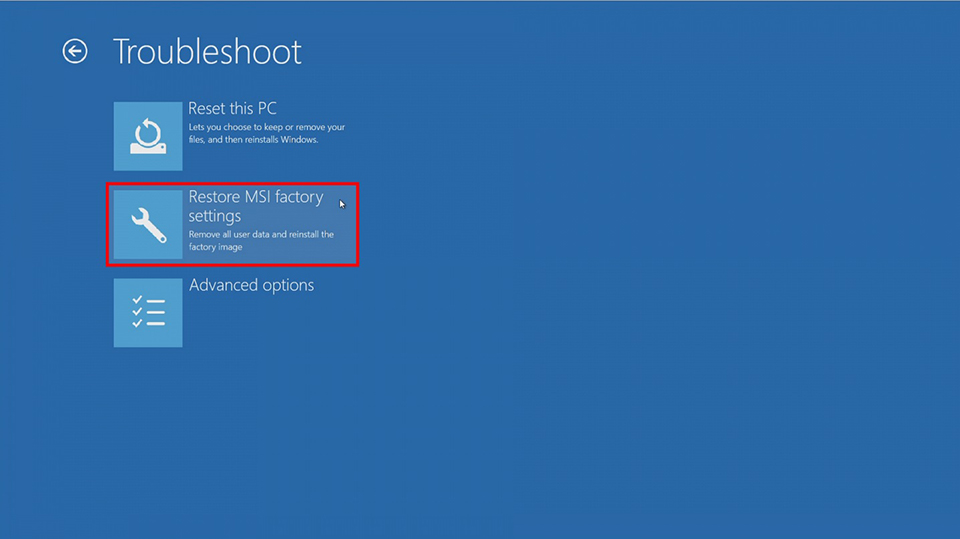
3. Wählen Sie „MSI-Werkseinstellungen wiederherstellen“, um zum nächsten Schritt zu gelangen.
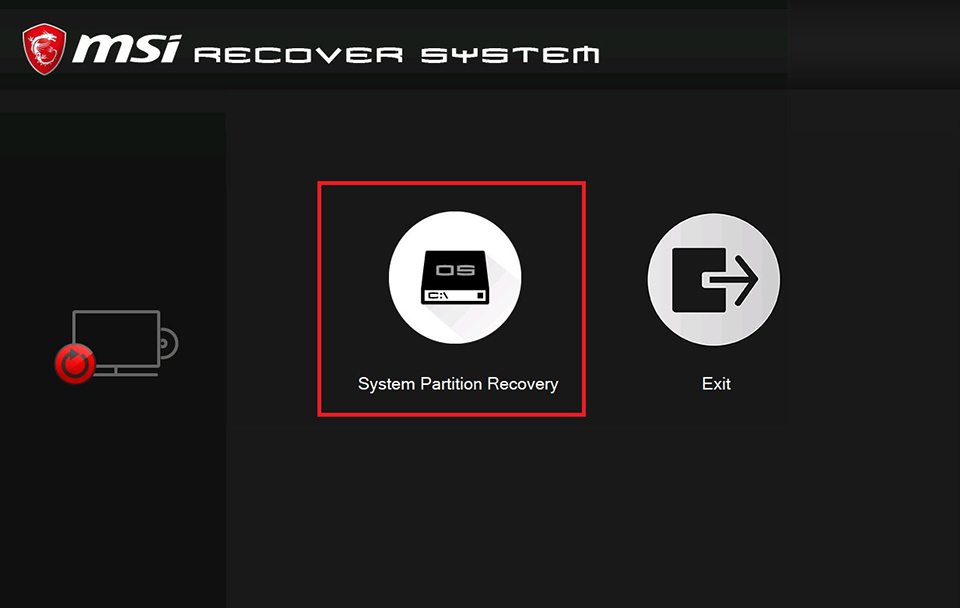
4. Wählen Sie „Wiederherstellung der Systempartition“, um zum nächsten Schritt zu gelangen.
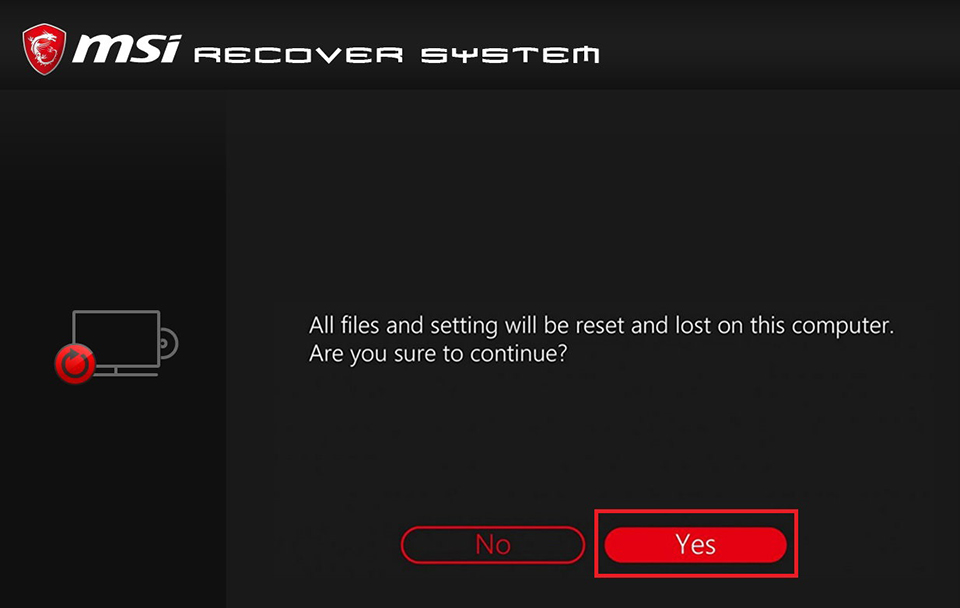
5. Das System fordert Sie auf, dass alle Einstellungen und Daten formatiert werden. Bitte bestätigen Sie, ob Sie mit der Systemwiederherstellung fortfahren möchten. Wenn Sie fortfahren möchten, drücken Sie „Ja“, um zum nächsten Schritt zu gelangen.
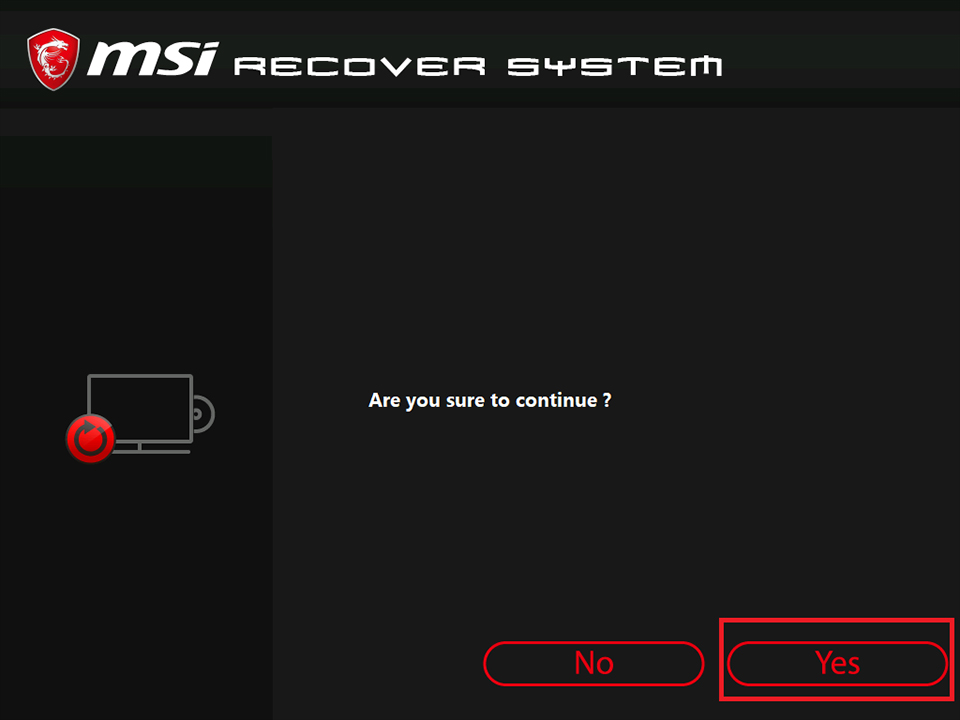
6. Das System fordert Sie erneut auf, zu bestätigen, ob die Ausführung fortgesetzt werden soll. Wenn Sie fortfahren möchten, klicken Sie bitte auf „Ja“, um zum nächsten Schritt zu gelangen.
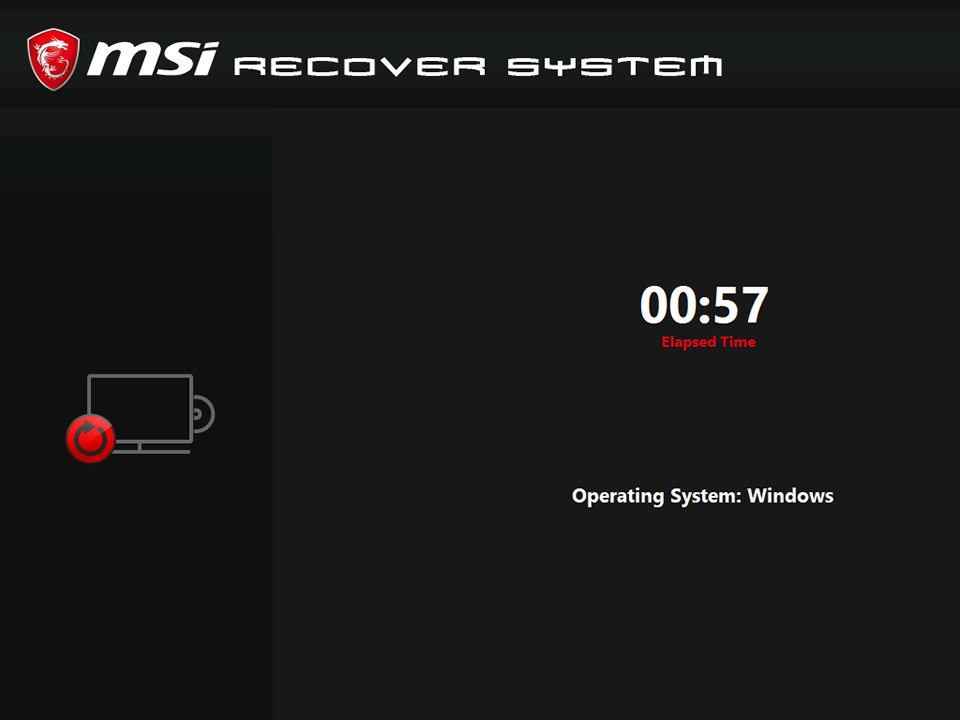
7. Das System beginnt mit dem Countdown zum Aufrufen der Wiederherstellungsoberfläche; Trennen Sie das Gerät nicht vom Stromnetz und führen Sie keine anderen Vorgänge durch. Bitte warte geduldig.
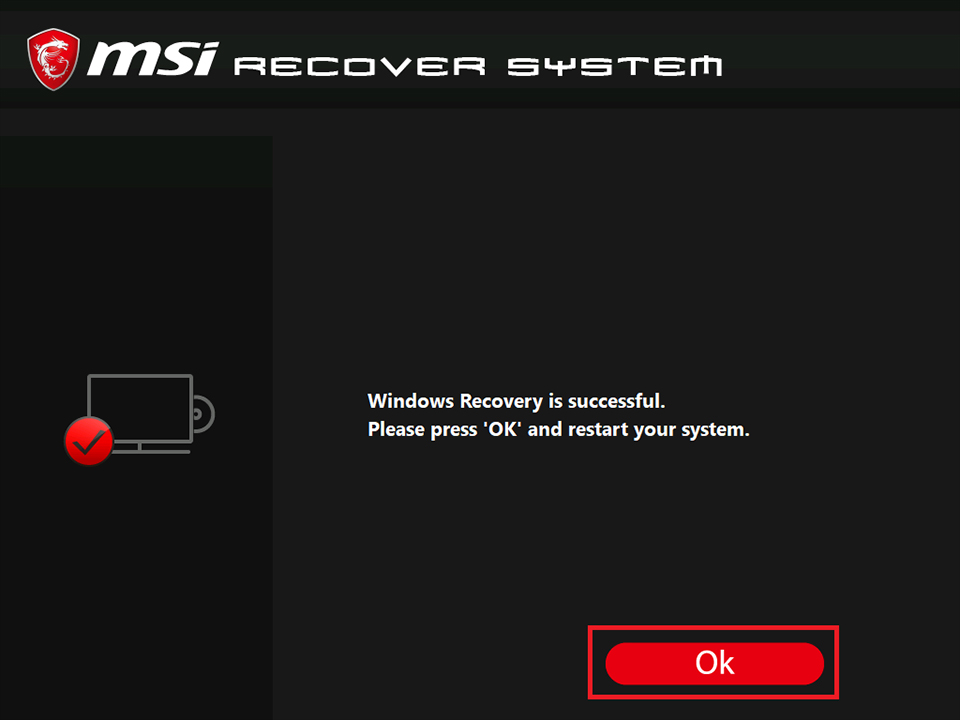
8. Nachdem die Systemwiederherstellung abgeschlossen ist, drücken Sie „OK“.
9. Wählen Sie „Fortfahren“ und das System wird beendet und neu gestartet; Nach Abschluss des Neustarts wird das System erfolgreich auf die werkseitigen Standardeinstellungen zurückgesetzt.