Wie verwende ich MSI Burnrecovery?
Bitte befolgen Sie die unten stehenden Schritte (nur für Desktop mit MSI-Preload-Windows-System).
Die Hauptfunktion von "MSI Burnrecovery" besteht darin, dem Benutzer zu helfen, das Systemwiederherstellungsmedium mit den Daten in der Systemwiederherstellungspartition zu erstellen. Außerdem unterstützt Burnrecovery "DVD", "USB Flash Drive" oder "ISO Image". Die Wiederherstellungsmedien können als Wiederherstellungstool verwendet werden, wenn der Bereich der Wiederherstellungspartition nicht verwendet oder durch einen neuen Systemspeicher ersetzt werden kann.
MSI empfiehlt allen Benutzern, eine Systemsicherung mit dem Burnrecovery-Tool zu erstellen. Die Wiederherstellungsmedien können Ihnen in den meisten Fällen bei der Wiederherstellung Ihres Systems helfen.
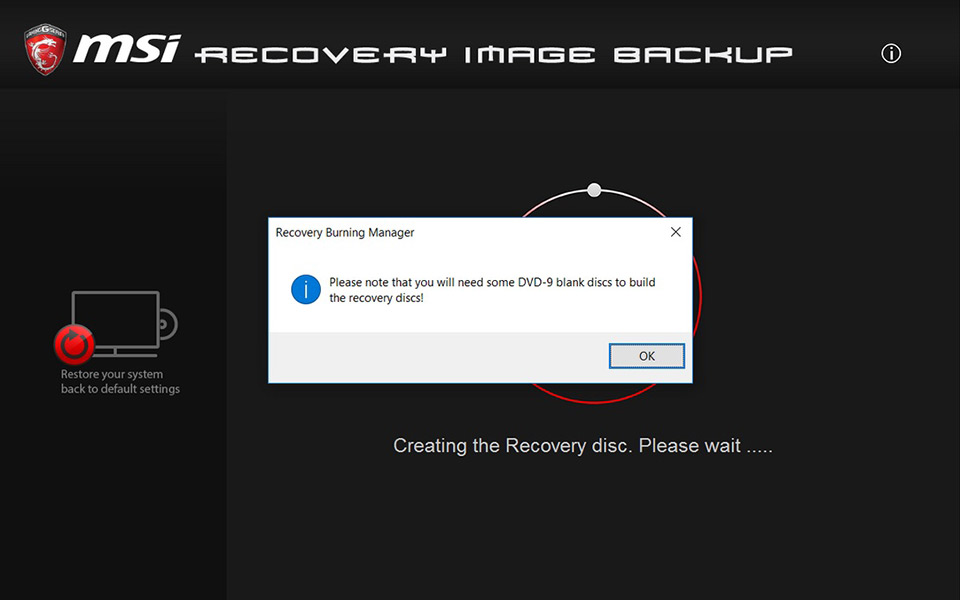
(Warnung): Wenn Sie MSI BurnRecovery zum Erstellen einer Wiederherstellungs-DVD verwenden, benötigt das System möglicherweise DVD 9 während des Erstellungsprozesses der Wiederherstellungs-DVD.
- So verwenden Sie "MSI Burnrecovery" zum Erstellen von Wiederherstellungsmedien
- So verwenden Sie die von "MSI Burn Recovery" erstellten Wiederherstellungsmedien für die Systemwiederherstellung
So verwenden Sie "MSI Burnrecovery" zum Erstellen von Wiederherstellungsmedien
(Hinweis): Bitte bewahren Sie das Netzteil-Plugin während des Vorgangs auf.
Sie können 3 Arten von Wiederherstellungsmedien erstellen.
Wiederherstellungs-DVD
(Hinweis): Die erforderliche Größe für Wiederherstellungsmedien beträgt etwa 30 GB. Bitte bereiten Sie genügend DVD vor.
1. Wählen Sie nach dem Ausführen des Programms "Wiederherstellungsdisk" und klicken Sie auf "Weiter".
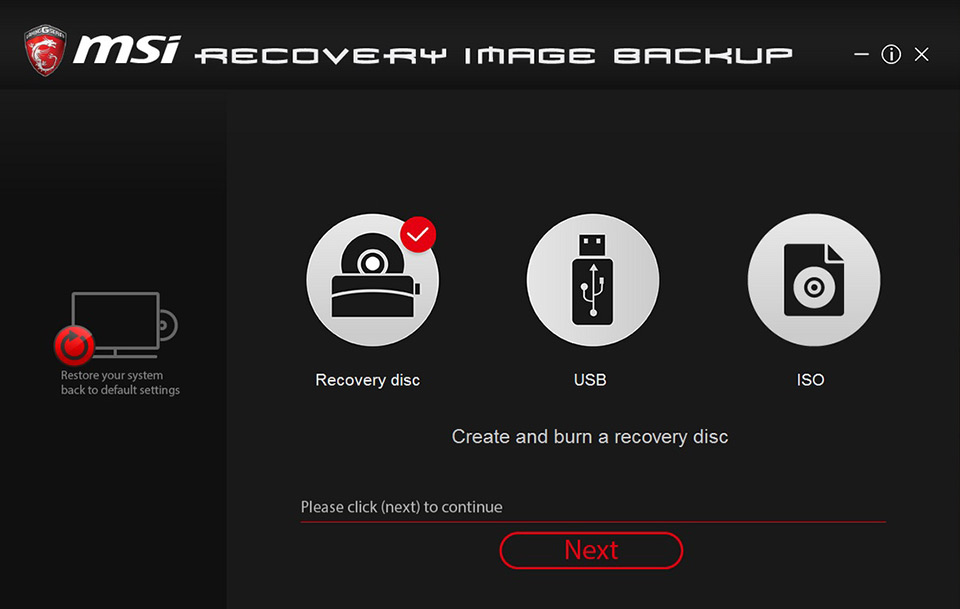
2. Erstellen Sie eine Wiederherstellungsdatei, bereiten Sie bitte eine beschreibbare DVD vor.
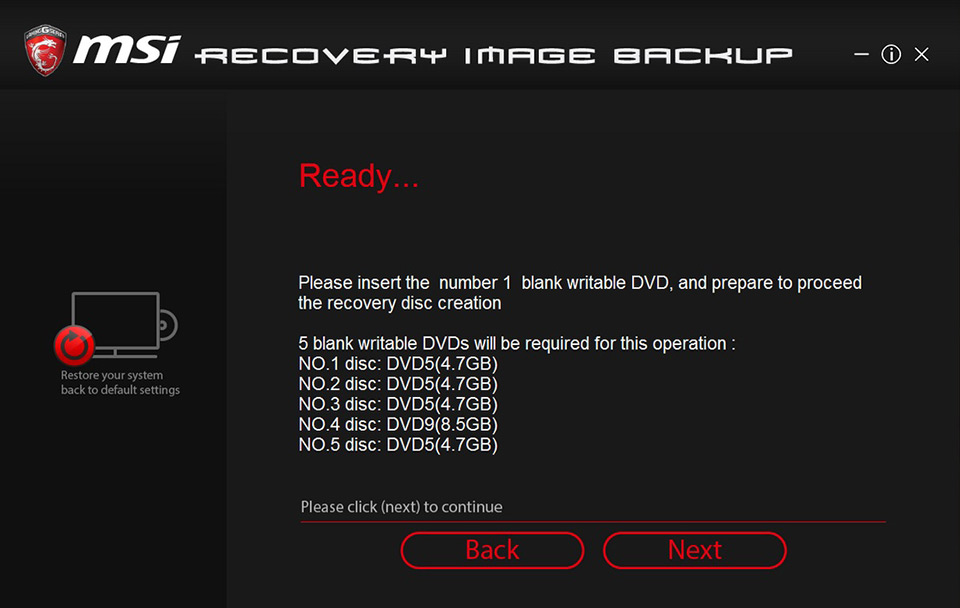
3. Nachdem die Wiederherstellungsdatei abgeschlossen ist, wird die Anzahl der benötigten Discs und die Disc-Kapazität aufgelistet (die Anzahl der benötigten Discs ist für jedes Modell unterschiedlich. Einige Modelle benötigen für die Wiederherstellung DVD-9-Discs. Bitte beachten Sie Die Erinnerung)
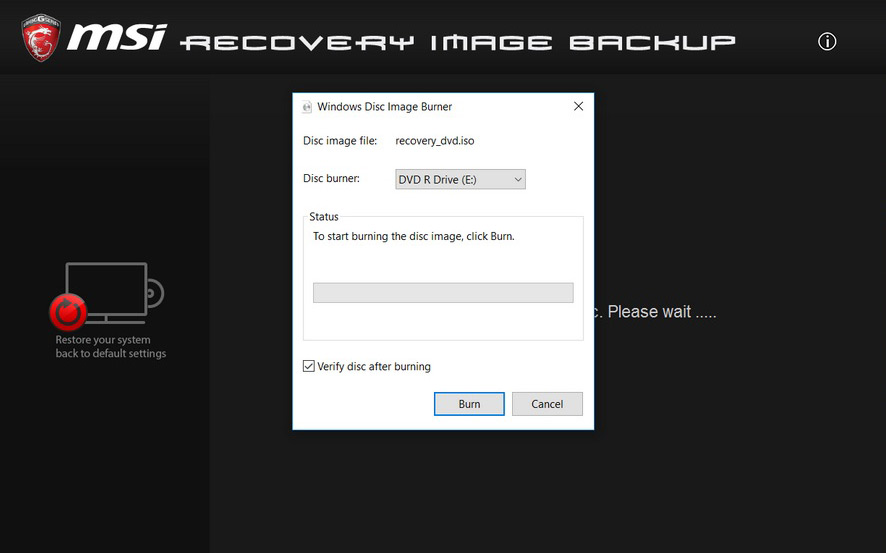
4. Legen Sie die Disc in den CD-Player ein und klicken Sie auf „Brennen“.
5. Klicken Sie nach dem Brennen des Wiederherstellungsdatenträgers auf „Schließen“.
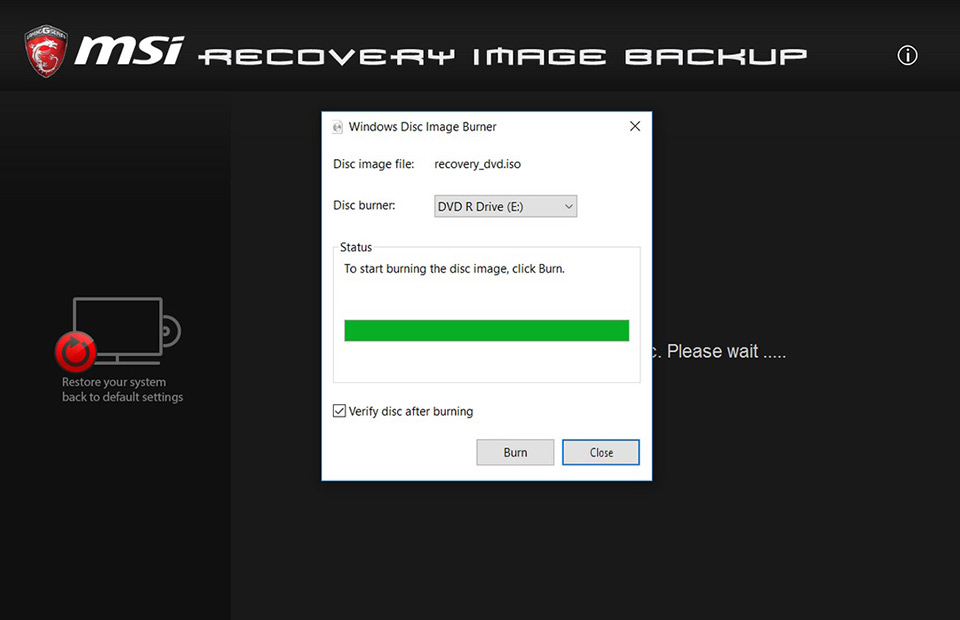
6. Folgen Sie den Anweisungen, um die Disc zu ersetzen und klicken Sie auf „Weiter“, um mit dem Brennen fortzufahren.
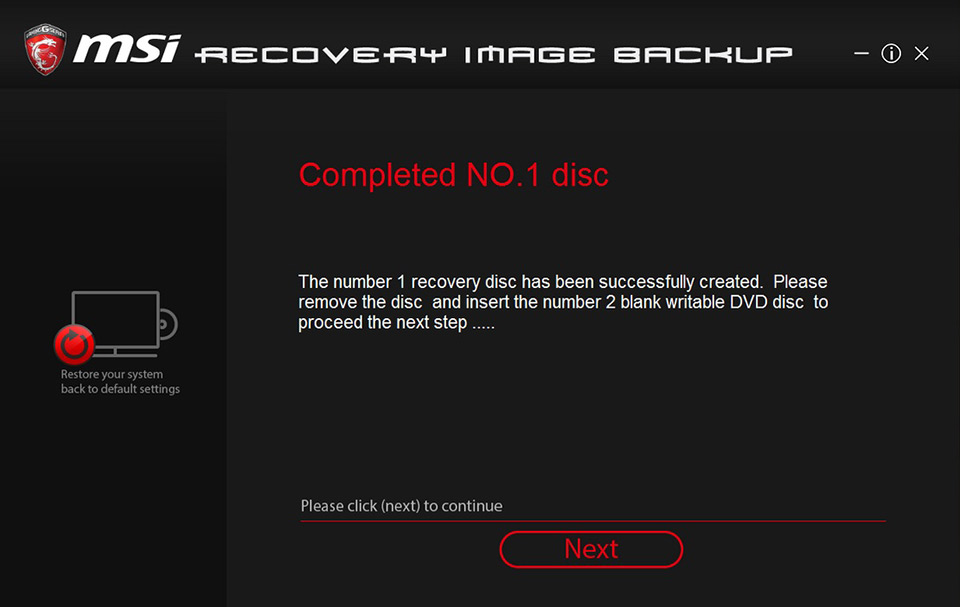
7. Bis alle Discs gebrannt sind.
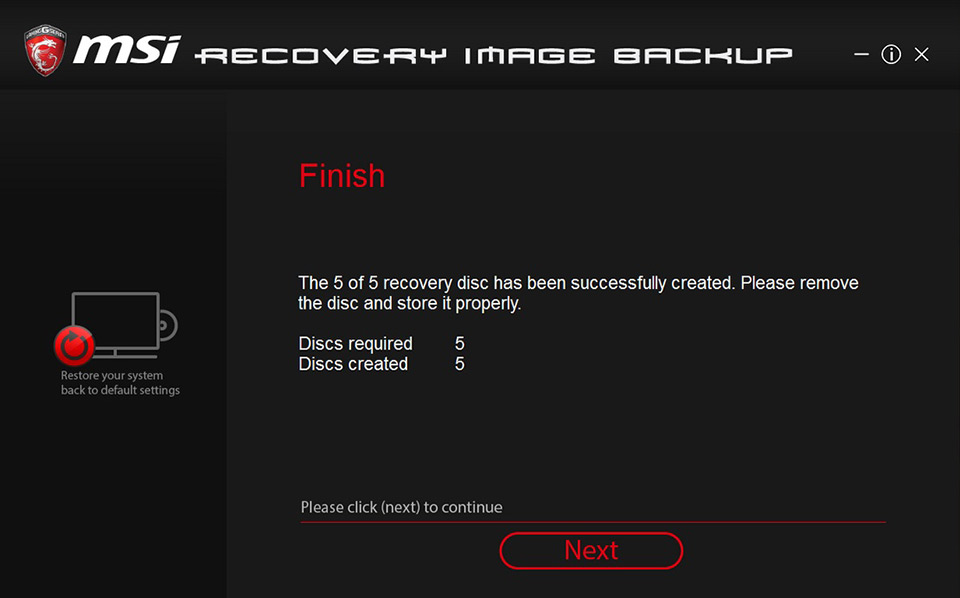
8. Wählen Sie [Temporäre Datei entfernen] und klicken Sie auf „Fertig stellen“, um den Brennvorgang abzuschließen.
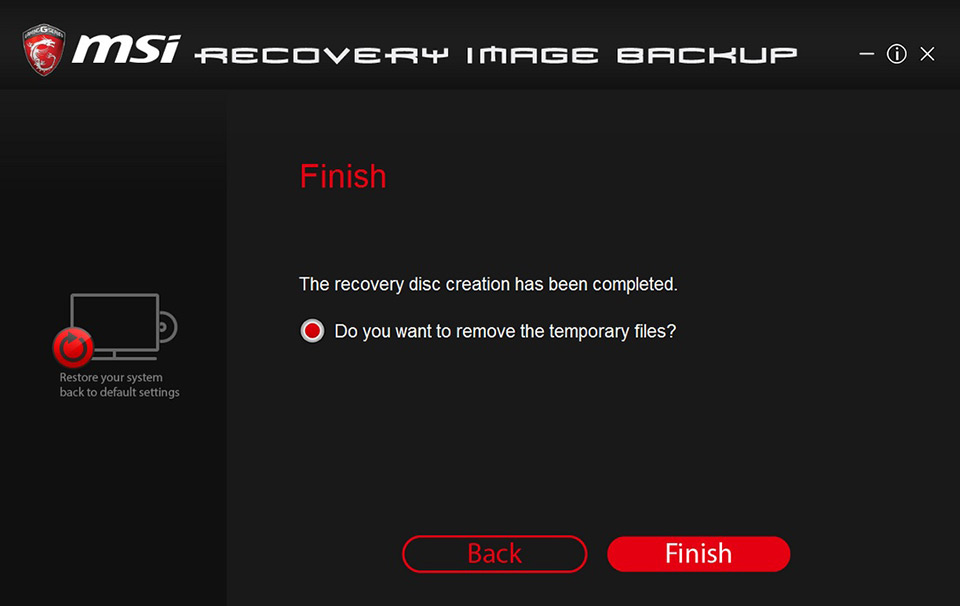
Wiederherstellungs-USB
1. Wählen Sie „USB“ und klicken Sie auf „Weiter“.
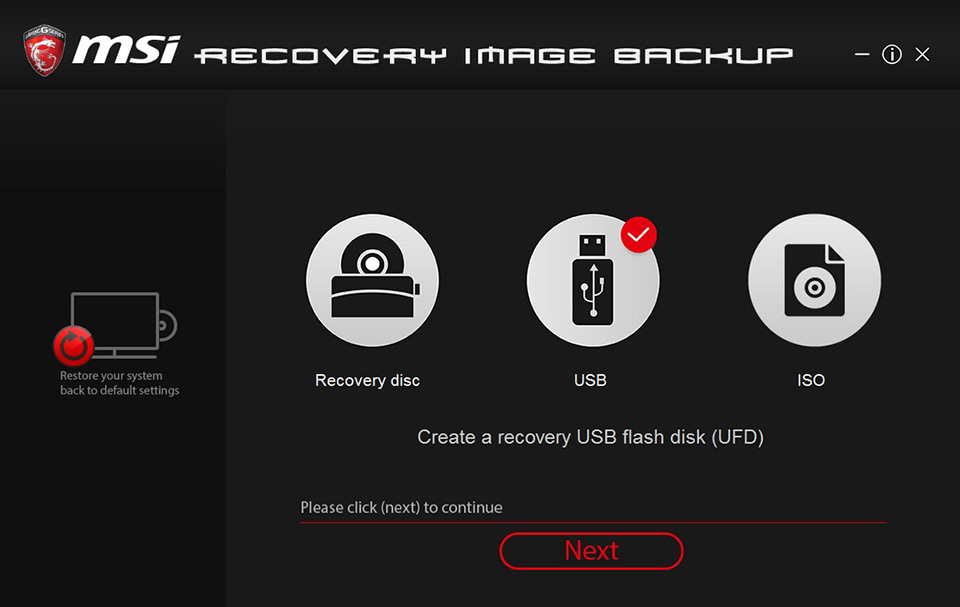
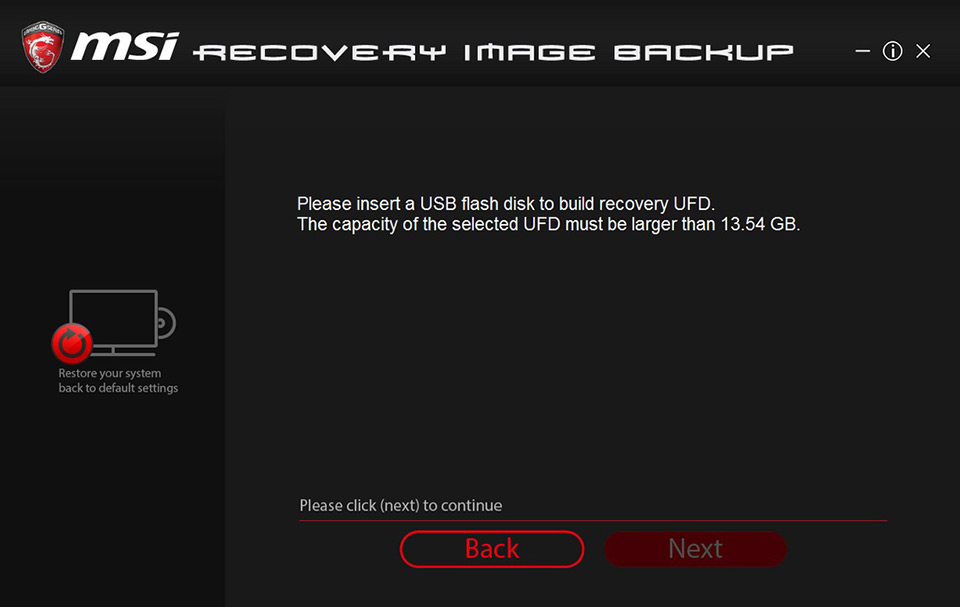
2. Stecken Sie ein USB-Flash-Laufwerk mit ausreichender Kapazität ein (empfohlen, mindestens 32 GB Flash-Laufwerk zu verwenden).
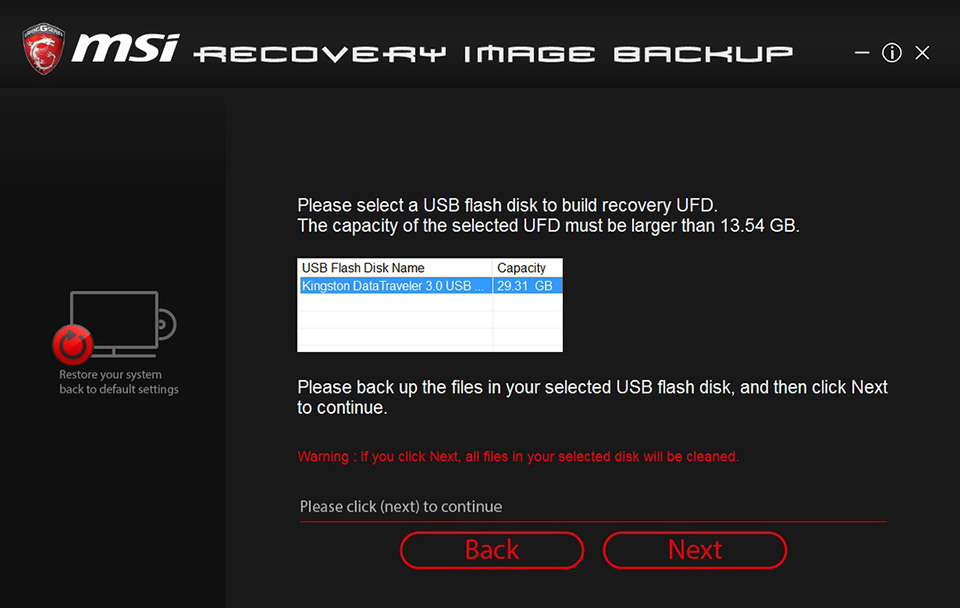
3. Wählen Sie das USB-Flash-Laufwerk aus, von dem Sie das Wiederherstellungsmedium erstellen möchten.
(Hinweis): Die Daten auf dem USB-Flash-Laufwerk werden während dieses Vorgangs formatiert. Bitte bei Bedarf vorher sichern.
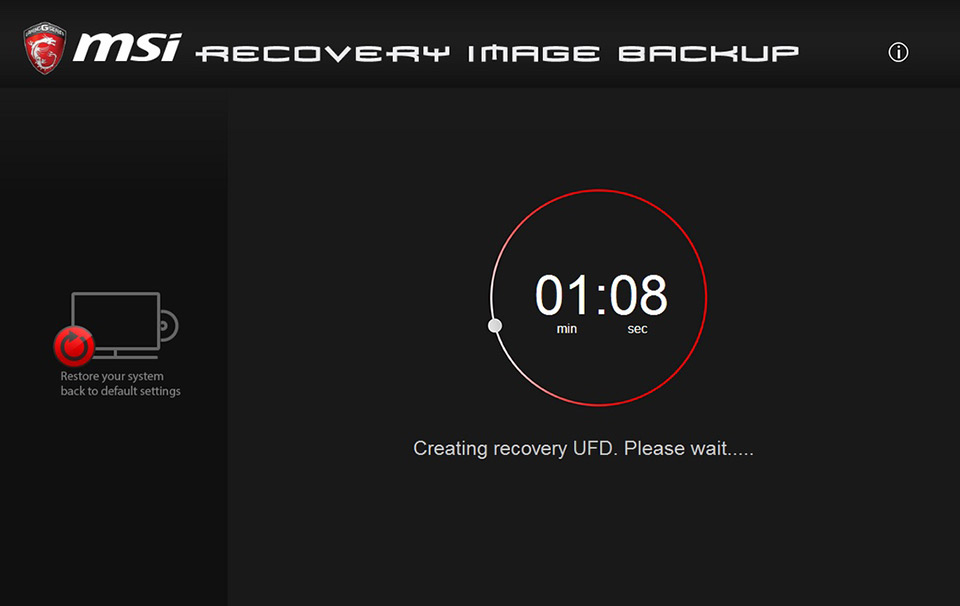
4. Beginnen Sie mit der Erstellung von Wiederherstellungsmedien; Bitte haben Sie während dieses Vorgangs etwas Geduld.
5. Wählen Sie [Temporäre Datei entfernen] und klicken Sie auf „Fertig stellen“, um das Brennen abzuschließen.
ISO-Datei zur Wiederherstellung
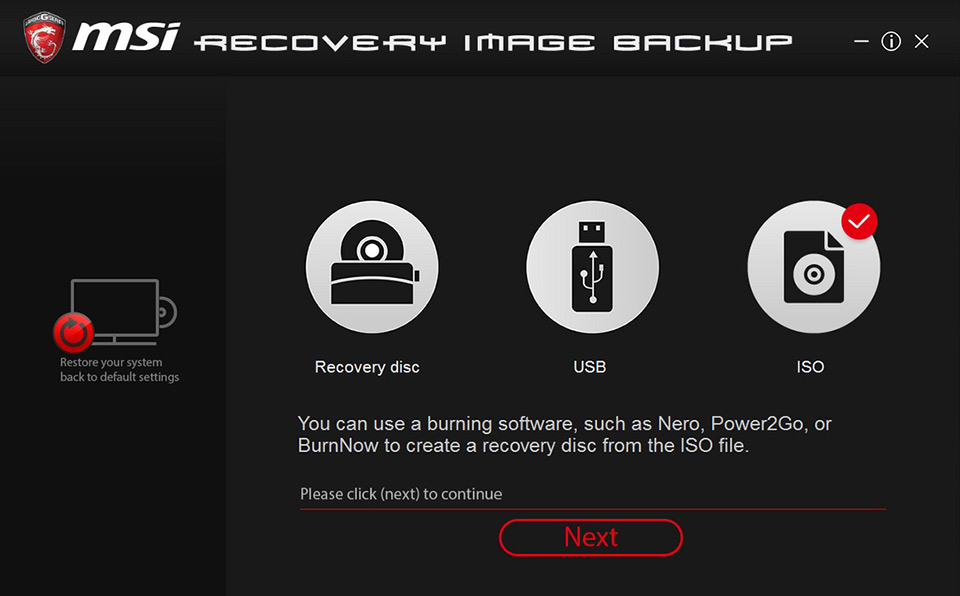
1. Wählen Sie „ISO“ und klicken Sie auf „Weiter“.
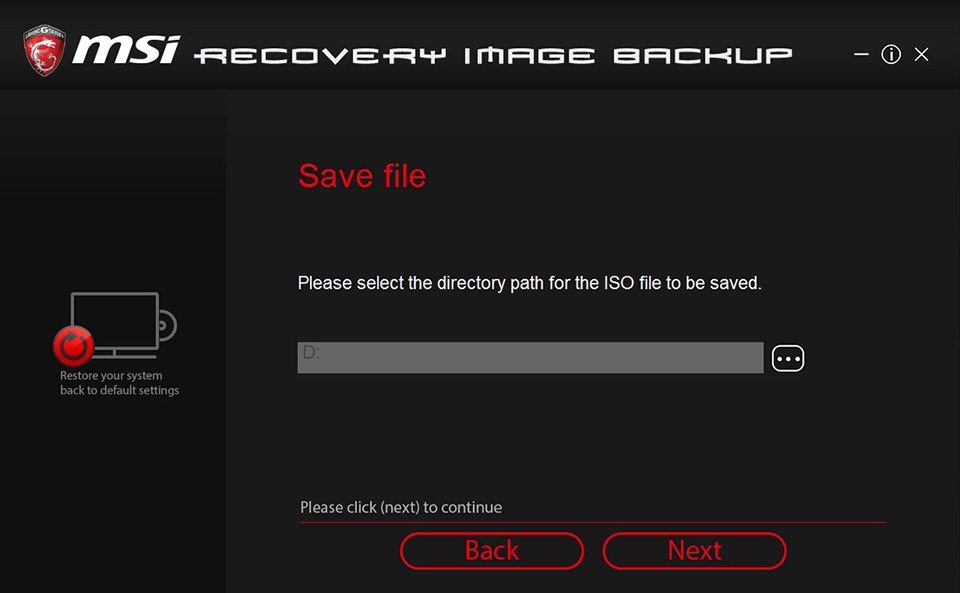
2. Wählen Sie den Speicherpfad für die ISO-Datei und klicken Sie auf "Weiter".
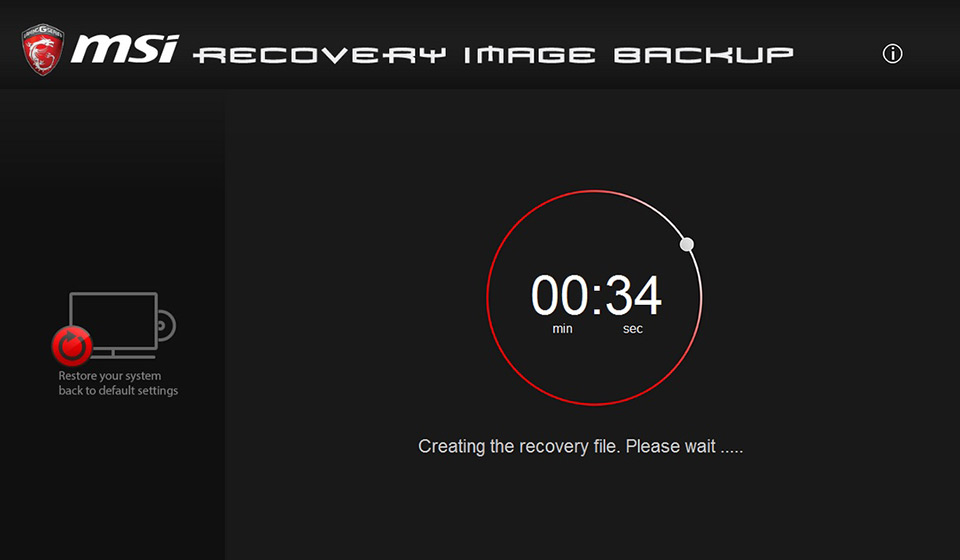
3. Starten Sie den Erstellungsprozess. Bitte warten Sie und haben Sie Geduld.
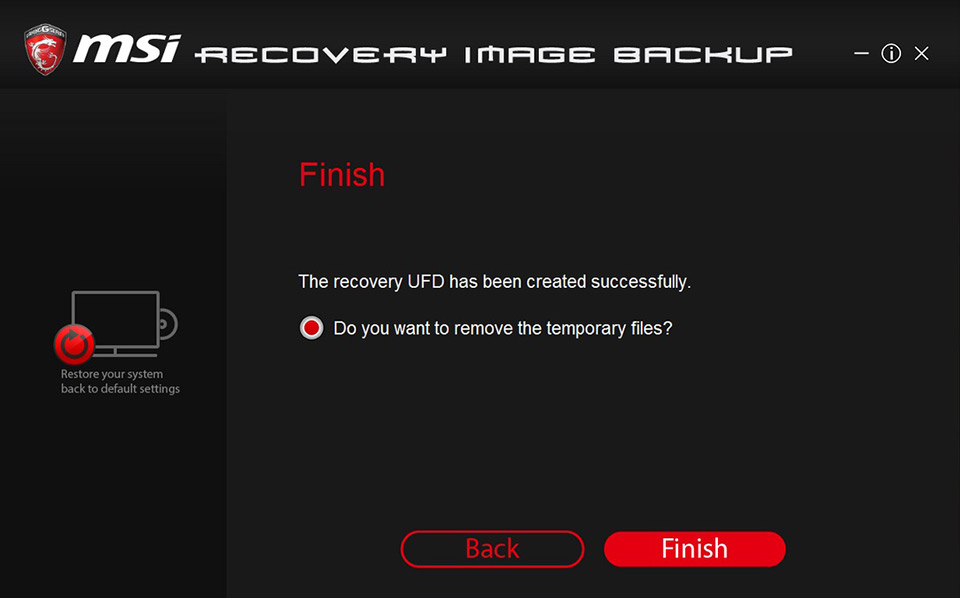
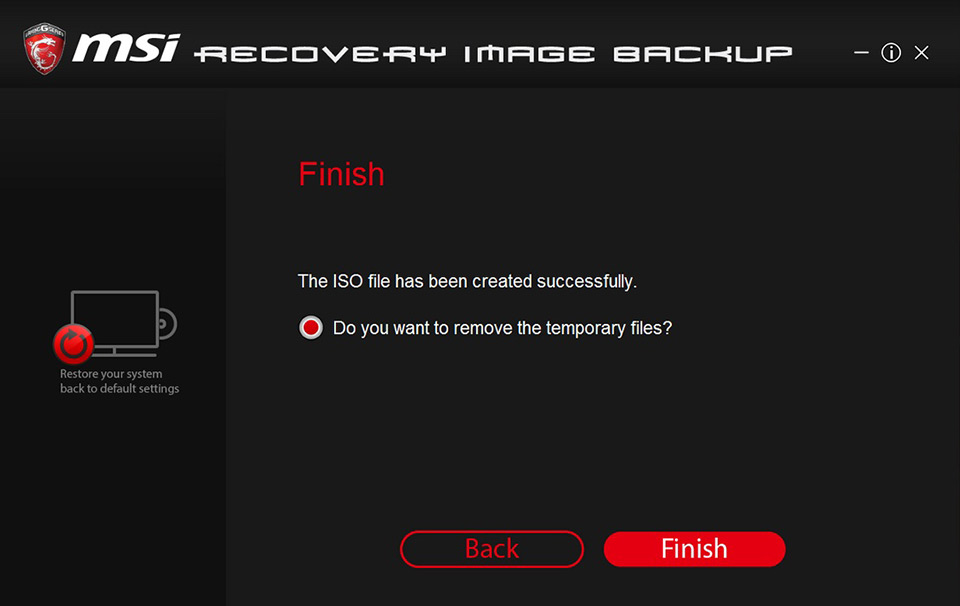
4. Wählen Sie die temporäre Datei zu entfernen und klicken Sie auf "Fertig stellen", um den Brennvorgang abzuschließen.
So verwenden Sie die von "MSI Burn Recovery" erstellten Wiederherstellungsmedien für die Systemwiederherstellung
(Hinweis): Bitte halten Sie das Netzteil immer angeschlossen
1. Drücken Sie den Netzschalter, um das Notebook zu starten. Nachdem Sie den MSI-Logo-Bildschirm gesehen haben, tippen Sie bitte weiterhin auf die Taste "F11" auf der Tastatur und rufen Sie das Boot-Menü auf. Wählen Sie dann das USB-Flash-Laufwerk aus und drücken Sie zum Booten die Eingabetaste (Dies ist ein Beispiel für ein USB-Flash-Laufwerk. Wenn Sie eine Wiederherstellungs-DVD verwenden, wählt dieser Schritt die zu bootende DVD aus).
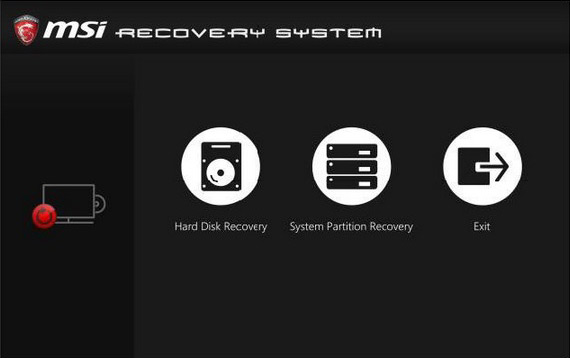
2. Wählen Sie „Festplattenwiederherstellung“, Sie können wählen „Platzieren Sie sowohl das Windows-Betriebssystem als auch die Wiederherstellungspartitionen auf einer bestimmten Festplatte“ oder „Platzieren Sie das Windows-Betriebssystem und die Wiederherstellungspartitionen jeweils auf zwei bestimmten Festplatten“. Die Festplatte wird auf den werkseitigen Standardzustand zurückgesetzt.
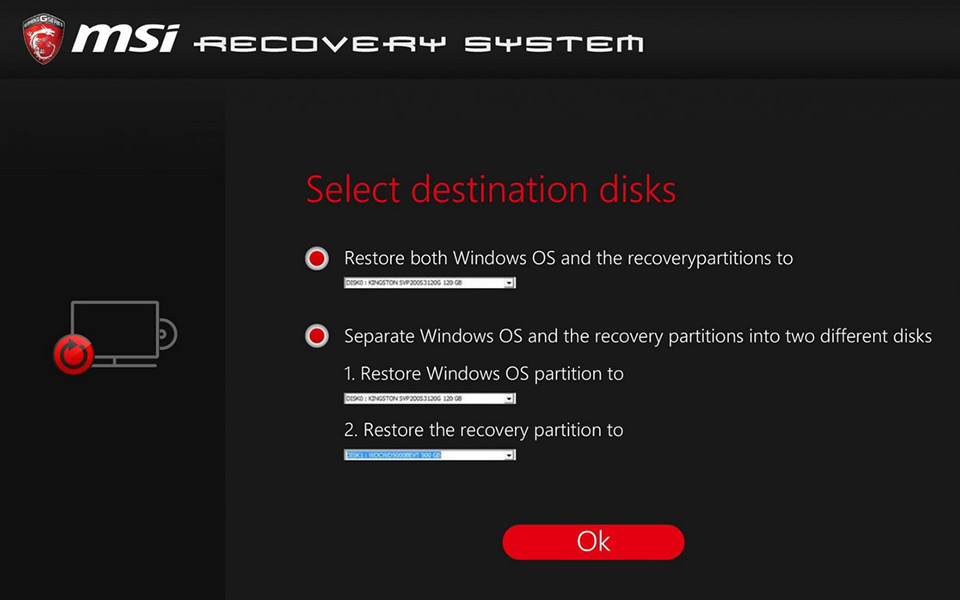
3. Wählen Sie "Legen Sie das Betriebssystem und den wiederhergestellten magnetischen Bereich jeweils auf zwei bestimmte Festplatten", und setzen Sie nur die Systemfestplatte zurück, um die Werkseinstellungen zu installieren.
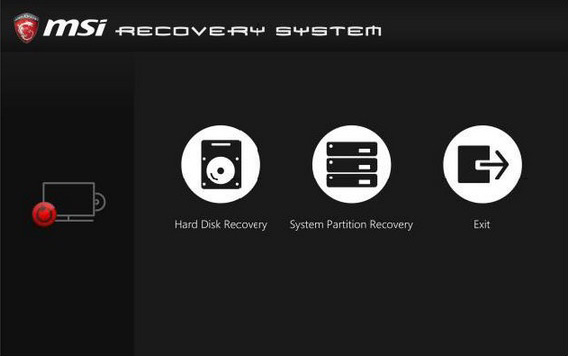
4. Das System fordert zur Neuformatierung des Wiederherstellungsprozesses auf. Falls erforderlich, sichern Sie es bitte im Voraus. Bestätigen Sie, um mit der Wiederherstellung fortzufahren, und klicken Sie auf "Ja".
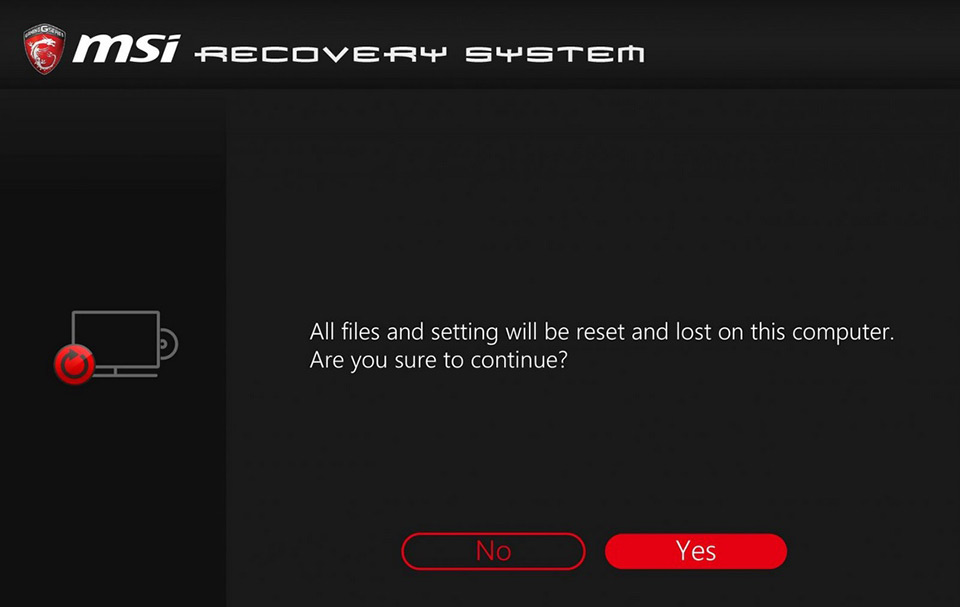
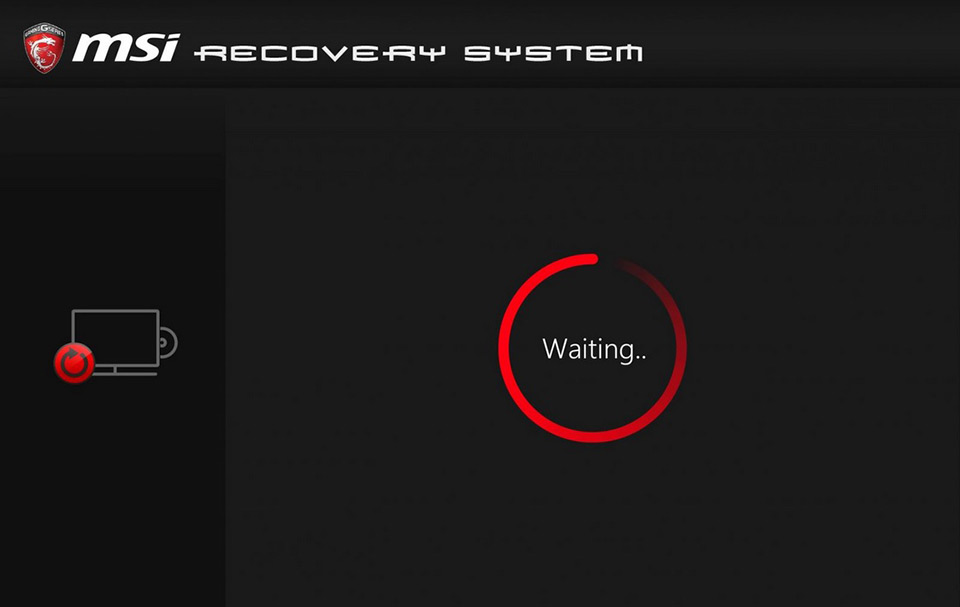
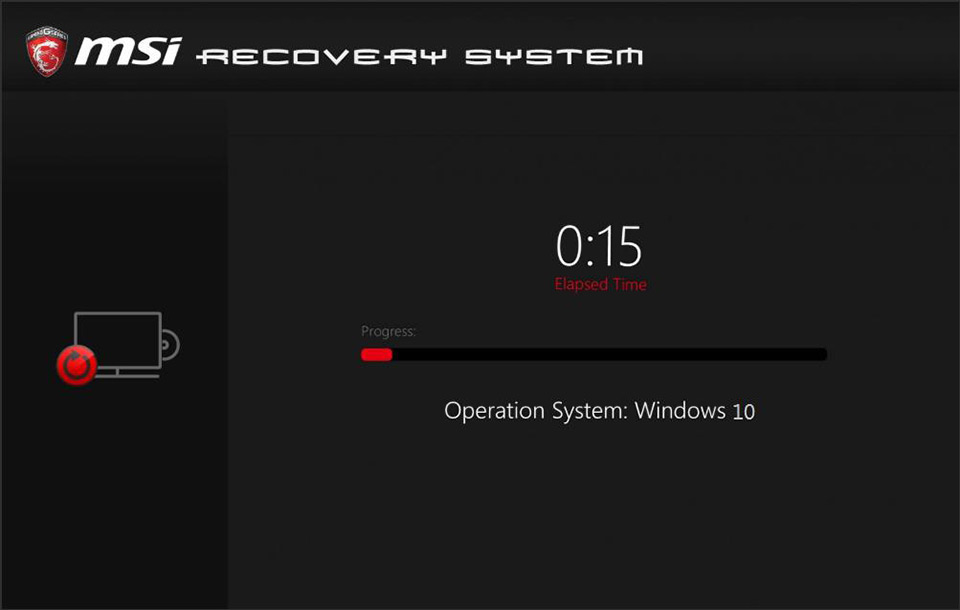
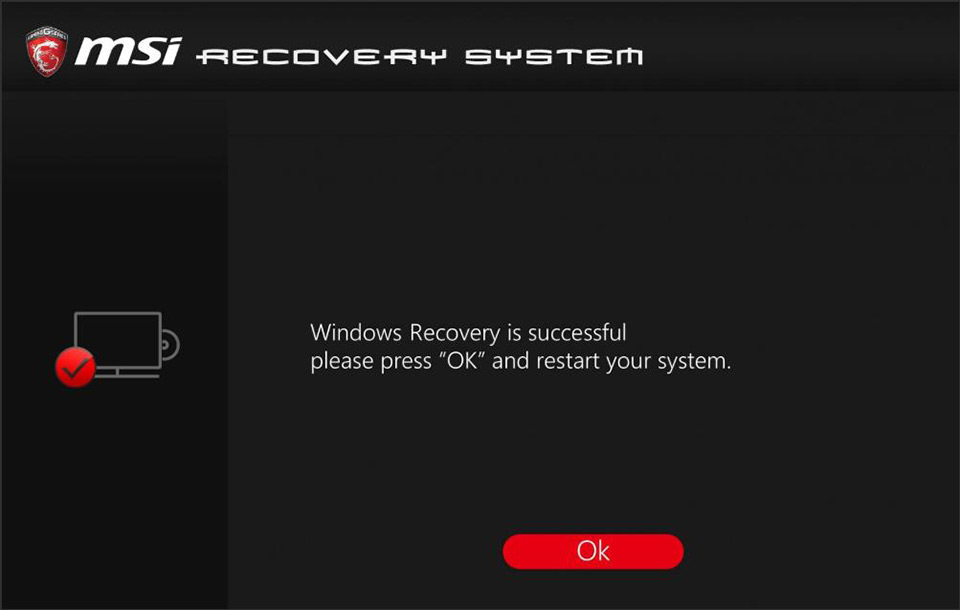
5. Klicken Sie gemäß der Programmaufforderung auf „Weiter“, bis die Wiederherstellung abgeschlossen ist (bitte warten Sie während des Wiederherstellungsprozesses geduldig, führen Sie keine anderen Operationen durch)