RTX 5070 und RTX 5060 Ti – Anleitung zum Übertakten und Undervolting mit MSI Afterburner Teil 2
Grafikkarten
Willkommen zurück zu unserem Leitfaden zur Feinabstimmung deiner RTX-50-Serie-Grafikkarte! In Teil 1 haben wir die Grundlagen des Overclockings behandelt, MSI Afterburner eingerichtet, seine Benutzeroberfläche erklärt und unsere RTX 5060 Ti mit verschiedenen Methoden übertaktet.
Während Overclocking der beste Weg ist, die rohe Leistung zu maximieren, gibt es eine andere Seite der GPU-Optimierung, die genauso wirkungsvoll ist: Undervolting. Dabei geht es darum, die gleiche – oder sogar leicht bessere – Leistung wie im Auslieferungszustand zu erreichen, während deine GPU deutlich kühler, leiser und stromsparender läuft.
Das ist die Magie des Undervoltings.
Es ist die Kunst, die niedrigste stabile Spannung zu finden, die deine GPU benötigt, um eine Ziel-Taktrate zu halten – und so ihre Effizienz drastisch zu verbessern.
Dieser Leitfaden ist in zwei Wege unterteilt. Wenn du eine schnelle und einfache Methode suchst, um die Temperatur und den Stromverbrauch deiner GPU zu senken, kannst du dem Abschnitt „Einfaches Undervolting“ folgen. Diese Methode liefert hervorragende Ergebnisse, verzichtet aber auf etwas Leistung, um Strom zu sparen und die Temperaturen zu senken.
Wenn du jedoch bereit bist, die volle Kontrolle zu übernehmen und deine Karte für das perfekte Gleichgewicht zwischen Leistung und Effizienz fein abzustimmen, tauchen wir in das „Advanced Tuning“ mit dem Voltage-Frequency-(VF)-Kurveneditor ein.
WICHTIG: Bevor du mit dem Abschnitt zum fortgeschrittenen Tuning weitermachst, ist es entscheidend, dass du Teil 1 dieser Serie gelesen hast. Der erste Leitfaden erklärt wichtige Konzepte wie die „Silicon Lottery“, führt dich durch die MSI-Afterburner-Oberfläche und behandelt die grundlegende Einrichtung, die für das Tuning erforderlich ist.
- Das einfache Undervolting: Leistungsgrenzen reduzieren, um Strom zu sparen und Temperaturen zu senken
- Fortgeschrittenes Tuning: Undervolting mit dem Afterburner-Kurveneditor
- Strategie für Undervolting #1: Standardtaktraten, niedrigere Spannung
- Strategie für Undervolting #2: Deutlich niedrigere Spannung, stark reduzierte Frequenz
- Beim Windows-Start anwenden: Balance zwischen Komfort und Stabilität
- Overclocking oder Undervolting – oder beides: Deine Wahl
- Overclocking-Grundlagen: Die wichtigsten Begriffe, die du kennen musst
- MSI Afterburner einrichten: Oberfläche, Einstellungen und mehr
- Einfaches erstes „Overclocking“: Anpassung von Leistungs- und Spannungsgrenzen
- Manuelles Overclocking: Fortgeschrittenes Feintuning
- Stabilitätstest: Jetzt wird geprüft
Das einfache Undervolting: Leistungsgrenzen reduzieren, um Strom zu sparen und Temperaturen zu senken
Wenn dein Hauptziel darin besteht, die Temperatur deiner GPU, die Lüftergeräusche und den Stromverbrauch zu senken, ohne viel Feintuning vorzunehmen, ist ein einfaches Undervolting über den Power-Limit-Schieberegler der perfekte Startpunkt.
Diese Methode ist unglaublich unkompliziert und liefert dir mit nur einer einzigen Anpassung genau das, was du brauchst – natürlich auf Kosten etwas geringerer Leistung.
Im Grunde begrenzen wir das Leistungsbudget der GPU. Daraufhin findet die Karte automatisch die niedrigste stabile Spannung, um innerhalb dieses neuen Limits die bestmögliche Taktrate zu halten.
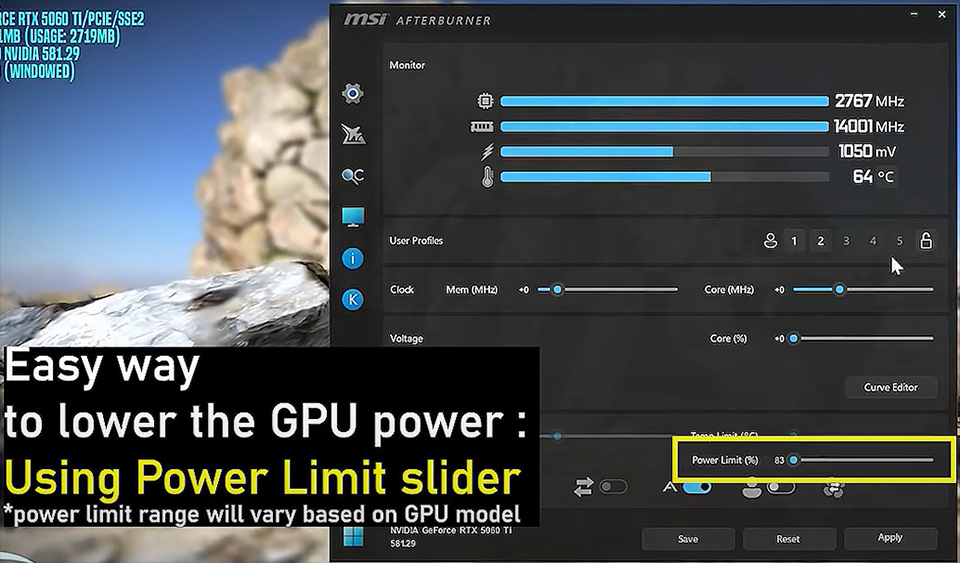
- Starte dein Benchmark: Genau wie zuvor solltest du MSI Kombustor oder ein anspruchsvolles Spiel starten, damit du die Auswirkungen deiner Änderungen in Echtzeit sehen kannst. Lass es eine Minute laufen, um eine Ausgangsbasis für deine Standardtemperaturen und Taktraten zu erhalten.
- Finde den Power-Limit-Slider: Suche im Hauptfenster von Afterburner den Schieberegler „Power Limit (%)“.
- Reduziere das Power-Limit: Anders als beim Overclocking ziehst du diesen Schieberegler jetzt nach links. Ein guter Ausgangspunkt liegt bei etwa 85 % oder 80 %. Das niedrigste Limit hängt von deiner GPU ab. Bei unserer RTX 5060 Ti haben wir uns auf 83 % eingestellt.
- Einstellungen übernehmen: Klicke auf die Schaltfläche „Übernehmen“, um die Änderung zu bestätigen.
Sobald du das neue, niedrigere Power-Limit übernimmst, siehst du sofort Änderungen bei Spannung, Taktrate und Stromverbrauch deiner GPU im OSD. Die interne Logik der GPU reduziert automatisch Spannung und Taktrate, um innerhalb deines neuen Leistungsbudgets zu bleiben.
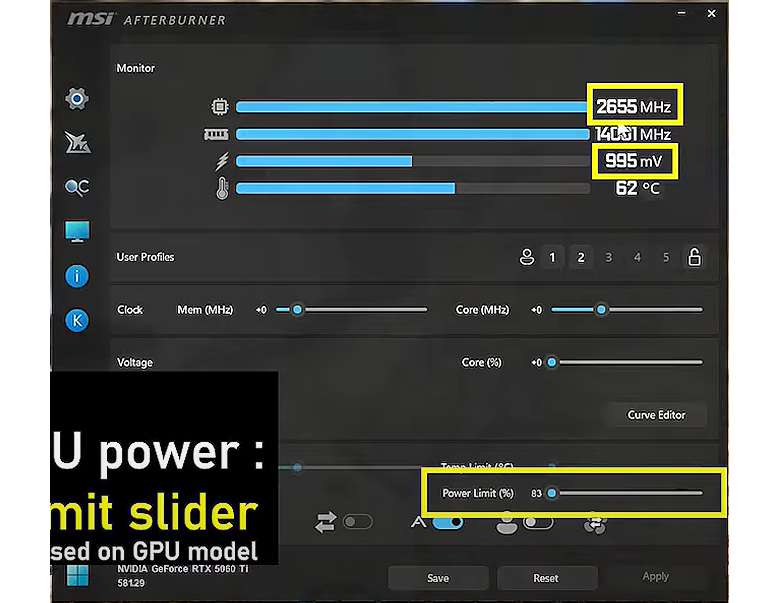
Das war’s! Du hast ein Undervolting erreicht, indem du einfach begrenzt hast, wie viel Leistung deine Grafikkarte ziehen darf.
Fortgeschrittenes Tuning: Undervolting mit dem Afterburner-Kurveneditor
Das Zurücksetzen des Power-Limits hat funktioniert, aber wenn du selbst den idealen Punkt für ein Undervolting finden möchtest, ist das nicht besonders befriedigend. Setzen wir das Power-Limit wieder auf „100 %“ und probieren eine fortgeschrittenere Methode.
Hinweis: Lies unbedingt Teil 1 dieser Serie, falls du das noch nicht getan hast, bevor du diesem Abschnitt folgst. Dort werden wichtige Konzepte wie die „Silicon Lottery“ erklärt, die MSI-Afterburner-Oberfläche vorgestellt und die grundlegende Einrichtung für das Tuning behandelt.
Nun siehst du in deiner MSI-Afterburner-Oberfläche unter dem Core-Voltage-Schieberegler eine Schaltfläche namens „Curve Editor“.
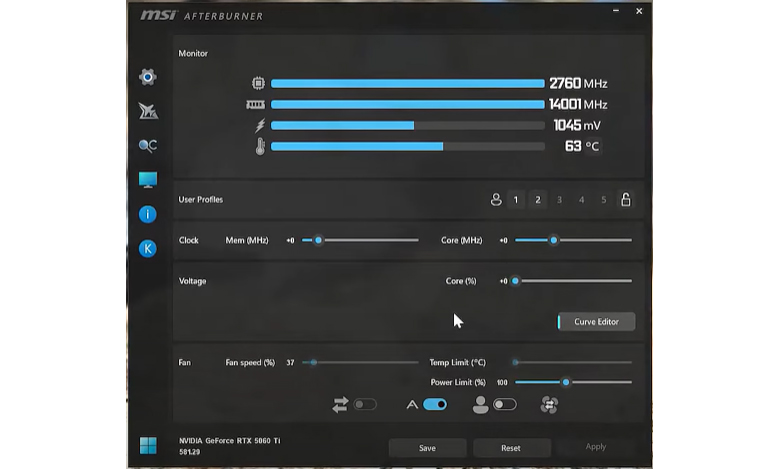
Klicke auf die Schaltfläche und ein Voltage/Frequency-Kurveneditor öffnet sich in einem kleinen separaten Fenster.
In dieser Kurve suchst du den Punkt, der deiner Standard-Taktrate und Spannung entspricht. In unserem Fall liegt er bei etwa 2,8 GHz bei 1,05 V. Denke daran, dass diese Werte je nach GPU variieren.
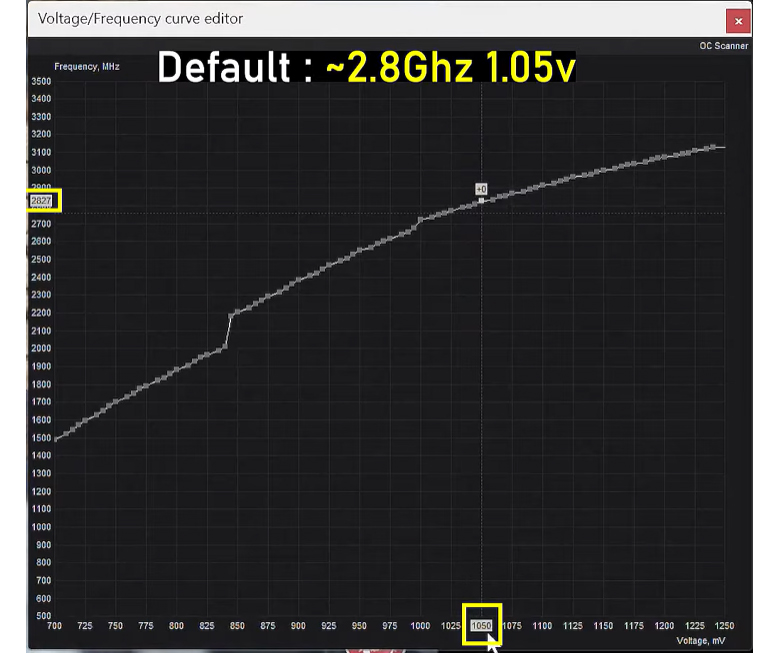
Sobald du deinen Standardpunkt auf der Kurve gefunden hast, ist es Zeit, deiner GPU mitzuteilen, dass sie stattdessen einen niedrigeren Punkt auf dieser Kurve nutzen soll, um Strom zu sparen und die Temperaturen zu senken. Für dieses Tutorial wählen wir 950 mV.
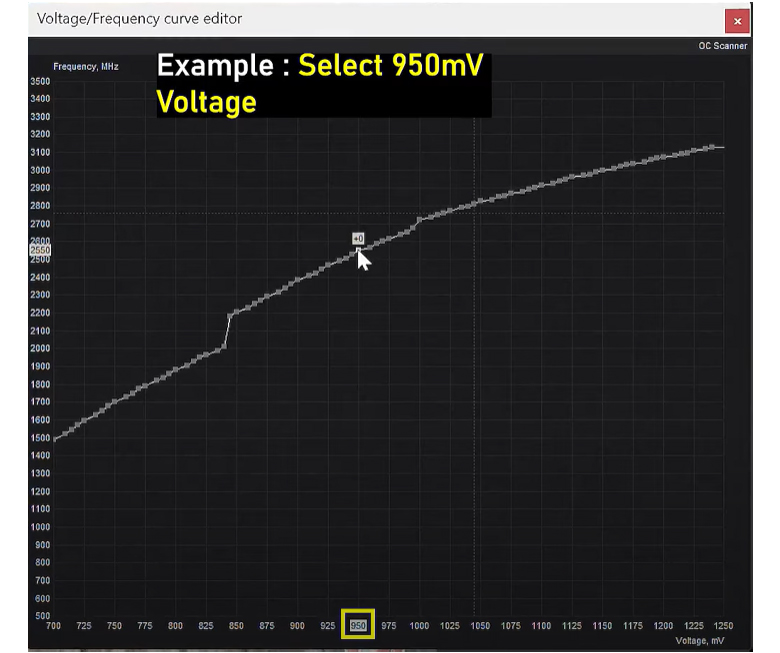
Du wirst feststellen, dass diese niedrigere Spannung auch einer niedrigeren Taktrate entspricht (links). Das ist zu erwarten, wenn wir die Standard-V-F-Kurve verwenden.
- Klicke auf diesen niedrigeren Punkt auf der Kurve (bei uns 950 mV), um ihn auszuwählen.
- Drücke zweimal die Taste „L“ auf deiner Tastatur, um ihn zu sperren.
- Klicke auf „Übernehmen“.
Wenn du diesen Schritt korrekt ausgeführt hast, zeigt dein Kurveneditor nun eine gestrichelte horizontale Linie durch den neuen, niedrigeren Punkt auf der Kurve, den du ausgewählt hast. Außerdem siehst du, dass sowohl die GPU-Taktrate als auch die Spannung sinken, sobald du auf „Übernehmen“ klickst.
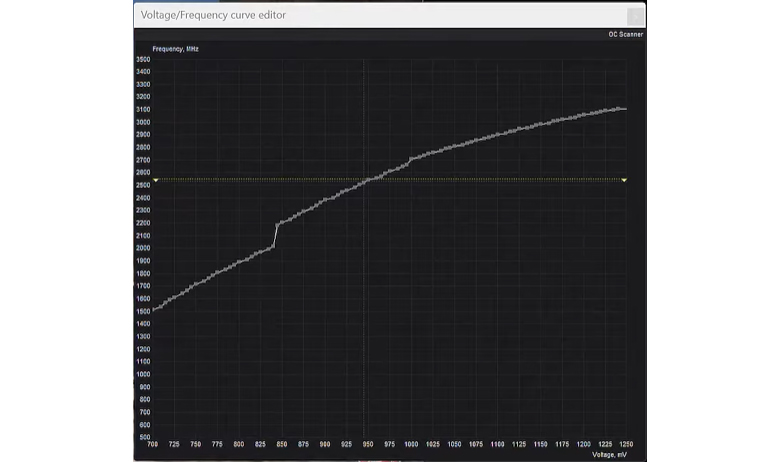
Diese Methode sollte dir ein besseres Undervolting ermöglichen als die einfache Power-Limit-Methode oben. Allerdings verlierst du auch hier Leistung, da deine Taktraten entsprechend der Standardkurve reduziert werden.
Fortgeschrittene Undervolting-Strategie #1: Standardtaktraten, niedrigere Spannung
Diese Undervolting-Strategie zielt darauf ab, die Leistung zu maximieren und gleichzeitig die Standard-GPU-Taktraten bei niedrigeren Spannungen beizubehalten. Also, legen wir los.
Denke daran, alle deine Einstellungen auf die Standardwerte zurückzusetzen, indem du die Schaltfläche „Reset“ drückst, falls du während des Tutorials Änderungen vorgenommen hast.
- Öffne den Afterburner V-F-Kurveneditor.
- Finde und notiere deine Standard-GPU-Taktrate und Spannungen; in unserem Beispiel suchen wir etwa 2,8 GHz bei ca. 1,05 V.
- Suche einen Punkt auf der Kurve, der mit einer niedrigeren Spannung übereinstimmt, zum Beispiel 950 mV.
- Klicke auf diesen 950-mV-Punkt.
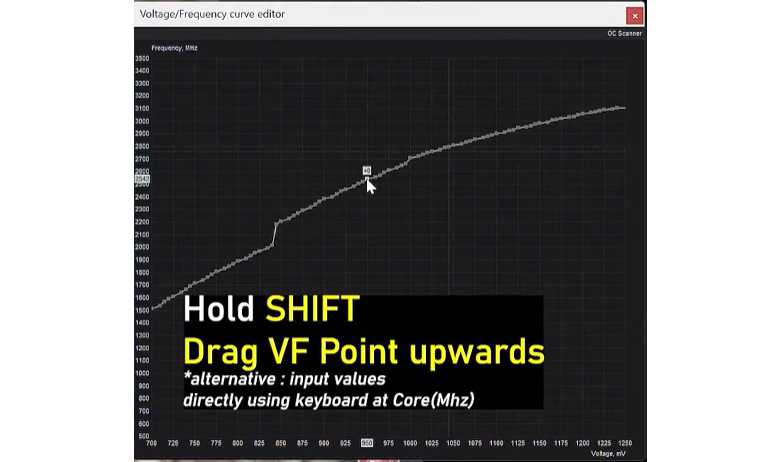
- Klicke nun auf den ausgewählten VF-Punkt und halte „Shift“ gedrückt. Ziehe ihn nach oben, bis dieser 950-mV-Punkt mit deiner Standard-GPU-Taktrate (2,8 GHz) übereinstimmt.
- Höre auf zu ziehen, sobald du 2,8 GHz (oder deine Standard-Taktrate) auf der Y-Achse des Kurveneditors markiert siehst.
- Wie zuvor: Drücke zweimal die Taste „L“, um diesen neuen Punkt zu sperren.
- Wenn du alle Schritte korrekt ausgeführt hast, siehst du eine horizontale gestrichelte Linie durch diesen neuen Punkt.
Ein kurzer Blick auf die Afterburner-Oberfläche zeigt dir nun, dass deine GPU mit der ursprünglichen Taktrate läuft, aber eine niedrigere Spannung nutzt. Wiederhole die obigen Schritte mit noch niedrigeren Spannungen, bis Kombustor abstürzt oder du andere Anzeichen von Instabilität siehst. Es wird empfohlen, die Spannung in Schritten von 25 mV oder 50 mV zu reduzieren, um die Stabilität besser nachverfolgen zu können.
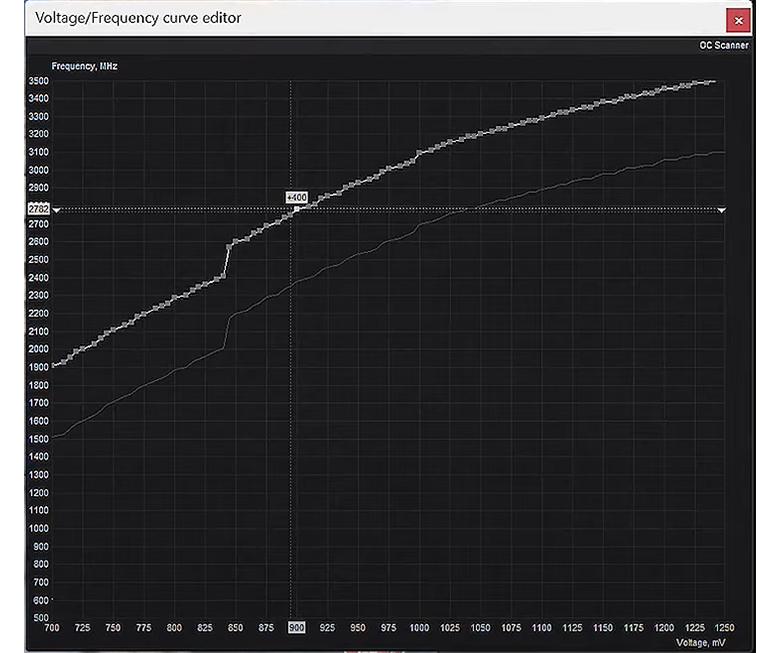
Durch Wiederholen dieses Schritts haben wir festgestellt, dass 900 mV das niedrigste war, das wir bei dieser Taktrate ohne Absturz erreichen konnten. Sperre also die letzte stabile Einstellung und fahre mit dem Stabilitätstest fort (siehe Teil 1 dieser Serie).
Fortgeschrittene Undervolting-Strategie #2: Deutlich niedrigere Spannung, stark reduzierte Frequenz
Während Strategie #1 dir die Standardleistung bei niedrigeren Spannungen zurückgibt (weniger Stromverbrauch), spart sie meist nicht sehr viel Energie. Wenn du bereit bist, etwas Leistung zu opfern, kannst du mit Strategie #2 den Stromverbrauch noch stärker senken.
Hier reduzieren wir die Spannung der GPU aggressiv zusammen mit niedrigeren Taktraten, bis wir eine stabile Kombination finden. Denke daran, dass die hier gezeigten Werte je nach GPU und den vom Hersteller gesetzten Grenzen variieren können.
Also, los geht’s!
- Öffne den Kurveneditor.
- Wähle nun eine niedrigere Spannung, die du anpeilen möchtest. Für unser Tuning haben wir 800 mV gewählt.
- Unser Ziel ist es, die höchste Taktrate zu finden, die du bei dieser Spannung erreichen kannst.
- Klicke auf den Punkt der Standardkurve, der 800 mV entspricht.
- Notiere die Y-Achse bei dieser niedrigeren Spannung (Taktrate).
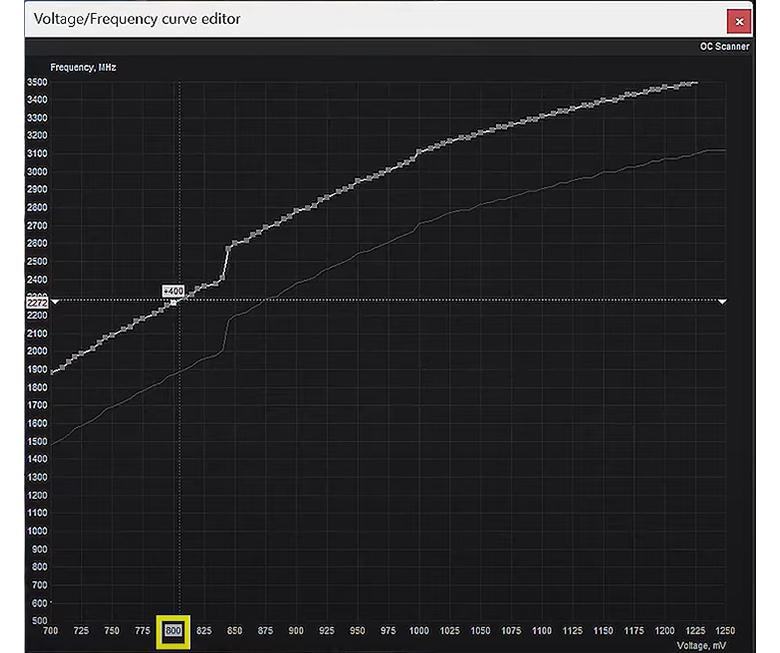
- Halte „Shift“ gedrückt und ziehe die Kurve nach oben. Achte dabei auf das weiße Label links, das die Taktrate anzeigt. Bewege dich in Schritten von ca. 50 MHz.
- Drücke bei jedem Schritt zweimal „L“, um ihn zu sperren, und klicke auf „Übernehmen“.
- Wenn du Instabilität oder Abstürze bemerkst, reduziere die Taktrate um ca. 50–100 MHz.
- In unserem Undervolting konnten wir etwa 2,4 GHz bei 800 mV erreichen, ohne Absturz.
Natürlich kannst du deine Zielspannung so weit senken, wie du möchtest – experimentiere ruhig mit dem Kurveneditor!
Beim Windows-Start anwenden: Balance zwischen Komfort und Stabilität
Nachdem du deine GPU fertig getunt hast, möchtest du die Einstellungen anwenden, ohne jedes Mal neu testen zu müssen.

MSI Afterburner erlaubt es dir, deine Tuning-Einstellungen in Profilen zu speichern (die Zahlen oberhalb des Clock-Bereichs der App → klicke eine Zahl und drücke „Speichern“, um deine aktuellen Einstellungen zu sichern). So kannst du deine Einstellungen mit einem Klick anwenden.
Das Schloss-Symbol rechts sperrt diese Profile, damit du deine Einstellungen nicht versehentlich überschreibst.
Unten links im Afterburner-Fenster findest du außerdem dieses Symbol:
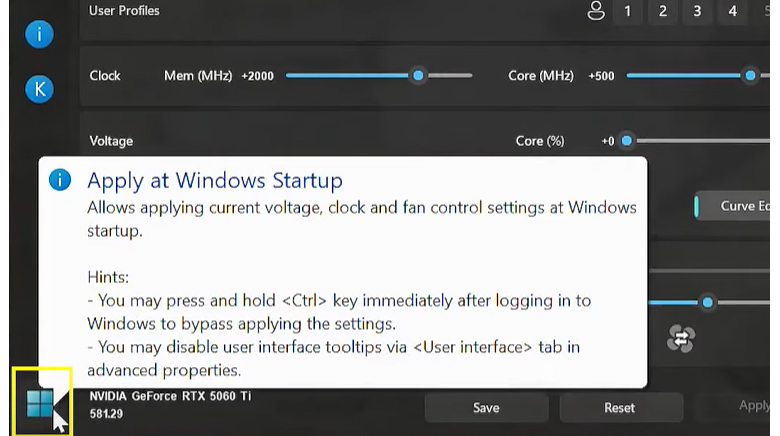
Mit dieser Schaltfläche kannst du deine aktuellen Einstellungen automatisch beim Windows-Start anwenden. Auch wenn das zunächst praktisch wirkt, kann es problematisch werden, wenn dein System nicht 100 % stabil ist – es könnte zu Boot-Loops oder Bluescreens führen. Um diese Einstellungen zu umgehen, kannst du beim Start die „Ctrl“-Taste gedrückt halten.
Wir empfehlen, „Beim Windows-Start anwenden“ nur zu nutzen, wenn du sicher bist, dass deine Einstellungen stabil sind und du umfangreiche Stabilitätstests durchgeführt hast.
Overclocking oder Undervolting – oder beides: Deine Wahl
Wenn du entscheidest, ob du deine GPU übertakten oder untervolten möchtest, solltest du dir zunächst ein klares Ziel setzen.
- Willst du einfach nur mehr Leistung?
- Willst du Temperaturen und Stromverbrauch senken und trotzdem Standard- oder nahezu Standardleistung genießen?
- Willst du den Stromverbrauch deutlich reduzieren und eine kühlere, leisere Karte betreiben – auch wenn das Leistung kostet?
Sobald du eine Antwort hast, weißt du, welchen Weg du einschlagen solltest.
Folge unserem Overclocking-Guide hier oder dem Undervolting-Guide oben, um deine GPU nach deinen Wünschen zu optimieren. Wenn du eine Videoanleitung mit einer umfassenderen Schritt-für-Schritt-Erklärung möchtest, sieh dir dieses Video an, das in Zusammenarbeit mit Alva Jonathan (@Luckyn00bOC) erstellt wurde.