MSI High-Efficiency Mode im Test: Maximale AI-Leistung für lokale LLMs
Motherboards
Die Rechenleistung von AI-Plattformen wird immer wichtiger. Ein Hardware-Upgrade kann die AI-Leistung zwar spürbar steigern, ist aber oft kostspielig. Deshalb haben wir in Praxistests eine günstigere Alternative untersucht: Mit einer einfachen Anpassung des High-Efficiency Mode – einer integrierten Option zur Speicherübertaktung im MSI BIOS – kannst du die Leistung deines DDR5-Arbeitsspeichers optimieren und Large Language Models (LLMs) deutlich beschleunigen, ohne zusätzliche Hardware kaufen zu müssen.
Tests auf AMD- und Intel-Plattformen: Mehr Tokens/s und geringere Latenz
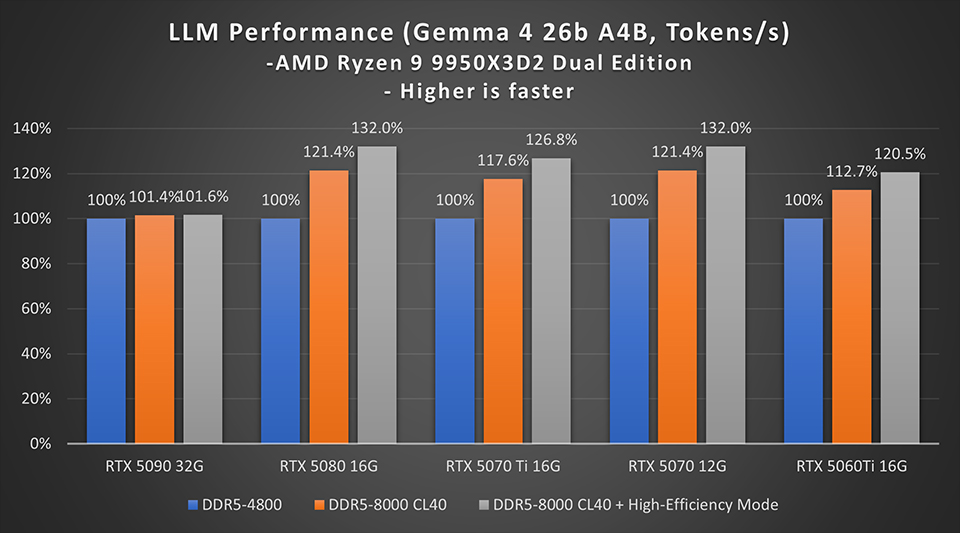
Die Benchmarks mit dem AMD Ryzen™ 9 9950X3D2 zeigen: Durch die Übertaktung des DDR5-Arbeitsspeichers auf 8.000 MT/s und die Aktivierung des High-Efficiency Mode verbessert sich die AI-Leistung um bis zu 32 %.
Durchsatz (Tokens/s): Wir haben verschiedene Grafikkarten mit unterschiedlichen Übertaktungseinstellungen getestet und gemessen, wie viele Tokens (kleine Texteinheiten, die von der AI verarbeitet werden) pro Sekunde erzeugt werden. Je höher der Wert, desto schneller generiert die AI ihre Ausgabe.
Bei der RTX 5080 16G und RTX 5070 12G stieg die Leistung gegenüber den Standardeinstellungen durch die Übertaktung des Arbeitsspeichers auf 8.000 MT/s um 21,4 %. Mit zusätzlich aktiviertem High-Efficiency Mode erhöhte sich der Gesamtzuwachs auf 32 %. Bei der RTX 5070 Ti 16G verbesserte sich die Leistung durch die Übertaktung auf 8.000 MT/s zunächst um 17,6 %. Mit aktiviertem High-Efficiency Mode erreichte sie insgesamt ein Plus von 26,8 %.
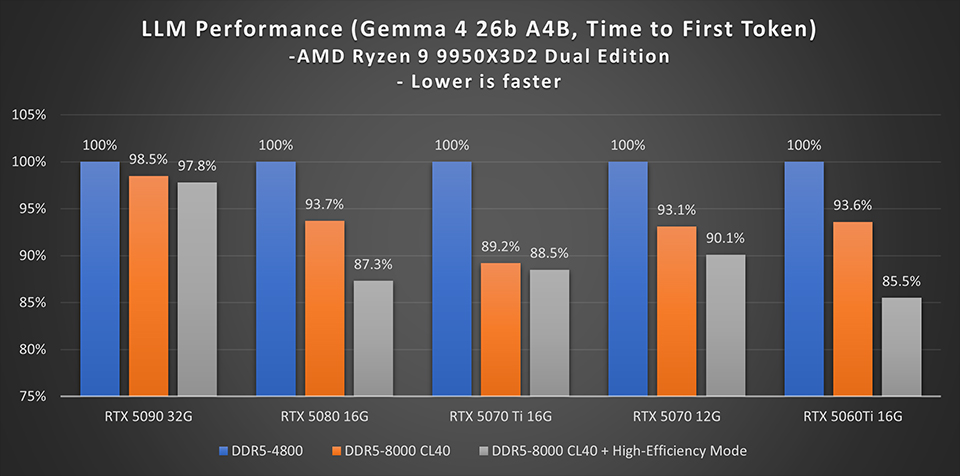
TTFT (Time to First Token): Dieser Wert misst die Zeit zwischen dem Absenden eines Prompts und der Generierung des ersten Tokens. Je kürzer diese Zeit, desto schneller beginnt die AI mit ihrer Antwort. Die Übertaktung auf 8.000 MT/s in Kombination mit dem High-Efficiency Mode verkürzte die Wartezeit deutlich. Bei der RTX 5080 16G sank sie allein durch die Übertaktung um 6,3 %. Mit aktiviertem High-Efficiency Mode verringerte sich die Antwortlatenz gegenüber den Standardeinstellungen um 12,7 %. Bei der RTX 5060 Ti 16G fiel die Reduzierung mit 14,5 % noch größer aus.
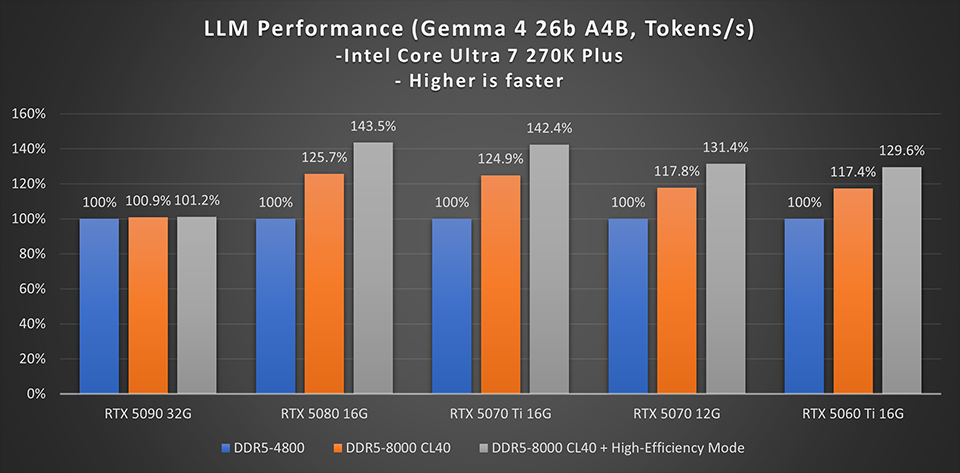
Auf der Intel-Plattform mit dem Intel Core Ultra 7 270K Plus fielen die Leistungssteigerungen durch den High-Efficiency Mode noch deutlicher aus: Die Benchmarks zeigten Zuwächse von bis zu 43 %.
Durchsatz (Tokens/s): Durch die Übertaktung auf 8.000 MT/s stieg die Leistung der RTX 5080 16G um 25,7 % und die der RTX 5070 Ti 16G um 24,9 %. Mit aktiviertem High-Efficiency Mode lagen ihre Tokens/s um 43,5 % beziehungsweise 42,4 % über den Standardwerten. Die RTX 5070 12G erzielte allein durch die Übertaktung zunächst ein Plus von 17,8 %; mit High-Efficiency Mode überstieg der Leistungszuwachs 30 %. Das zeigt, wie der High-Efficiency Mode dabei helfen kann, das Leistungspotenzial des Systems besser auszuschöpfen.
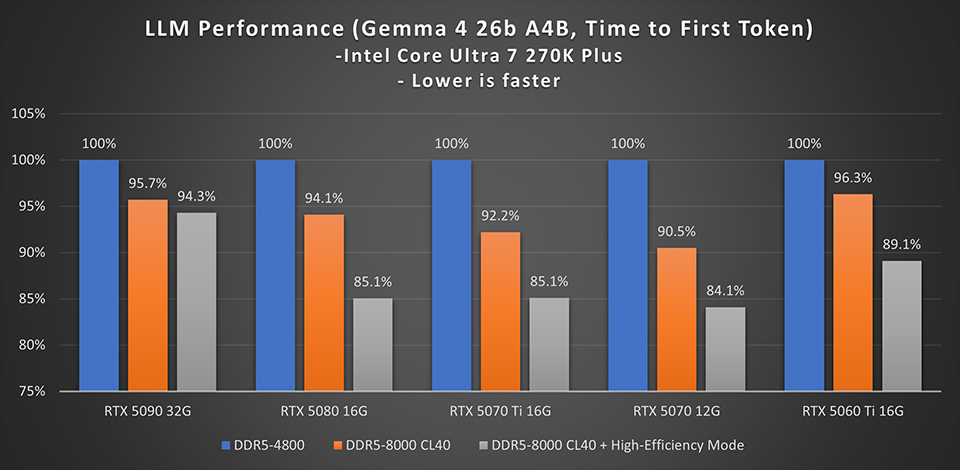
TTFT (Time to First Token):
Bei allen getesteten GPUs reduzierte die Speicherübertaktung auf 8.000 MT/s allein die Latenz um weniger als 10 %. In Kombination mit dem High-Efficiency Mode sank die TTFT bei allen Modellen weiter: Den deutlichsten Wert erzielte die RTX 5070 12G mit einer Reduzierung um 15,9 %. Auch die RTX 5080 16G und RTX 5070 Ti 16G zeigten spürbare Verbesserungen.
Nach dem Zusammenbau eines PCs behalten viele Nutzer die BIOS-Standardeinstellungen bei. Diese reichen für alltägliche Aufgaben aus, doch schon einfache Anpassungen können zusätzliche Leistungsreserven freisetzen. Auf Grundlage umfangreicher interner Validierungen stellt MSI übersichtliche BIOS-Voreinstellungen bereit, mit denen du Speicherprofile einfach optimieren und gleichzeitig die Systemstabilität berücksichtigen kannst.
Wenn du deine lokalen AI- und LLM-Anwendungen beschleunigen möchtest, bietet dir der MSI High-Efficiency Mode eine wirksame Optimierung ohne zusätzliche Hardwarekosten – mit nur wenigen Klicks im BIOS.
Testmethodik und Testkonfiguration
- LLM-Modell (Gemma 4 26B A4B) über LM Studio laden; Kontextlänge = 8.192, GPU-Offload = Standard (RTX 5090 = 30, übrige GPUs = 19).
- Prompt: Eine Blog-URL angeben und eine Zusammenfassung anfordern.
- Drei Testprofile konfigurieren: (1) Standardeinstellungen (RAM: 4.800 MT/s). (2) RAM auf 8.000 MT/s übertakten. (3) RAM auf 8.000 MT/s übertakten + High-Efficiency Mode aktivieren (AMD-Plattform: Modus „Tighter“).
- Die von LM Studio ausgegebenen Werte für TPS (Tokens/s) und TTFT (Time to First Token) erfassen.
CPU: AMD – Ryzen 9 9950X3D2 / Intel – Core Ultra 7 270K Plus
Mainboard: AMD – MEG X870E ACE MAX / Intel – MEG Z890 ACE
Arbeitsspeicher: ADATA 24 GB × 2 DDR5
GPU:
MSI GeForce RTX™ 5090 32G SUPRIM SOC
MSI GeForce RTX™ 5080 16G Gaming Trio OC
MSI GeForce RTX™ 5070 TI 16G Inspire 3X OC
MSI GeForce RTX™ 5070 12G Shadow 3X OC
MSI GeForce RTX™ 5060 TI 16G Shadow 2X OC PLUS
Mainboard: AMD – MEG X870E ACE MAX / Intel – MEG Z890 ACE
Arbeitsspeicher: ADATA 24 GB × 2 DDR5
GPU:
MSI GeForce RTX™ 5090 32G SUPRIM SOC
MSI GeForce RTX™ 5080 16G Gaming Trio OC
MSI GeForce RTX™ 5070 TI 16G Inspire 3X OC
MSI GeForce RTX™ 5070 12G Shadow 3X OC
MSI GeForce RTX™ 5060 TI 16G Shadow 2X OC PLUS
So aktivierst du den High-Efficiency Mode im MSI BIOS
Auf AMD-Plattformen:
- Drücke beim Systemstart wiederholt die Entf-Taste, um das BIOS aufzurufen.
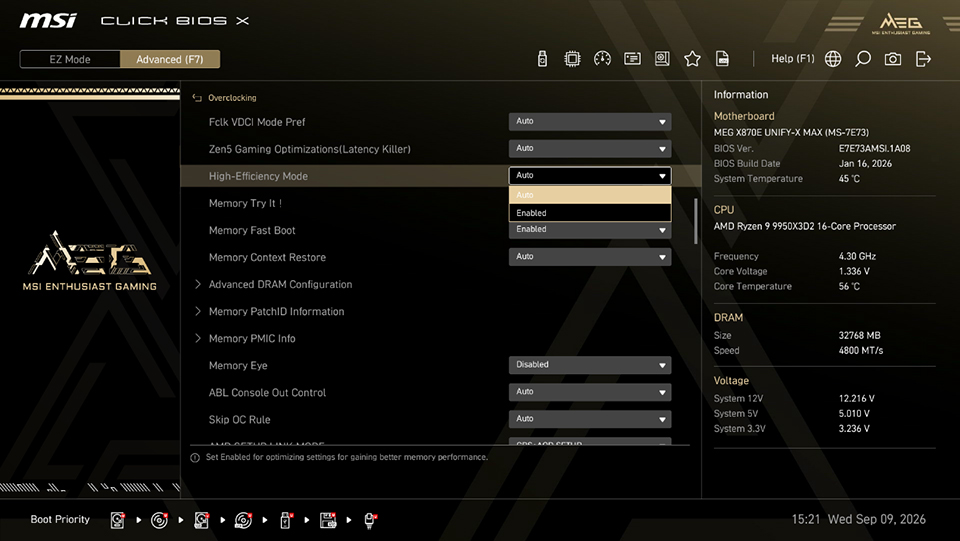
- Wechsle mit F7 in den Advanced Mode und öffne das OC-Menü.
- Prüfe, ob EXPO oder A-XMP aktiviert ist.
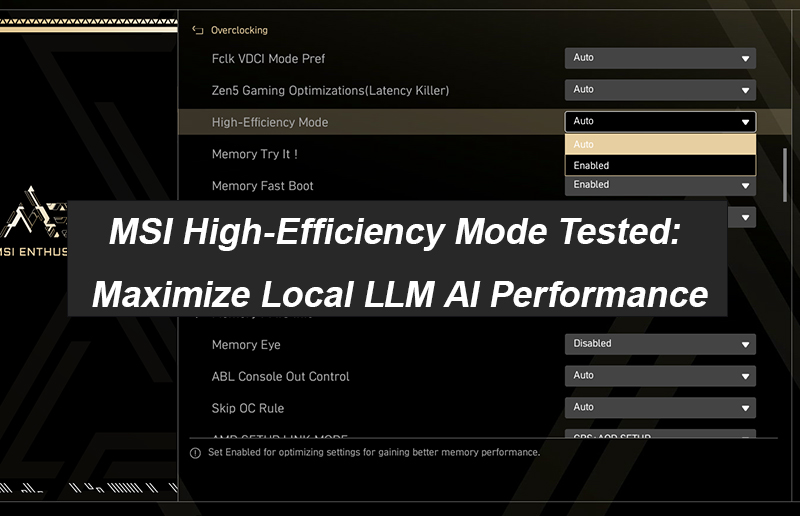
- Suche den High-Efficiency Mode und stelle ihn auf „Enabled“.
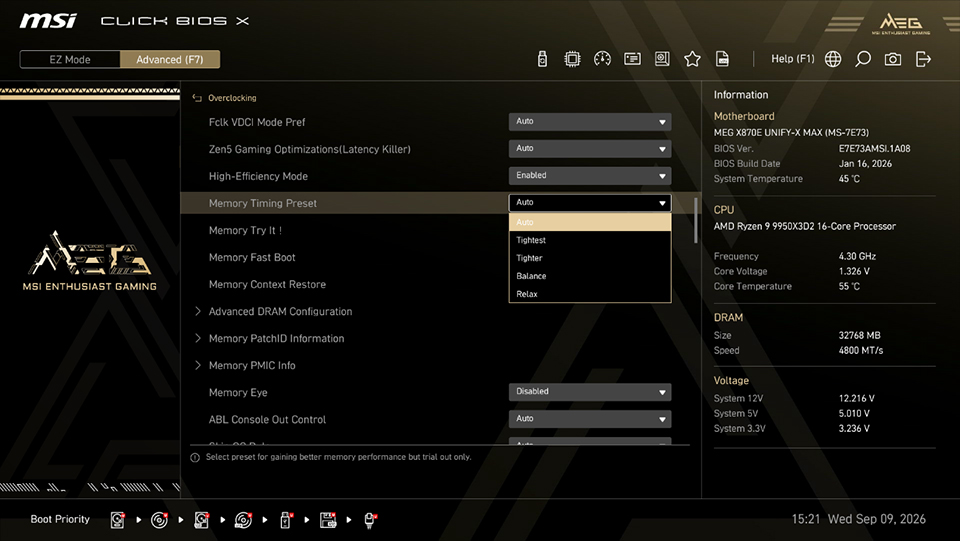
- Darunter erscheint die Option „Memory Timing Preset“. Hier kannst du zwischen „Relax“, „Balance“, „Tighter“ und „Tightest“ wählen. Für die Benchmarks in diesem Artikel wurde „Tighter“ verwendet.
Auf Intel-Plattformen:
- Drücke beim Systemstart wiederholt die Entf-Taste, um das BIOS aufzurufen.
- Wechsle mit F7 in den Advanced Mode und öffne das OC-Menü.
- Prüfe, ob XMP aktiviert ist.
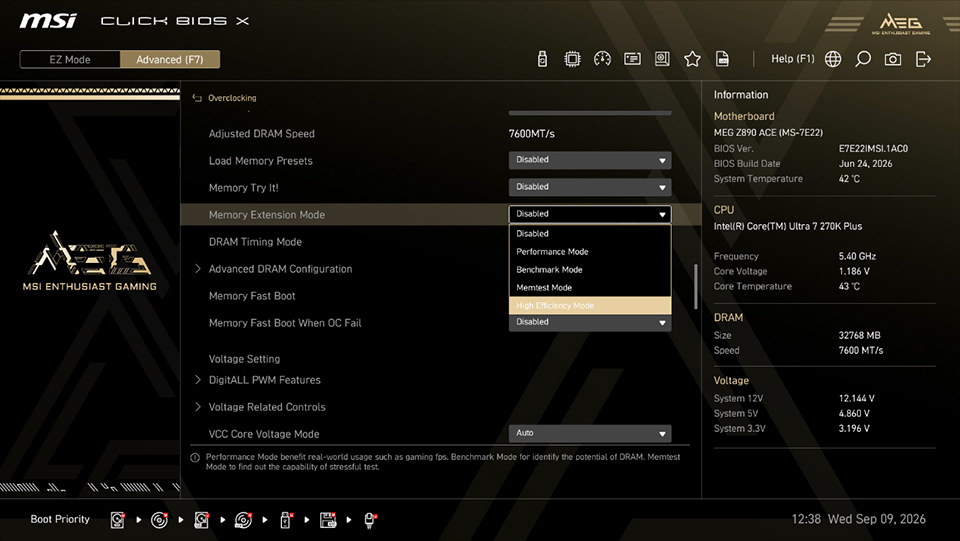
- Suche die Option „Memory Extension Mode“ und wähle „High-Efficiency Mode“ aus.