Welche Vorteile können KVM-Systeme bei MSI AIO-PCs für die Bedienbarkeit bringen?
All-in-One PCs
Da sich moderne Arbeitsbereiche ständig verändern, sind Effizienz, Flexibilität und Platzoptimierung zu wesentlichen Faktoren geworden. Ausgewählte All-in-One-PC-Modelle von MSI verfügen jetzt über eine integrierte KVM-Funktion und bieten damit eine praktische Lösung für Kunden, die mehrere Systeme betreiben und gleichzeitig einen aufgeräumten, vereinfachten Arbeitsbereich erhalten möchten.

Ein AIO-Display, um sowohl deinen AIO als auch deinen Mini-PC zu benutzen
Viele Leute verbinden einen MSI All-in-One-PC mit einem Mini-PC, um Multitasking, Datenverarbeitung, Systemvalidierung oder Arbeitsabläufe in Abteilungen zu erledigen. Dank der integrierten KVM-Funktion können beide Systeme über einen einzigen AIO-Bildschirm bedient werden, was eine effiziente und platzsparende Lösung ist.
In dieser Konfiguration fungiert der AIO als gemeinsamer Bildschirm für beide Computer. Du kannst sofort zwischen den Systemen wechseln und dabei weiterhin die gleiche Tastatur und Maus benutzen. IT-Fachleute können zwischen dem AIO und einem Mini-PC wechseln, um verschiedene Betriebsumgebungen oder Testplattformen zu verwalten. Gleichzeitig können Büroangestellte reibungslos zwischen täglichen Produktivitätsaufgaben und sicheren, bestimmten systemischen Anwendungen wechseln. Durch die Zusammenführung der Vorgänge auf einem einzigen Bildschirm reduziert dieses System die Hardware-Redundanz und sorgt für aufgeräumte und organisierte Arbeitsbereiche, was sie ideal für kompakte Büros oder Heimarbeitsplätze macht.
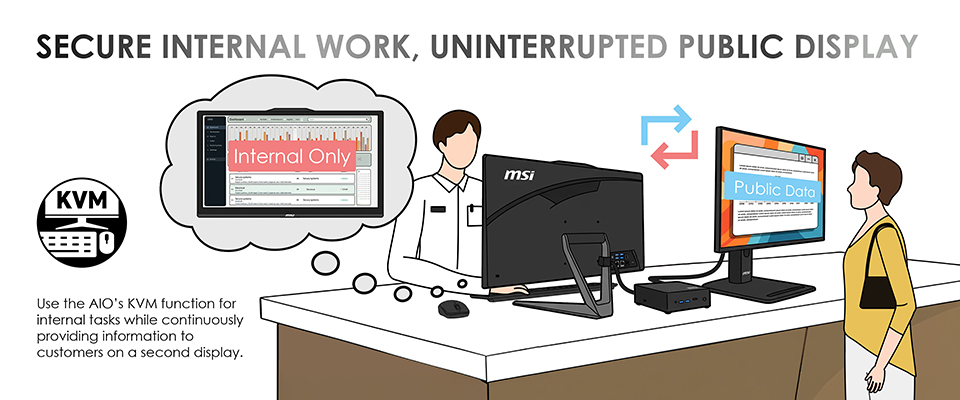
Ideal für den öffentlichen Dienst und Rezeptionen: Anzeige öffentlicher Informationen auf einem Bildschirm, während interne Vorgänge auf einem anderen Bildschirm verwaltet werden
In öffentlichen Umgebungen wie Banken, Behörden und Serviceschaltern muss man oft die Inhalte für Kunden von den internen Systemen trennen. Die KVM-Funktion von MSI macht diesen Dual-Display-Workflow möglich und sorgt gleichzeitig für eine zentrale Steuerung.
In diesem Aufbau bleibt der All-in-One-PC die Hauptarbeitsstation für interne Vorgänge, während ein zweiter Computer, z. B. ein Mini-PC, einen speziellen Bildschirm für die Öffentlichkeit steuert. Die Mitarbeiter können beide Systeme mit einer einzigen Tastatur und Maus benutzen und nahtlos zwischen ihnen wechseln, ohne laufende Aufgaben zu unterbrechen. So können die Mitarbeiter Serviceinformationen oder Digital Signage auf dem öffentlichen Bildschirm aktualisieren, während sie ihre internen Arbeitsabläufe auf dem AIO fortsetzen. Das Ergebnis ist eine professionellere Front-Desk-Umgebung mit weniger Zubehör, weniger Unordnung auf dem Schreibtisch und einer verbesserten betrieblichen Effizienz.
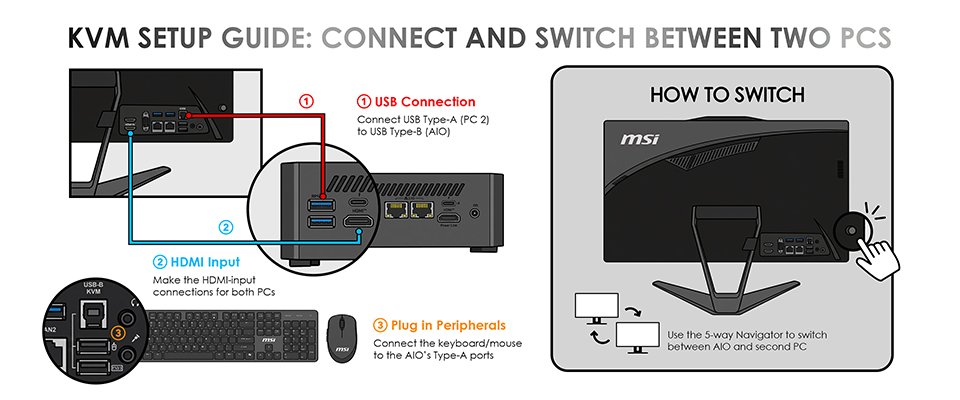
So richtest du die KVM-Funktion ein und schaltest sie um
Setting up MSI’s KVM is simple:
- USB Verbindung: Vernetze den USB-Typ-A-Anschluss des zweiten PCs mit dem USB-Typ-B-Anschluss des AIO.
- HDMI Eingang: Verbinde den zweiten PC über einen HDMI-Eingang mit dem AIO.
- Zubehöranschlüsse: Schließ deine Tastatur und Maus oder deinen kabellosen Dongle an den USB-Typ-A-Anschluss des AIO an, der sich unter dem Typ-B-Anschluss befindet, um die KVM-Steuerung zu aktivieren.
- Eingangsumschaltung: Über die 5-Weichen-Navigationstaste kannst du die Eingangsquelle auswählen und zwischen dem AIO und dem zweiten PC hin- und herschalten.
Finde KVM-unterstützte AIO-Modelle, indem du unter dem folgenden Link „MSI-Funktionen > KVM“ auswählst.