Wie wählt man das beste Dual-Monitor-System für Gaming, Arbeit und Streaming aus?
Monitore
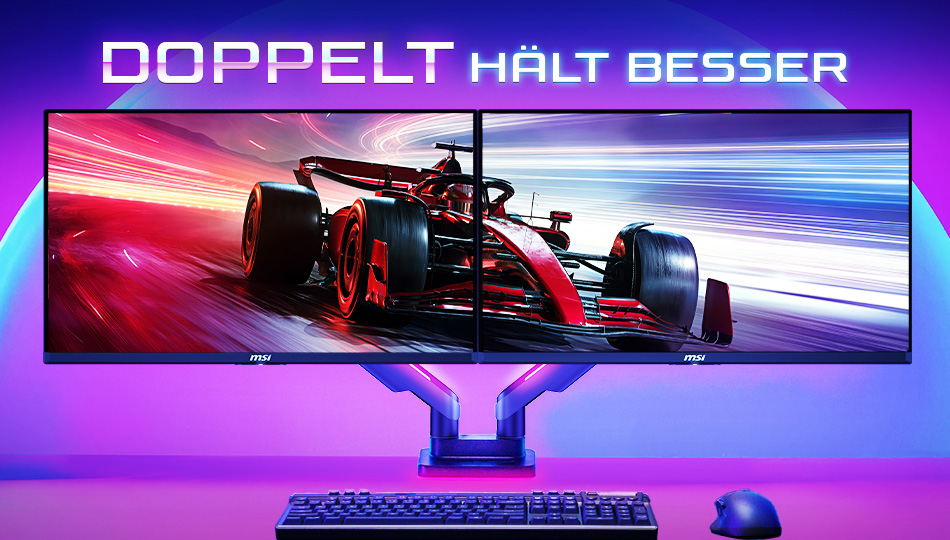
Ein Dual-Monitor-System ist eine der einfachsten Möglichkeiten, um die Produktivität zu steigern, ein immersives Spielerlebnis zu genießen und die Arbeitsabläufe beim Erstellen von Streaming-Inhalten zu optimieren. Egal, ob du Gamer, Streamer oder Creator bist – das richtige Monitorsystem kann dir mehr Bildschirmfläche, reibungsloseres Multitasking und ein insgesamt besseres Erlebnis bieten.
Die Wahl des besten Dual-Monitor-Systems erfordert jedoch mehr, als nur zwei Bildschirme nebeneinander aufzustellen. Faktoren wie Monitorgröße, Auflösung, Bildwiederholrate, Panel-Technik und Konnektivität spielen alle eine wichtige Rolle bei der Einrichtung eines effizienten und komfortablen Systems.
In diesem Leitfaden erklären wir dir alles, was du wissen musst, um das für deine Bedürfnisse beste Dual-Monitor-System auszuwählen.
Warum ein Dual-Monitor-Setup wählen?
Viele Kunden beginnen mit einem einzigen Monitor, stellen aber schnell fest, wie begrenzt die Möglichkeiten beim Zocken, Arbeiten oder Gestalten auf einem einzigen Bildschirm sind.
Zwar reicht ein einzelner Monitor für den Einstieg, doch die Erweiterung auf ein System mit zwei Bildschirmen verändert die Art und Weise, wie du spielst, arbeitest und kreativ bist, grundlegend.
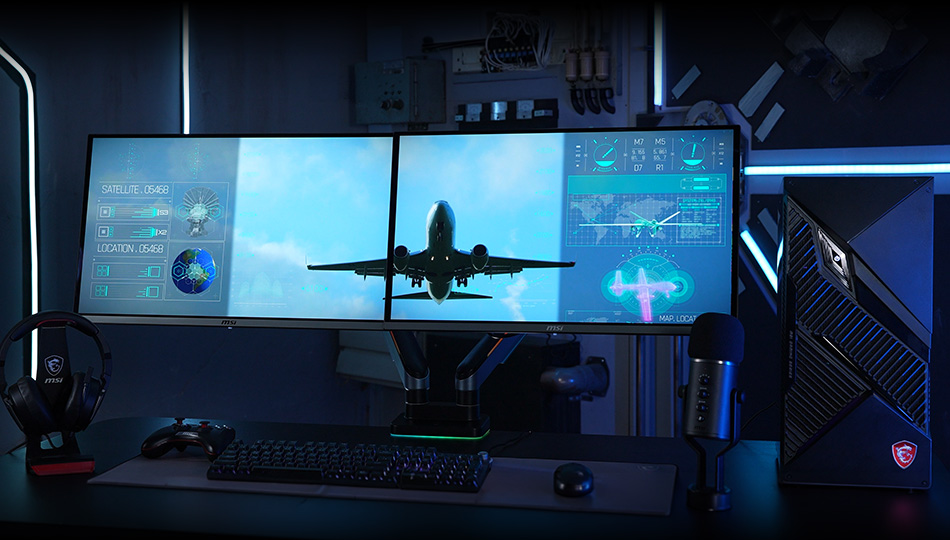
Verbessertes Spielerlebnis
Verbesserte Produktivität
Bessere Streaming- und Content-Creation-Workflows
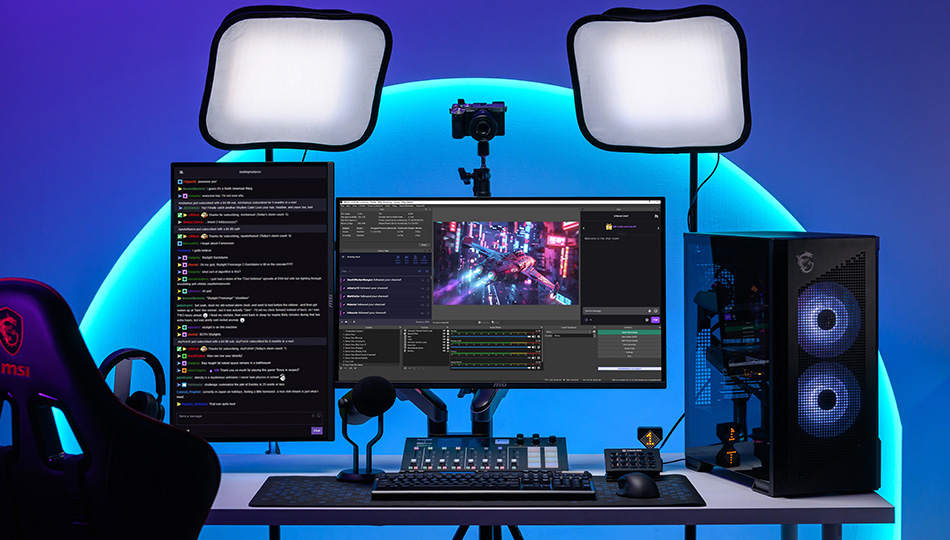
Wie wählt man die beste Dual-Monitor-Konfiguration für verschiedene Benutzerszenarien?
1. Schreibtischplatz ausmessen
Stelle vor dem Kauf sicher, dass dein Schreibtisch genügend Platz bietet und ein angenehmer Betrachtungsabstand möglich ist.
Bei begrenztem Platz empfiehlt sich die Nutzung eines Monitorarms, da dieser die Platznutzung optimiert, die Ergonomie verbessert und eine flexible Positionierung ermöglicht.
2. Wähle für deine Bedürfnisse das beste MSI-System mit doppelten Monitoren.
Immersive 3A Gaming
Empfohlene Spezifikationen
- Bildschirmgröße: 27-Zoll-Gaming-Monitor
- Auflösung: 4K- oder 2K-1440P-Monitore für schärfere Details
- Bildwiederholrate: 165Hz oder höher für flüssigeres Gameplay (200Hz oder 240Hz ist noch besser)
- Panel-Typ: QD-OLED oder Mini-LED für satte Farben und tiefe Schwarztöne
- Empfohlene MSI-Modelle:【MPG 272URX QD-OLED | MSI Gaming Monitor 】
Esports Gaming
Empfohlene Spezifikationen
- Bildschirmgröße: 24-Zoll- oder 27-Zoll-Monitor
- Auflösung: QHD(2K) oder FHD
- Bildwiederholrate: 240Hz oder höher
- Panel-Typ: IPS/Rapid IPS oder Rapid VA Monitor für schnelle Reaktionszeiten und konsistente Bildqualität
- Empfohlene MSI Modelle 【MAG 272QP QD-OLED X50 | MSI Gaming Monitor】
Multitasking & Produktivität
Empfohlene Spezifikationen
- Monitorgröße: 27 Zoll Gaming-Monitor
- Auflösung: QHD 2K, bietet das perfekte Gleichgewicht zwischen scharfer Bildqualität und komfortabler Textgröße für alltägliche Produktivität.
- Bildwiederholrate: 100/120 Hz Monitor oder höher für den Hauptmonitor
- Funktionen: Eye Care Technologie, ergonomischer Standfuß mit Höhen-/Neigungsverstellung und USB Type-C Konnektivität für One-Cable-Komfort
- Empfohlene MSI-Modelle【PRO MP275Q | MSI PRO Monitor】
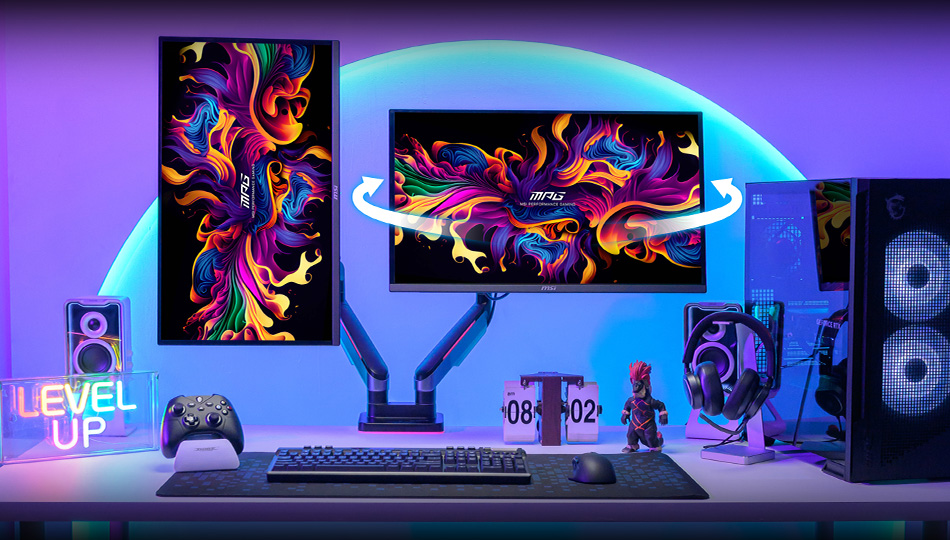
Wie richtet man Dual-Monitore ein?
Schritt 1: Prüfe die Kompatibilität deines Geräts
Schritt 2: Verbinde deine Monitore
Verbinde jeden Monitor mit dem entsprechenden Kabel (HDMI, DisplayPort oder USB-C) mit deinem Gerät und stelle sicher, dass beide Monitore eingeschaltet sind.
Für die beste Leistung empfiehlt es sich, hochwertige Kabel zu verwenden, die die von dir gewählte Auflösung und Bildwiederholrate unterstützen.
Schritt 3: Erweiterten Anzeigemodus aktivieren
Unter Windows klickst du mit der rechten Maustaste auf den Desktop und wählst nacheinander die Optionen „Anzeigeeinstellungen“ > „Diese Anzeigen erweitern“ aus, um beide Monitore als einen zusammenhängenden Arbeitsbereich zu benutzen.
Unter macOS öffnest du die „Systemeinstellungen“ und wählst „Anzeigen“, um deine Monitorkonfiguration einzustellen.
Schritt 4: Anordnen und Optimieren deines Setups
Kurze Zusammenfassung
Ein System mit zwei Monitoren bietet mehr als nur zusätzlichen Bildschirmplatz. Es verbessert das Multitasking, intensiviert das immersive Erlebnis und ermöglicht einen effizienteren Arbeitsablauf. Mit einem Monitorarm lassen sich Komfort, Flexibilität und Organisation zusätzlich steigern.
Ob beim Gaming, bei kreativer Arbeit, beim Lernen oder beim Arbeiten helfen dir zwei Monitore, mehr zu sehen und zu erreichen.