Ein Blick auf MSI Power Link: Komfortabel einrichten
Desktop PCs ,
Monitore
Die Technik von heute verlangt nach Komfort und Effizienz. MSI hat eine neue Funktion namens MSI Power Link eingeführt. Diese Funktion ermöglicht es, den MSI Cubi NUC und die Mini-PCs der PRO DP21 14MQ-Serie über die Power-Taste ausgewählter MSI-Monitore einzuschalten. Wir stellen die Vorteile dieser Technik vor und betonen, wie vorteilhaft diese Funktion ist, wenn diese Mini-PCs hinter einem Monitor montiert sind.
Der MSI Power Link:
Bisher mussten beim Einschalten eines Desktop-PCs Monitor und PC separat eingeschaltet werden. Mit MSI Power Link soll dieser Vorgang vereinfacht werden. MSI Power Link ist eine innovative Funktion, die das Energiemanagement bestimmter MSI Mini-PCs vereinfachen soll. Im Wesentlichen stellt diese Funktion eine enge Verbindung zwischen einem von MSI ausgewählten Monitor und kompatiblen Mini-PC-Modellen wie der MSI Cubi NUC- und PRO DP21 14MQ-Serie her. Der Hauptzweck von MSI Power Link besteht darin, dass die Nutzer/innen ihren Mini-PC über die Einschalttaste am Monitor einschalten können und nicht mehr eine separate Einschalttaste am PC selbst verwenden müssen.
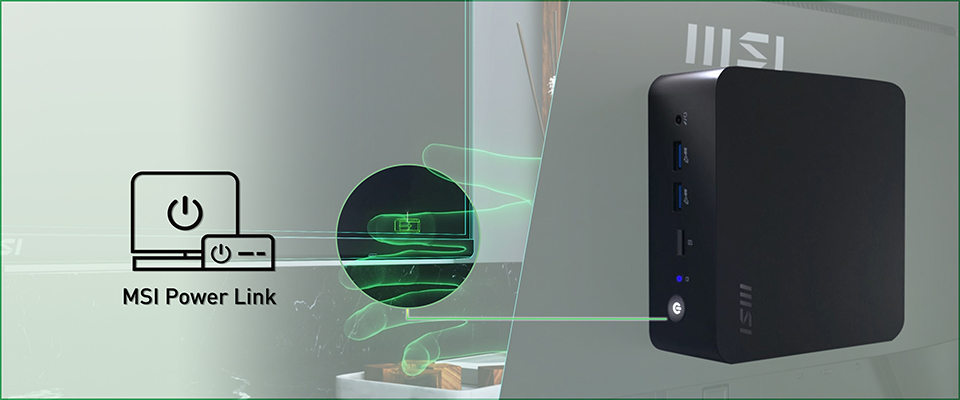
Dieses einfache Konzept hat erhebliche Auswirkungen auf die Benutzerfreundlichkeit, die Organisation des Arbeitsplatzes und die gesamte Systemintegration. Durch die Verwendung der Einschalttaste am Monitor hat MSI den Prozess der Verwaltung mehrerer Geräte vereinfacht und eine kohärente und benutzerfreundliche IT-Umgebung geschaffen.
Vorteile von MSI Power Link
Der MSI Power Link bietet mehrere Vorteile für Nutzer, vor allem für diejenigen mit montierten Mini-PCs:
Einfaches Hochfahren: Mit der Power Link-Funktion kann das gesamte System mit einem einzigen Druck auf den Einschaltknopf des Monitors hochgefahren werden. Dies ist besonders nützlich für Benutzer mit einem aufgeräumten Schreibtisch, bei denen der Mini-PC möglicherweise hinter dem Monitor versteckt oder montiert ist, so dass der Einschaltknopf nicht direkt erreichbar ist.
Platzoptimierung: MSI Power Link macht den direkten Zugriff auf den Einschaltknopf des Mini-PCs überflüssig und ermöglicht so flexiblere Platzierungsoptionen. Der Cubi NUC oder PRO DP21 14MQ kann hinter dem Monitor oder an einem anderen unauffälligen Ort montiert werden. Diese Integration spart nicht nur Platz auf dem Schreibtisch, sondern sorgt auch für einen aufgeräumten und organisierten Arbeitsplatz. MSI Power Link ist besonders vorteilhaft in Umgebungen mit wenig Platz, z. B. in kleinen Büros, Heimbüros, im Bildungswesen, im Einzelhandel oder in Home-Entertainment-Einrichtungen.
Professionelle Ästhetik:
Unternehmen und Berufstätige können Ordnung schaffen, indem sie den Mini-PC hinter dem Monitor verstecken. Die Stromversorgung ist einfach zu kontrollieren und der Arbeitsplatz sieht sauber und professionell aus. Dies ist besonders wichtig an Orten, an denen Kunden vorbeikommen, oder in Büros, in denen das Erscheinungsbild wichtig ist.
Energiemanagement: MSI Power Link kann auch zur Verbesserung der Energieeffizienz beitragen, indem das Energiemanagement von Monitor und PC integriert wird. So kann leichter sichergestellt werden, dass beide Geräte ausgeschaltet werden, wenn sie nicht in Gebrauch sind. Dies reduziert unnötigen Energieverbrauch und hilft Kosten zu sparen.
Barrierefreiheit: MSI Power Link verbessert die Zugänglichkeit für Benutzer/innen mit Mobilitätsproblemen oder in Situationen, in denen der Mini-PC an einem schwer zugänglichen Ort installiert ist. Die Möglichkeit, den Energiestatus des PCs über die leicht zugängliche Monitortaste zu steuern, kann für diese Nutzer/innen ein großer Vorteil sein.
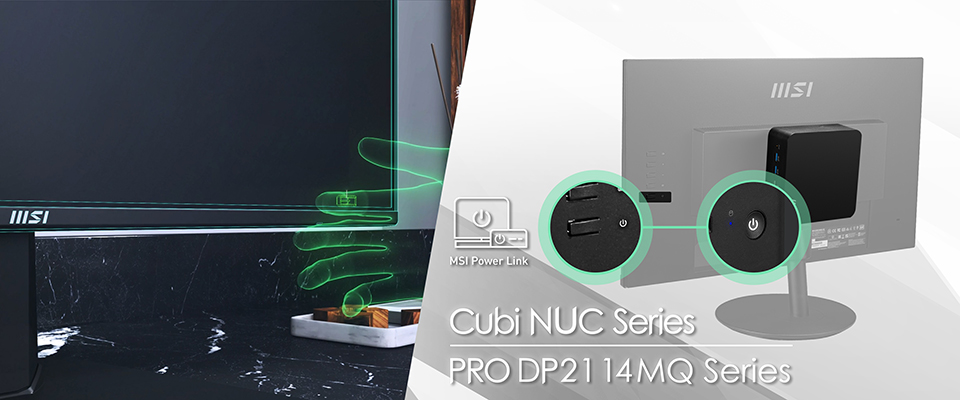
MSI Power Link einrichten
(a) Prüfen der Hardware-Kompatibilität:
Du brauchst einen kompatiblen MSI Mini-PC (Cubi NUC oder PRO DP21 14MQ Serie) und einen Monitor mit Power Link. Siehe Liste am Ende des Artikels.
(b) Kabelverbindung:
Verbinde den Mini-PC mit dem Monitor über ein HDMI-Kabel. Wenn du einen Mini-PC der Cubi NUC Serie verwendest, benutze den HDMI-Anschluss mit der Bezeichnung „Power Link”. Überprüfe auch, ob alle anderen Kabel richtig angeschlossen sind.
(c) Monitor-Einstellungen:
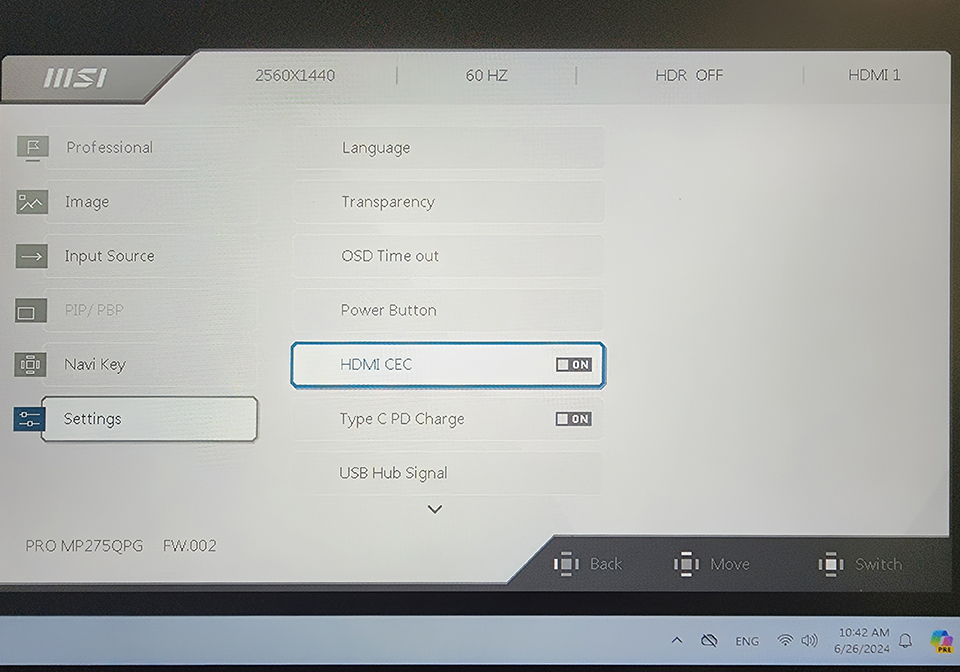
Überprüfe das OSD-Menü des Monitors. Gehe zu „Einstellungen” und aktiviere die Funktion „HDMI-CEC”.
(d) Starte den MSI Power Link:
1. Öffne die Software "MSI Center".
2. Klicke oben auf die Schaltfläche "Features".
3. Klicke im Abschnitt "Funktionen" auf "Allgemeine Einstellungen" und suche die Option "MSI Power Link".
4. Stelle sicher, dass "MSI Power Link" aktiviert ist. Wenn sie aktiviert ist, wird die Schaltfläche rot.
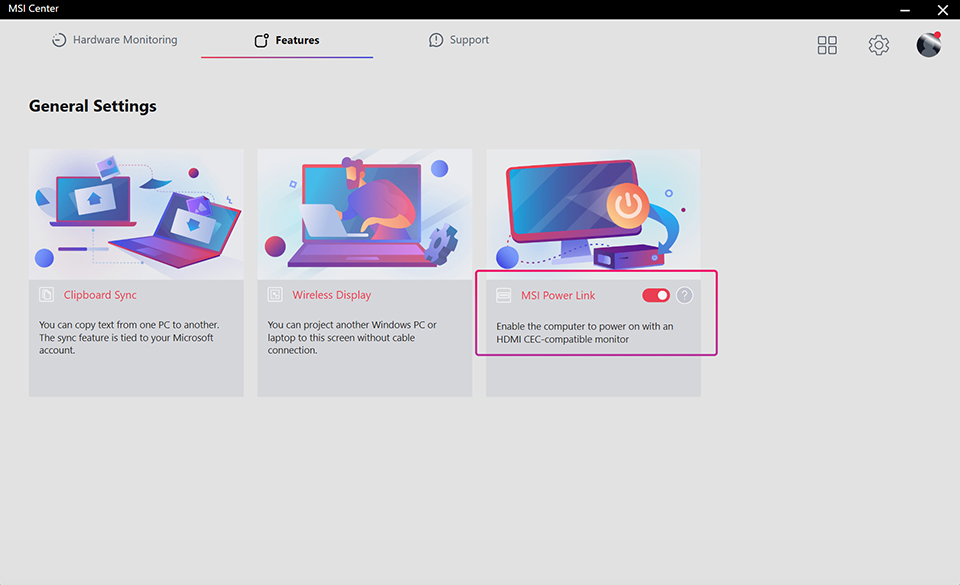
(e) Anpassen der Einstellungen für den Netzschalter in Windows:
1. Öffne die "Systemsteuerung" und suche "Energieoptionen"
2. Klicke auf "Auswählen, was die Stromtasten tun" oben links.
3. Wähle "Herunterfahren" oder "Ruhezustand" aus den Einstellungen für die Strom- und Ruhetasten. Damit legst du fest, wie die Einschalttaste des Monitors reagieren soll.
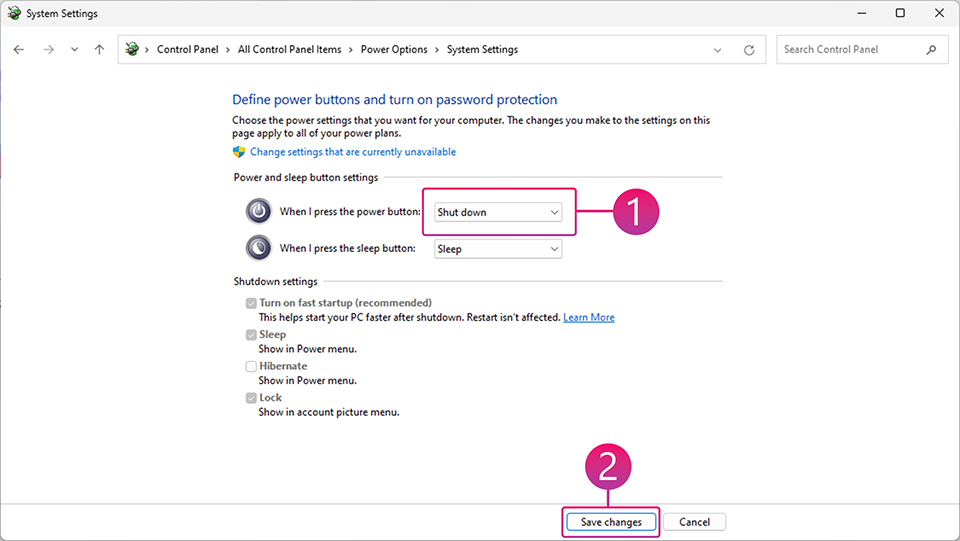
Es ist alles bereit! Genieße jetzt die Vorteile und den Komfort von MSI Power Link.
Kompatible Geräte:
MSI Power Link kann nur mit bestimmten Geräten genutzt werden. Welche das sind, steht hier:
- Mini PCs:
Cubi NUC 1M
Cubi NUC 1MG
Cubi NUC 13MQ
Cubi NUC 13MQG
PRO DP21 14MQ
PRO DP21 14MQG
Cubi NUC 1MG
Cubi NUC 13MQ
Cubi NUC 13MQG
PRO DP21 14MQ
PRO DP21 14MQG
- Monitore:
Modern MD342CQP Serie
Modern MD342CQPW Serie
Modern MD272UPHG Serie
Modern MD272UPHW Serie
Modern MD272UPSW Serie
PRO MP273U Serie
PRO MP273QP E2 Serie
PRO MP275QPDG Serie
PRO MP275QPG Serie
PRO MP275QG Serie
PRO MP275 E2 Serie
PRO MP271A E2 Serie
PRO MP272PMG Serie
PRO MP251 E2 Serie
PRO MP251W E2 Serie
PRO MP252 E2 Serie
PRO MP252L Serie
PRO MP2412W Serie
PRO MP242A E2 Serie
PRO MP242L Serie
PRO MP242PMG Serie
PRO MP223 E2 Serie
Modern MD342CQPW Serie
Modern MD272UPHG Serie
Modern MD272UPHW Serie
Modern MD272UPSW Serie
PRO MP273U Serie
PRO MP273QP E2 Serie
PRO MP275QPDG Serie
PRO MP275QPG Serie
PRO MP275QG Serie
PRO MP275 E2 Serie
PRO MP271A E2 Serie
PRO MP272PMG Serie
PRO MP251 E2 Serie
PRO MP251W E2 Serie
PRO MP252 E2 Serie
PRO MP252L Serie
PRO MP2412W Serie
PRO MP242A E2 Serie
PRO MP242L Serie
PRO MP242PMG Serie
PRO MP223 E2 Serie
Noch unterstützen nicht alle MSI-Monitore diese Funktion. Nutzer sollten überprüfen, ob ihr Monitor kompatibel ist. Die Liste der kompatiblen Monitore kann sich ändern. Wir werden sie aktualisieren, wenn wir die Technik weiterentwickeln.
MSI Power Link ist eine praktische Funktion für alle, die ihren Mini-PC einfach und schnell einrichten wollen. Das Programm macht das Starten des PCs intuitiver und benutzerfreundlicher.