





Einführung in die Dragon Center-Software
Dragon Center ist eine Anwendung, die mit Systemmonitor und LED-Lichtsteuerungen und Systemeinstellungen vereint ist. Dragon Center kann als aktualisierte Version von Dragon Gaming Center angesehen werden, abgesehen von einigen neuen Änderungen im UI-Design haben wir auch Übertaktungs- und Lichtsteuerungsfunktionen basierend auf der vorherigen Version hinzugefügt.
Benutzerdefinierte Profiloptionen
So überprüfen Sie die Motherboard-Informationen
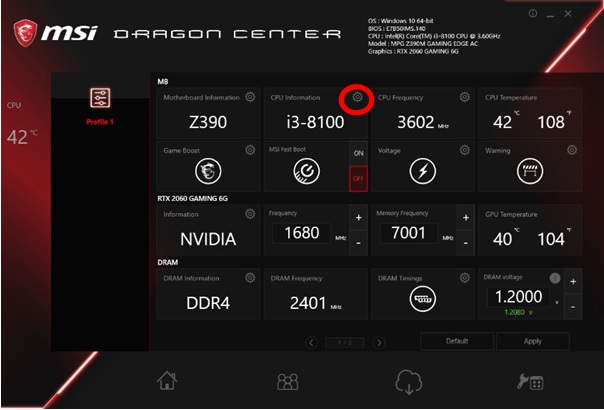
So überprüfen Sie die CPU-Informationen
So passen Sie die CPU-Frequenz an
So stellen Sie die Spannung ein
So passen Sie den GPU- und GPU-Speichertakt an
So passen Sie die DRAM-Timings an
So passen Sie die DRAM-Spannung an
So passen Sie die Lüftergeschwindigkeit an
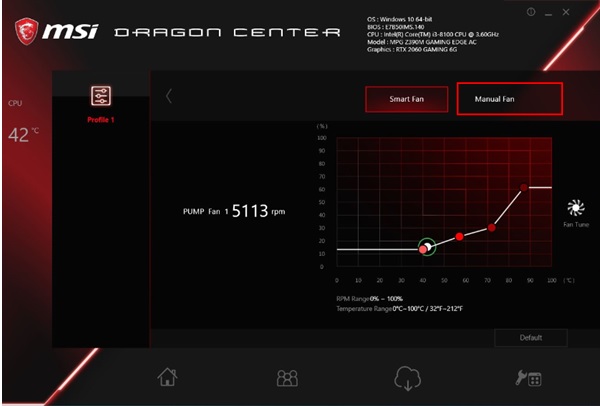
So verwenden Sie das Smart Fan Control Panel
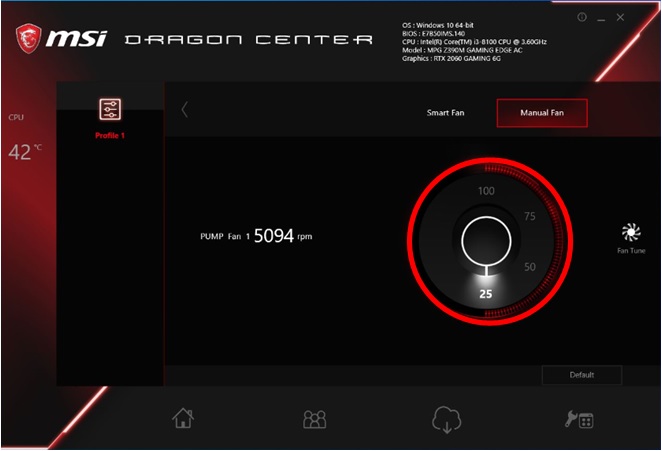
So verwenden Sie das manuelle Lüfter-Bedienfeld
Super Charger Schnellladung Quick
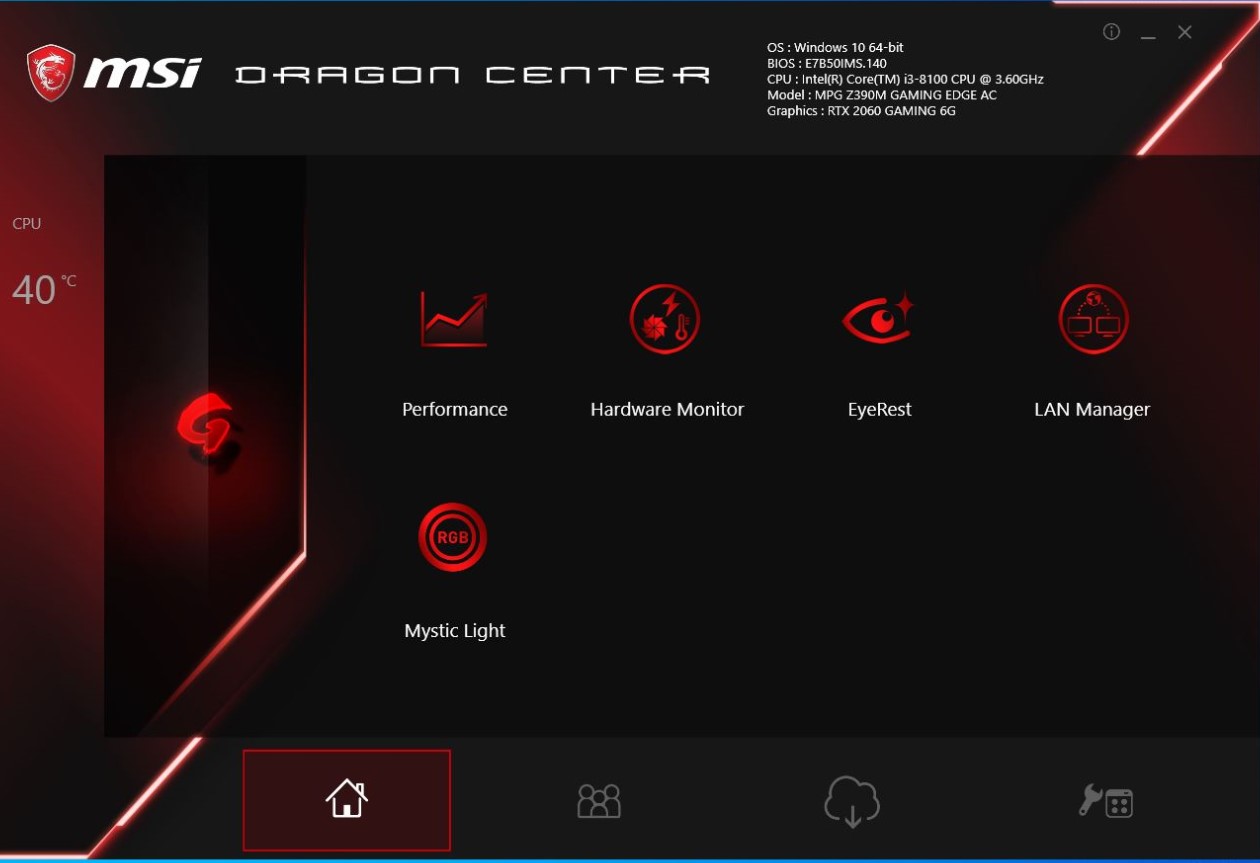
● Hauptmenü
● Spieloptimierung
Die Gaming-Modus-Funktion optimiert das Computersystem, den Monitor, den Kühler und andere Peripheriegeräte, um das beste Spielerlebnis zu bieten.
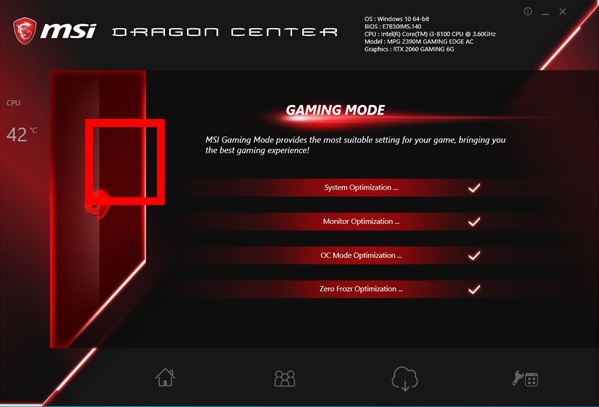
Anmerkungen: Sobald der Gaming-Modus aktiviert ist, wird DRAGON CENTER gesperrt, bis Sie den Gaming-Modus deaktivieren
Motherboards der PRO-Serie werden vom Gaming-Modus nicht unterstützt
● Leistungseinstellungen
o Benutzerdefinierte Profiloptionen
? Das Dragon Center verfügt über ein OC, eine Silent- und zwei benutzerdefinierte Preset-Optionen.
? Klicken Sie auf der Registerkarte Start auf Leistung. Ein Dialogfenster wird angezeigt.
? Wählen Sie eine der Optionen aus
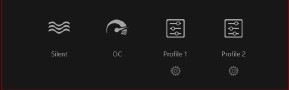
■ Leise – niedrige Leistungseinstellungen sorgen für geringe Geräuschentwicklung.
■ OC – stellt das System zum Übertakten ein.
■ Profil 1, Profil 2 - ermöglicht Ihnen, die Einstellungen anzupassen.
? Profiloptionen einstellen
Wählen Sie unter Profil 1 oder Profil 2 Einstellung
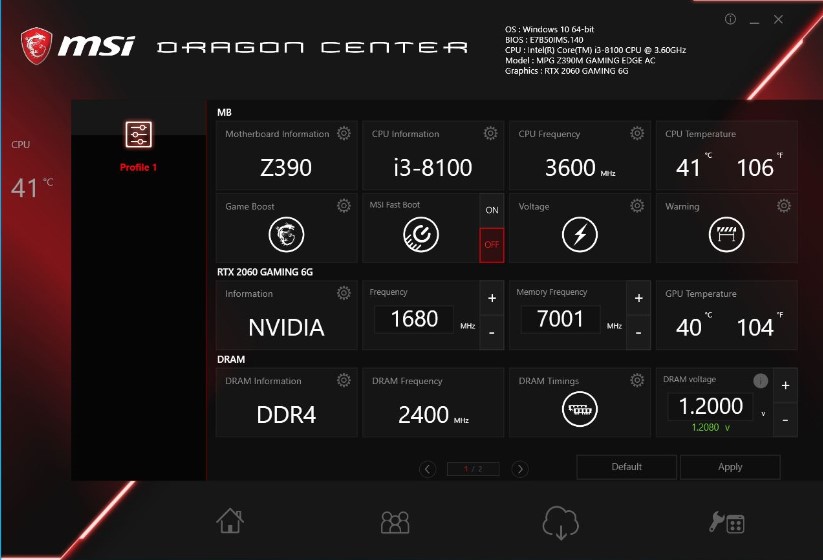
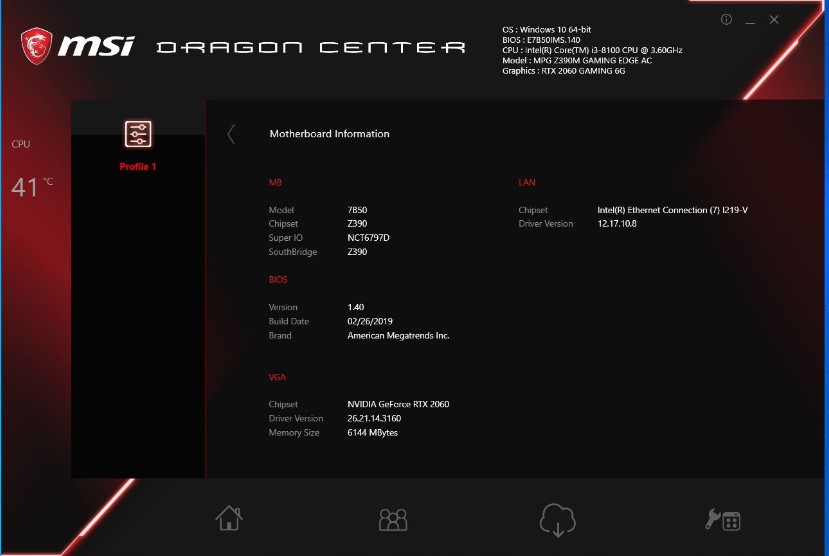
o So überprüfen Sie die Motherboard-Informationen
Klicken Sie auf 「Motherboard-Informationen」Einstellungsschaltfläche
Überprüfen Sie die Motherboard-Informationen
o So überprüfen Sie die CPU-Informationen
1. Klicken Sie auf 「CPU-Informationen」Einstellungsschaltfläche
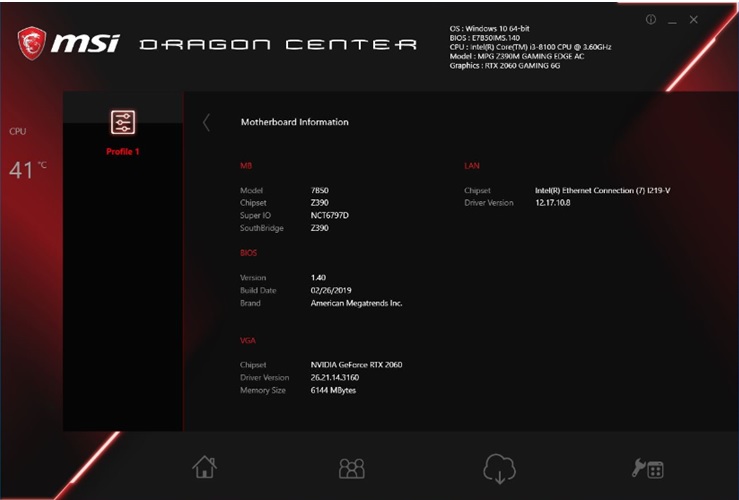
2. Überprüfen Sie die CPU-Informationen
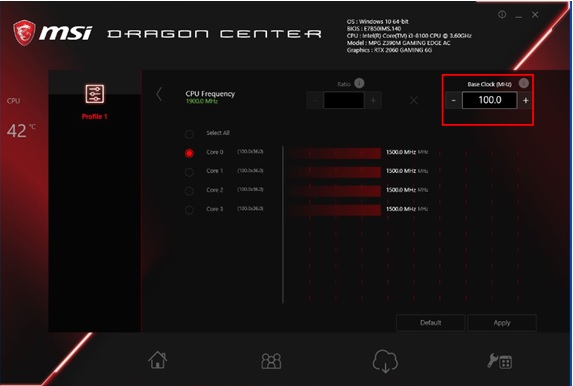
o So passen Sie die CPU-Frequenz an
1. Wählen Sie auf der Registerkarte Start → Leistung → Dialogoptionsfenster Profil 1 oder Profil 2.
2. Klicken Sie auf 「CPU-Frequenz」Einstellung
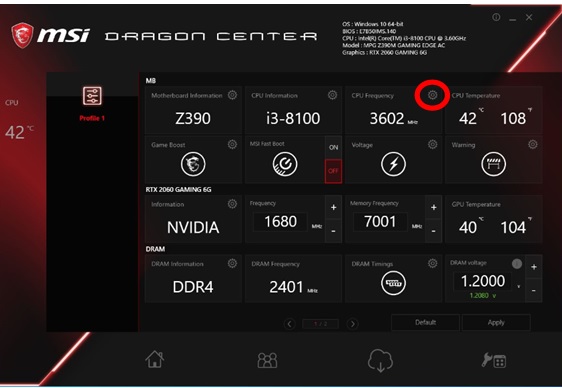
3. In der oberen rechten Ecke Basic Clock」, um Anpassungen vorzunehmen.
o So verwenden Sie GAME BOOST
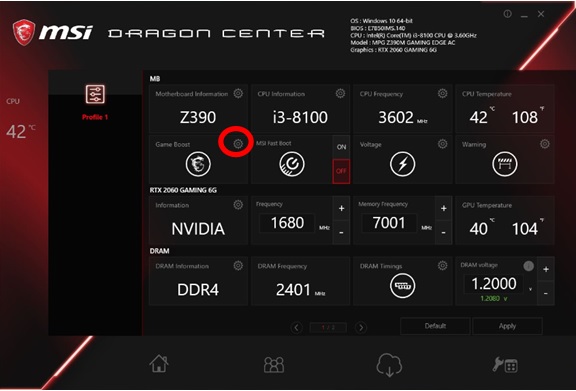
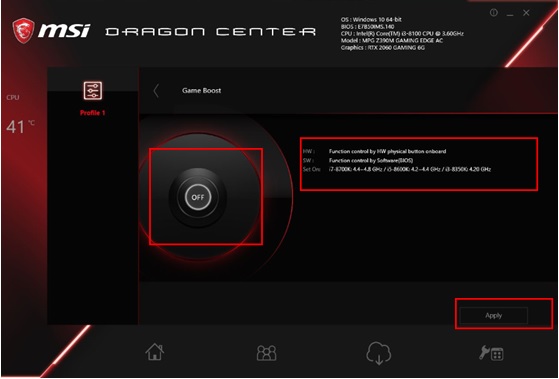
Mit der GAME BOOST-Funktion können Sie Ihren Computer übertakten.
1. Wählen Sie auf der Registerkarte Start → Leistung → Dialogoptionsfenster Profil 1 oder Profil 2.
2. Klicken Sie auf die Game Boost-Einstellung
3. Klicken Sie auf ON/OFF Game Boost und dann auf Apply」, um die Einstellungen zu speichern und anzuwenden.
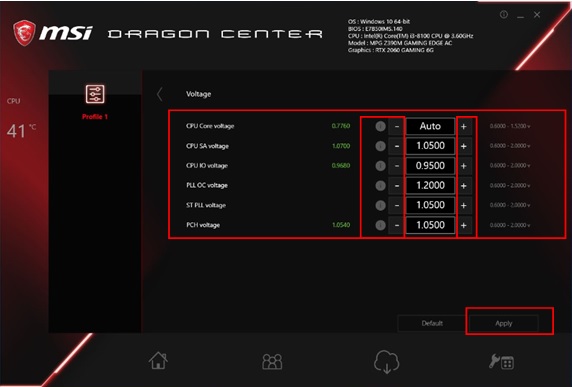
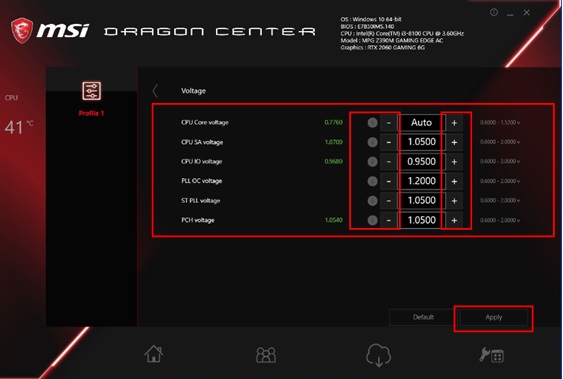
o So stellen Sie die Spannung ein
1. Wählen Sie auf der Registerkarte Start → Leistung → Dialogoptionsfenster Profil 1 oder Profil 2.
2. Klicken Sie auf 「Spannung」Einstellung
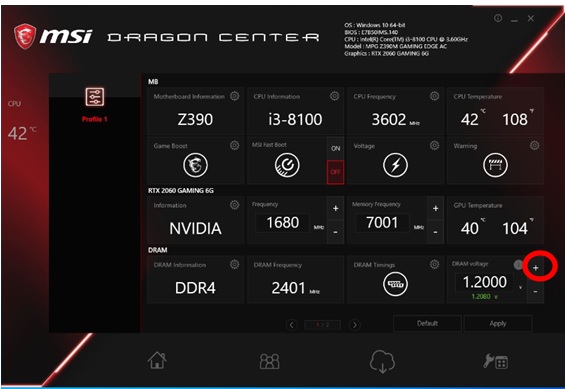
3. Klicken Sie nach dem Anpassen der Einstellungen auf 「Übernehmen」, um die Einstellungen zu speichern und anzuwenden.
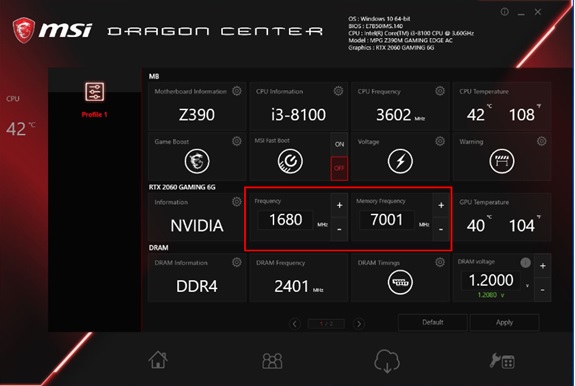
o So passen Sie den GPU- und GPU-Speichertakt an
1. Wählen Sie auf der Registerkarte Start → Leistung → Dialogoptionsfenster Profil 1 oder Profil 2.
2. Klicken Sie auf +/-, um die GPU und den GPU-Speichertakt anzupassen. Sie können sie auch über Ihre Tastatur anpassen.
3. Klicken Sie nach dem Anpassen der Einstellungen auf 「Übernehmen」, um die Einstellungen zu speichern und anzuwenden.
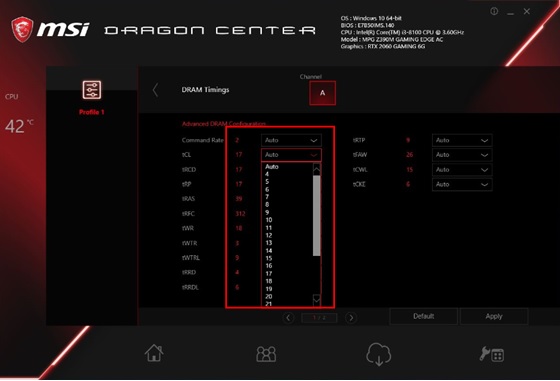
o So passen Sie die DRAM-Timings an
1. Wählen Sie auf der Registerkarte Start → Leistung →Dialogoptionsfenster Profil 1 oder Profil 2.
2. Klicken Sie auf 「DRAM Timings」Setting
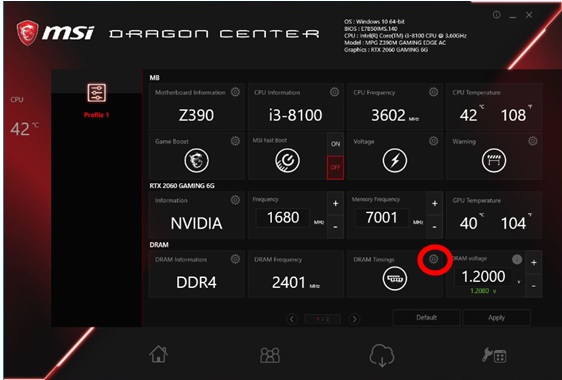
3. Klicken Sie nach dem Anpassen der Einstellungen auf 「Übernehmen」, um die Einstellungen zu speichern und anzuwenden.
o So stellen Sie die DRAM-Spannung ein
1. Wählen Sie auf der Registerkarte Start → Leistung →Dialogoptionsfenster Profil 1 oder Profil 2.
2. Klicken Sie auf 「DRAM-Spannung」Einstellung
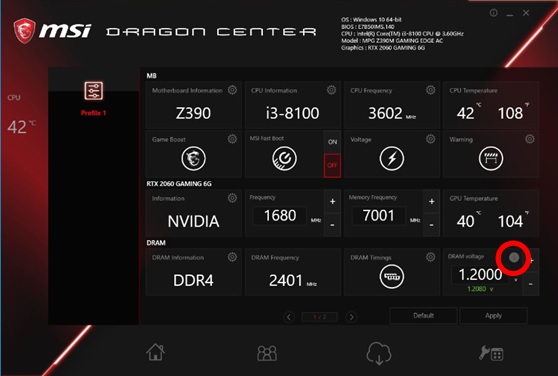
3. Klicken Sie auf +/-, um die DRAM-Spannung anzupassen. Sie können den Wert auch in das Eingabefeld eingeben.
4. Klicken Sie nach dem Anpassen der Einstellungen aufÜbernehmen, um die Einstellungen zu speichern und anzuwenden.
o So stellen Sie die Lüftergeschwindigkeit ein
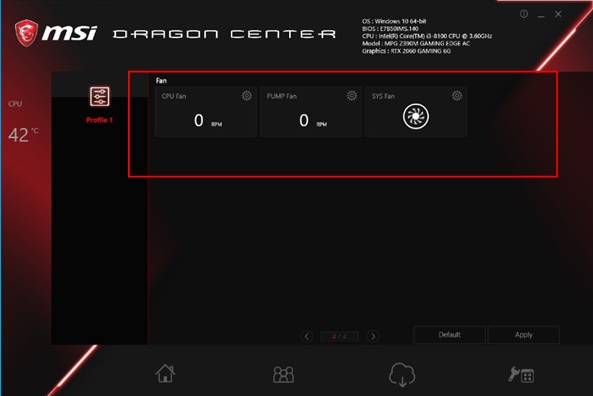
Das Bedienfeld für die Lüftergeschwindigkeit bietet Smart Fan und Manual Fan. Sie können den Steuerungsmodus umschalten, indem Sie oben im Lüfterbedienfeld auf die Schaltflächen Smart Fan und Manual Fan klicken. So rufen Sie das Bedienfeld für die Lüftergeschwindigkeit auf:
1. Wählen Sie auf der Registerkarte Start > Leistung > Dialogoptionsfenster Profil 1 oder Profil 2.
2. Möglicherweise müssen Sie auf nächste Seite klicken, um zur zweiten Seite des Profils zu wechseln.
3. Klicken Sie auf CPU Fan, PUMP Fan oder SYS Fan Setting
So verwenden Sie das Smart Fan-Bedienfeld
Das Smart Fan-Bedienfeld enthält 4 Punkte, mit denen Sie die Smart Speed-Steigungen ziehen und anpassen können. Die Lüftergeschwindigkeit ändert sich zusammen mit der Smart Speed-Kurve.
o So verwenden Sie das Bedienfeld des manuellen Lüfters
o Hardware Monitor
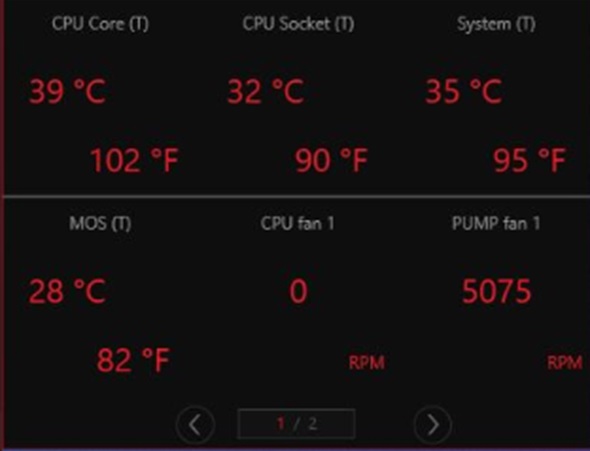
Die Hardwaremonitorfunktion bietet ein benutzerdefiniertes Hardwaremonitor-Gadget zur Anzeige des Systemstatus.
So verwenden Sie den Hardwaremonitor
1. Klicken Sie auf der Registerkarte Start auf Hardwaremonitor.
2. Wählen Sie die Elemente aus, die Sie im Gadget anzeigen möchten.
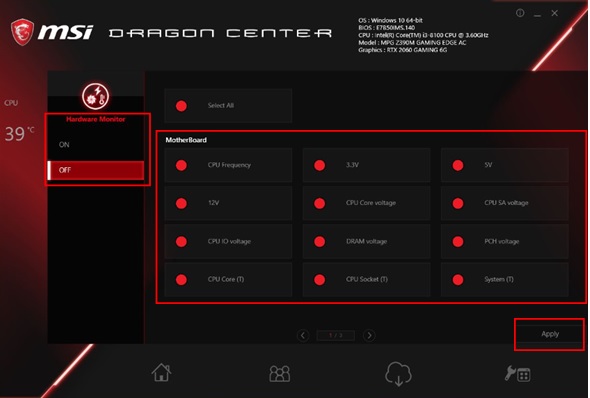
3. Schalten Sie das Gadget ein und wenden Sie es an, dann wird das Gadget angezeigt.
o Augenruhe
Mit der EyeRest-Funktion können Sie die Anzeige auf Ihrem Monitor optimieren.
EyeRest-Voreinstellung auswählen
Das DRAGON CENTER bietet Optionen für EyeRest, Game, Movie, Customize und Default Preset.
1. Klicken Sie in den Optionen 「Startseite auf den EyeRest-Modus
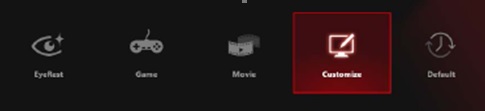
? EyeRest - reduziert das blaue Licht Ihres Computerbildschirms für die Augenpflege.
? Gaming - verbessert den Kontrast des Bildschirms.
? Film - verbessert den dynamischen Kontrast des Bildschirms
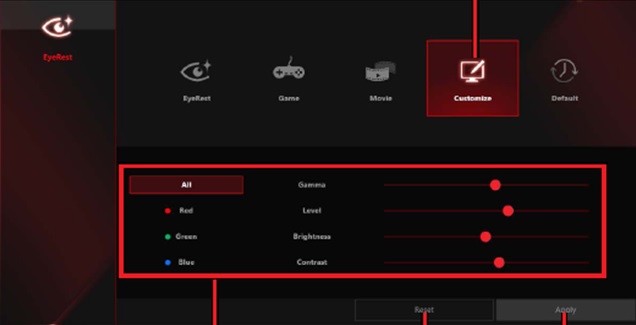
? Anpassen - ermöglicht Ihnen die Anpassung von Gamma, Kontrast und Farbbalance Ihres Computerbildschirms. Bitte beachten Sie die Anweisungen unten.
? Standard – verwendet die Standardeinstellungen des Systems.
o Passen Sie die benutzerdefinierten Voreinstellungen an und klicken Sie auf Übernehmen」, um die Einstellungen zu speichern und anzuwenden.
o Grafik-Fan-Tool
Registerkarte Dienstprogramme→ Grafiklüfter-Tool
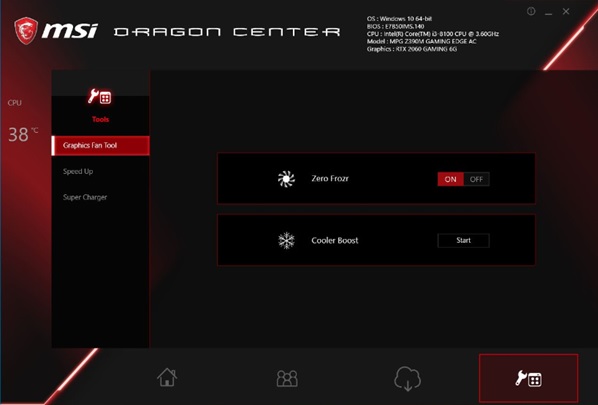
o Null Frozr
Wenn normale Aufgaben ausgeführt werden, stoppt die Zero Frozr-Funktion den Lüfter der Grafikkarte. Es verringert den Geräuschpegel und startet den Lüfter beim Spielen
o Kühler-Boost
Die Cooler Boost-Funktion kann die Lüftergeschwindigkeit der Grafikkarte erhöhen und die Kühleffizienz verbessern.
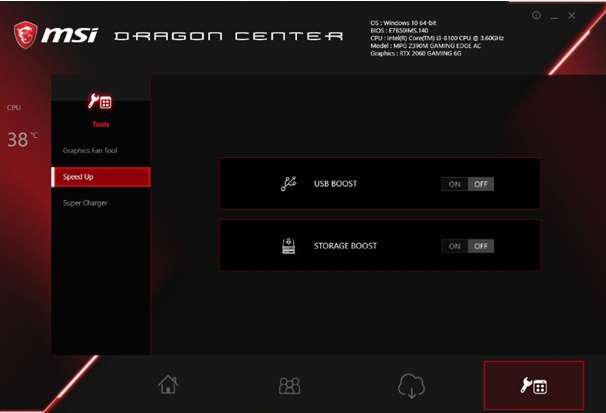
o GESCHWINDIGKEITSBOOST
? USB-BOOST
Die USB BOOST-Funktion unterstützt schnellere Datenübertragungsraten der USB-Speichergeräte.
? SPEICHERBOOST
Die STORAGE BOOST-Funktion unterstützt eine schnellere Zugriffsgeschwindigkeit von Speichergeräten.
o Super Charger Schnellladung
Super Charger-Funktion kann den Schnelllademodus erreichen
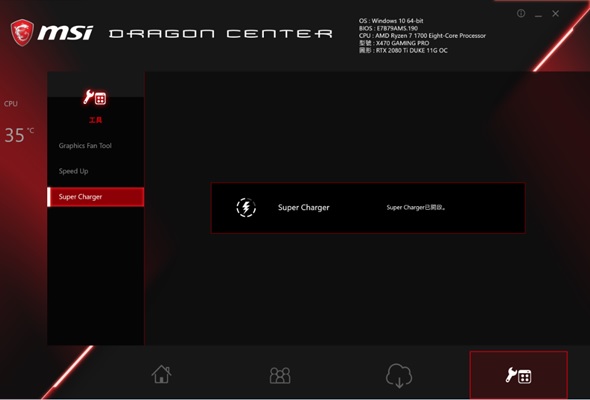
Anmerkungen: Super Charger unterstützt keine Motherboards der PRO-Serie.