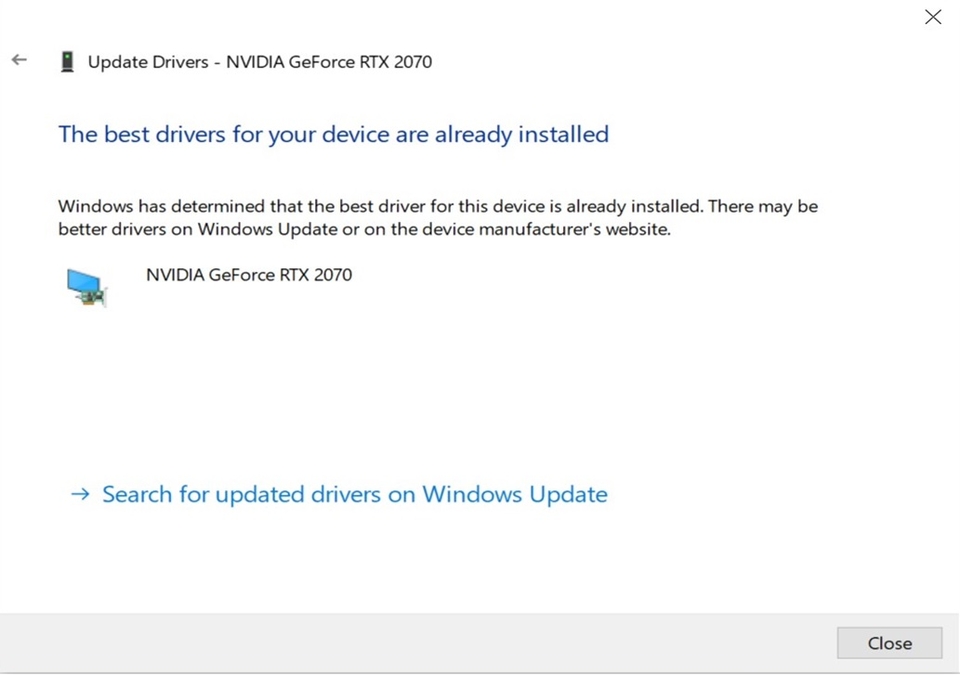
Wie kann man flackerndes und pixeliges Display mit HDMI-Ausgang beheben?
Wenn der Anzeigemonitor flimmert oder verpixelt ist, wird empfohlen, den Zeitpunkt des Auftretens abzuklären. Zuerst die Fehlerbehebung bei der Hardwareinstallation wie den Stromanschlüssen der Grafikkarte und der PCIe-Installation . Schalten Sie dann die Videoeingangsschnittstelle und das Kabel auf dem Monitor um , führen Sie den Test in der BIOS-Umgebung durch, um festzustellen, ob das Problem mit dem Betriebssystem zusammenhängt oder ständig auftritt. Wenn das Problem in der BIOS-Umgebung nicht auftritt, wird empfohlen, die Software-Fehlerbehebungsmethode zu befolgen .
● Methoden zur Hardware-Fehlerbehebung
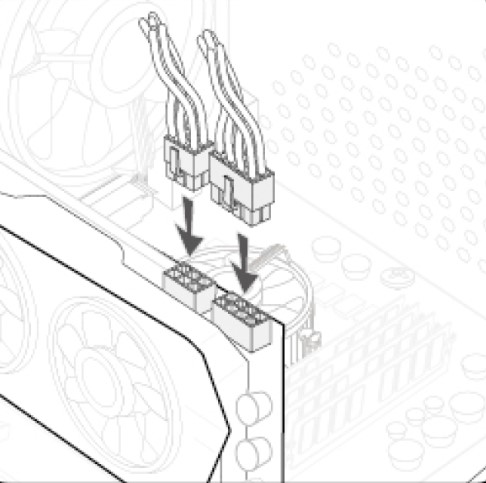
o Grafikkarten-Stromanschlüsse
Der 6-Pin- oder 8-Pin-Stromanschluss sollte richtig an der Grafikkarte angeschlossen sein.
(Wenn die Grafikkarte mehrere separate Anschlüsse hat, laden Sie bitte alle, um sicherzustellen, dass die Stromversorgung vollständig ist)
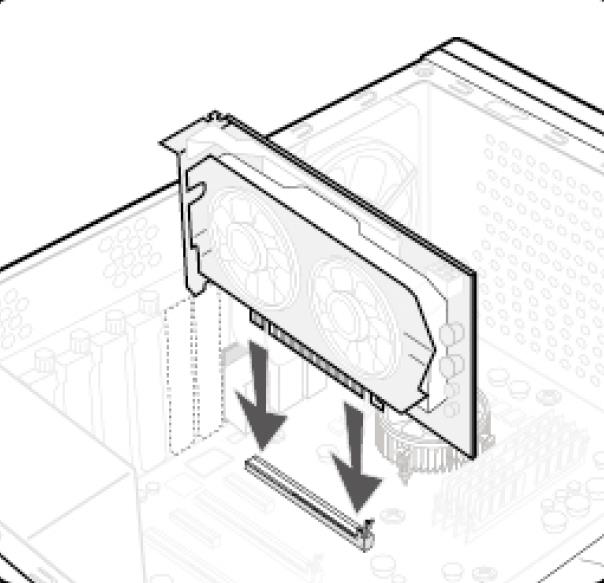
o Installieren Sie die Grafikkarte neu
Entfernen Sie die Grafikkarte und bauen Sie sie wieder zusammen, um sicherzustellen, dass die PCIe-Pins gut befestigt sind
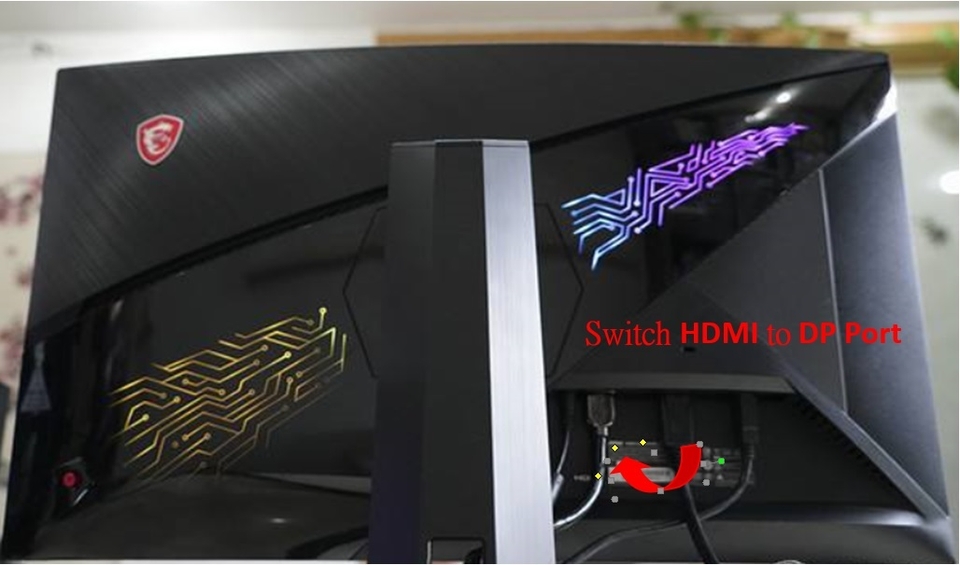
o Videoeingangsschnittstelle am Monitor umschalten
Schalten Sie den Videoeingang zum Testen auf die andere Schnittstelle der Grafikkarte um. Schalten Sie beispielsweise den Monitoreingang auf DisplayPort um und verbinden Sie ihn mit der DisplayPort-Ausgangsschnittstelle der Grafikkarte, um zu sehen, ob eine Anzeige vorhanden ist. Wenn auf der DP-Schnittstelle angezeigt wird, bedeutet dies, dass der Grafikchip in Ordnung ist, er liefert immer noch die Bilder. Bitte ersetzen Sie das HDMI-Kabel, um zu testen, ob das Kabel abnormal ist.
o Überprüfen Sie das Problem unter BIOS
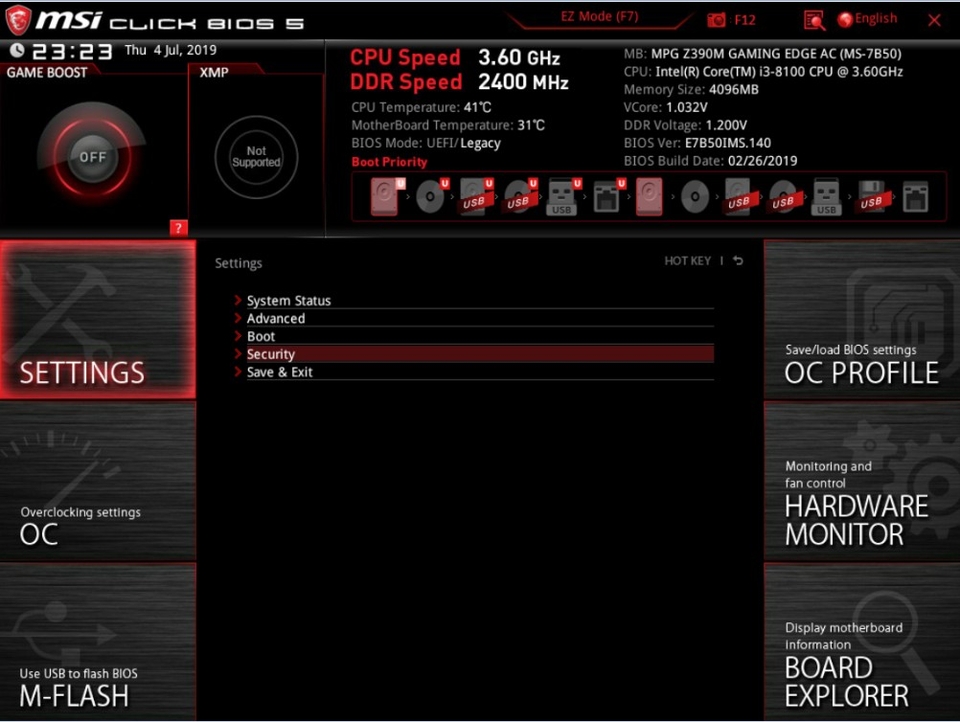
Drücken Sie nach dem Einschalten des PCs kontinuierlich die [Entf]-Taste, um das BIOS-Menü aufzurufen. Sehen Sie, ob der Bildschirm noch flackert.
Hinweis: Wenn das Problem im BIOS nicht besteht, sollte das Problem des flackernden Bildschirms durch das Betriebssystem und die Treiber verursacht werden. Wenn das Problem weiterhin auftritt, fahren Sie mit der Fehlerbehebungsmethode fort.
● Methoden zur Fehlerbehebung bei der Software:
Wir empfehlen Ihnen, den aktuellen Treiber zu deinstallieren, bevor Sie den neuen Treiber installieren. Es wird empfohlen, den auf der offiziellen MSI-Website veröffentlichten Treiber zu installieren, der vollständig getestet wurde, um sicherzustellen, dass er vollständig mit unserem Produkt kompatibel ist. Im Vergleich zur Treiberversion des Chipherstellers wird der Hersteller die neueste Version auf seiner Website veröffentlichen, die auch optional verwendet werden kann. Das Ausführen eines Windows-Updates könnte das Problem ebenfalls beheben.
Hinweis: Bitte deinstallieren Sie den vorhandenen Treiber, bevor Sie einen neuen Treiberinstallationsprozess durchführen.
- Deinstallieren Sie den vorhandenen Treiber
- Laden Sie die Treiberversion der offiziellen MSI-Website herunter und aktualisieren Sie sie
- Laden Sie den Treiber vom Chipverkäufer herunter und aktualisieren Sie ihn
- Treiber in Windows 10 aktualisieren
● Deinstallieren Sie den vorhandenen Treiber
Methode 1: Deinstallieren Sie den Treiber mit dem Geräte-Manager
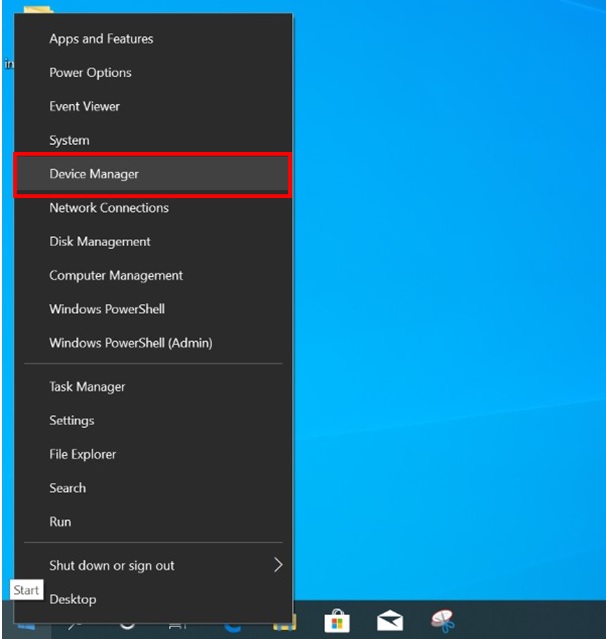
o Klicken Sie im Windows-Betriebssystem mit der rechten Maustaste auf [Windows] → Wählen Sie [Geräte-Manager]
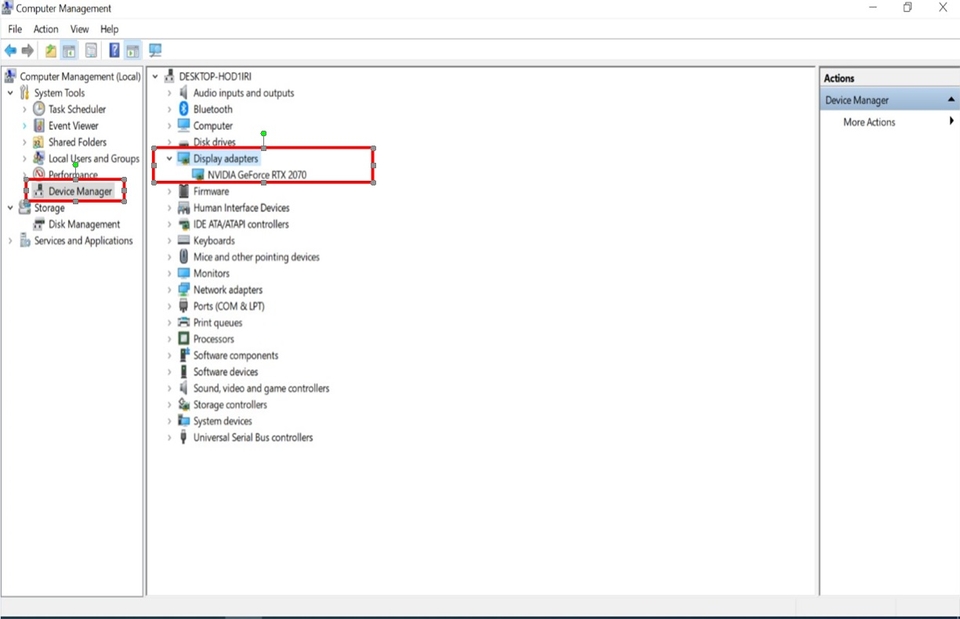
o Klicken Sie auf [Geräte-Manager], finden Sie [Anzeigeadapter].
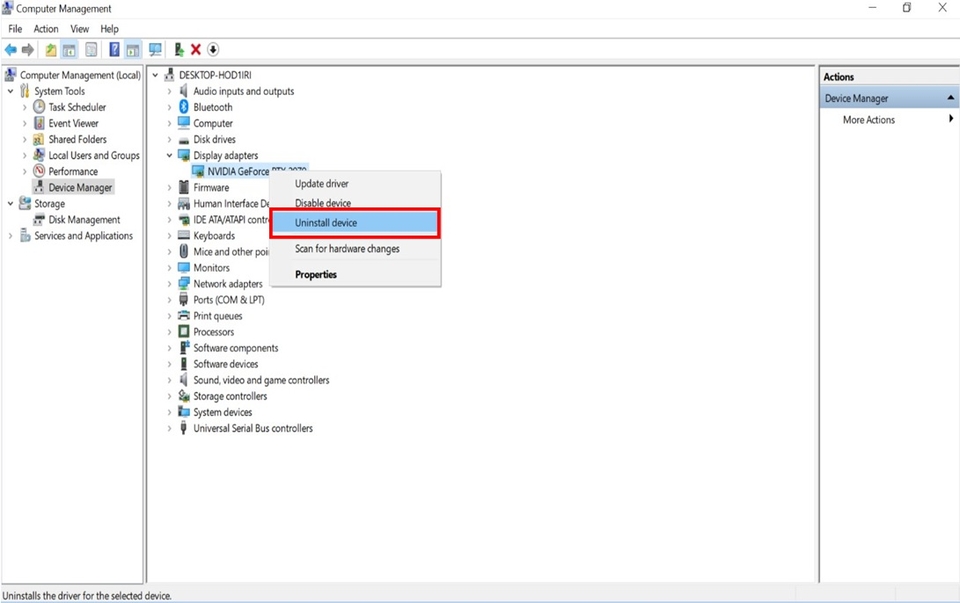
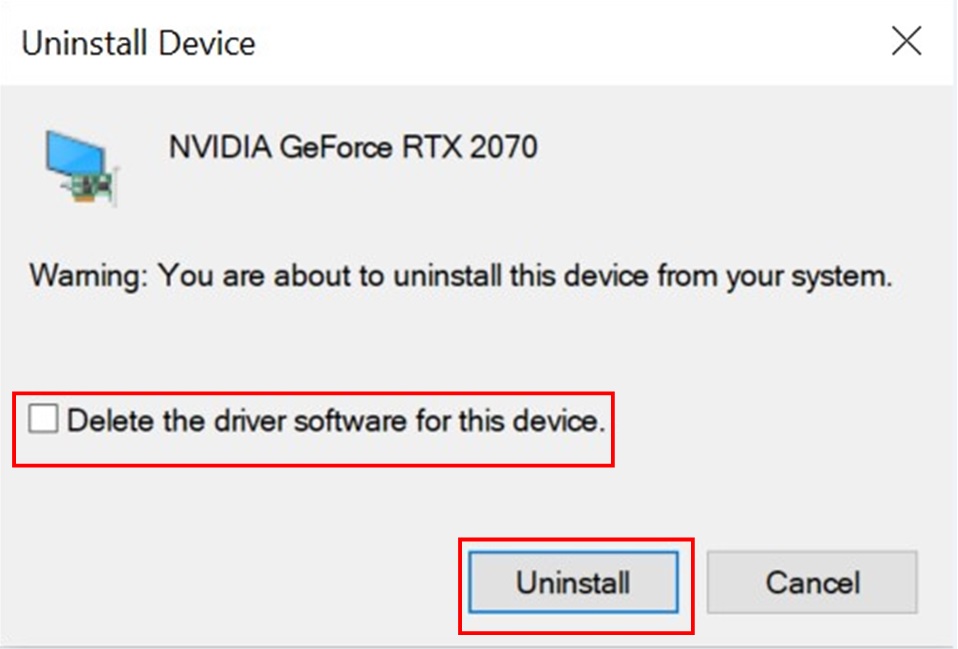
o Klicken Sie mit der rechten Maustaste auf den Treiber, wählen Sie [Gerät deinstallieren].
o Markieren Sie [Treibersoftware für dieses Gerät löschen], klicken Sie auf [Deinstallieren].
Methode 2: Deinstallieren Sie den Treiber mit Apps und Funktionen
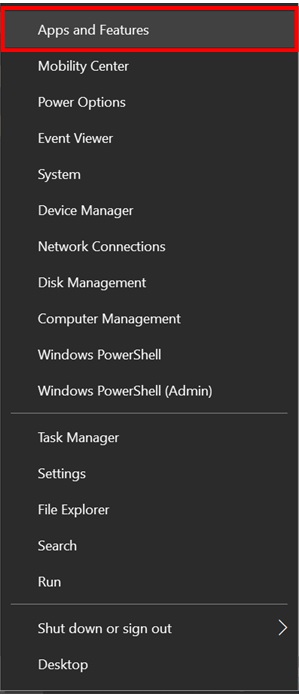
o Klicken Sie mit der rechten Maustaste auf das Windows-Startsymbol > Wählen Sie [Apps und Funktionen]
o Geben Sie den Chipsatzhersteller wie „NVIDIA“ oder „AMD“ ein, um den zu deinstallierenden Treiber zu suchen search
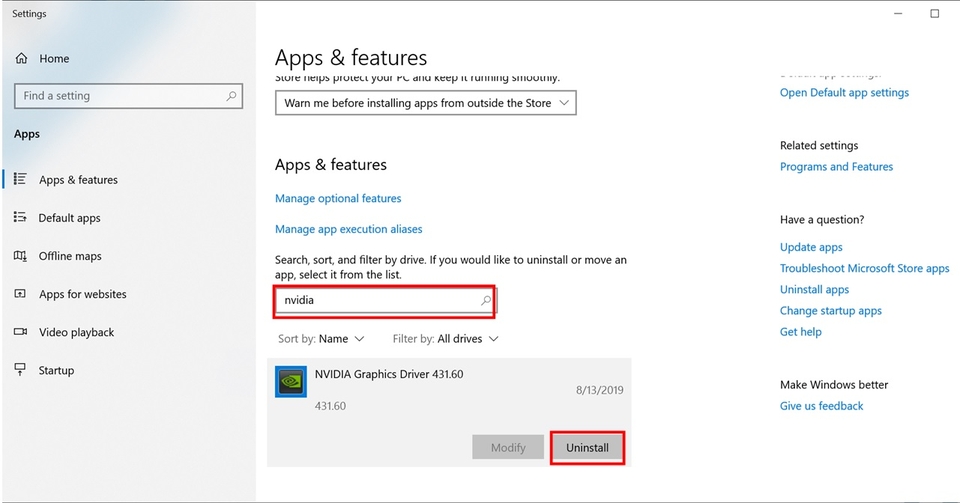
o Geben Sie den Chipsatzhersteller wie „NVIDIA“ oder „AMD“ ein, um den zu deinstallierenden Treiber zu suchen search
● Laden Sie die Treiberversion der offiziellen MSI-Website herunter und aktualisieren Sie sie
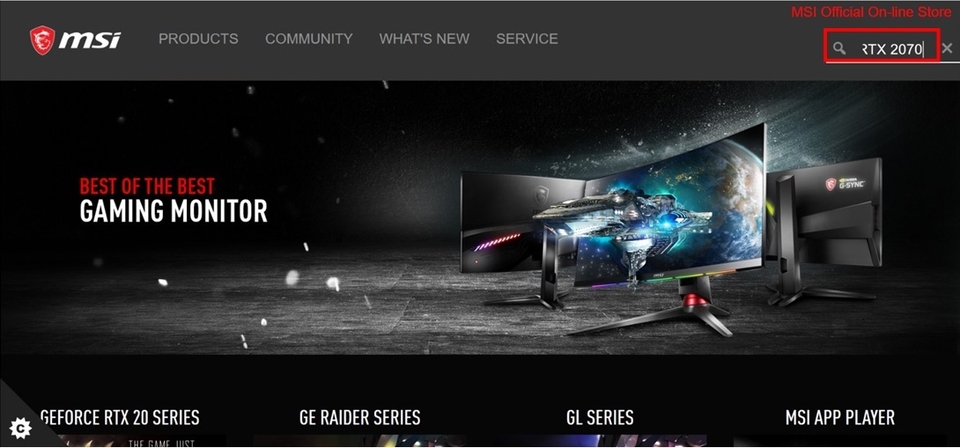
o Gehen Sie zur offiziellen MSI-Website, suchen Sie Ihr Motherboard und laden Sie den Treiber herunter
o Zum Beispiel: RTX 2070 GAMING Z 8G, geben Sie den Produktnamen in der oberen rechten Suchleiste ein, drücken Sie [Enter]
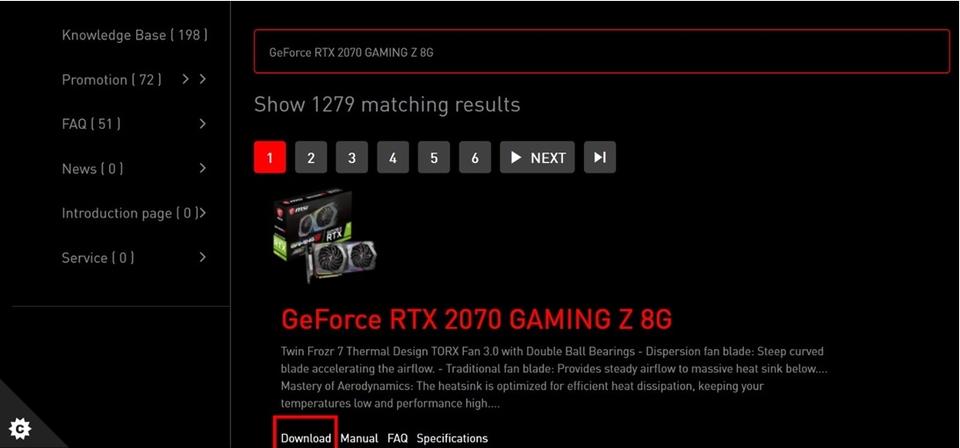
o Das übereinstimmende Ergebnis für „GeForce RTX 2070 GAMING Z 8G“ wird angezeigt, wählen Sie [Download], um in den Download-Bereich zu gelangen.
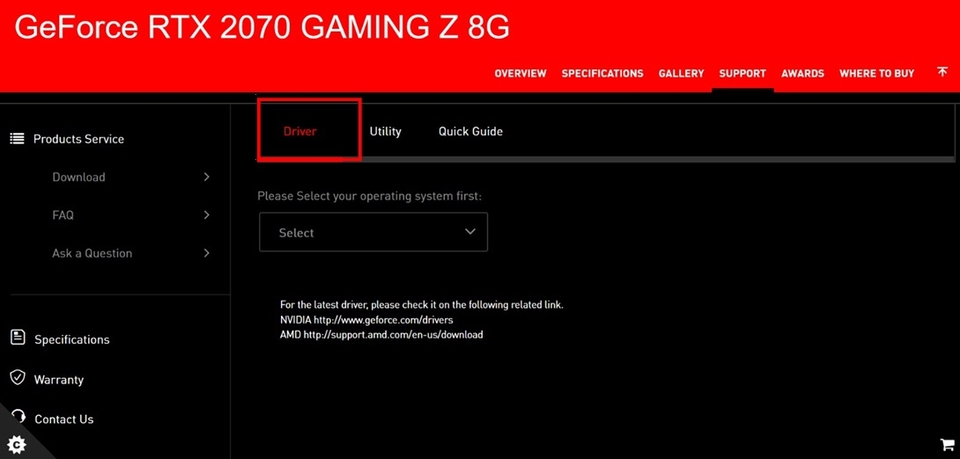
o Gehen Sie zur Registerkarte [Treiber]
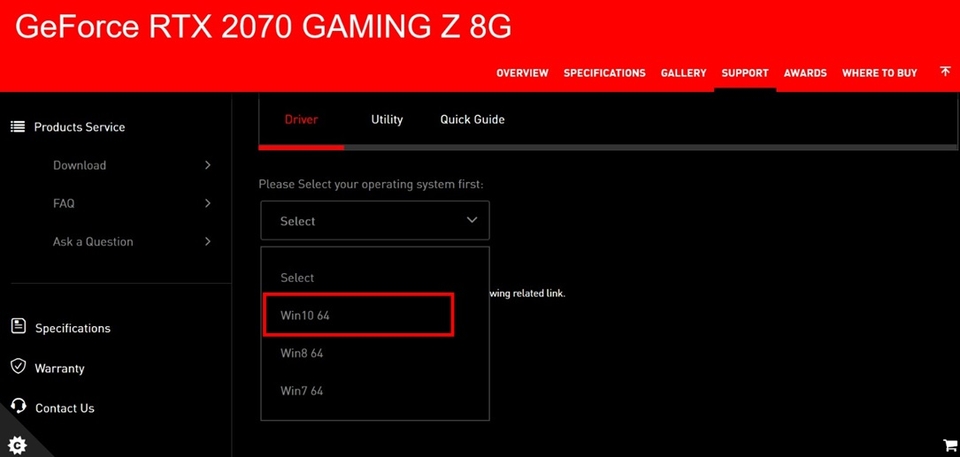
o Wählen Sie Ihr Betriebssystem
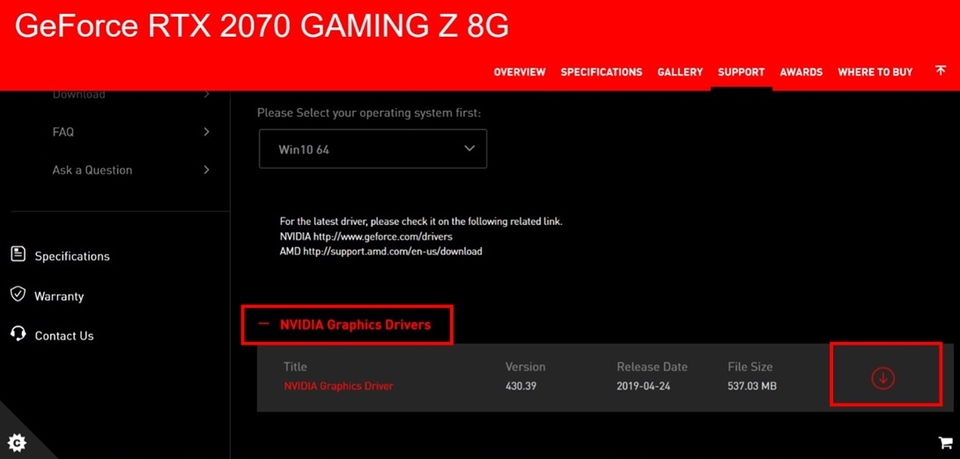
o Klicken und erweitern Sie [NVIDIA Graphics Drivers] Klicken Sie zum Herunterladen auf das nach unten zeigende Pfeilsymbol.
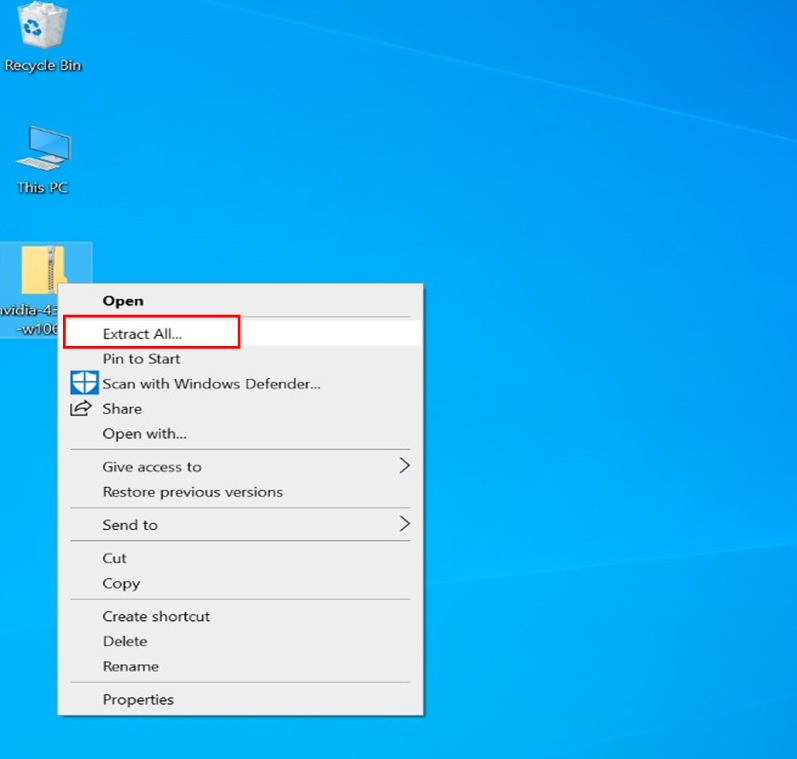
o Klicken Sie mit der rechten Maustaste auf die heruntergeladene Datei und wählen Sie [Alle extrahieren], um den komprimierten Ordner zu entpacken
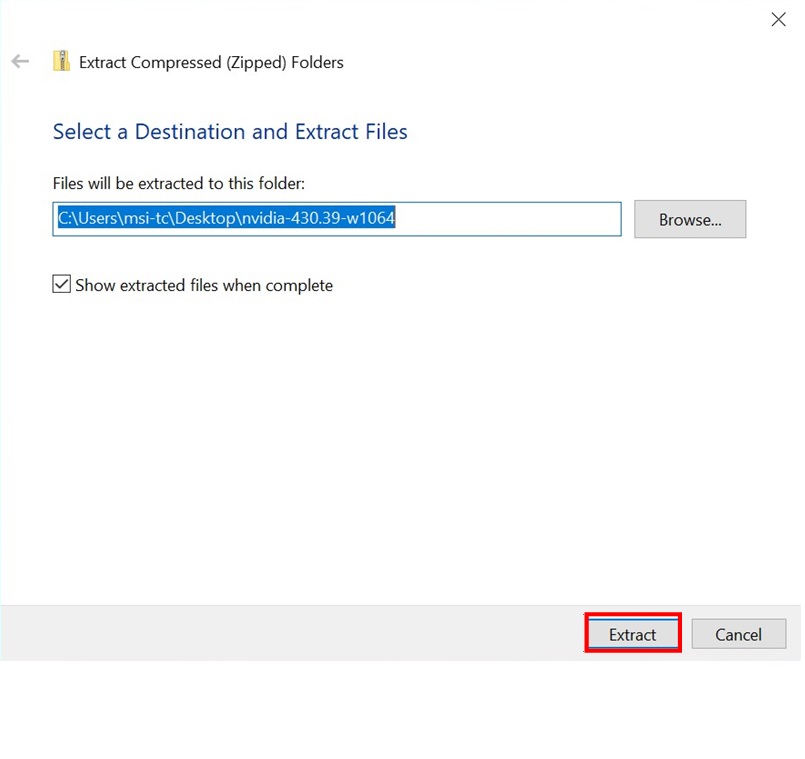
o Klicken Sie auf [Extrahieren].
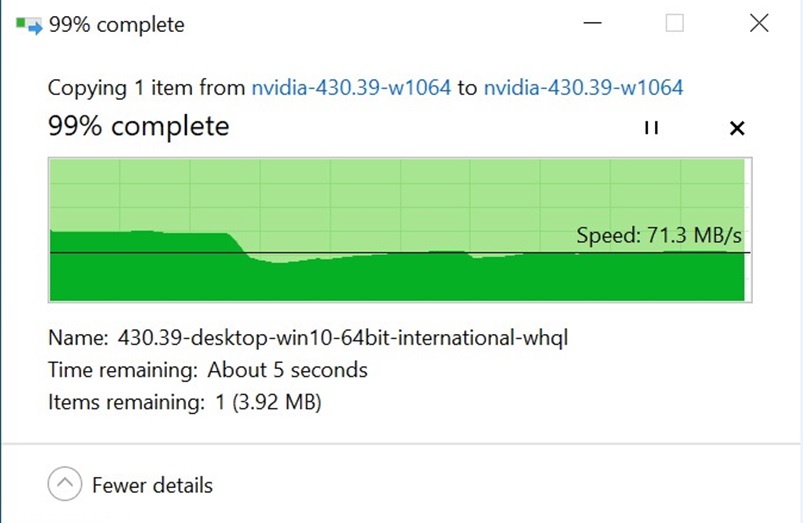
o Entpacken der Datei
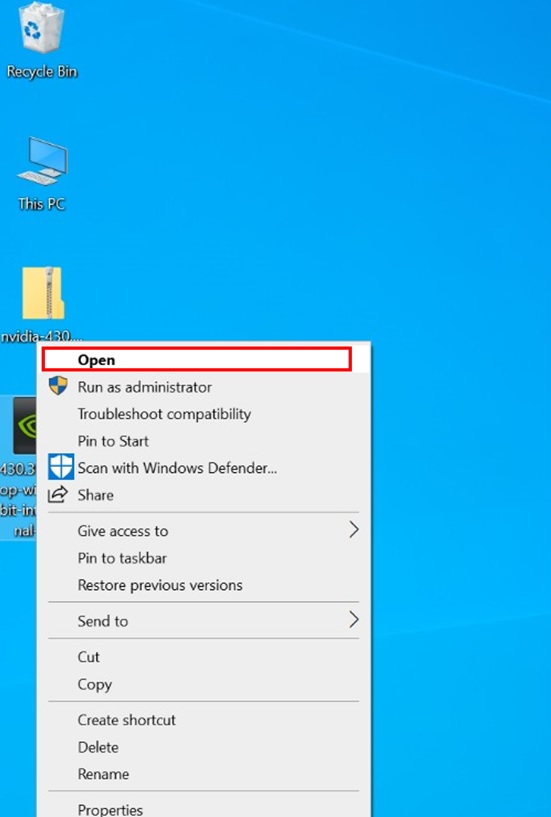
o Klicken Sie mit der rechten Maustaste auf die Datei, klicken Sie auf [Öffnen], um die Treiberinstallation zu starten
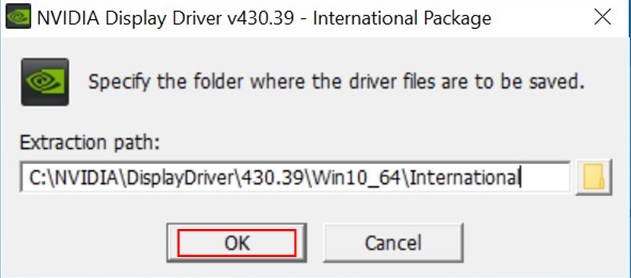
o Klicken Sie auf [OK] und wählen Sie im nächsten Schritt [WEITER]
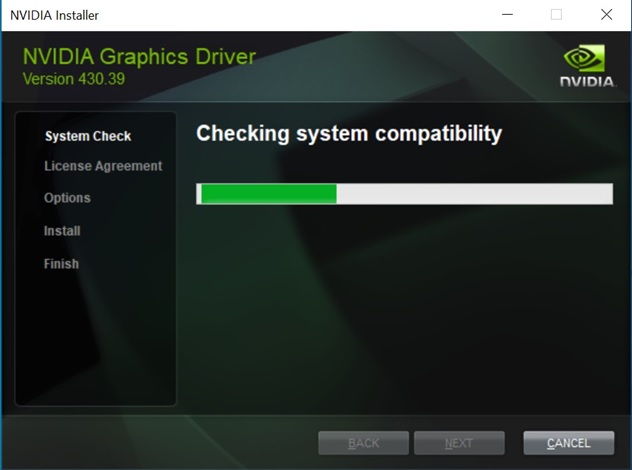
o Warten Sie auf die Systemkompatibilitätsprüfung
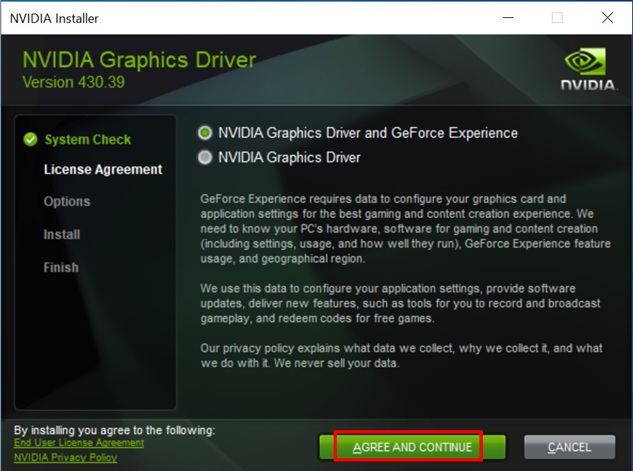
o Klicken Sie auf [EINVERSTANDEN UND FORTFAHREN]
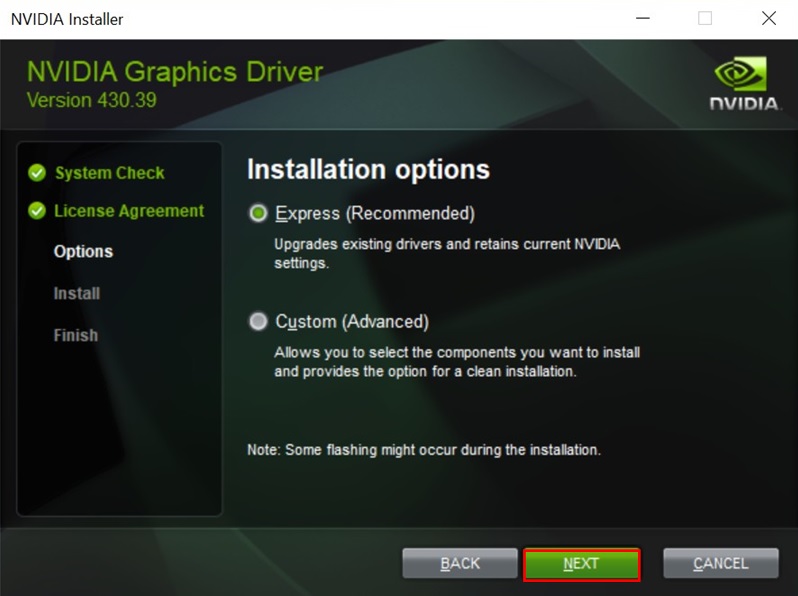
o Klicken Sie auf [WEITER].
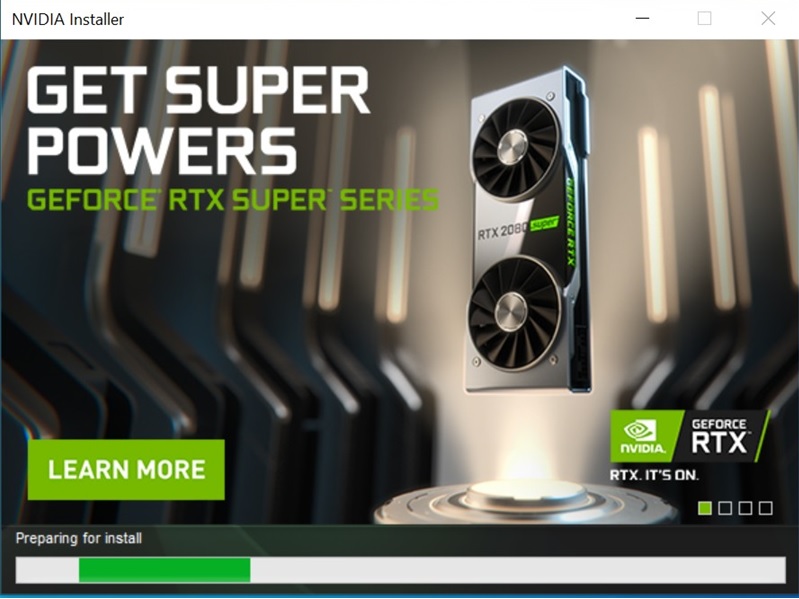
o Vorbereitung der Installation.
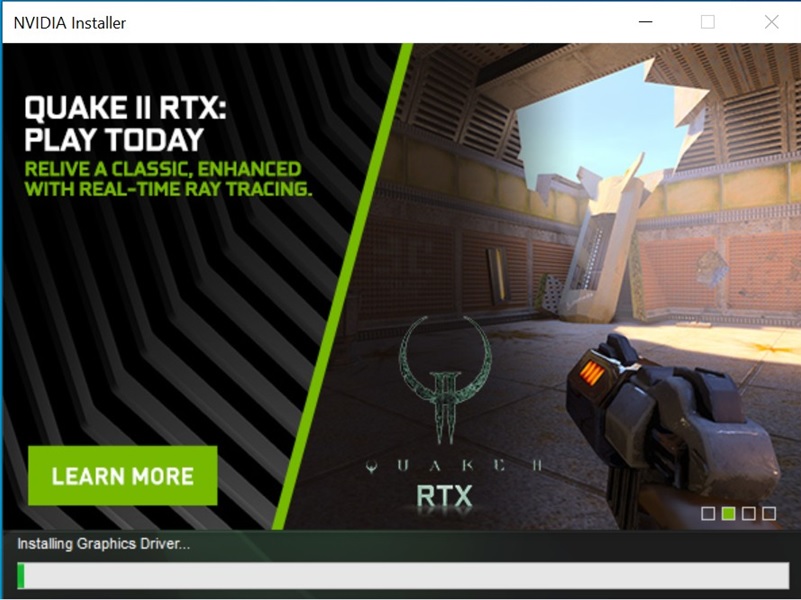
o Installieren des Treibers (Hinweis: Der Bildschirm wird während des Vorgangs einige Male schwarz, was normal ist).
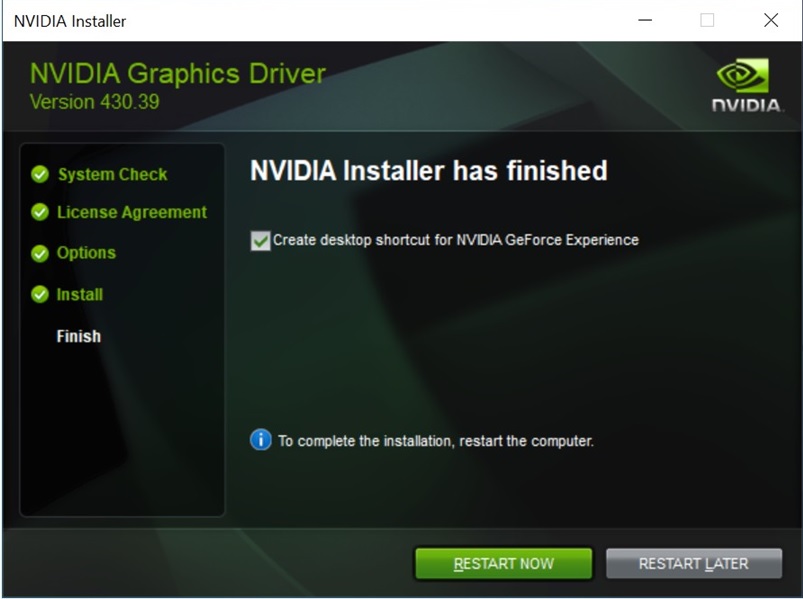
o Die Installation ist abgeschlossen, klicken Sie bitte auf [Jetzt neu starten], um Ihren PC neu zu starten und alles kann losgehen.
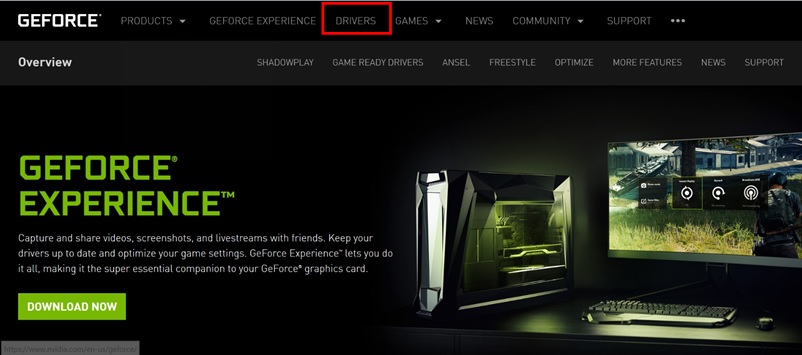
● Laden Sie den Treiber vom Chipverkäufer herunter und aktualisieren Sie ihn
Besuchen Sie die offizielle Website von AMD oder NVIDIA, um den Treiber herunterzuladen und zu installieren.
Zum Beispiel: GeForce RTX 2070 GAMING Z 8G
Offizielles NVIDIA-Web: https://www.geforce.com.tw/drivers
Offizielles AMD-Web: https://www.amd.com/zh-hant/support
o Klicken Sie auf [TREIBER], wählen Sie [TREIBER]
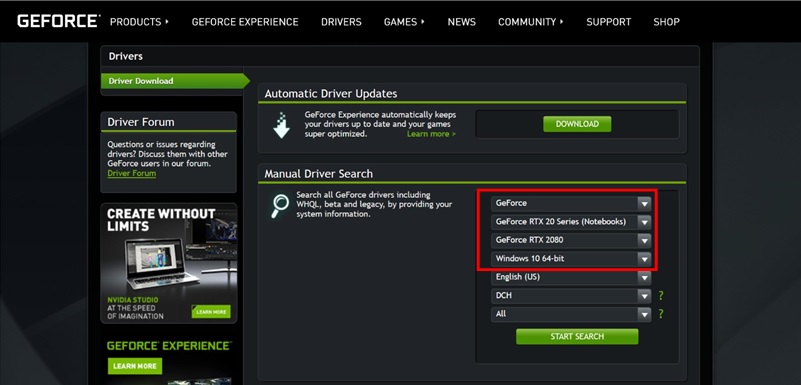
o Wählen Sie die Grafikkarte aus. (Nehmen Sie als Beispiel die GeForce RTX 2070 GAMING Z 8G).
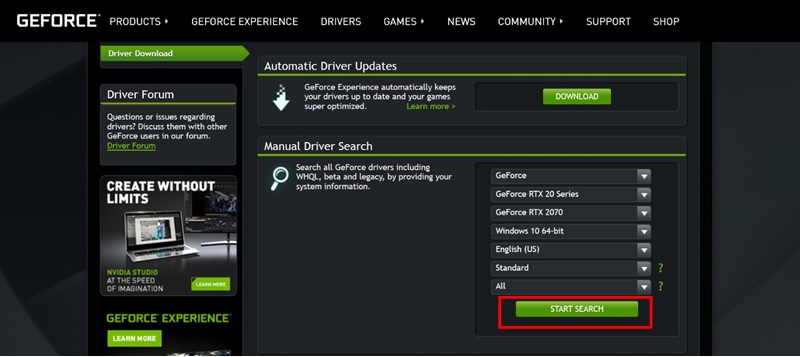
o Klicken Sie auf [SUCHE STARTEN].
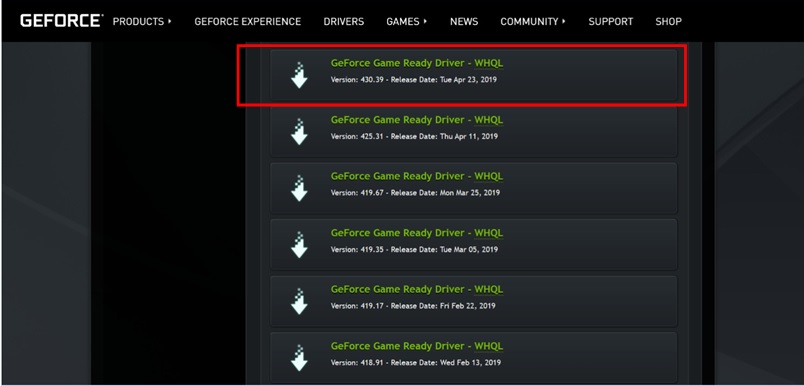
o Laden Sie die neueste Version herunter
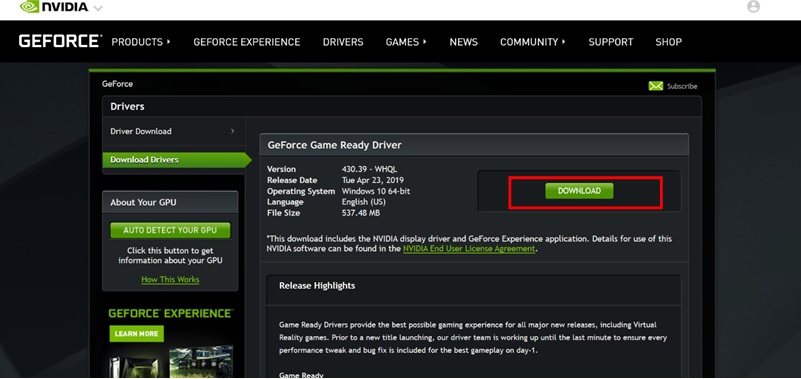
o Klicken Sie auf [HERUNTERLADEN]
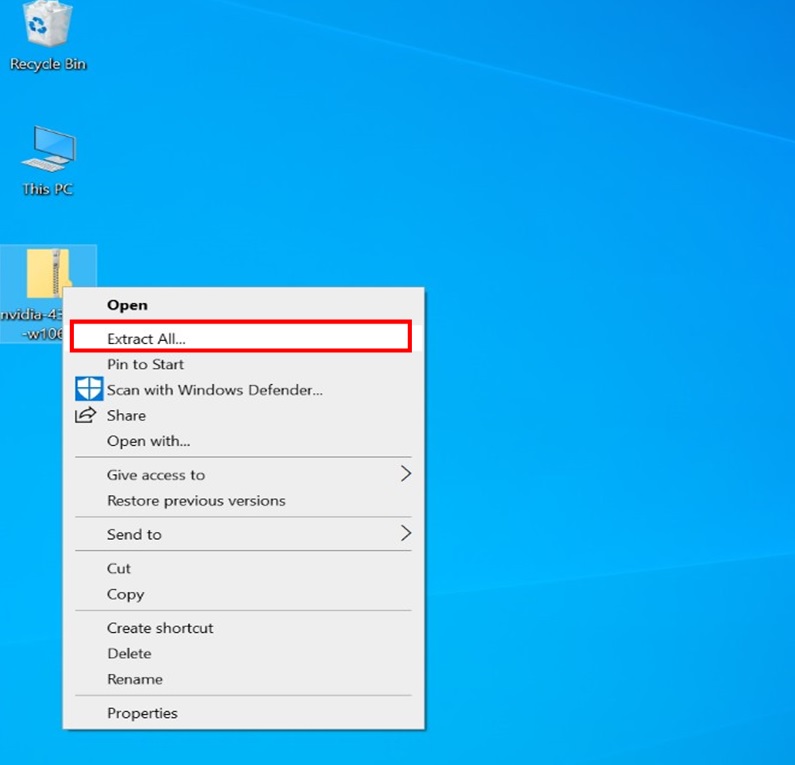
o Klicken Sie mit der rechten Maustaste auf die heruntergeladene Datei und wählen Sie [Alle extrahieren], um den komprimierten Ordner zu entpacken
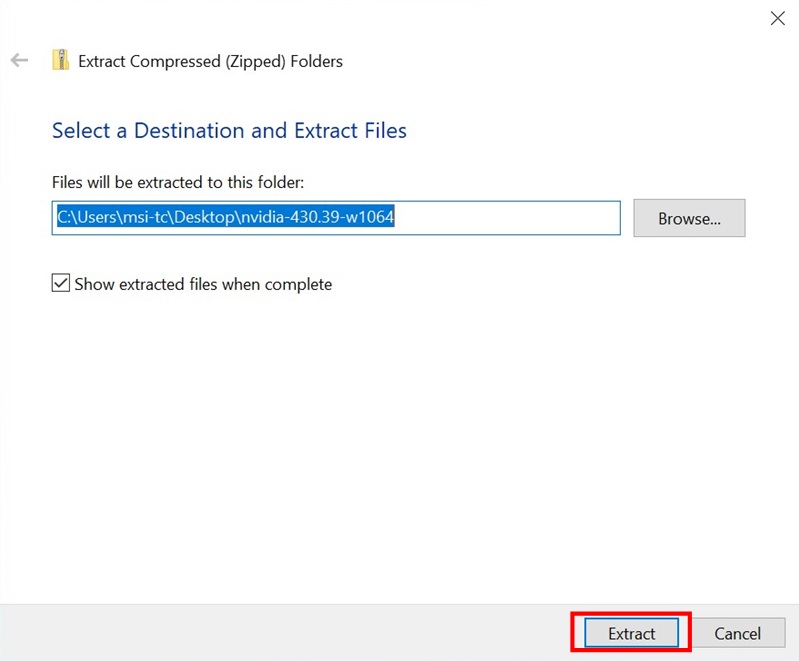
o Klicken Sie auf [Extrahieren].
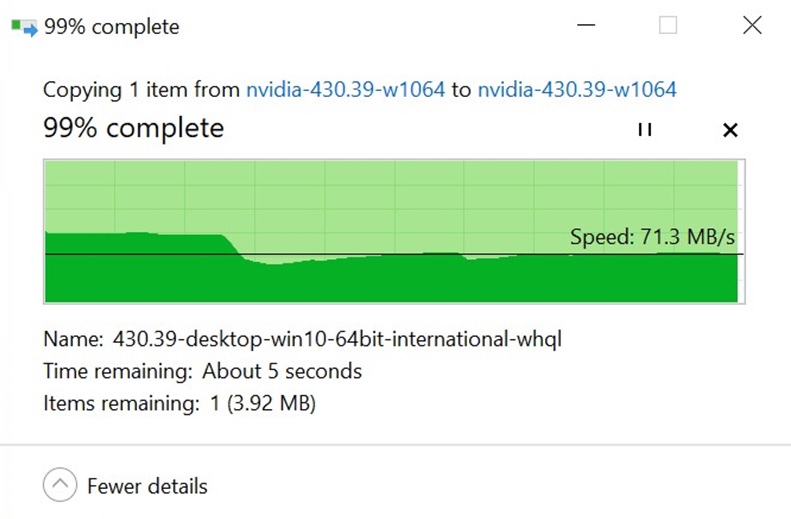
o Entpacken der Datei
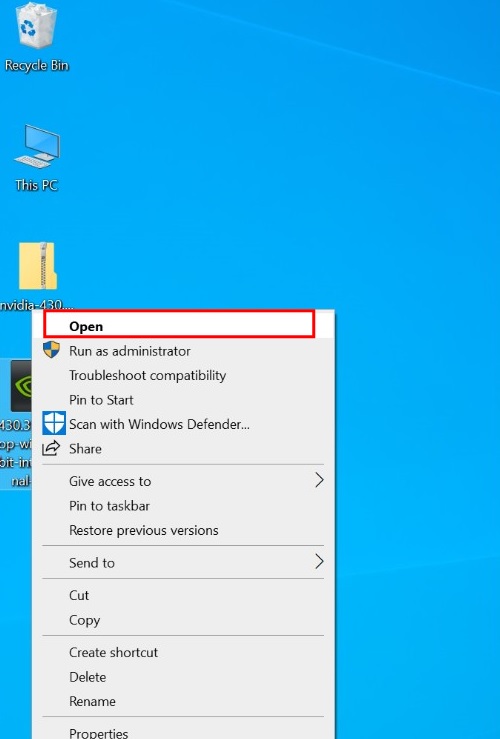
o Klicken Sie mit der rechten Maustaste auf die Datei, klicken Sie auf [Öffnen], um die Treiberinstallation zu starten
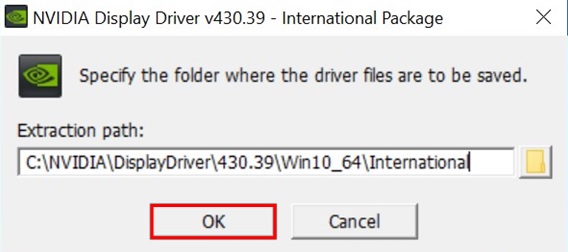
o Klicken Sie auf [OK] und wählen Sie im nächsten Schritt [WEITER]
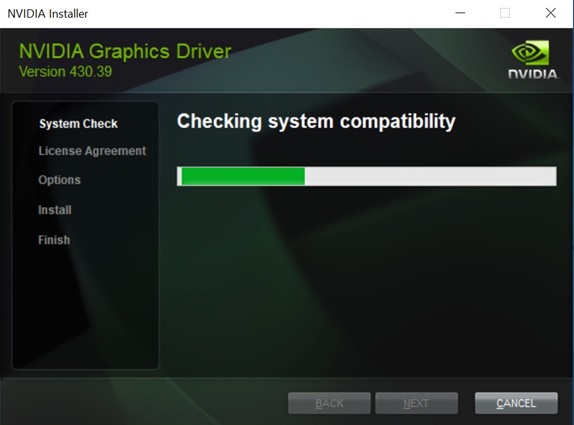
o Warten Sie auf die Systemkompatibilitätsprüfung
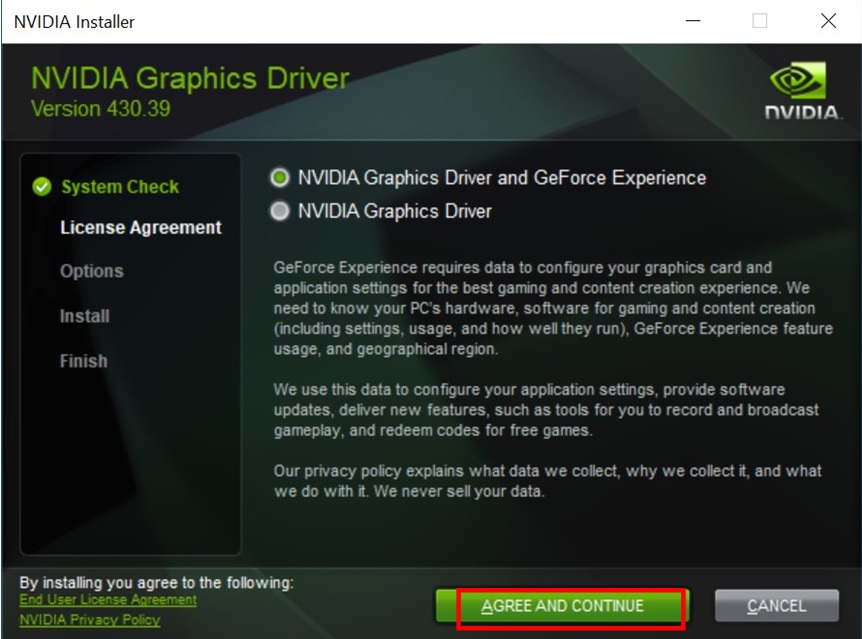
o Klicken Sie auf [EINVERSTANDEN UND FORTFAHREN].
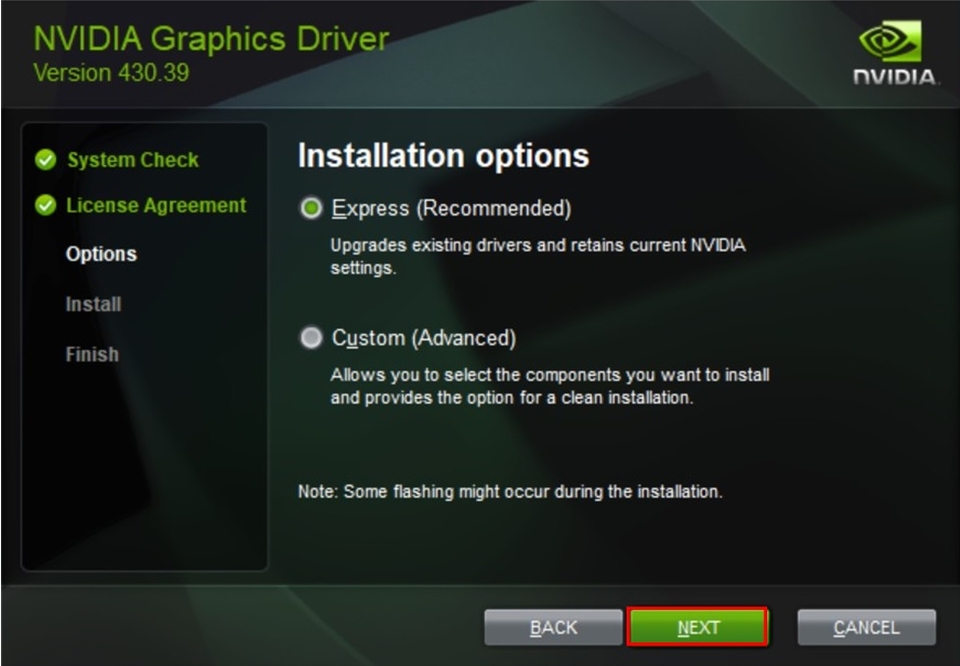
o Klicken Sie auf [WEITER].
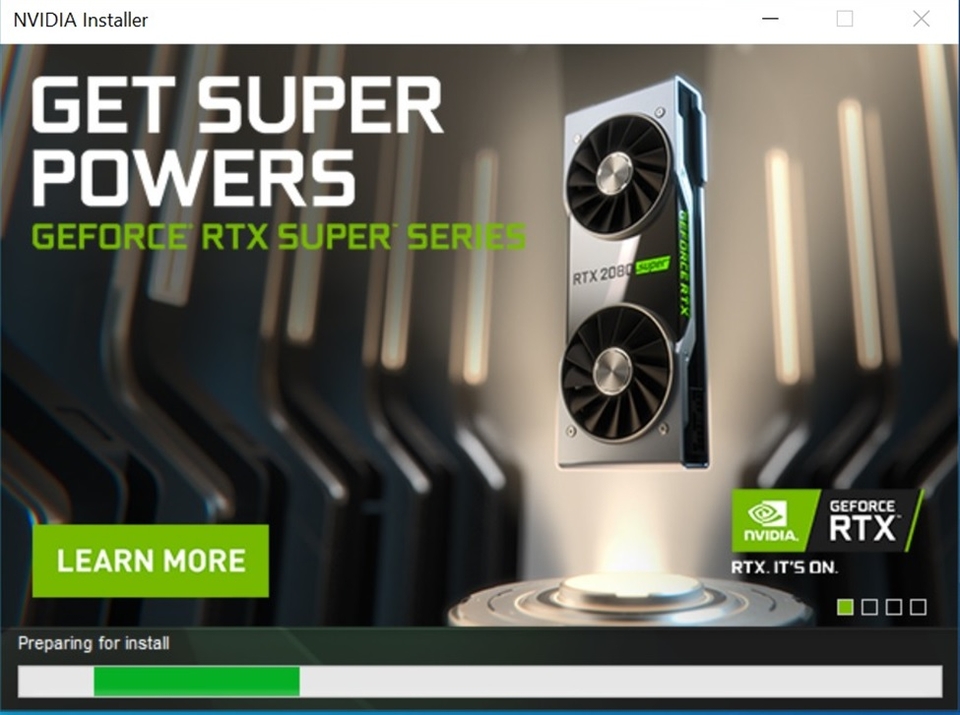
o Vorbereitung der Installation
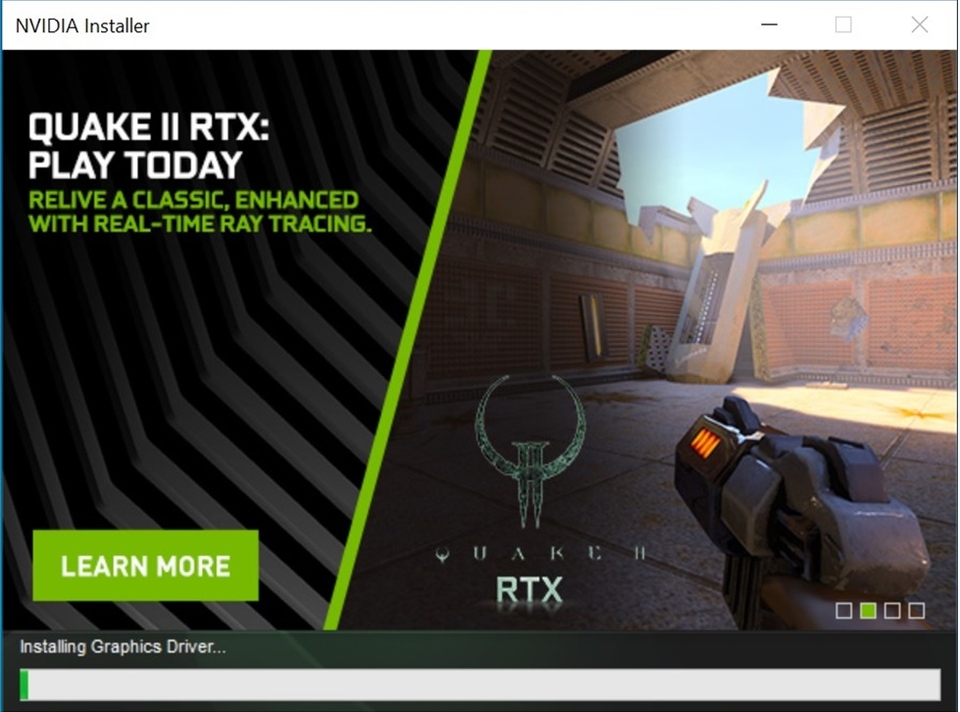
o Installieren des Treibers (Hinweis: Der Bildschirm wird während des Vorgangs einige Male schwarz, was normal ist).
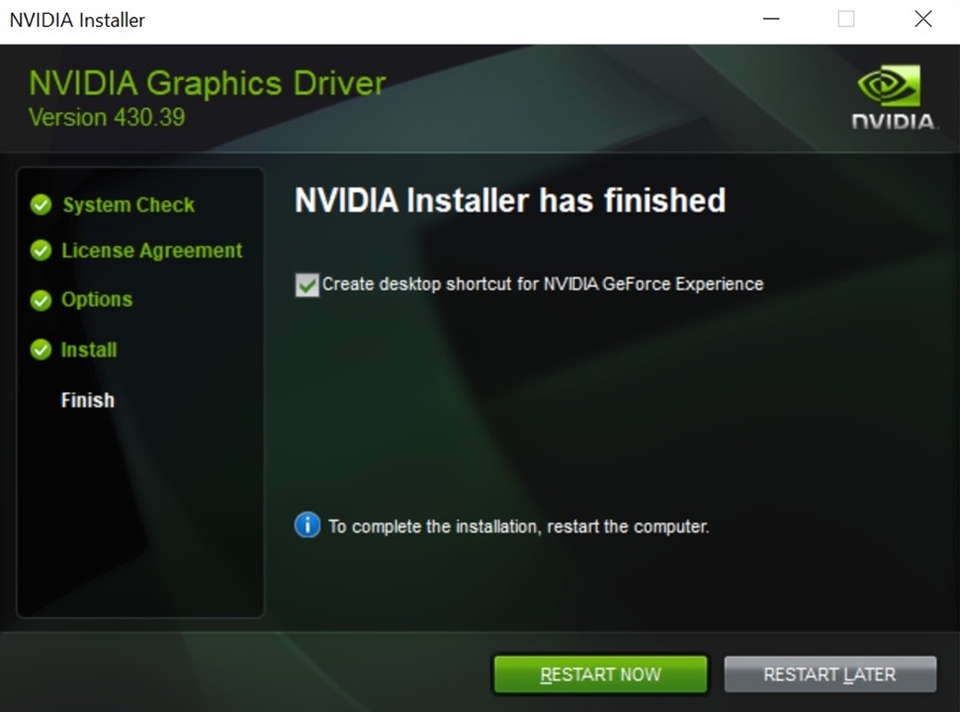
o Die Installation ist abgeschlossen, klicken Sie bitte auf [Jetzt neu starten], um Ihren PC neu zu starten und alles kann losgehen.
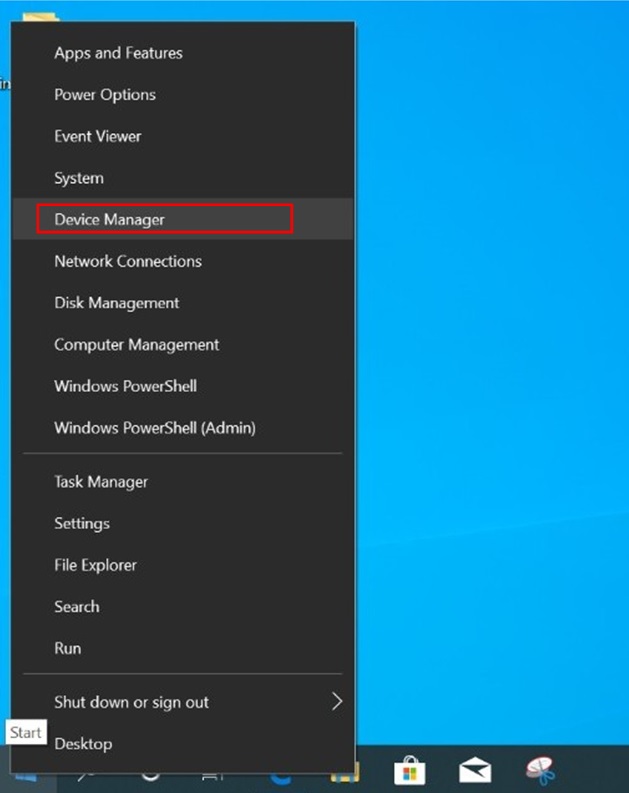
● Treiber in Windows 10 aktualisieren
o Stellen Sie sicher, dass Ihr Gerät mit dem Internet verbunden ist.
o Klicken Sie mit der rechten Maustaste auf [Windows-Startsymbol] → wählen Sie [Geräte-Manager].
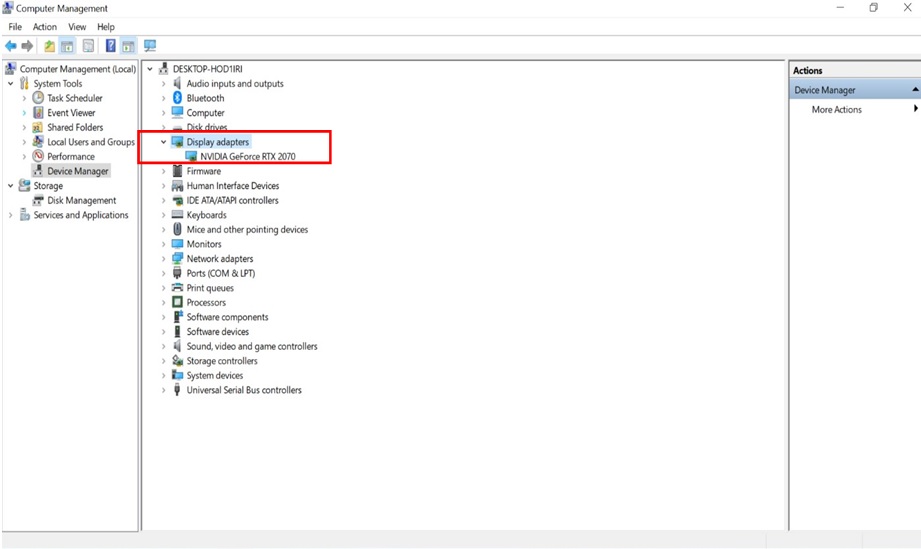
o Erweitern Sie [Anzeigeadapter]
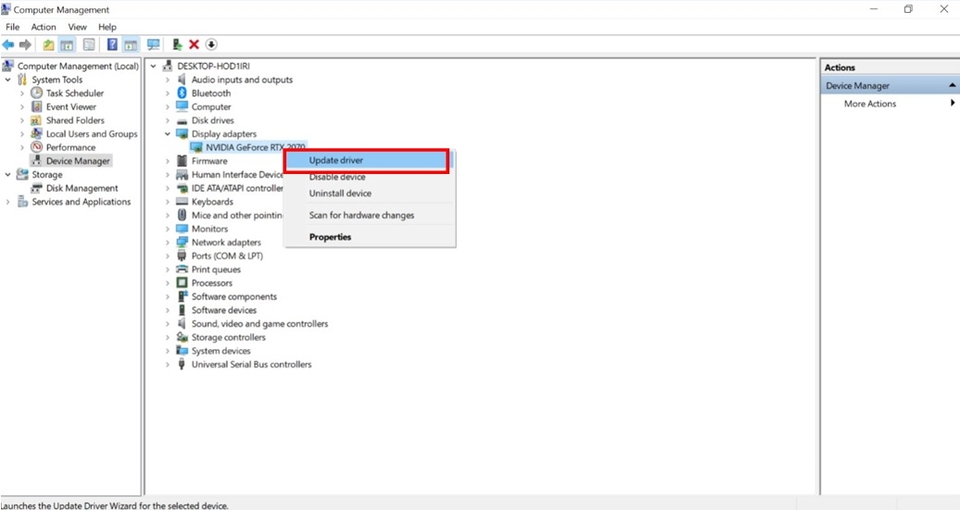
o Klicken Sie mit der rechten Maustaste auf das Grafikgerät unter Grafikkarten, klicken Sie auf [Treiber aktualisieren]
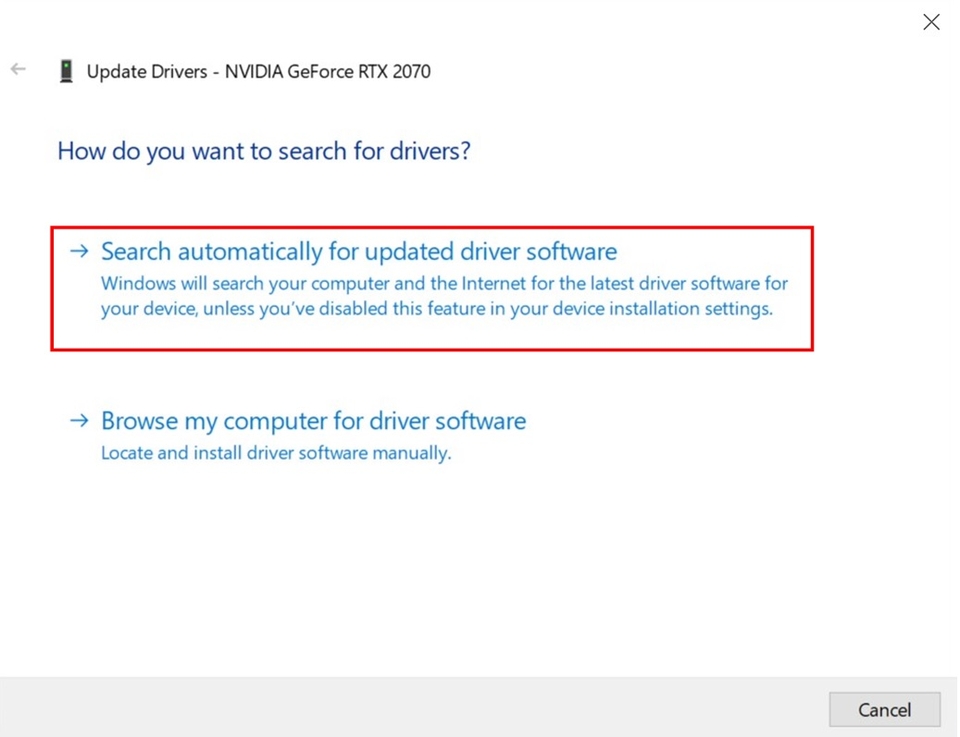
o Wählen Sie [Automatisch nach aktualisierter Treibersoftware suchen]
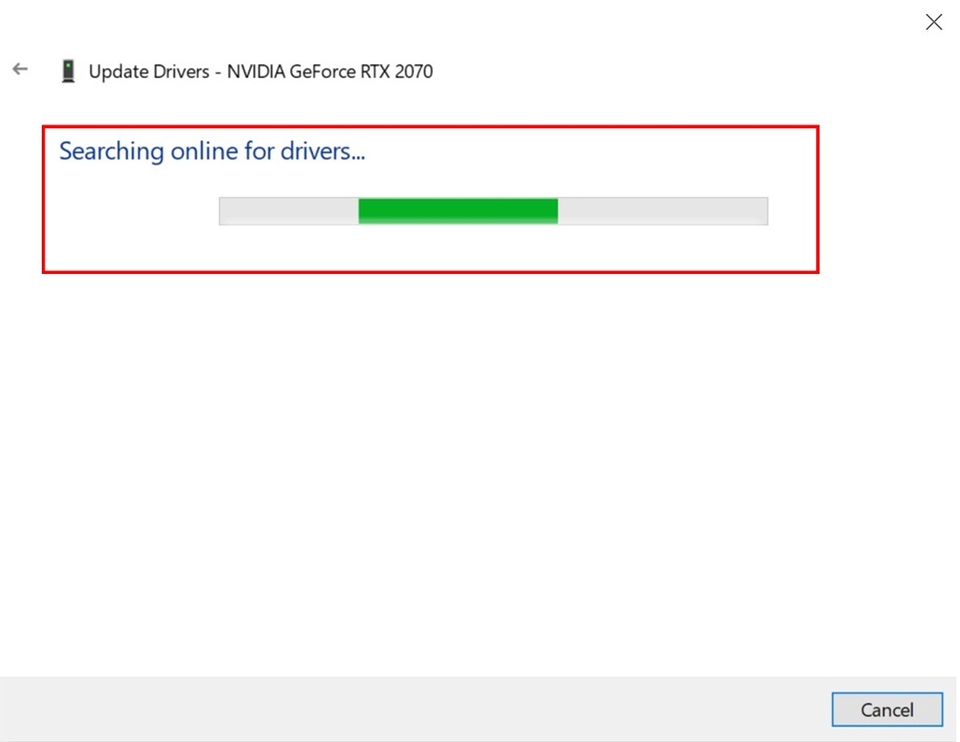
o Treiberinstallation abgeschlossen, Sie können dieses Fenster schließen.