Was tun, wenn der Lüfter langsam läuft?
Die meisten MSI-Grafikkarten verfügen über die Zero Frozr-Funktion, die Lüftergeräusche eliminiert, indem die Lüfter in Situationen mit geringer Last gestoppt werden. Sinkt die Temperatur unter 60 Grad, verstummen die Lüfter komplett. Zero FROZR hat sich einen Namen gemacht und ist heute der Industriestandard unter den Grafikkarten.
Die Funktion wird unter der Betriebssystemumgebung gesteuert. Beim Hochfahren des PCs drehen sich die Lüfter, wenn die Grafikkarte erkannt wird, die beiden Lüfter sollten sich gleichzeitig drehen.
Bitte besuchen Sie die offizielle MSI-Website, um zu überprüfen, ob Ihre Grafikkarte von der Zero Frozr-Funktion unterstützt wird . Wenn Sie die Zero Frozr-Funktion deaktivieren möchten, damit sich die Lüfter ständig drehen, überprüfen Sie bitte, wie Sie Zero Frozr deaktivieren.
So überprüfen Sie, ob das Produkt von Zero Frozr unterstützt wird oder nicht
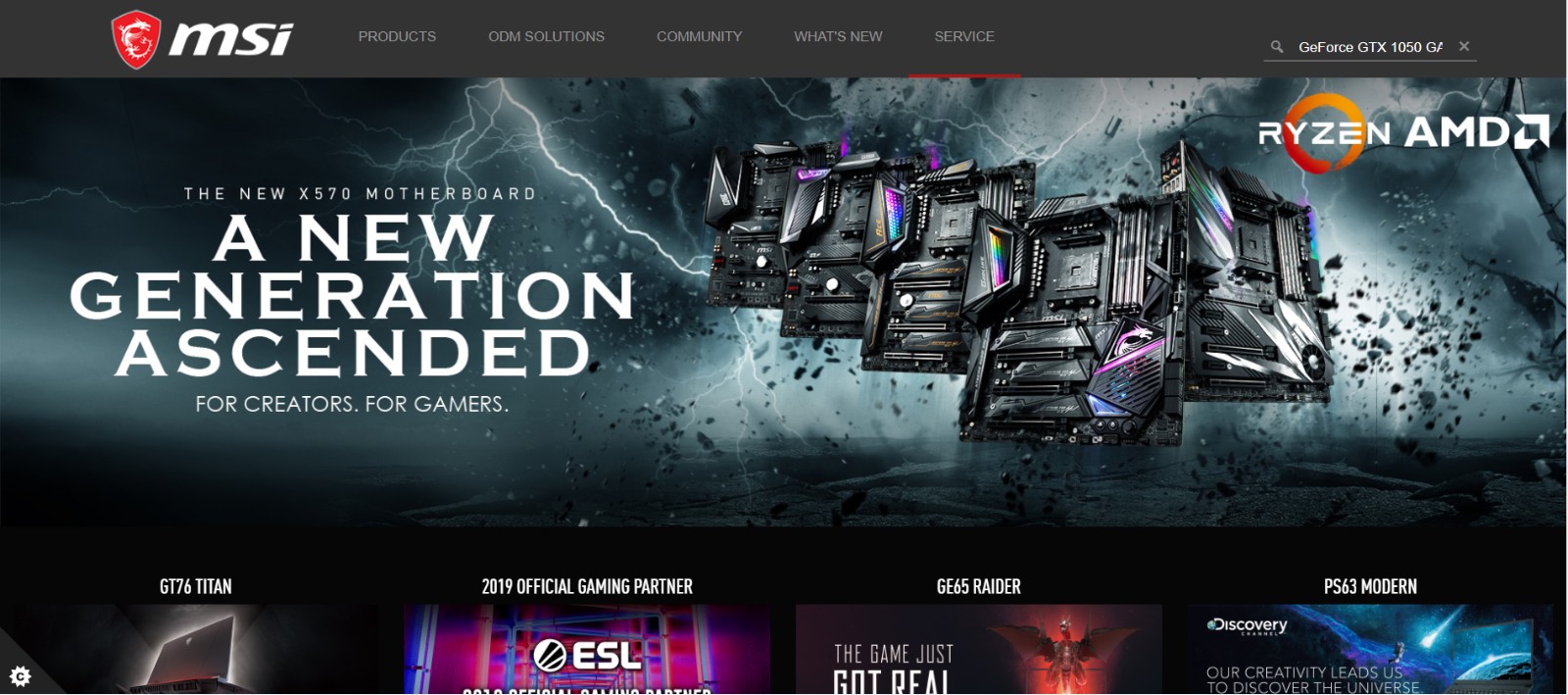
- Geben Sie den Modellnamen in die Suchleiste oben rechts auf der offiziellen MSI-Website ein
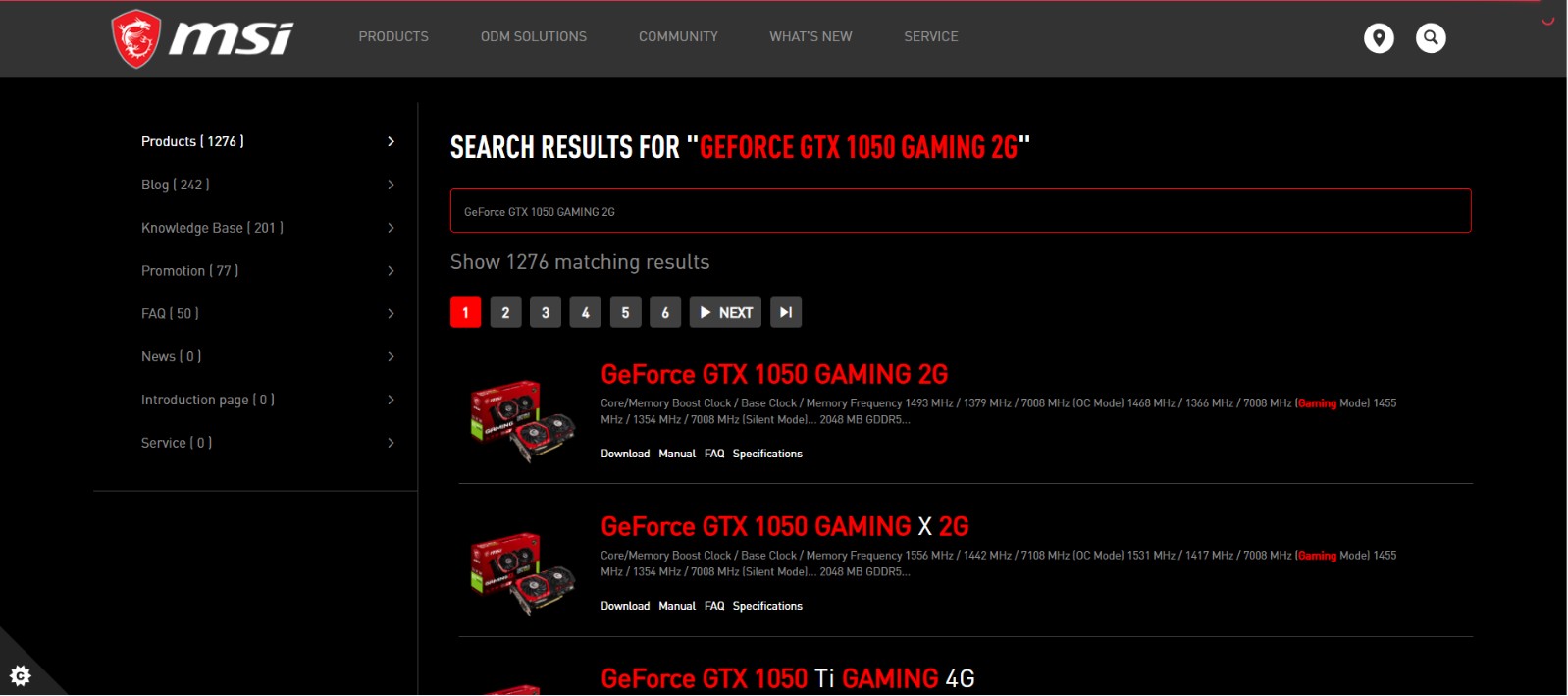
- Zum Beispiel: Geben Sie GeForce GTX 1050 GAMING 2G in das [Suchen]-Symbol ein, drücken Sie die [Enter]-Taste, um das passende Ergebnis zu finden.
Klicken Sie auf die Schaltfläche [Spezifikationen] unterhalb des Produktnamens
Klicken Sie auf die Registerkarte [DATENBLATT]
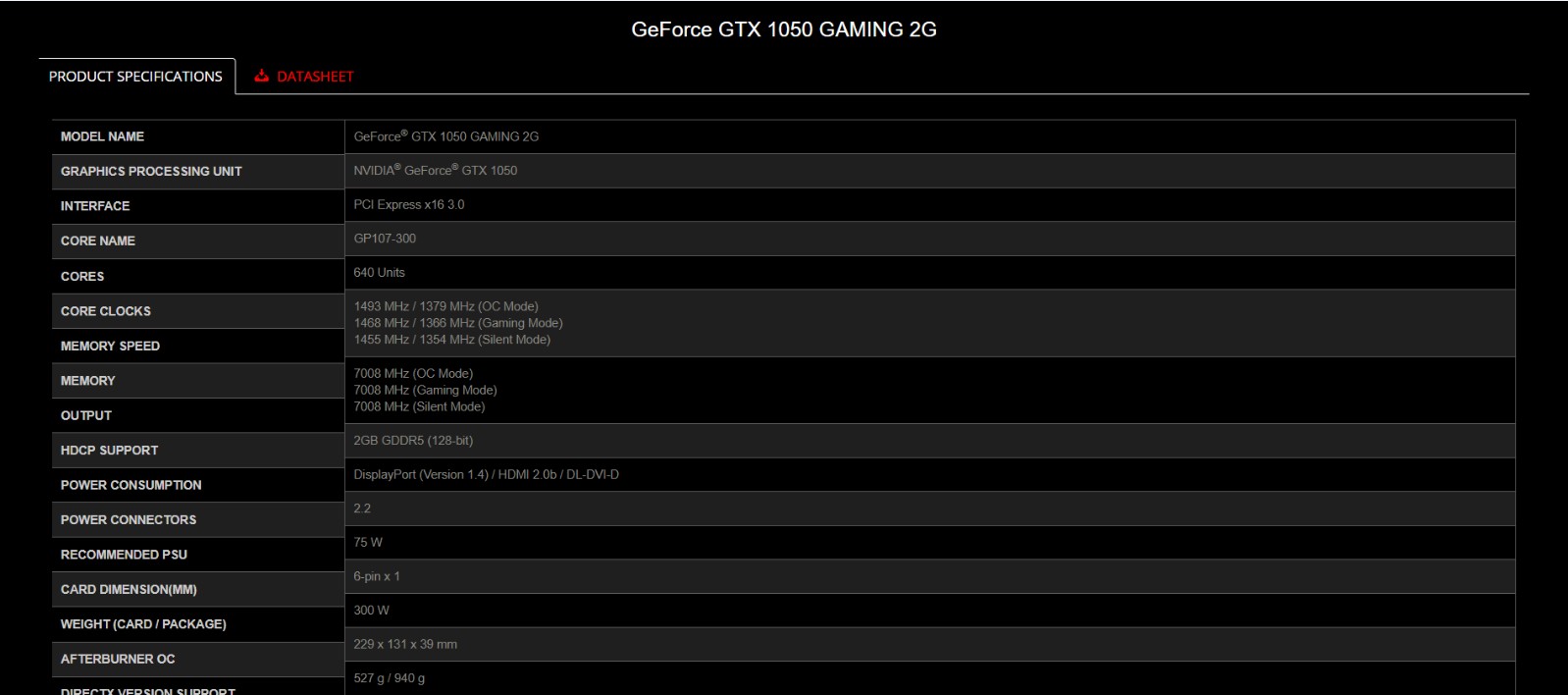
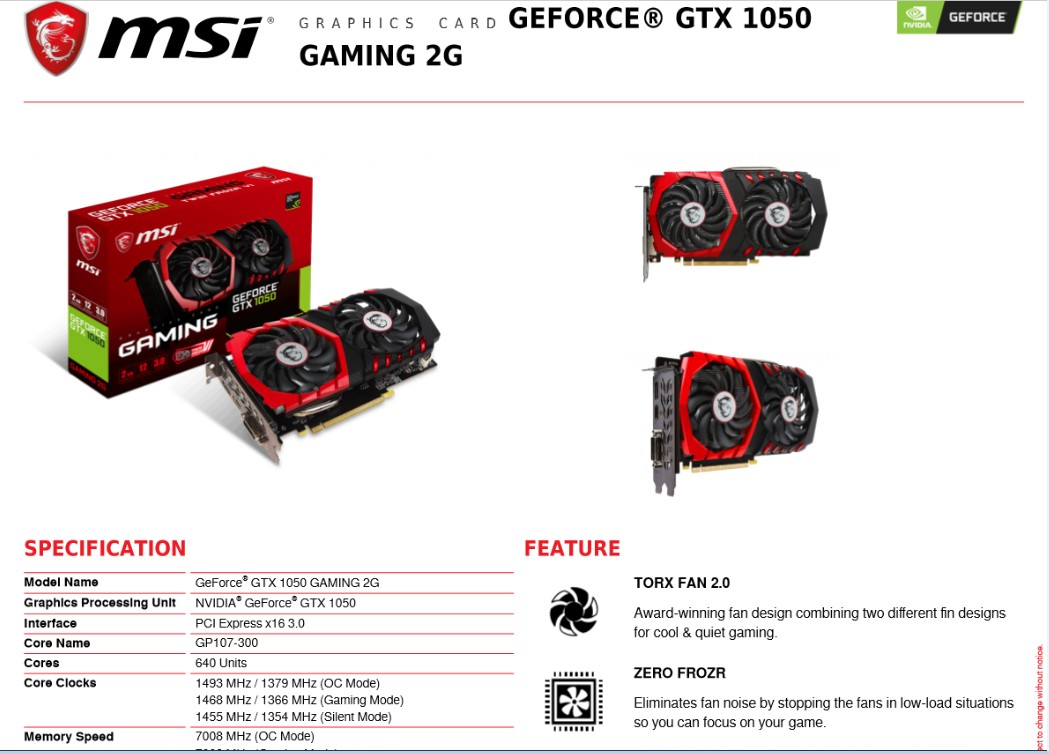
Wenn unter [FEATURE] die Zero Frozr-Funktion hier aufgeführt ist, bedeutet dies, dass sie unterstützt wird.
So deaktivieren Sie die Zero Frozr-Funktion
- Grafikkarte der NVIDIA 10-Serie: mit der Gaming-App deaktivieren
- Grafikkarte der NVIDIA 20-Serie: mit Dragon Center deaktivieren
- Grafikkarte der AMD Radeon-Serie: mit integriertem AMD-Treiber deaktivieren
Grafikkarte der NVIDIA 10-Serie: mit der Gaming-App deaktivieren
Geben Sie den Modellnamen in der Suchleiste oben rechts unter . ein Offizielle MSI-Website
Zum Beispiel: Geben Sie GeForce GTX 1050 GAMING 2G in das [Suchen]-Symbol ein, drücken Sie die [Eingabe]-Taste, um das passende Ergebnis zu finden.
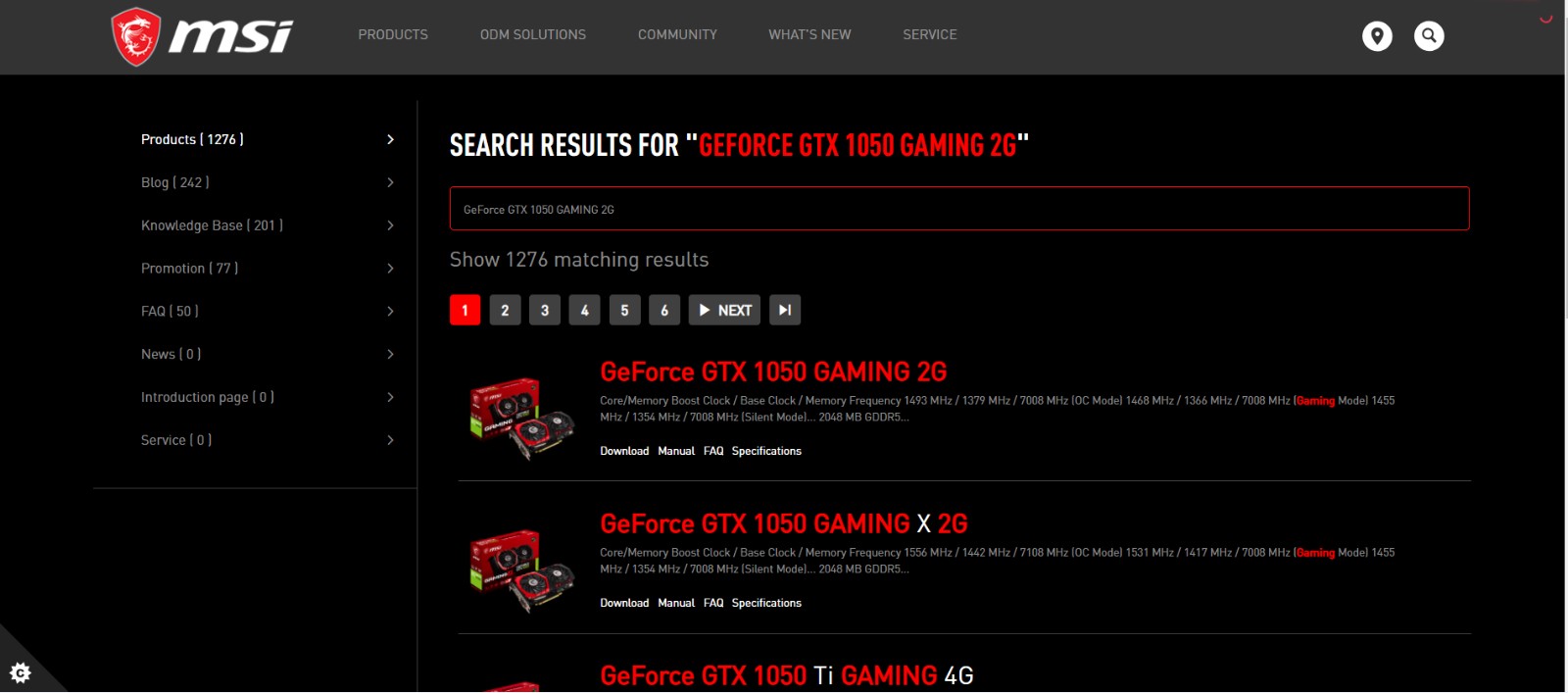
The matching result for “GeForce GTX 1050 GAMING 2G” will show up, select [Download] to enter download section.
Go to [Utility] tab
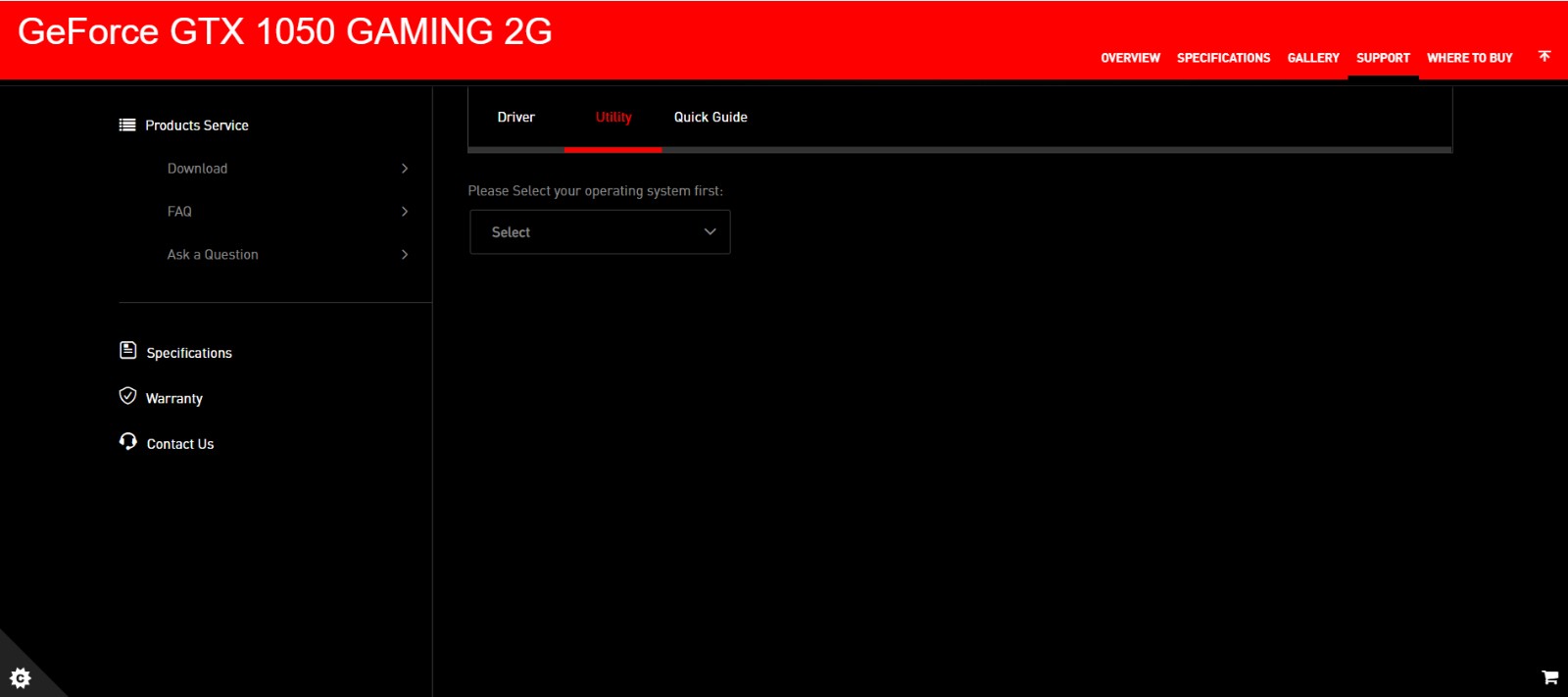
Select your operating system
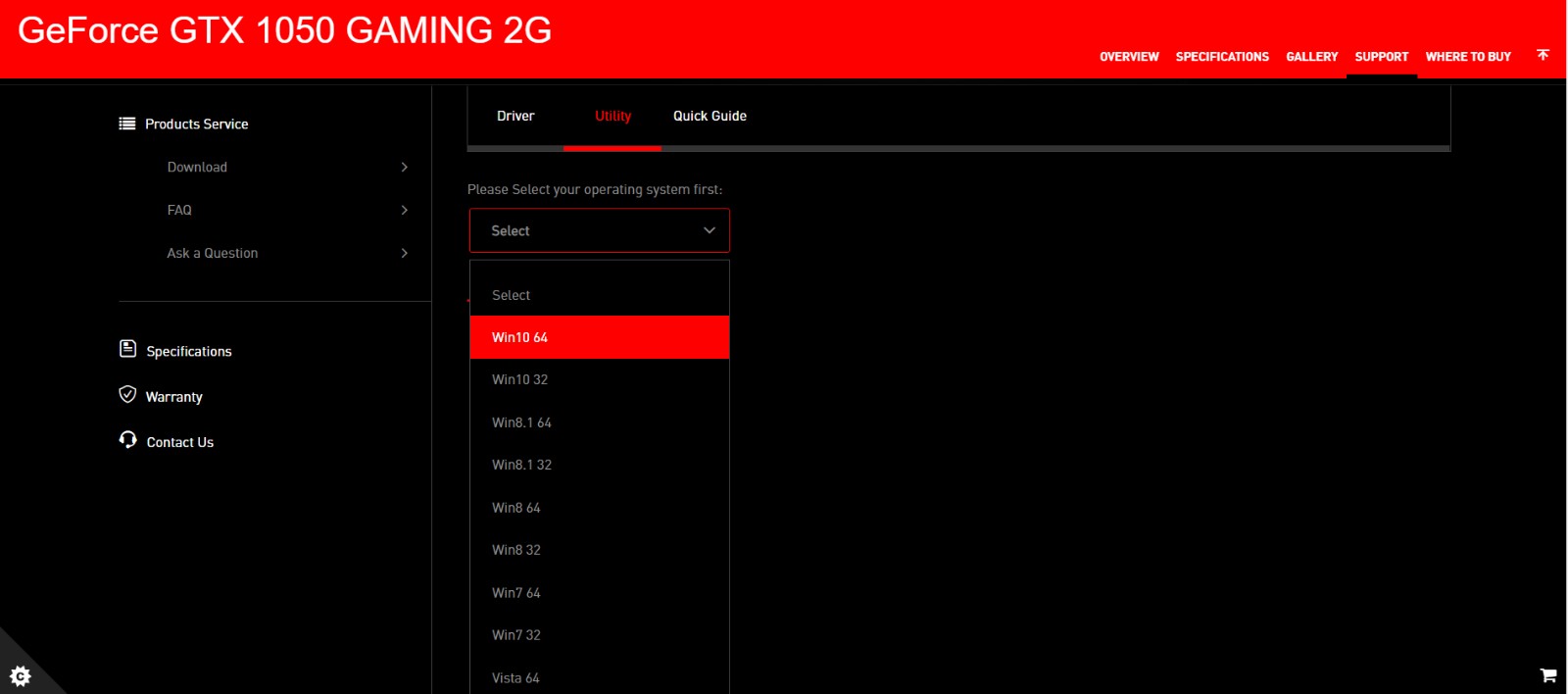
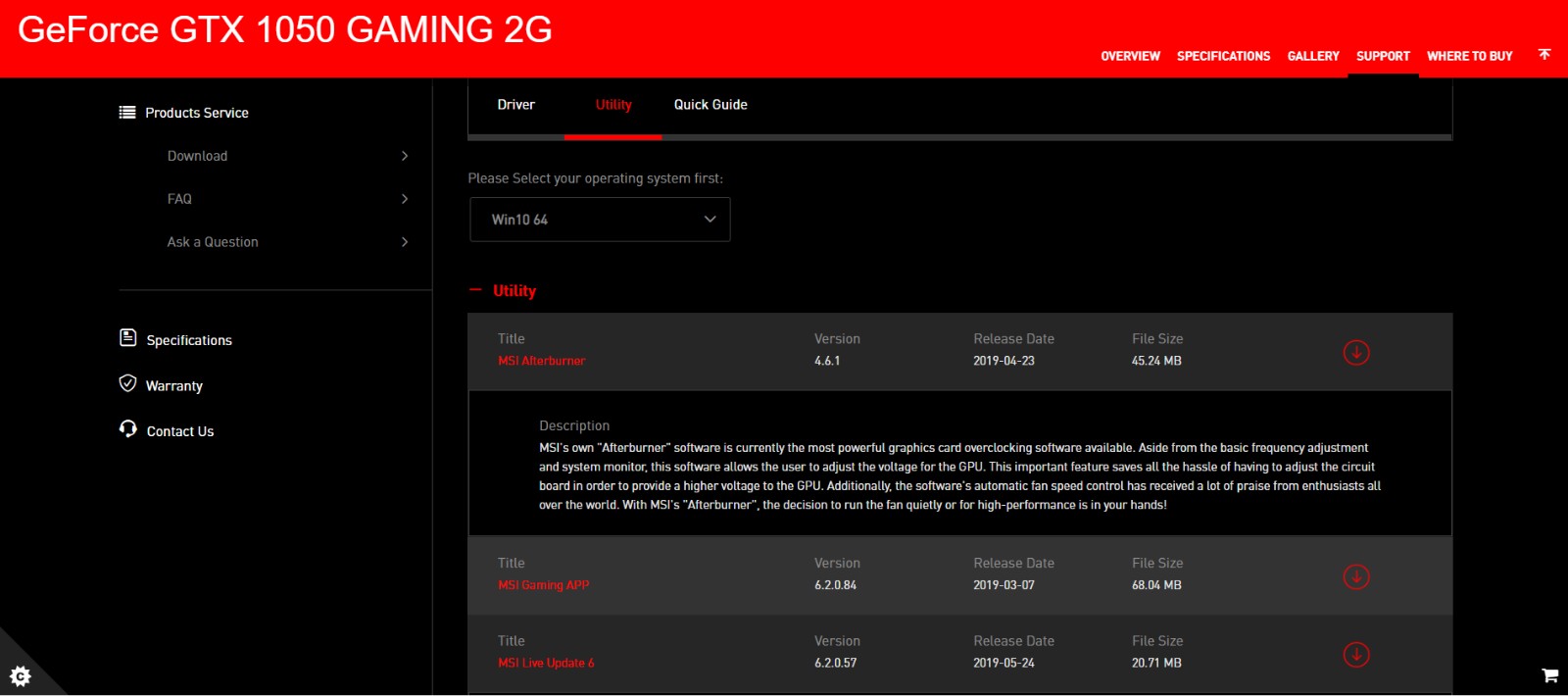
Click and Expand [Utility]→go [MSI Gaming APP] → and click on the arrow pointing down icon to download.
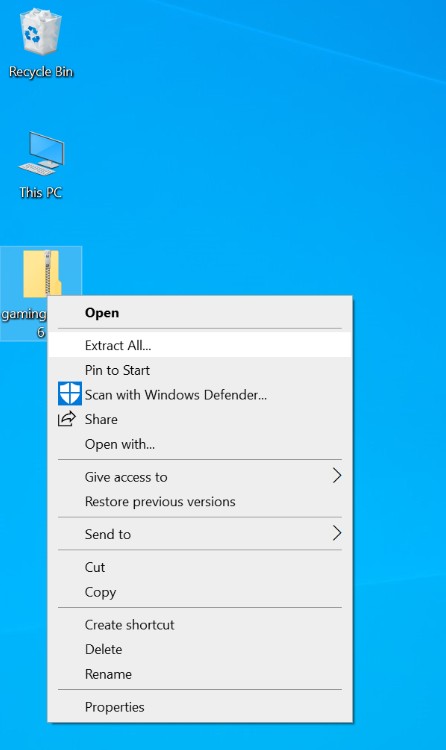
Right-click on the downloaded file and select [Extract All] to unzip the compressed folder
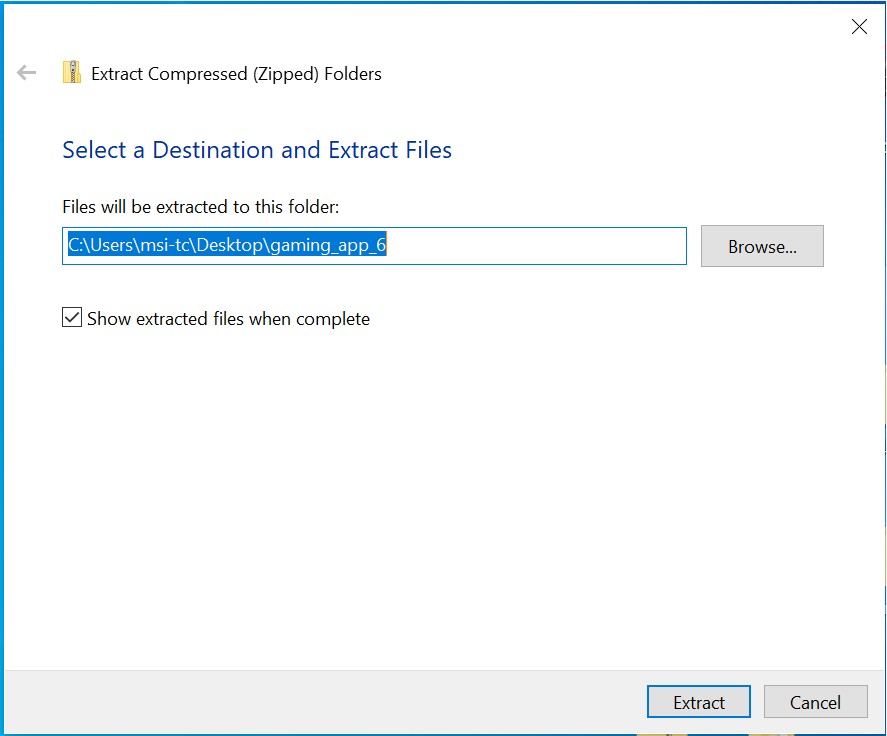
Click [Extract]
Extracting the files
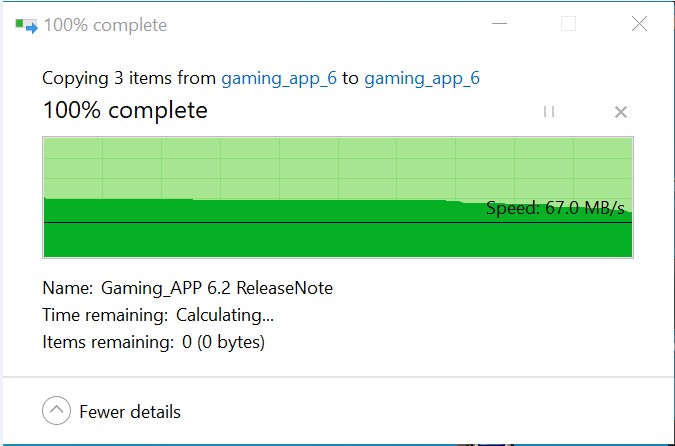
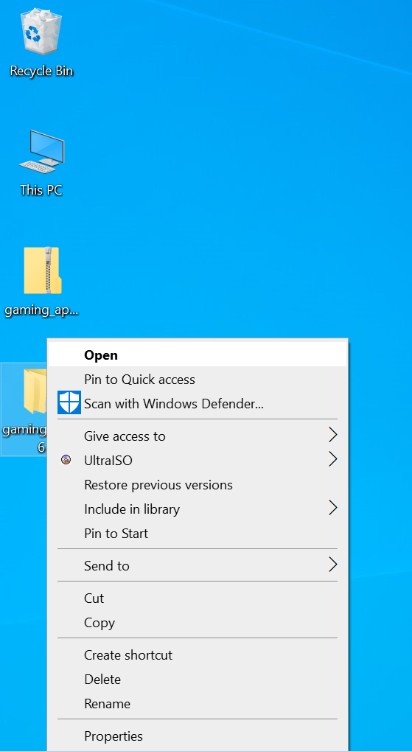
Right click the extracted file, choose [Open].
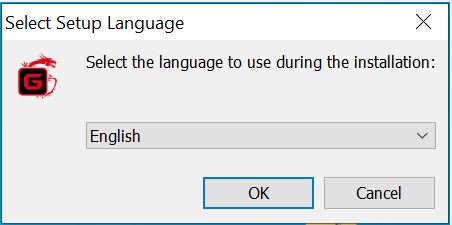
Click [OK].
Click [Next].
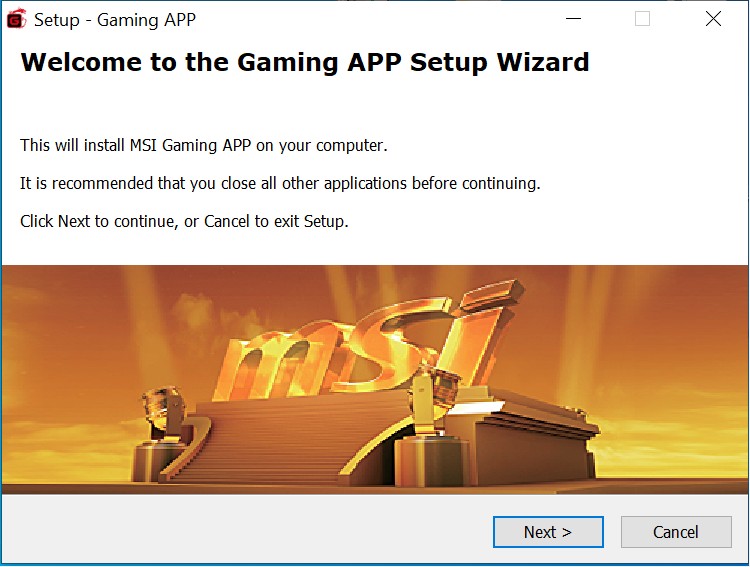
Click [NEXT].
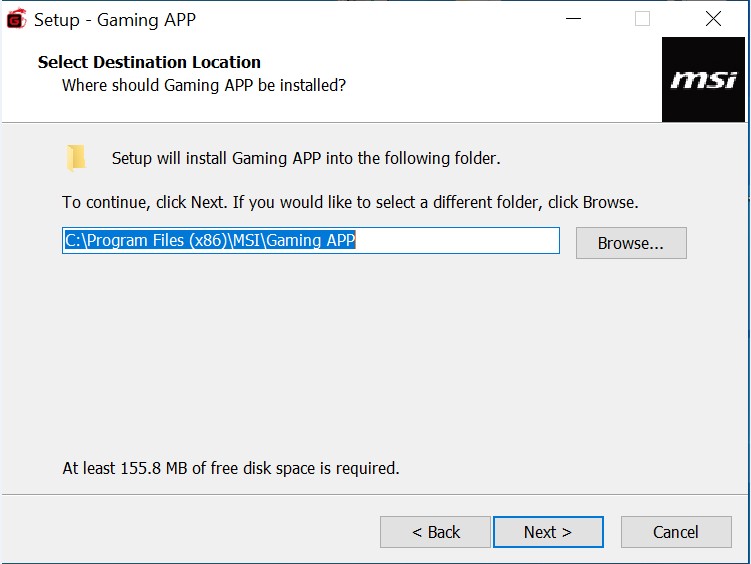
Click [Install].
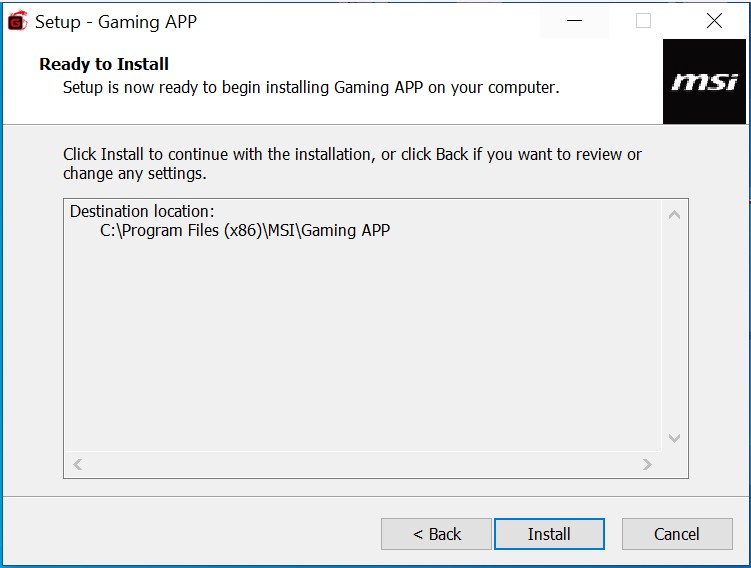
[Gaming App] is installing.
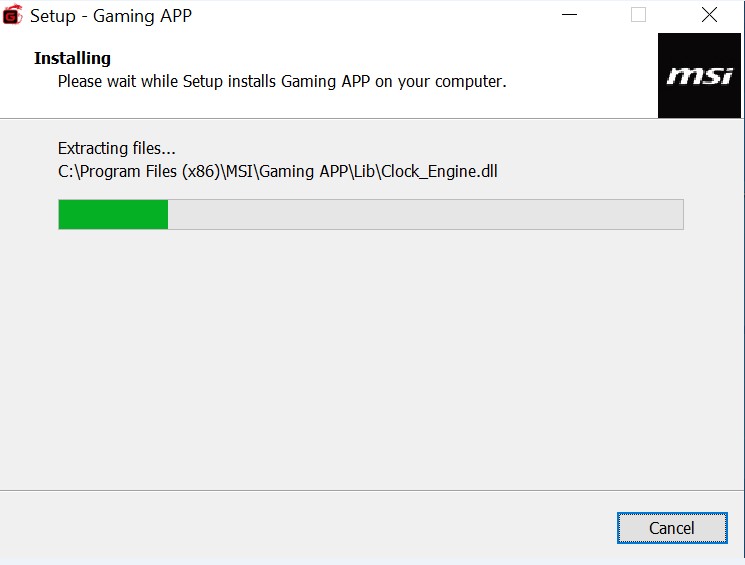
Click [Finish]
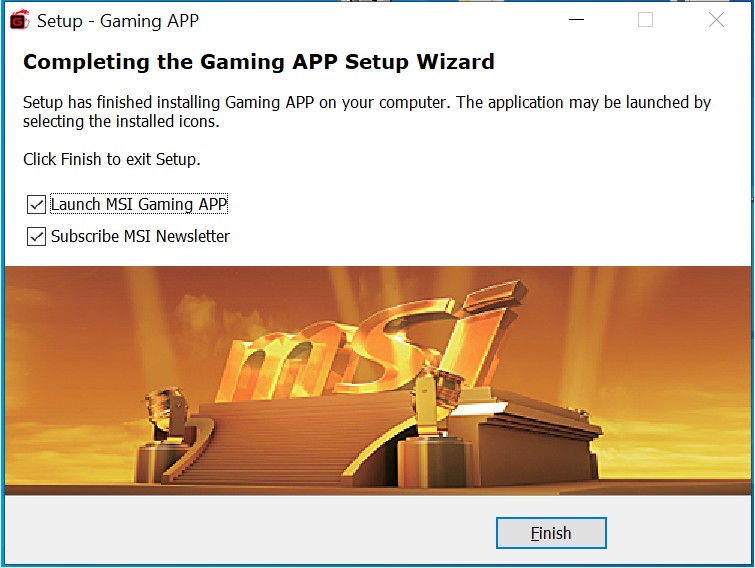
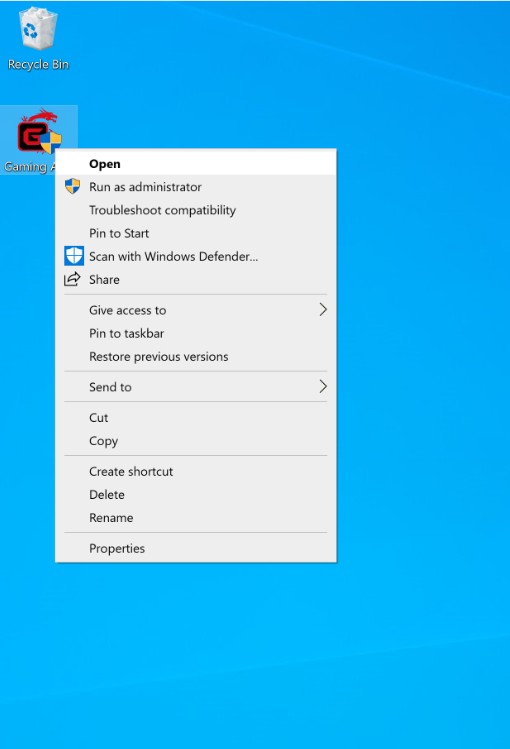
Right click on [Gaming APP], choose [Open]
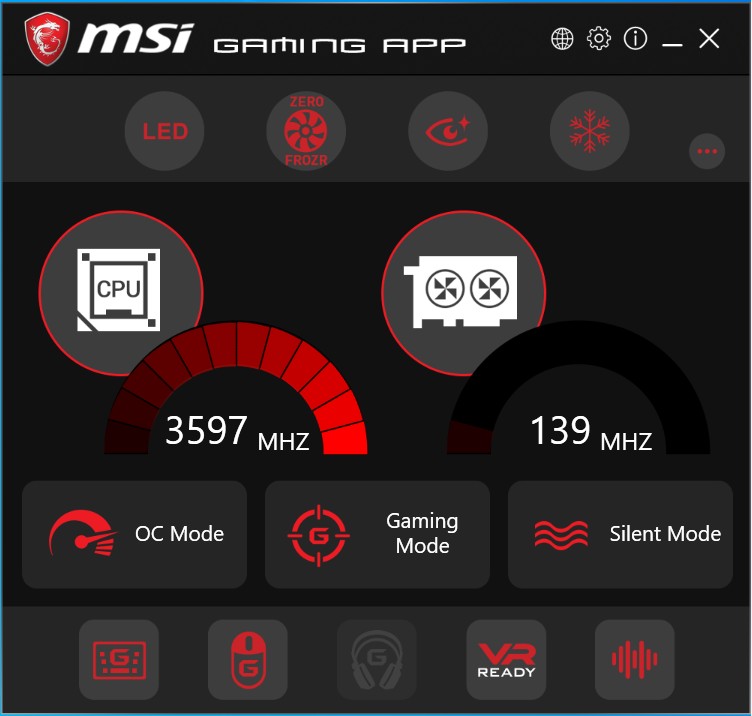
After opening [Gaming APP], click on [ZERO FROZR] to disable the function. Zero Frozr was enable as default.
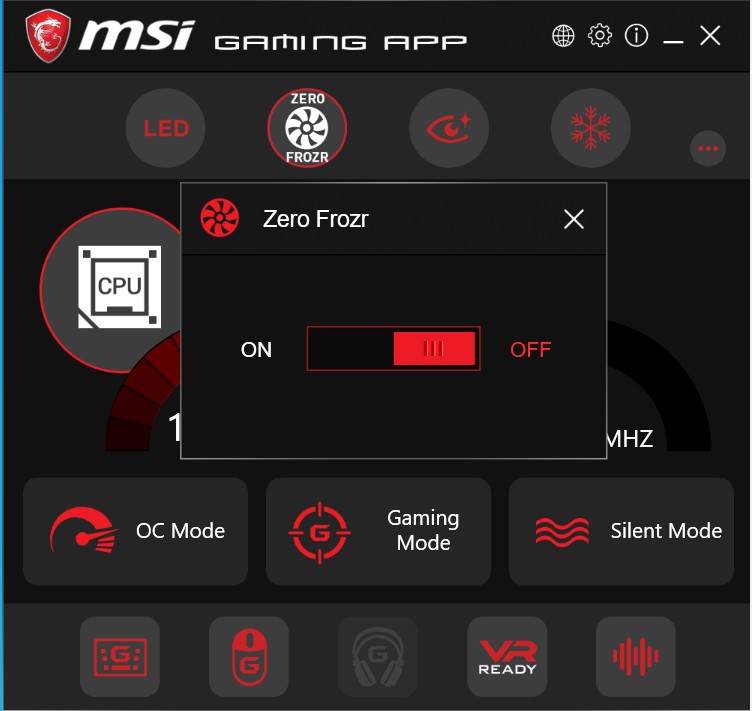
Click [OFF] to turn off Zero Frozr.
NVIDIA 20 series graphics card: disable with Dragon Center
If your graphics card is NVIDIA 20 series, please use Dragon Center to disable the function and see if the fan will start spinning.
Input the model name on the top right corner’s search bar at MSI official website
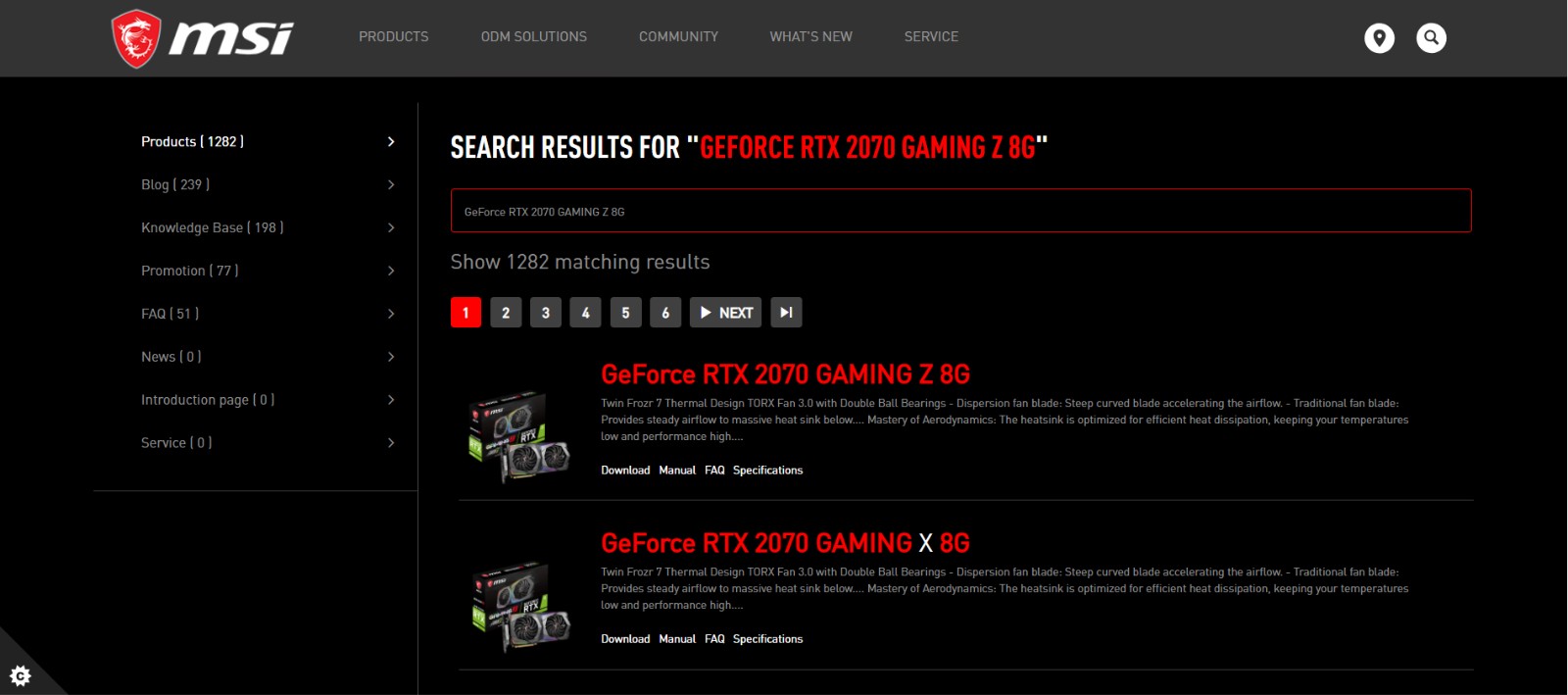
For example: input GeForce GTX 2070 GAMING Z 8G in the [Search] icon, press [Enter] key to find the matching result.
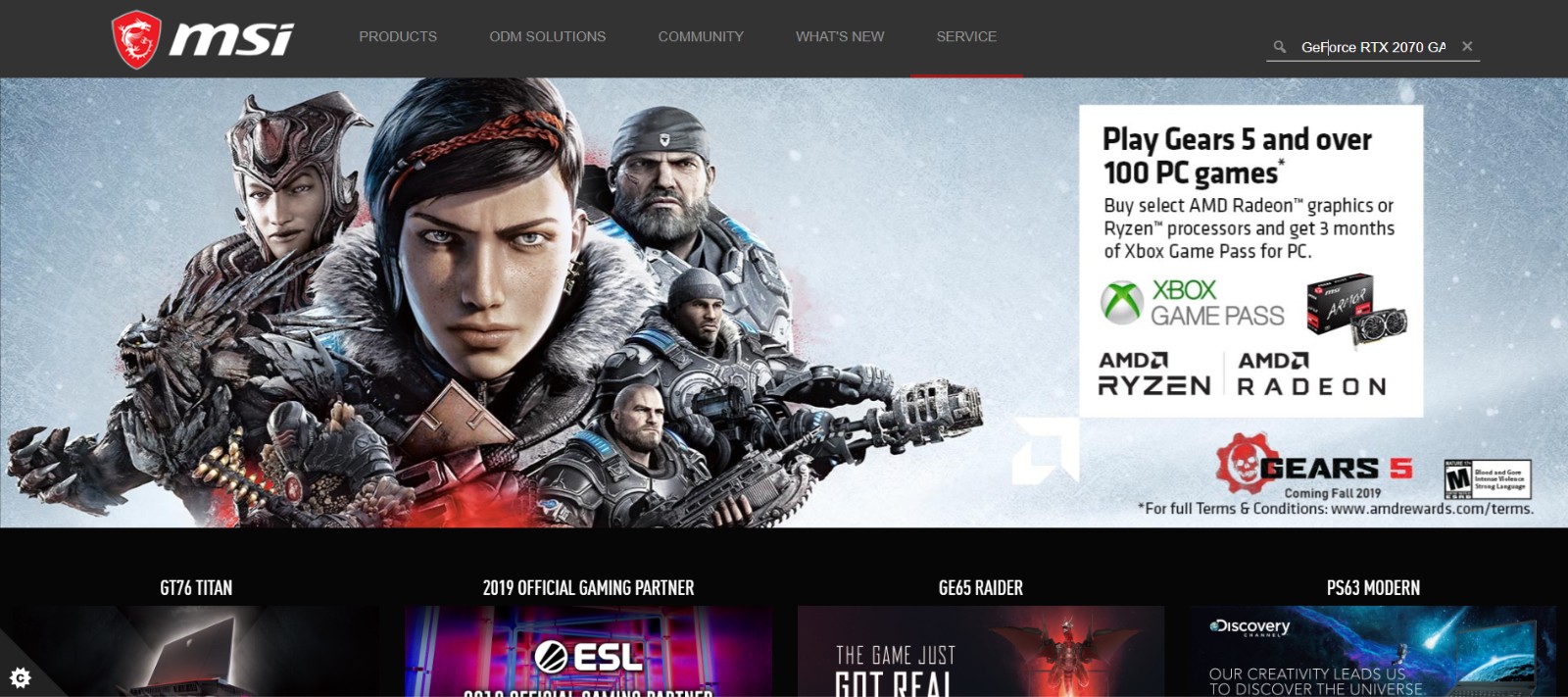
The matching result for “GeForce GTX 2070 GAMING Z 8G” will show up, select [Download] to enter download section.
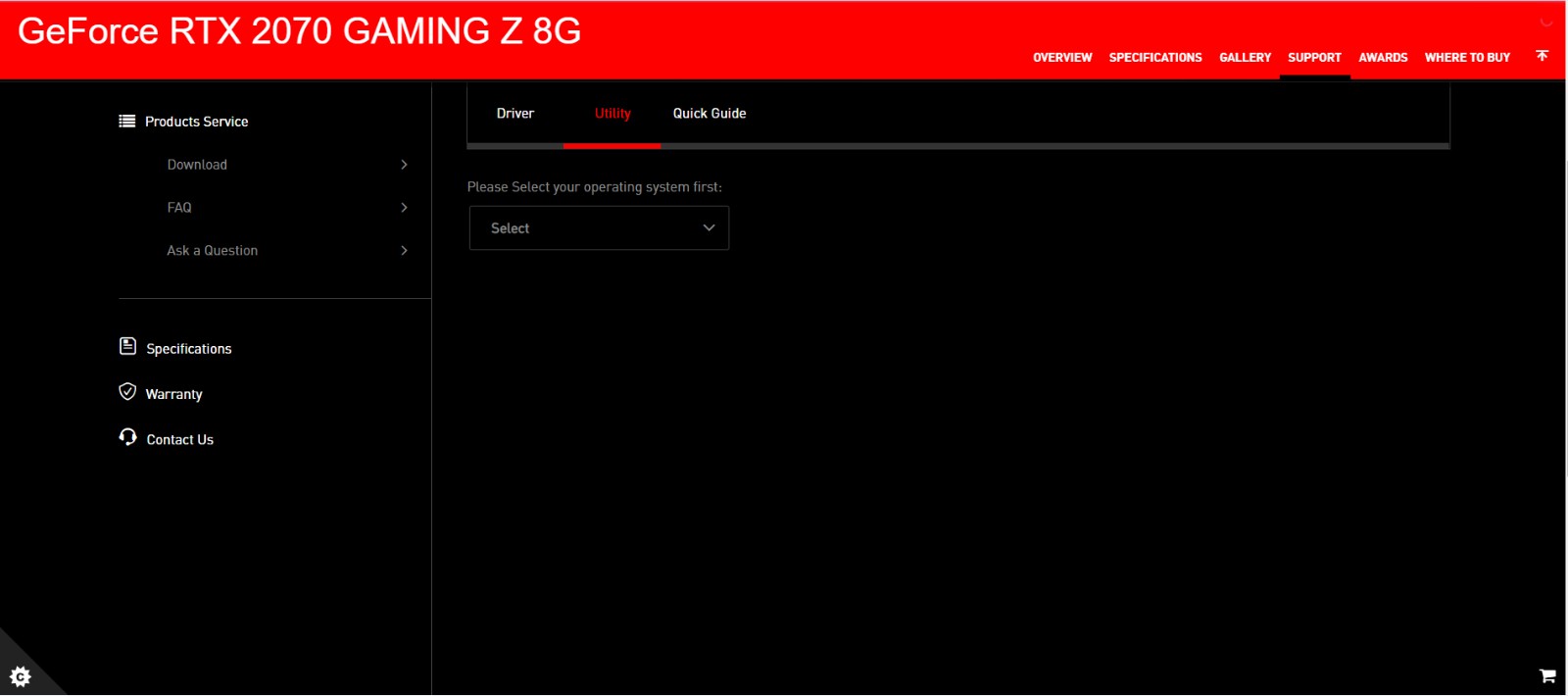
Go to [Utility] tab
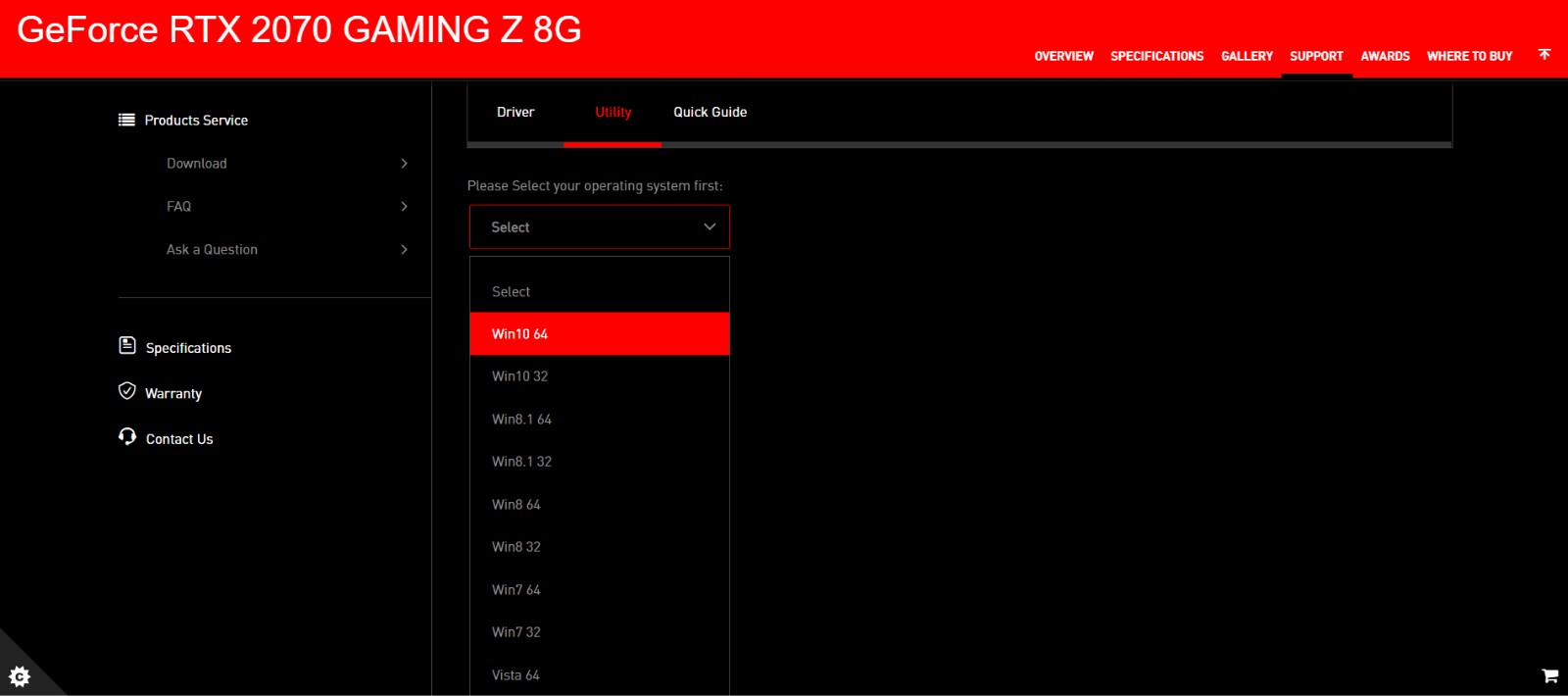
Select your operating system
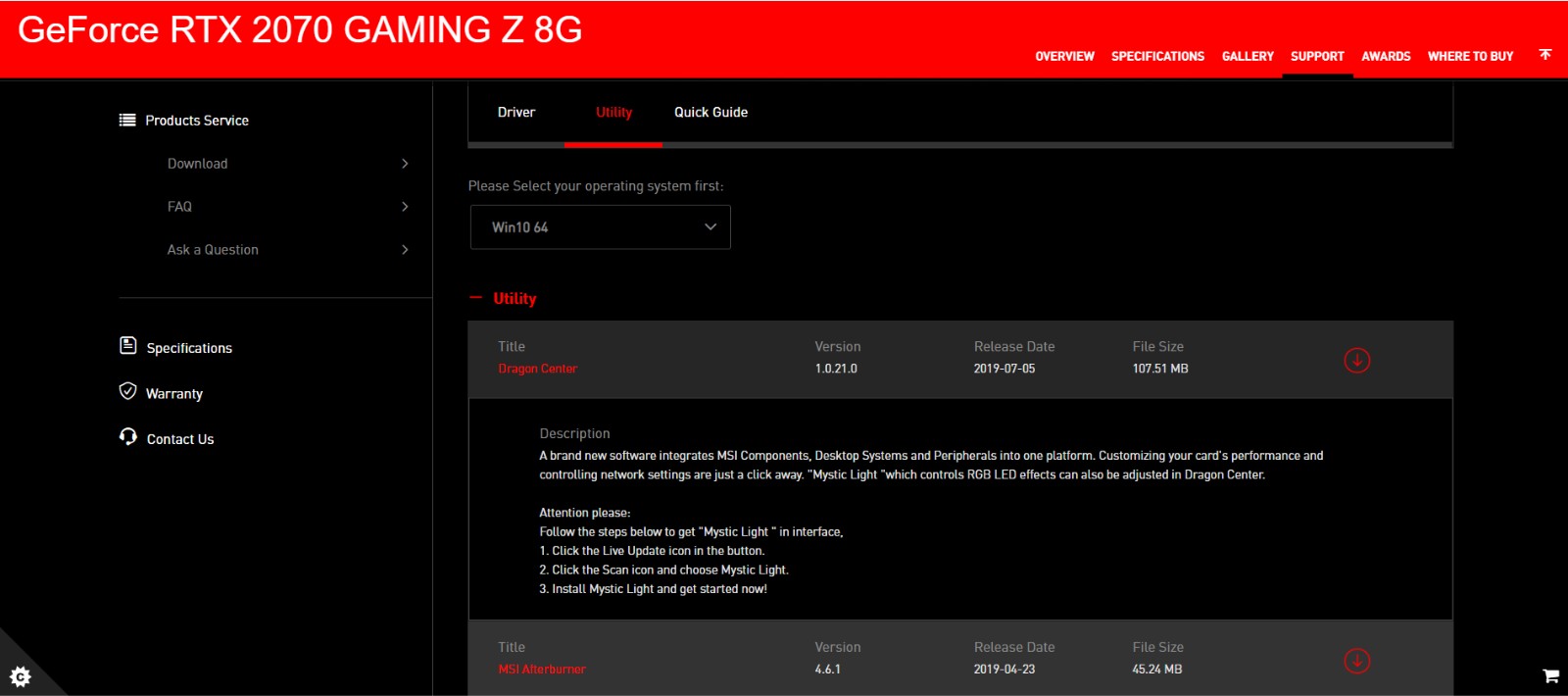
Click and Expand [Utility]→go [Dragon Center]→ and click on the arrow pointing down icon to download.
Right-click on the downloaded file and select [Extract All] to unzip the compressed folder
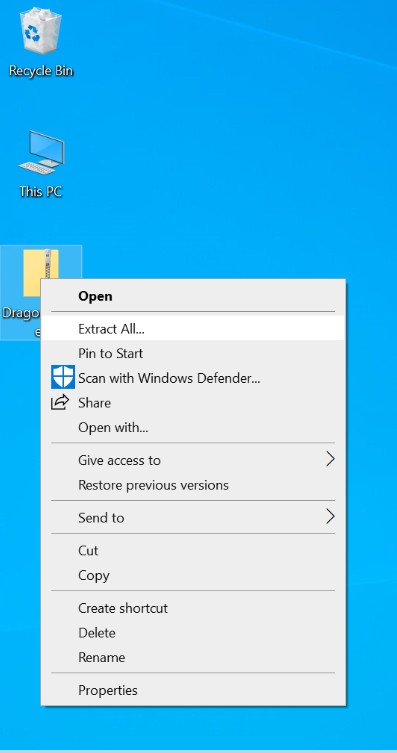
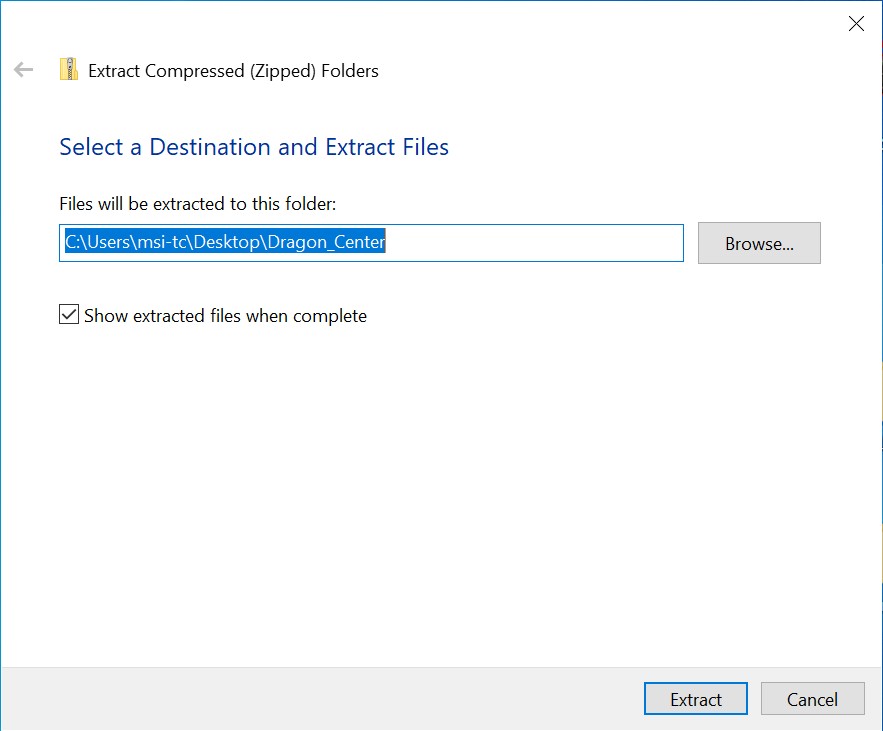
Click [Extract]
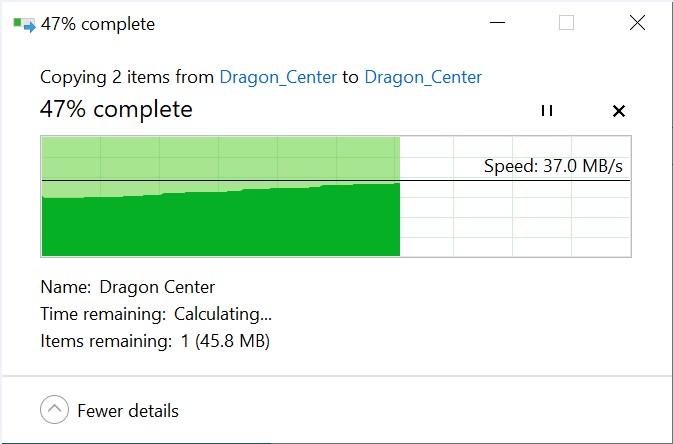
Extracting the files
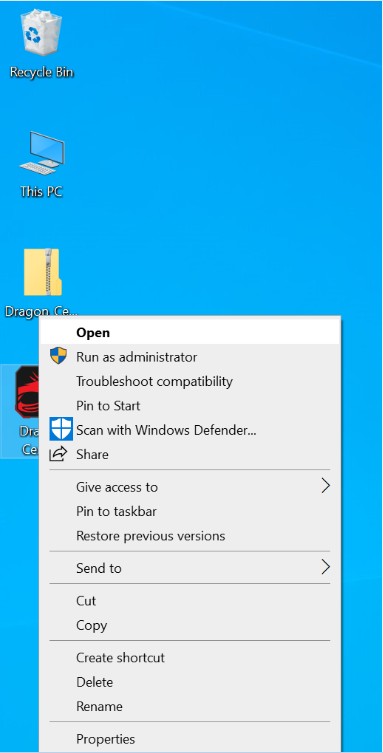
Right click on the extracted file, choose [Open]
Click [OK]
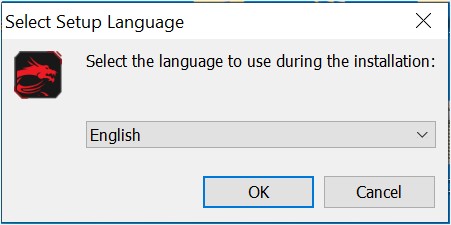
Click [NEXT]
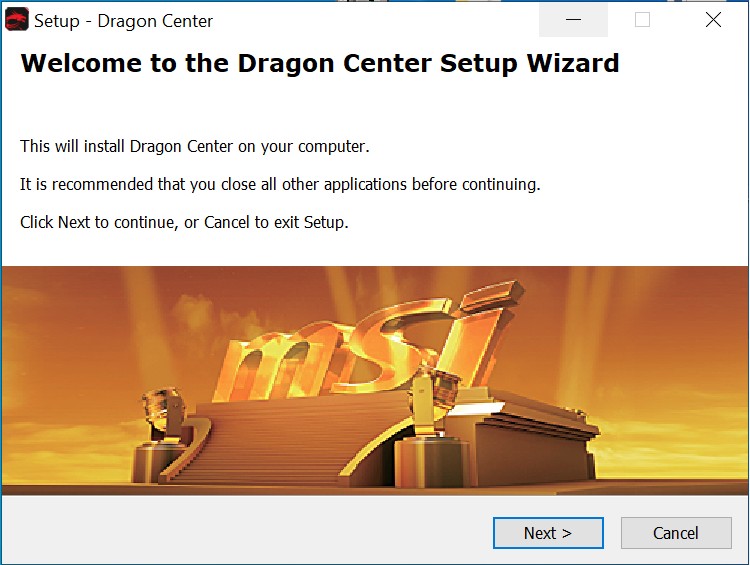
Select [I accept the agreement] → click [NEXT]
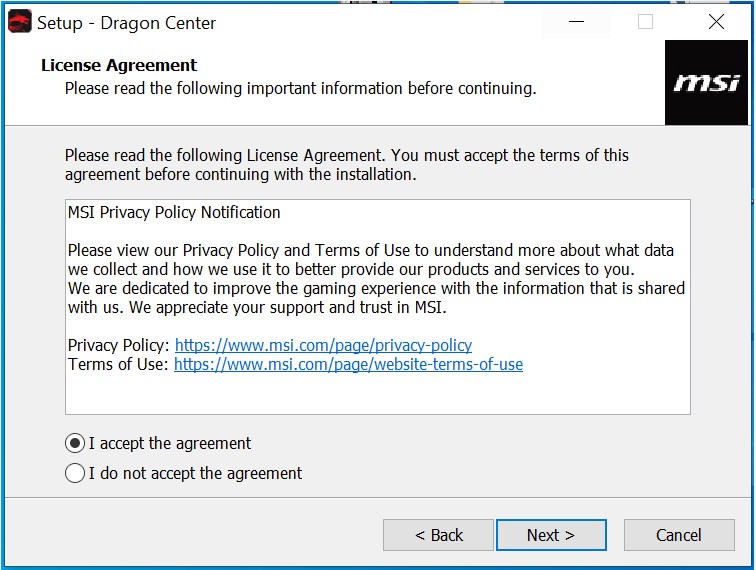
Click [NEXT]
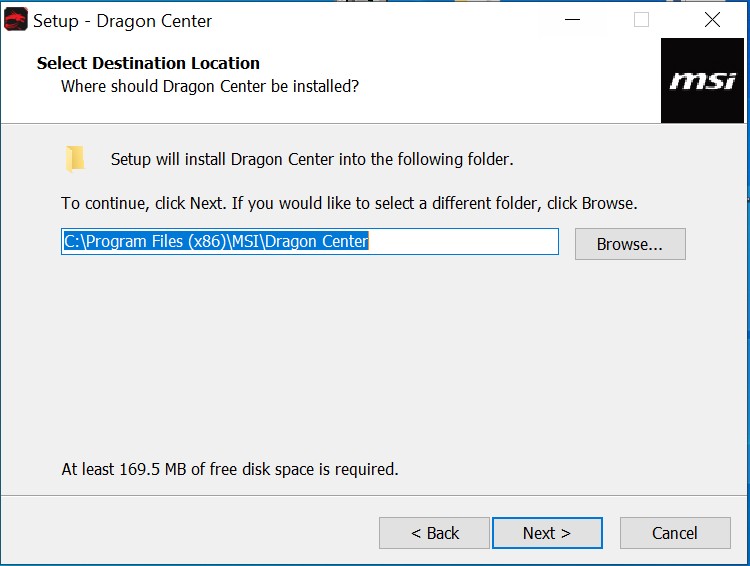
Click [NEXT]
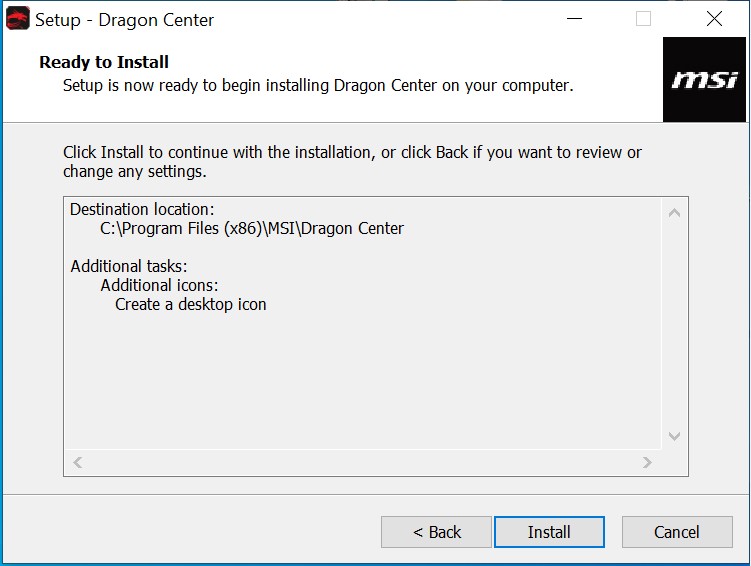
Click [Install]
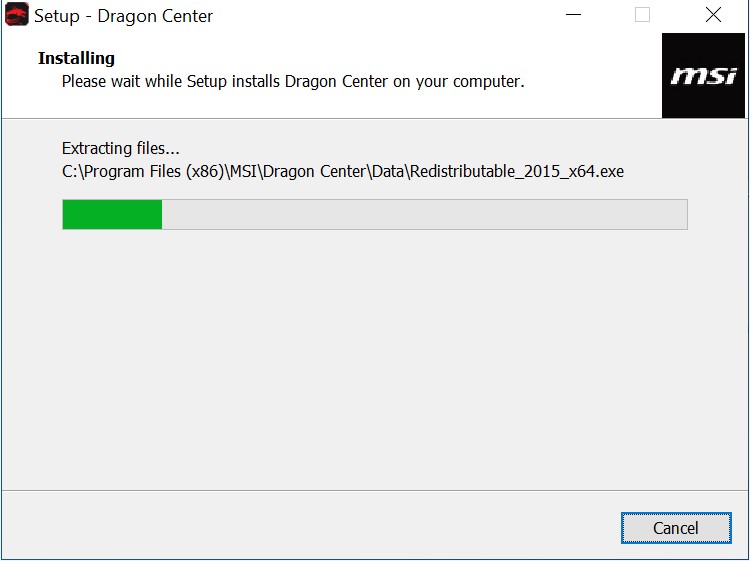
Installing [Dragon Center]
Click [Finish]
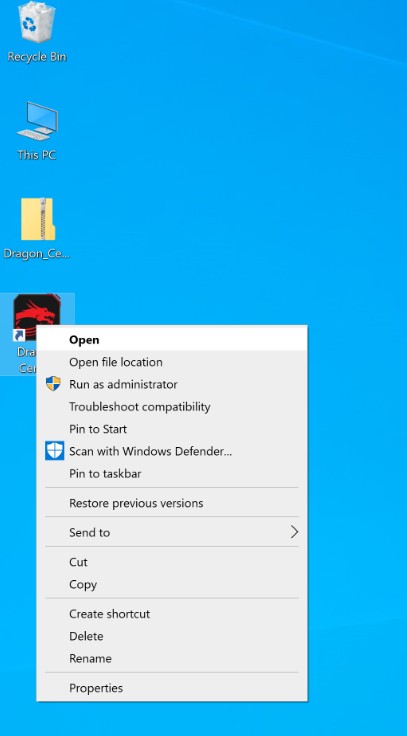
Right click on [Dragon Center], click [Open] to run the application
[Dragon Center] loading …
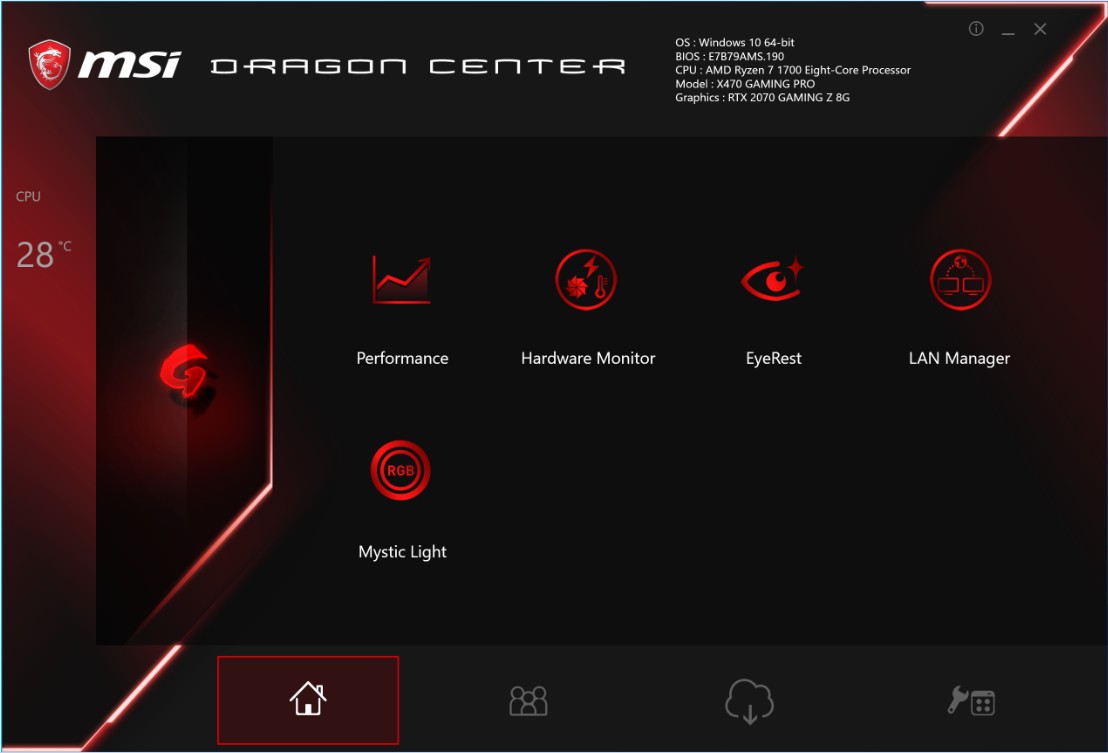
In [Dragon Center] menu, click on the [Tool] icon
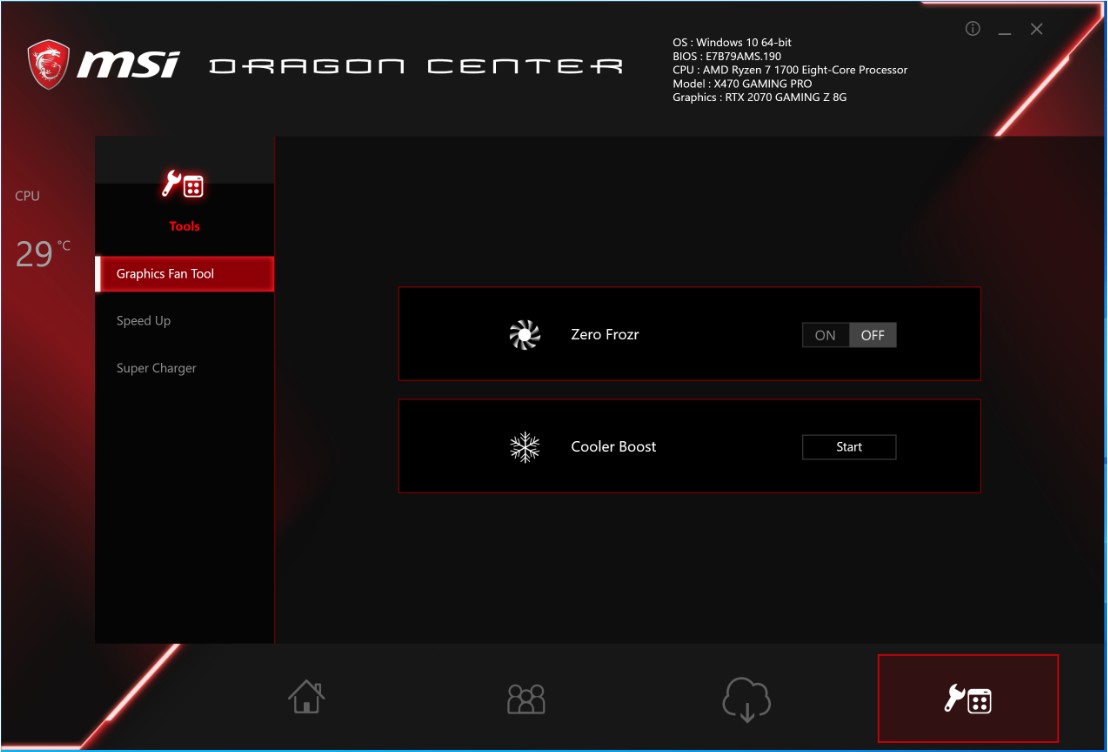
Click [OFF] to disable [ZERO FROZR]
AMD Radeon series graphics card: disable with AMD built-in driver
If your graphics card is AMD Radeon series, please use AMD driver’s built in utility to disable the function and see if the fan will start spinning.
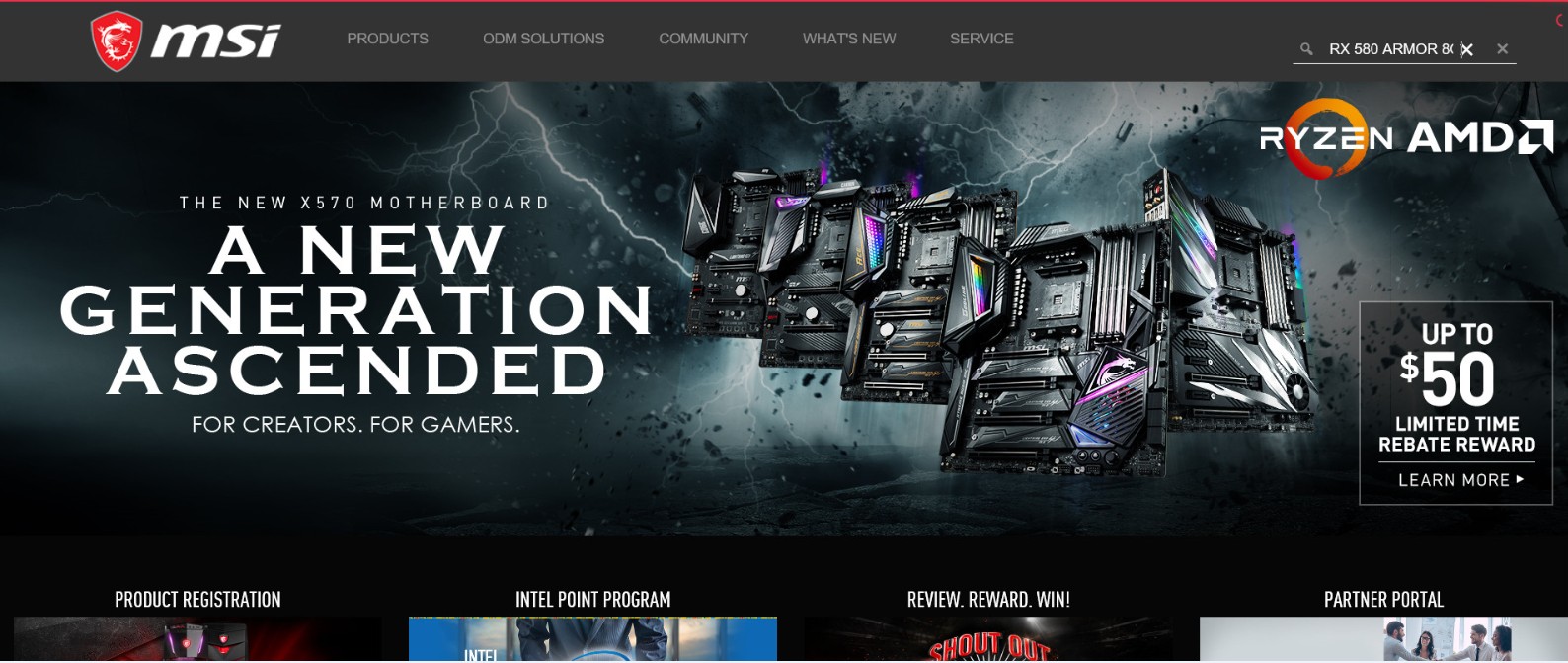
Input the model name on the top right corner’s search bar at MSI official website
For example: input Radeon RX 580 ARMOR 8G in the [Search] icon, press [Enter] key to find the matching result.
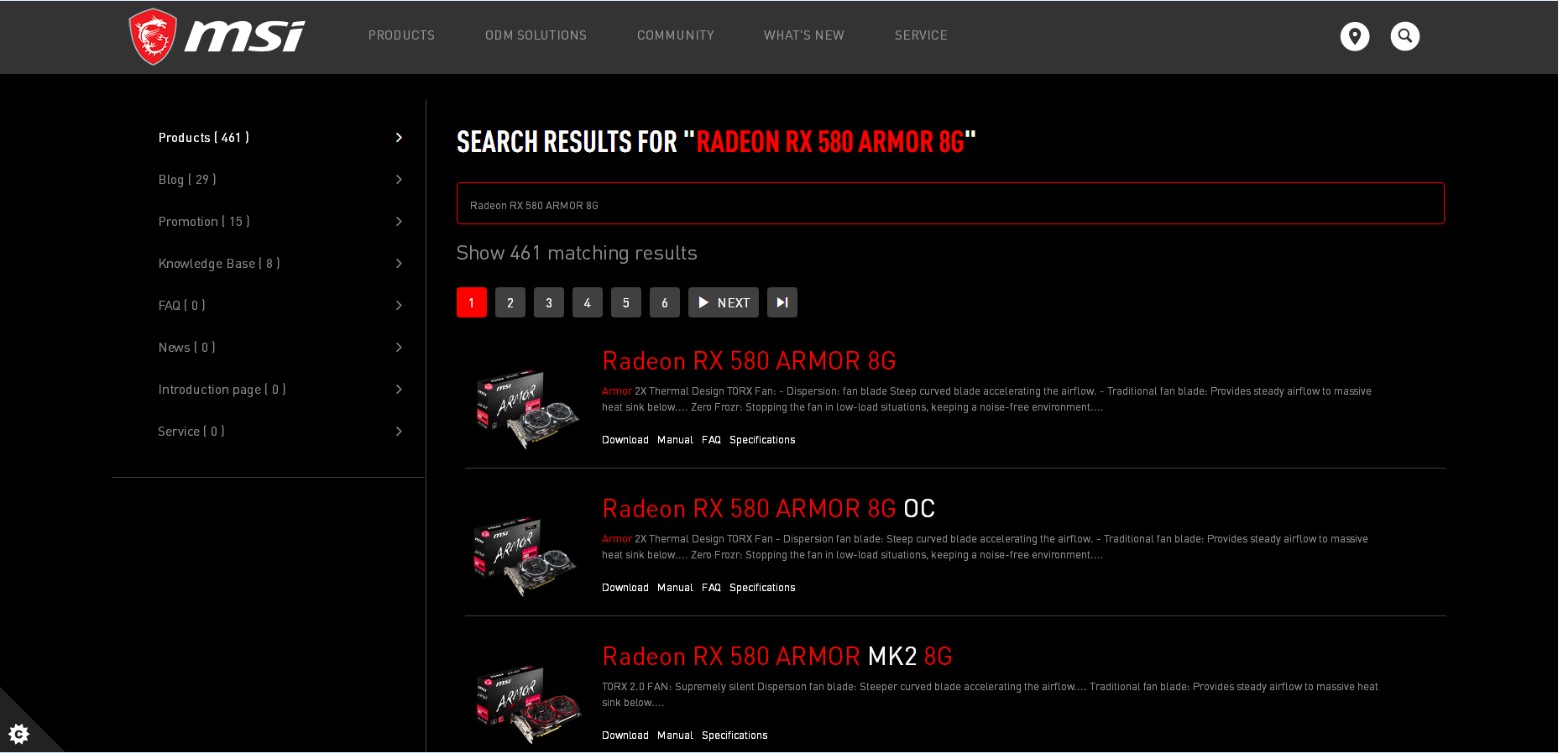
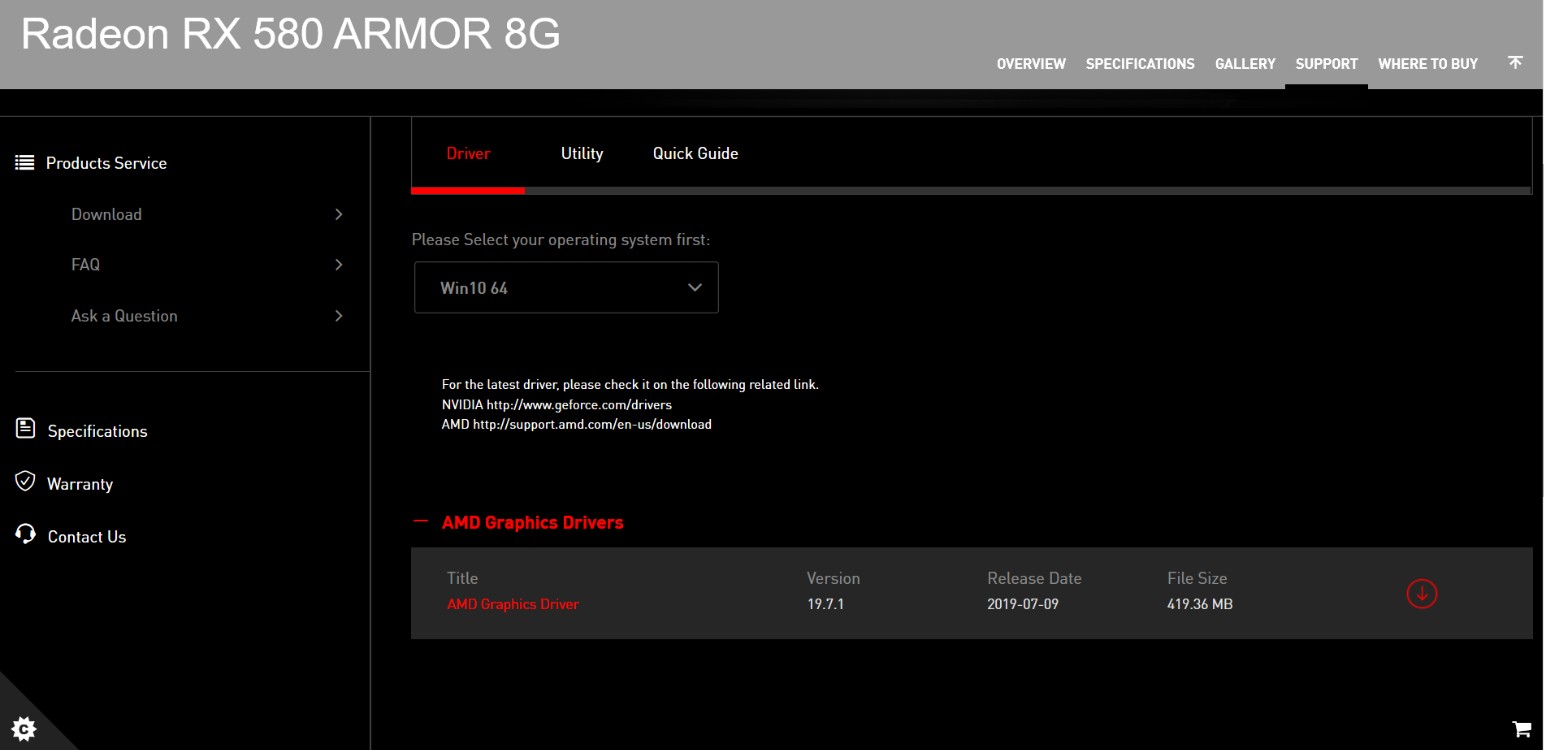
The matching result for “Radeon RX 580 ARMOR 8G” will show up, select [Download] to enter download section.
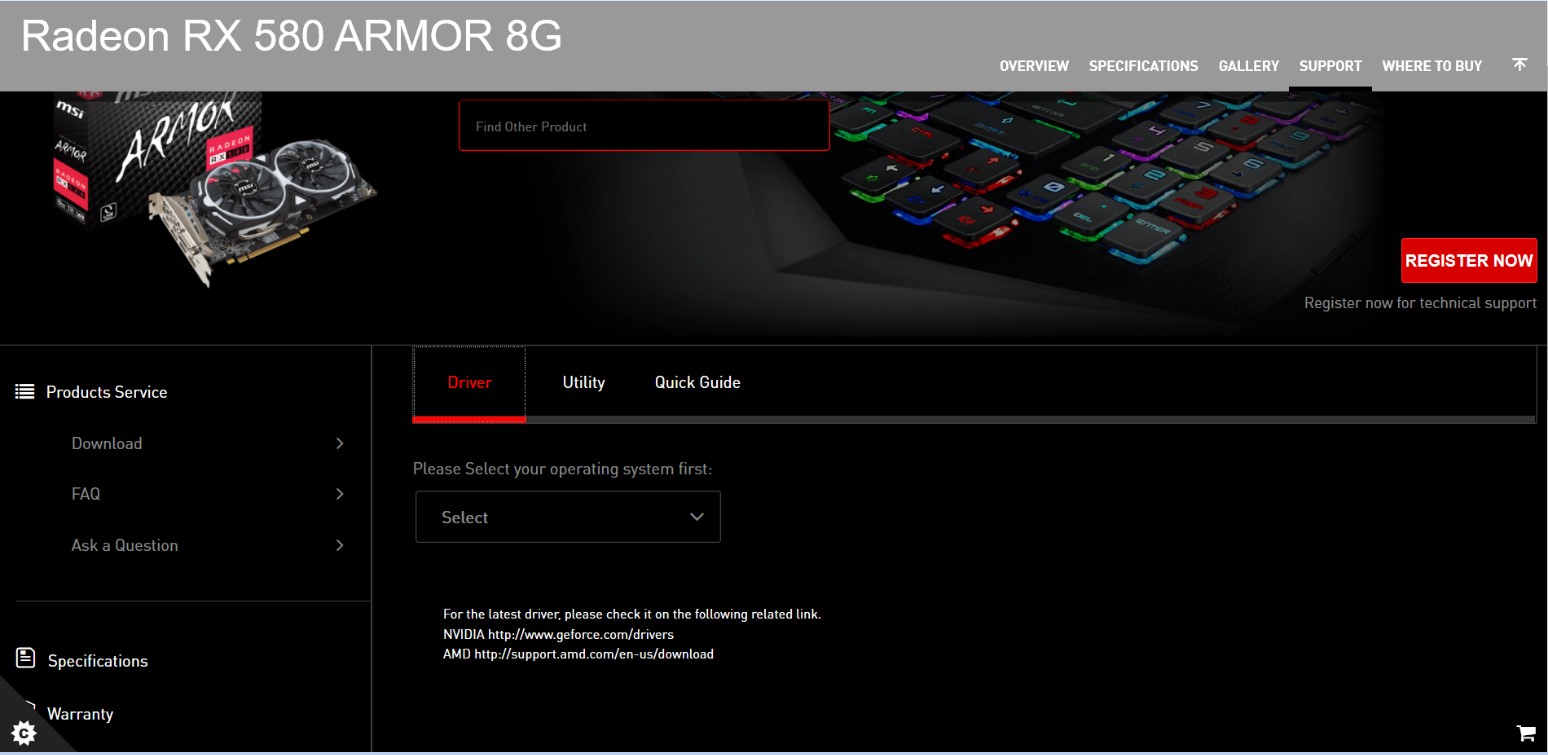
Go to [Driver] tab
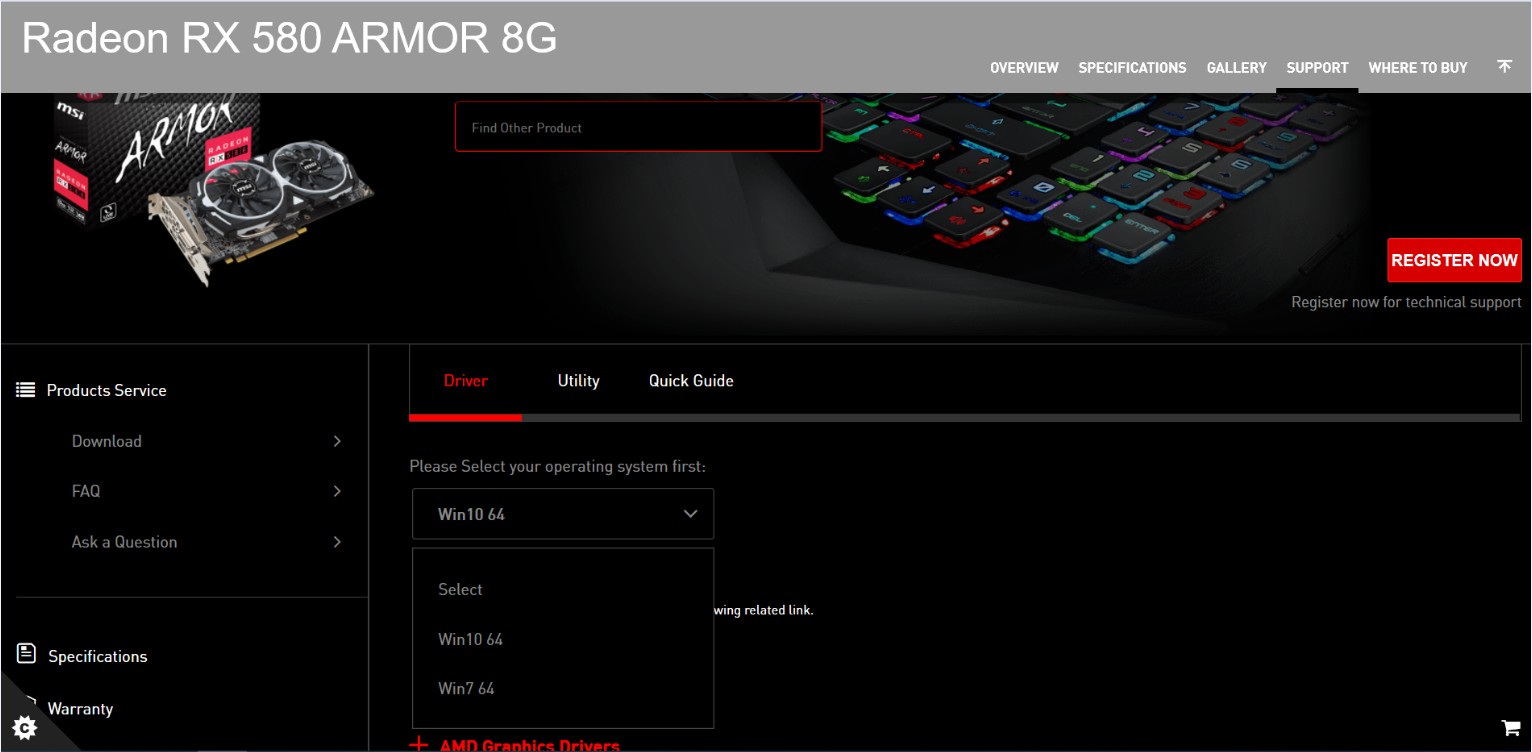
Select your operating system
Click and Expand [AMD Graphics Drivers]→ go [AMD Graphics Drivers]→ and click on the arrow pointing down icon to download.
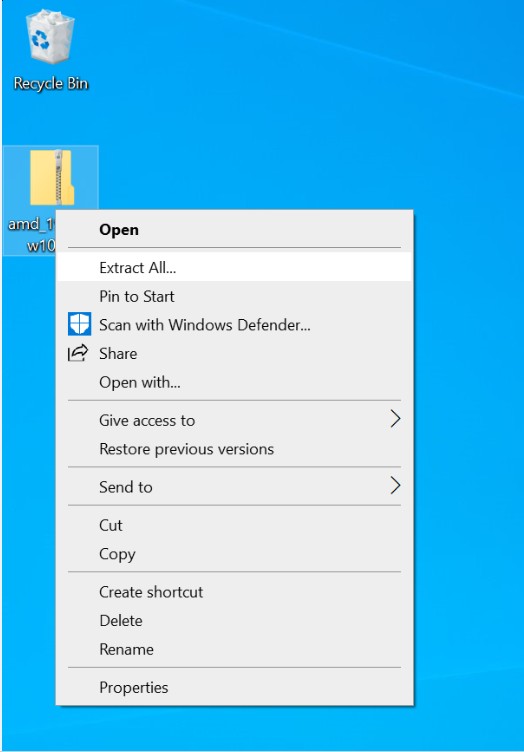
Right-click on the downloaded file and select [Extract All] to unzip the compressed folder
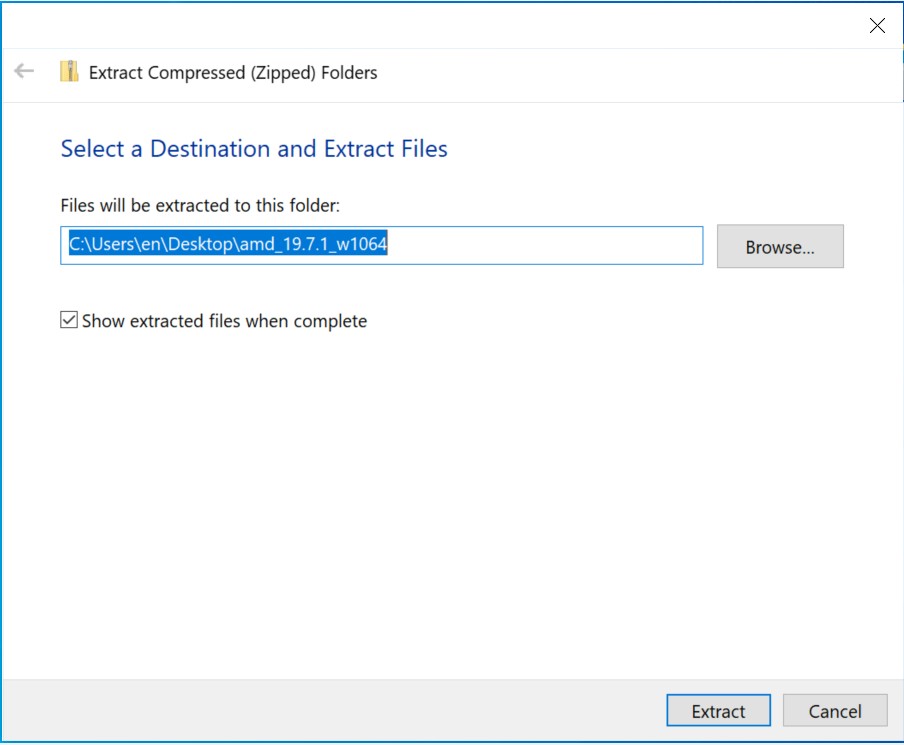
Click [Extract]
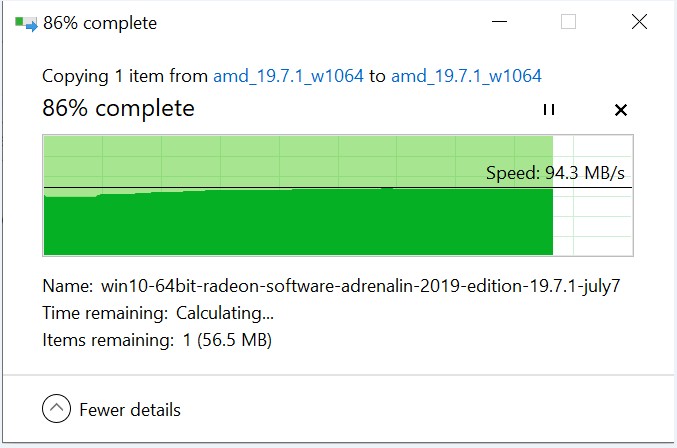
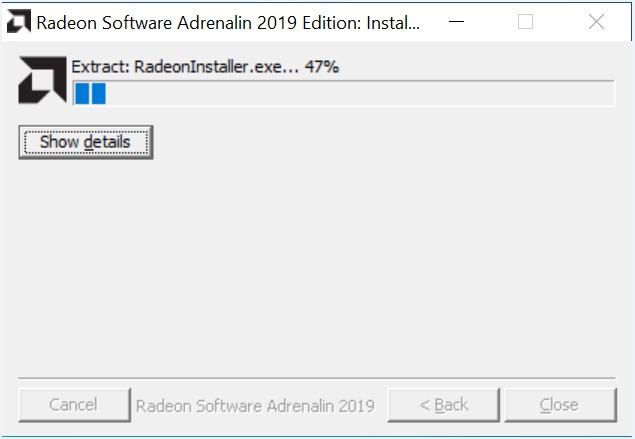
Extracting the files
Right click on the extracted file, choose [Open]
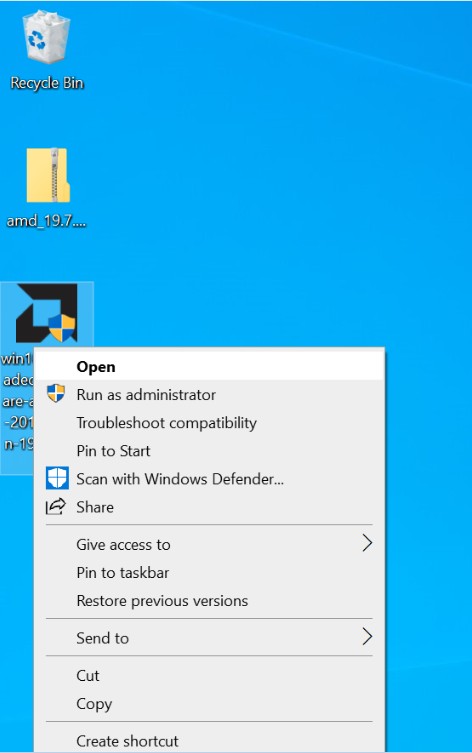
Checking on the driver information
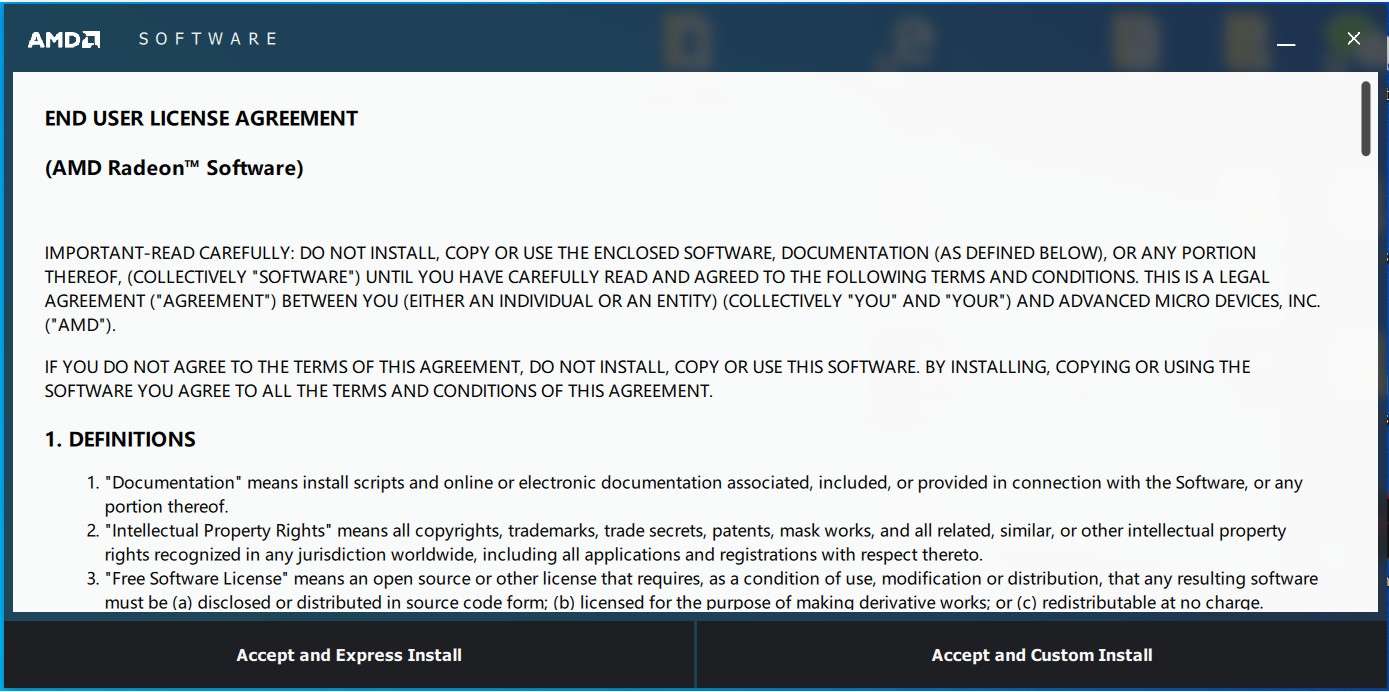
Click [Accept and Express install]
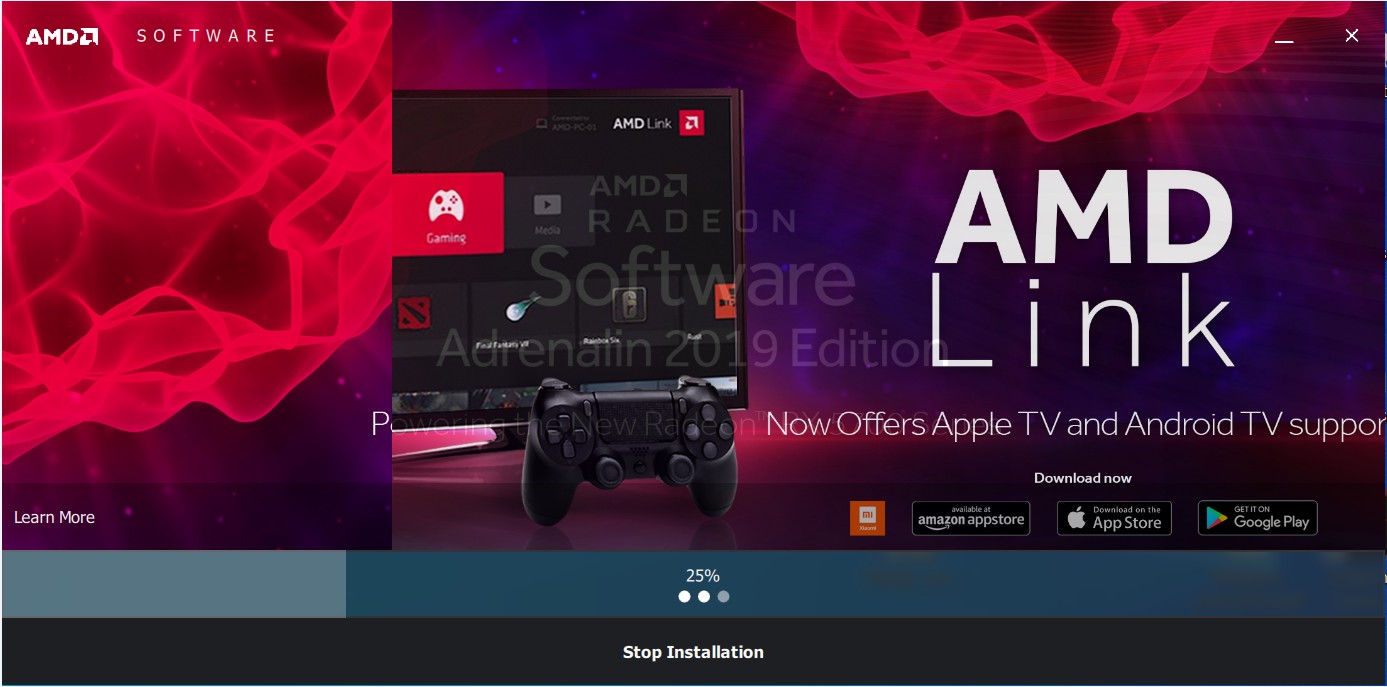
Installing the driver and utilities
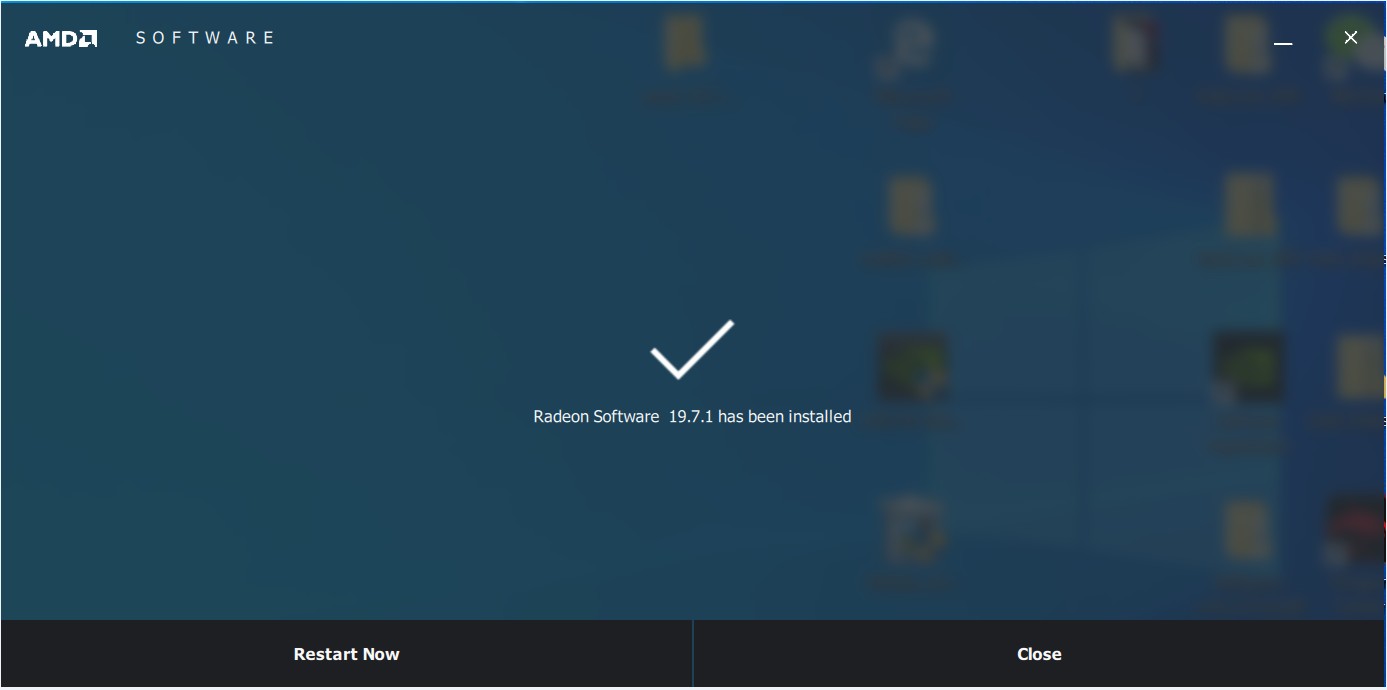
Click [Restart Now] to restart and complete the installation
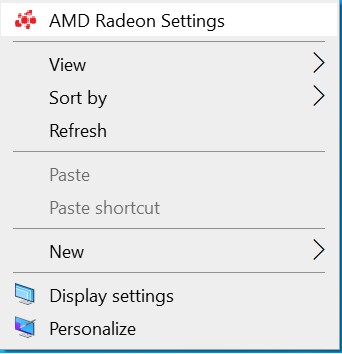
Right click on the blank area of your Windows desktop, click on [AMD Radeon Settings]
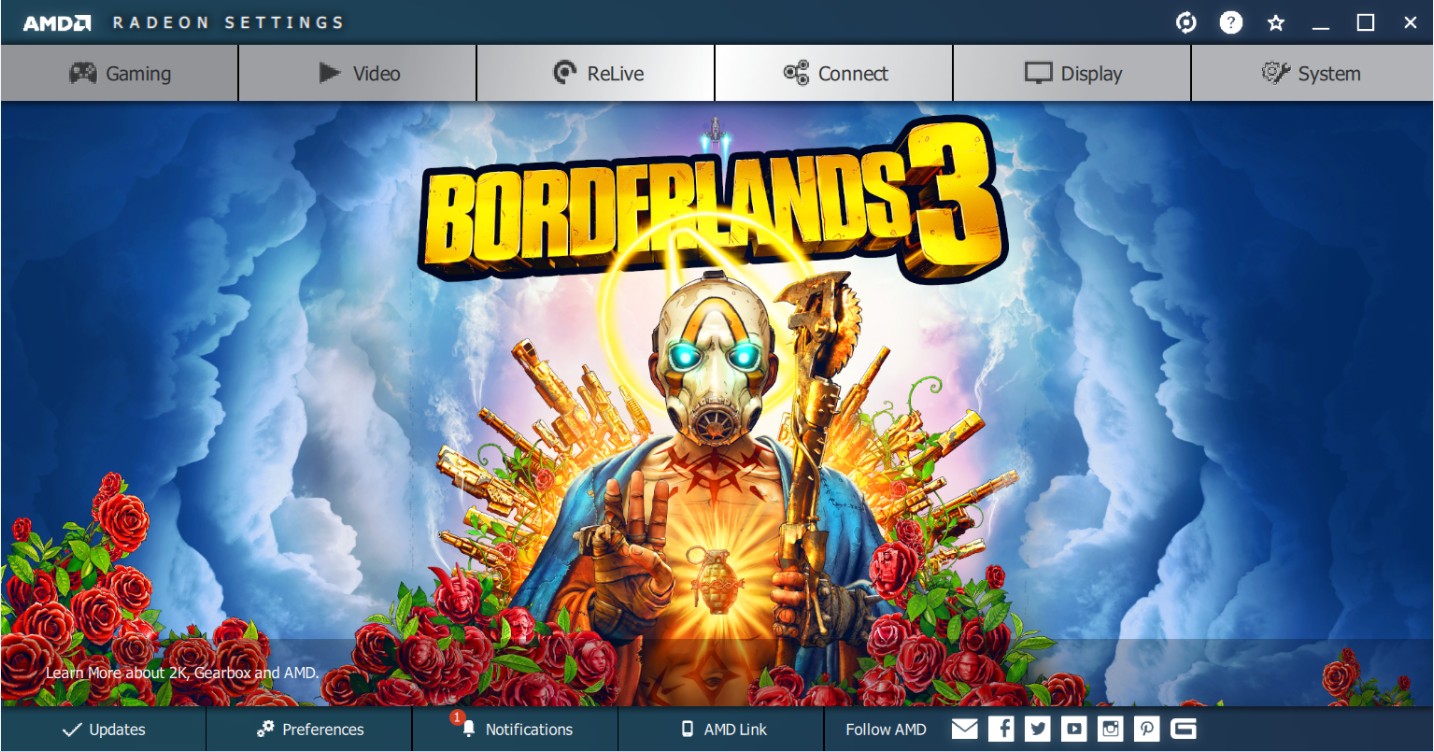
Click [Gaming]
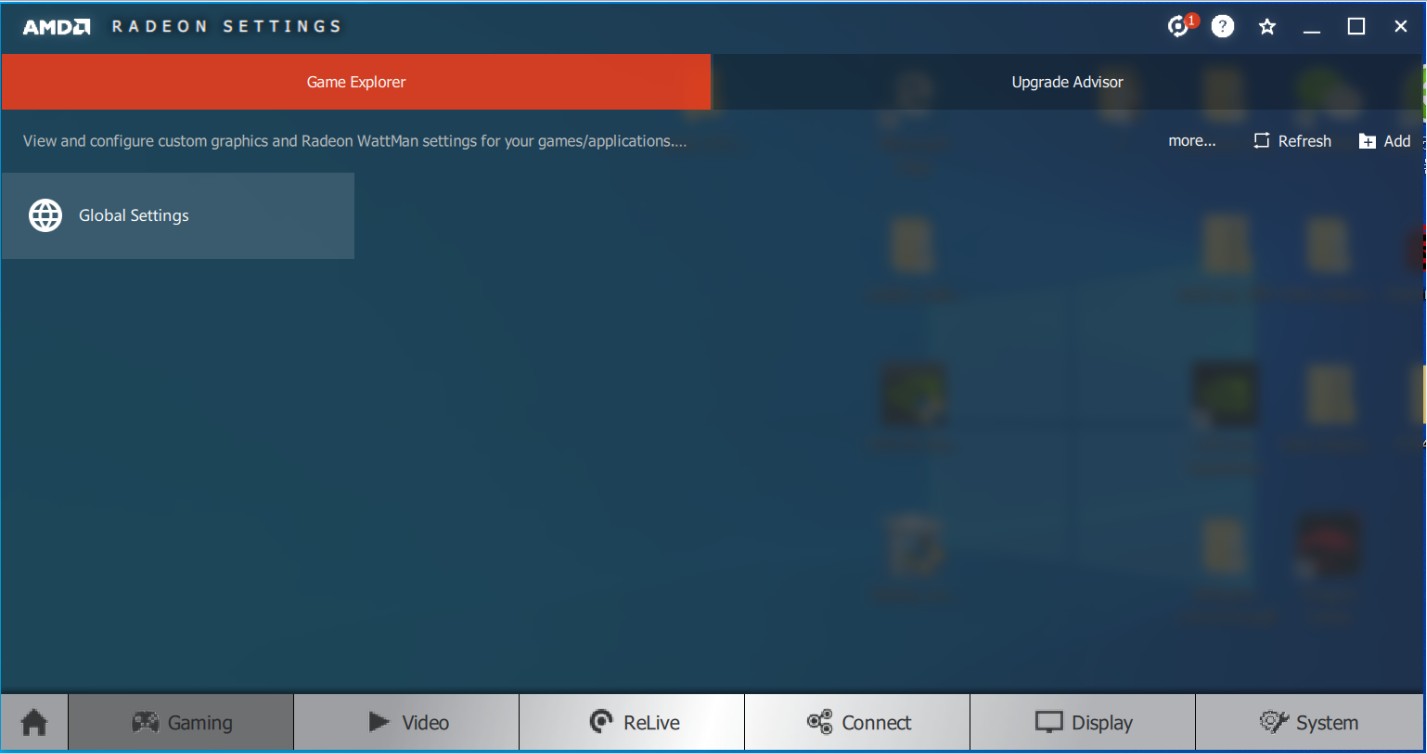
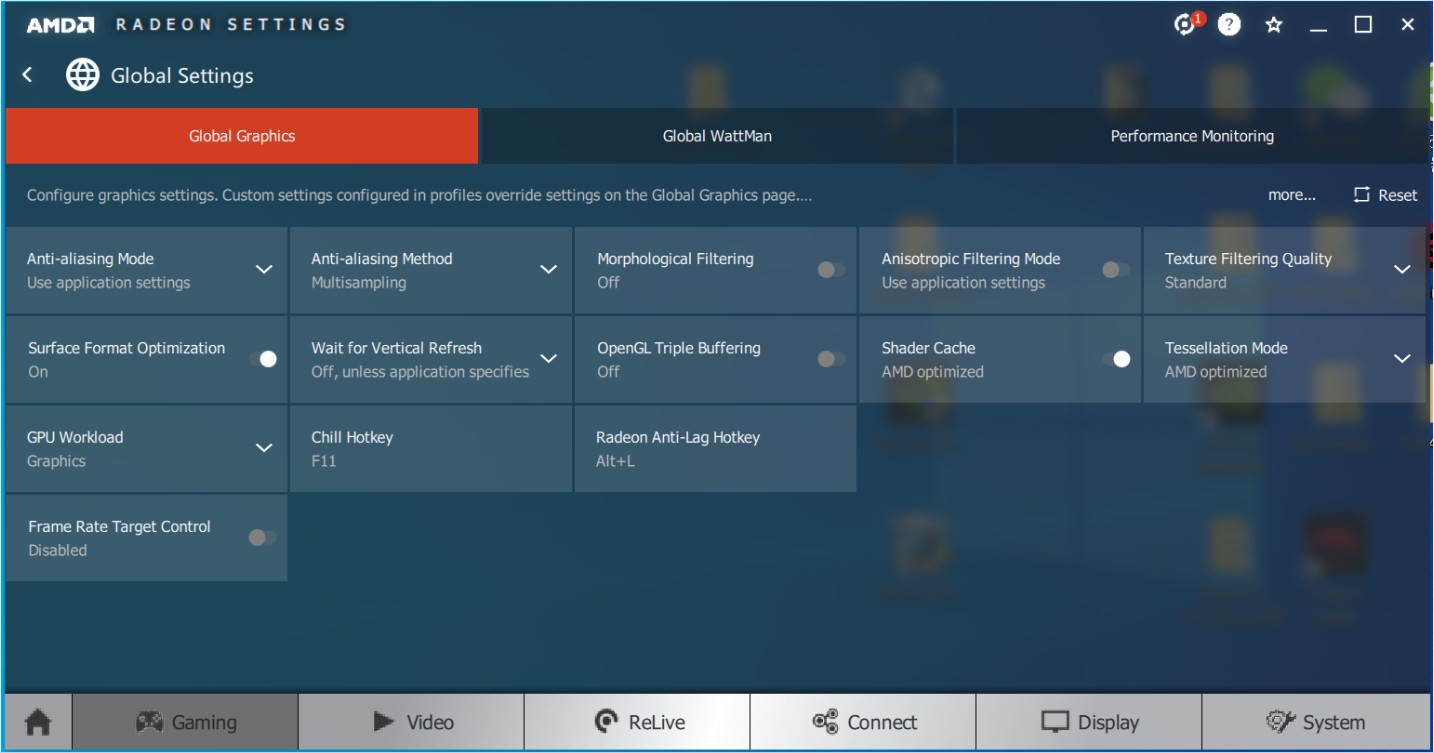
Click [Global Settings]
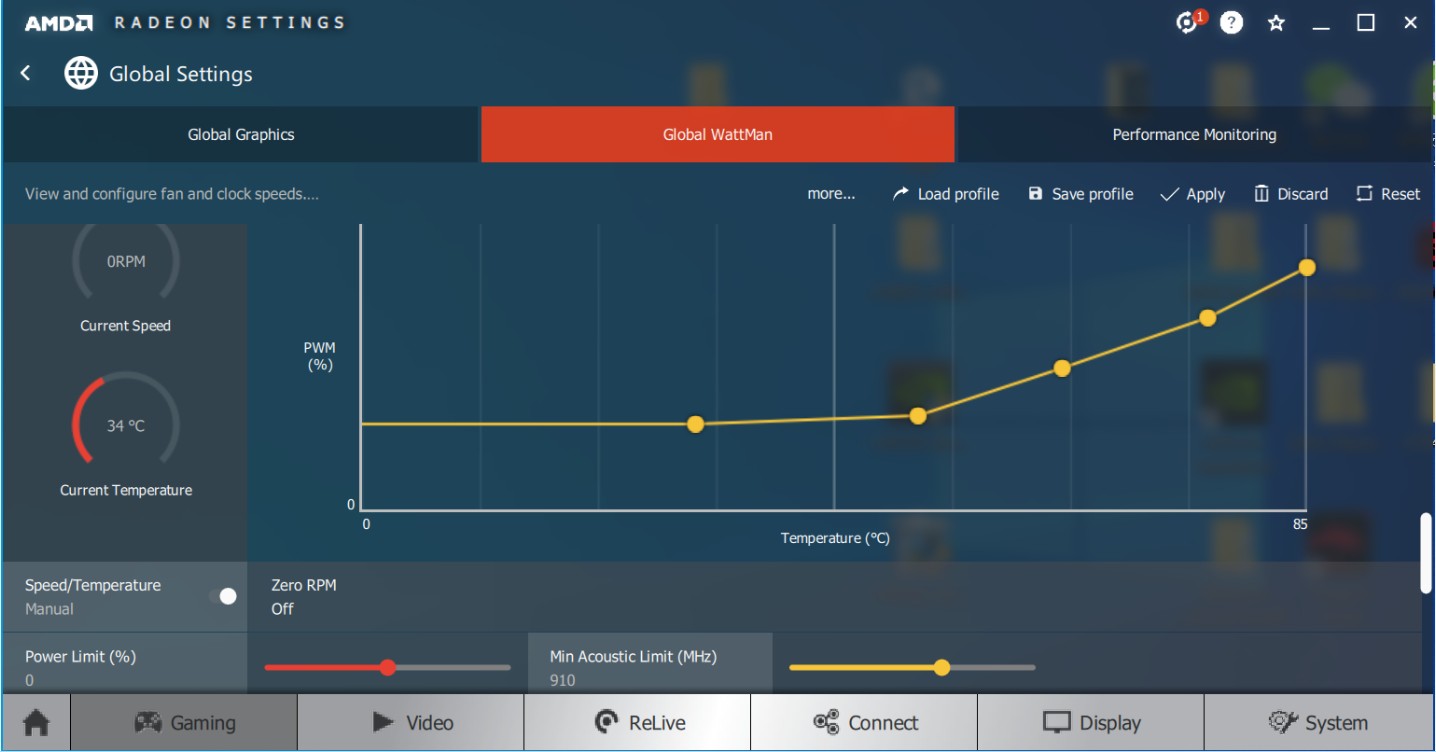
Click [Global WattMan]
Click [Speed/Temperature] to manually adjust the fan speed. Click [Apply] to make the changes