[Laptop] Benachrichtigung zum Treiber-Update für die Grafikkarte der NVIDIA RTX50-Serie
Vielen Dank für den Kauf eines MSI-Laptops! Um sicherzustellen, dass Sie die beste Leistung erzielen, empfehlen wir dringend, Ihre GPU-Treiber zu aktualisieren, bevor Sie das Gerät verwenden. Nachfolgend finden Sie die detaillierten Aktualisierungsschritte:
1. Stellen Sie nach Abschluss der Windows-Einrichtung und dem Neustart Ihres Laptops sicher, dass Ihr Gerät mit dem Internet verbunden bleibt. Möglicherweise werden Sie aufgefordert, Ihren GPU-Treiber zu aktualisieren. Wenn dies angezeigt wird, klicken Sie auf „Aktualisieren“, um fortzufahren.
HINWEIS: Wenn diese Aktualisierungsaufforderung innerhalb einer Stunde nach dem Einschalten des Notebooks nicht angezeigt wird, befolgen Sie bitte die manuellen Aktualisierungsschritte weiter unten in diesem Artikel.
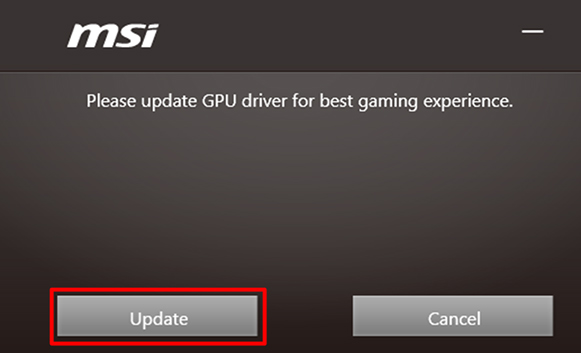
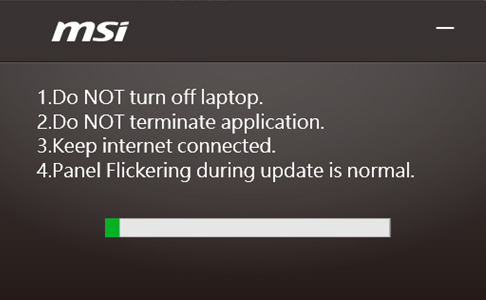
2. Sobald Sie auf „Aktualisieren“ klicken, beginnt Ihr Laptop mit der Aktualisierung des GPU-Treibers. Schalten Sie Ihren Laptop während der Aktualisierung nicht aus und stellen Sie sicher, dass Ihr Gerät mit dem Internet verbunden bleibt. Während der Aktualisierung kann es gelegentlich zu Bildschirmflimmern kommen, was normal ist.
3. Wenn das Update abgeschlossen ist, klicken Sie auf „Update abgeschlossen“, um den Vorgang zu beenden.
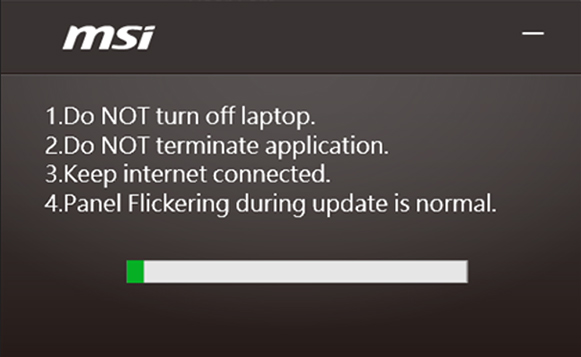
Wenn Sie auf Probleme stoßen, die den Abschluss des Updates verhindern (wie im Bild oben gezeigt), besteht kein Grund zur Sorge. Sie können den GPU-Treiber manuell aktualisieren, indem Sie diese Schritte ausführen.
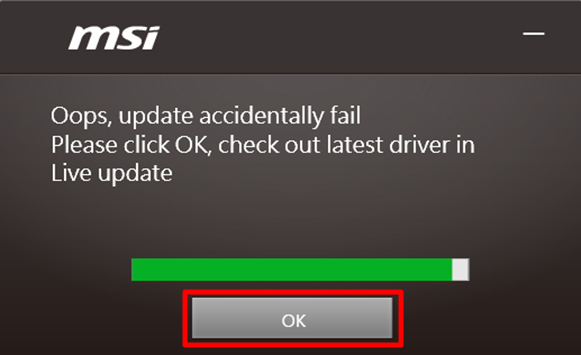
GPU-Treiber manuell aktualisieren
1. Öffnen Sie das MSI Center und navigieren Sie oben zu „Support“ → „Live Update“.
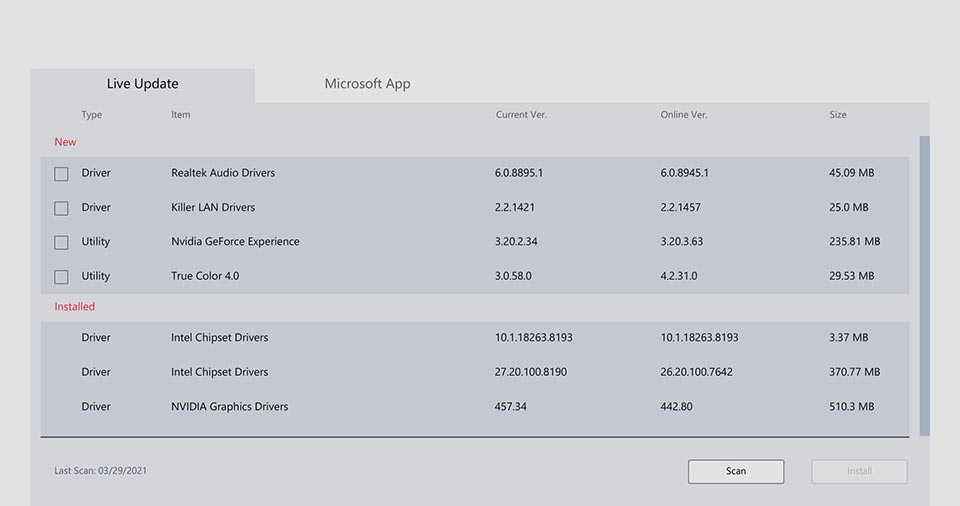
2. Klicken Sie auf „Scannen“, um nach den Treibern zu suchen, die aktualisiert werden müssen, und wählen Sie den GPU-Treiber aus. Klicken Sie dann auf „Herunterladen“, um mit der Aktualisierung zu beginnen.