





[Laptop] SteelSeries GG-Tastaturbeleuchtungseinstellungen
Hinweis: Diese Anleitung gilt nur für Modelle, die mit SteelSeries GG (ehemals SteelSeries Engine) RGB-Tastaturen ausgestattet sind. Weitere Informationen zur Unterstützung und Steuerung der RGB-Beleuchtung Ihres Laptops finden Sie unter [Laptop] So beheben Sie Anomalien bei Tastatur- und RGB-Beleuchtungsgeräten .
Wenn Ihr Computer die SSGG-Anwendung erfolgreich installiert hat, wird unten in der Taskleiste das folgende Symbol angezeigt.

Klicken Sie auf dieses Symbol, um die SSGG-Anwendung zu öffnen. Die Hauptschnittstelle und Funktionen jedes Bereichs sind wie folgt:
Homepage-Einführung
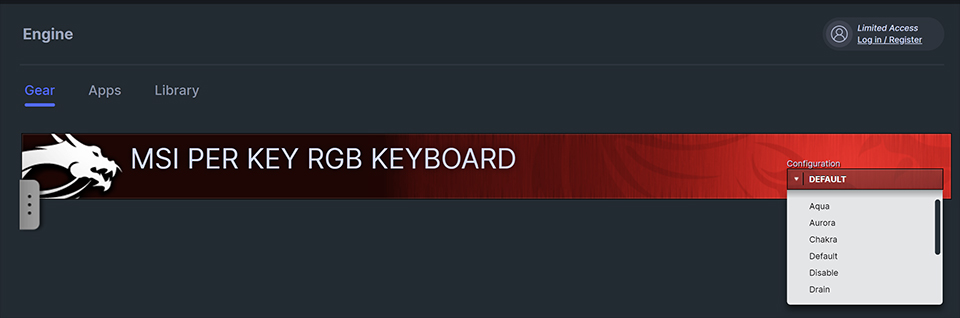
Gang
In diesem Abschnitt werden identifizierte SteelSeries-Geräte aufgeführt. Klicken Sie unten auf „MSI PER KEY RGB KEYBOARD“, um auf erweiterte Einstellungen zuzugreifen, oder klicken Sie auf das Dropdown-Menü unter „Configuration“, um schnell zwischen Standardvorlagen zu wechseln.
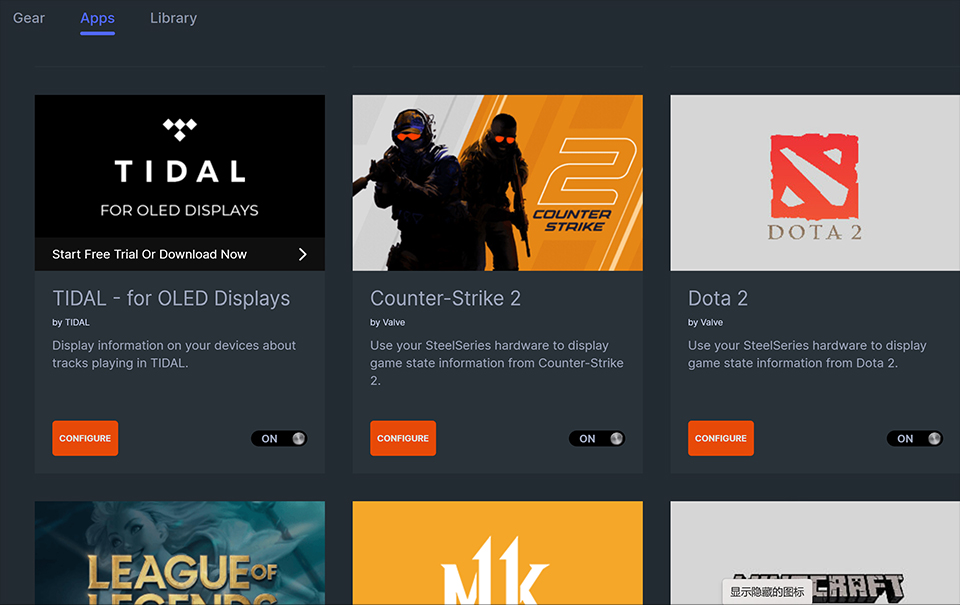
Apps: Von SSGG unterstützte Anwendungen, die mit SteelSeries-Geräten interagieren können.
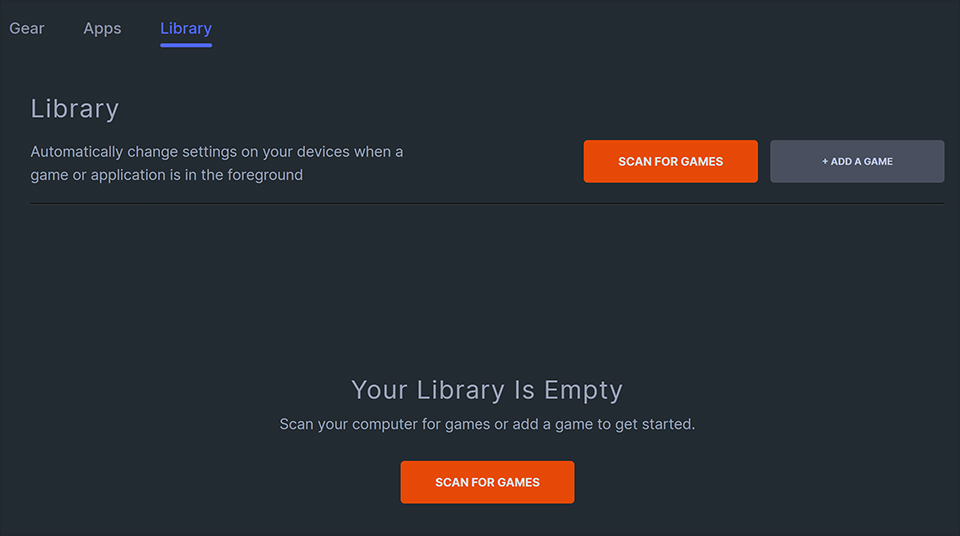
Bibliothek: Diese Seite listet Konfigurationsdateien für verschiedene Anwendungen auf.
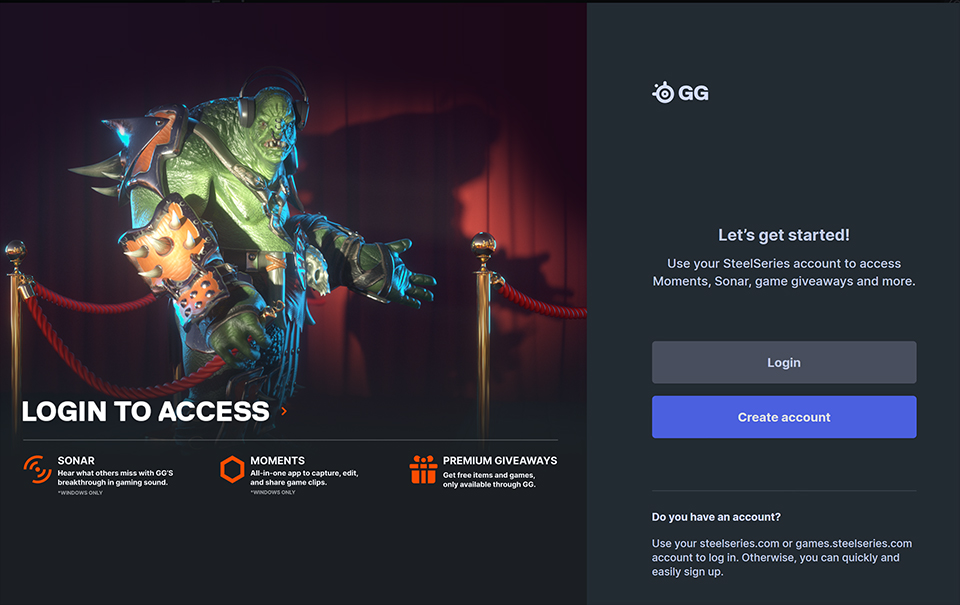
Symbol in der oberen rechten Ecke „Persönliches Konto“: Registrieren Sie sich und melden Sie sich bei Ihrem persönlichen Konto an, um Ihre persönlichen Einstellungen mit der Cloud zu synchronisieren. Melden Sie sich einfach an, um Ihre persönlichen Einstellungen herunterzuladen.
Einstellungen für die Tastaturbeleuchtung
Klicken Sie auf „MSI PER KEY RGB KEYBOARD“, um die erweiterten Einstellungen einzugeben.
Hinweis: Das Bild unten dient nur als Referenz; Die Benutzeroberfläche kann je nach SSGG-Version variieren.
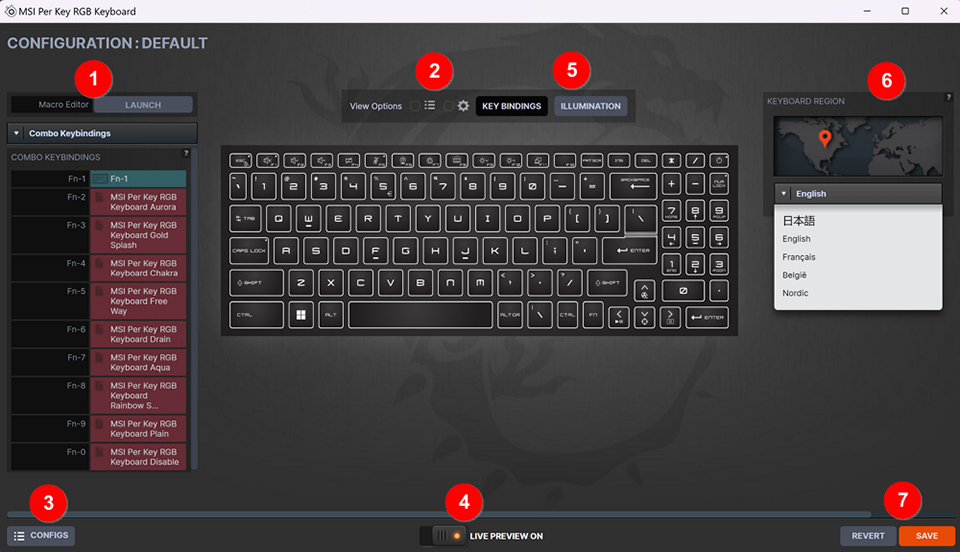
1. Makro-Editor: Klicken Sie für die Einstellungen der Makrotasten auf „Starten“, um den Makro-Editor zu öffnen und Makros aufzuzeichnen. (Anweisungen zur Bedienung finden Sie in den detaillierten Anweisungen am Ende des Artikels.)
2. Ansichtsoptionen: Schalten Sie um, um den linken Abschnitt „Makro-Editor“ und den rechten Abschnitt „Tastaturbereich“ anzuzeigen/auszublenden.
Status anzeigen:
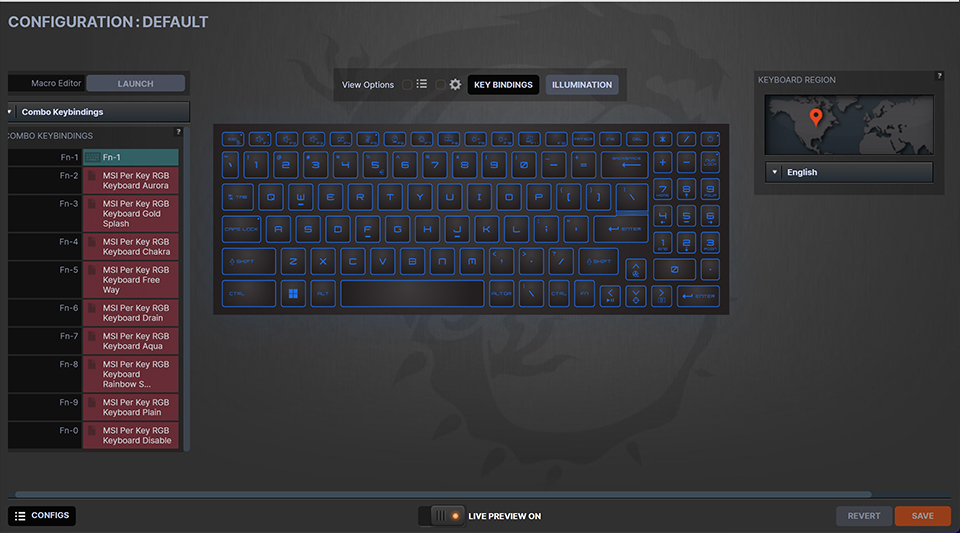
Status ausblenden:
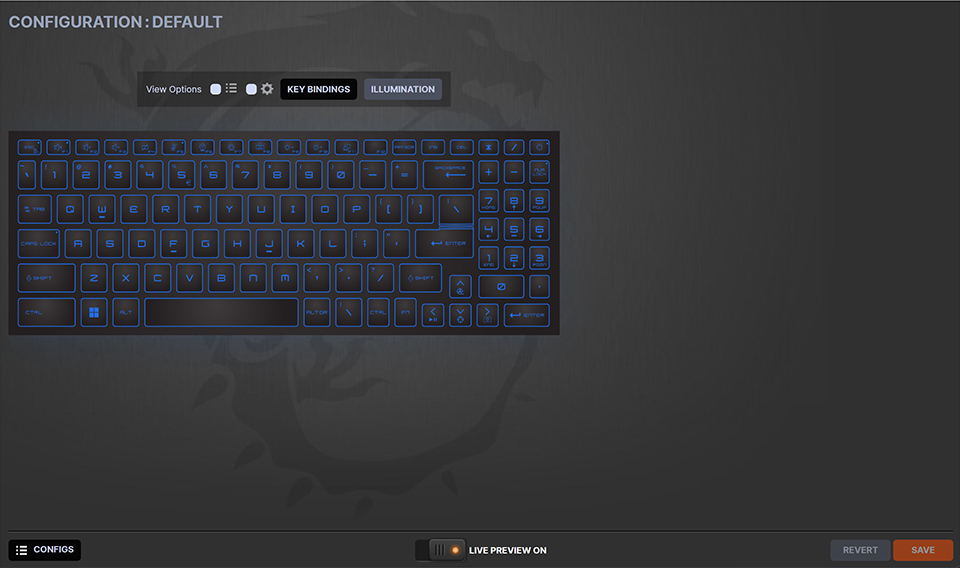
3. Konfigurationen: Öffnen Sie das linke Profillistenfenster und fügen Sie Profile hinzu oder bearbeiten Sie sie. Sie können Anwendungen und Tastaturbeleuchtungsmodi so binden, dass sie gleichzeitig starten.
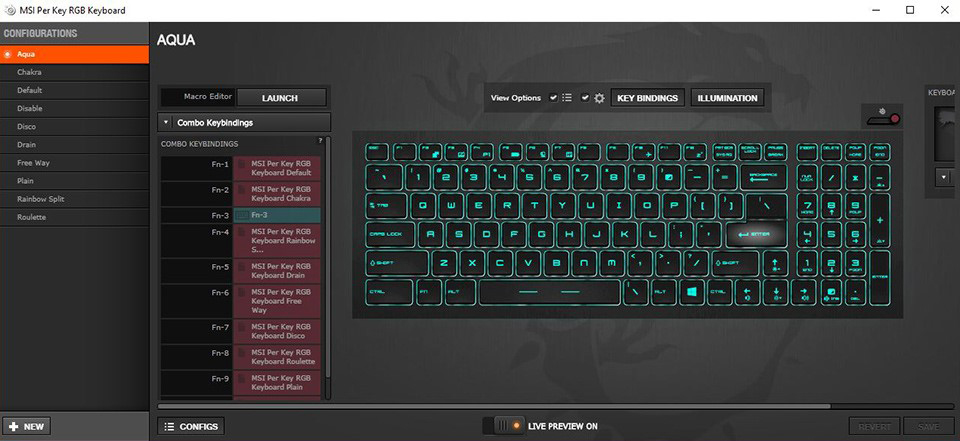
4. Live-Vorschau-Schalter: Mit der Live-Vorschau können Benutzer die Einstellungen für die Hintergrundbeleuchtung bearbeiten, während die Hintergrundbeleuchtung der Tastatur sofort auf die konfigurierte Beleuchtung reagiert.
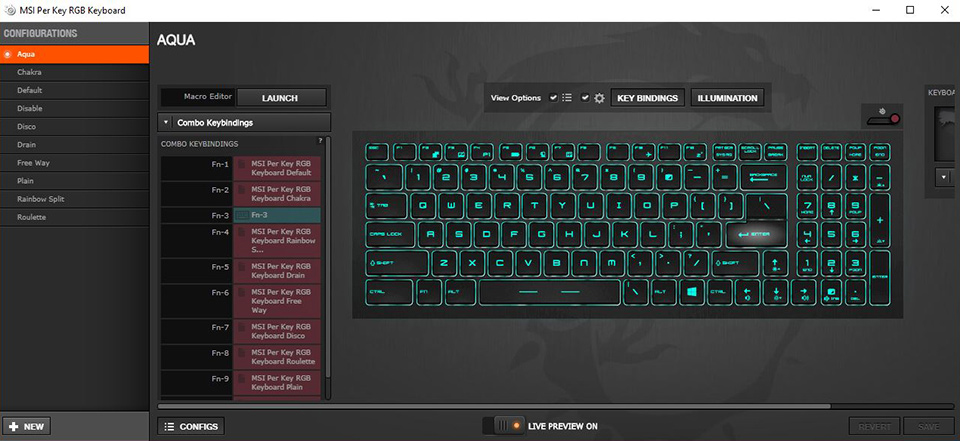
5. Beleuchtung: Farbe und Modus der Hintergrundbeleuchtung anpassen.
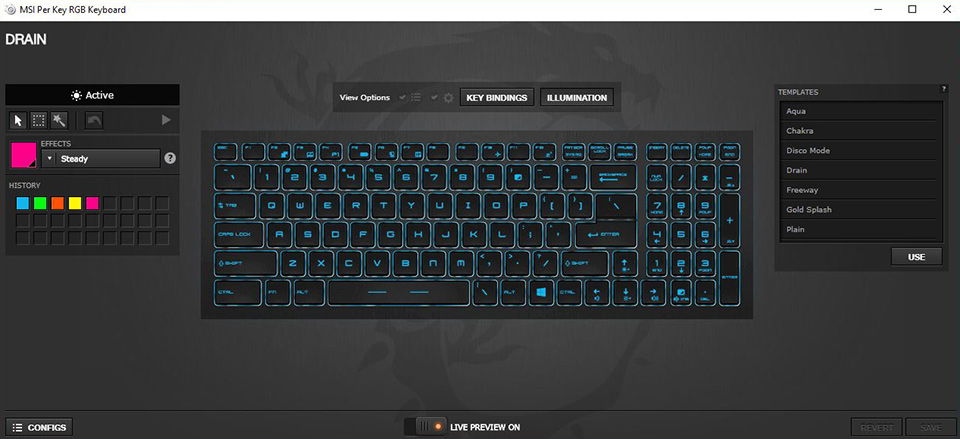
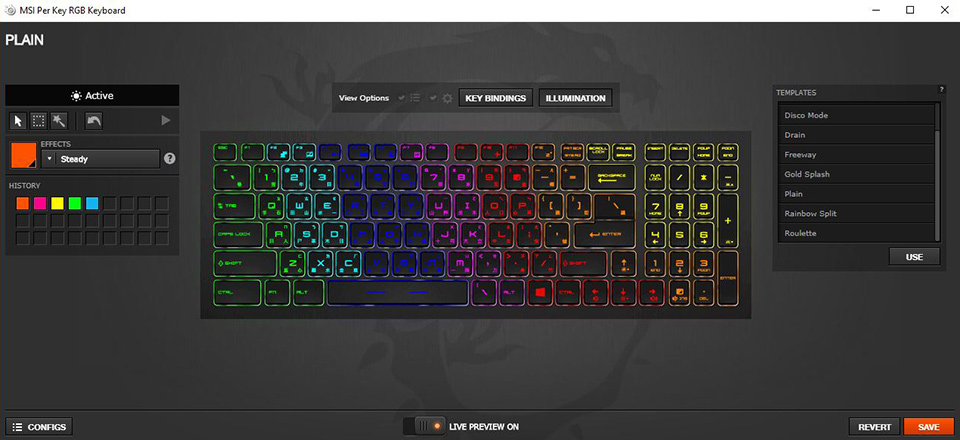
Im linken Farbeinstellungsbereich können Sie einzelne Tasten zur Farbeinstellung auswählen oder mehrere Tasten oder Bereiche gleichzeitig zur Farbeinstellung auswählen.
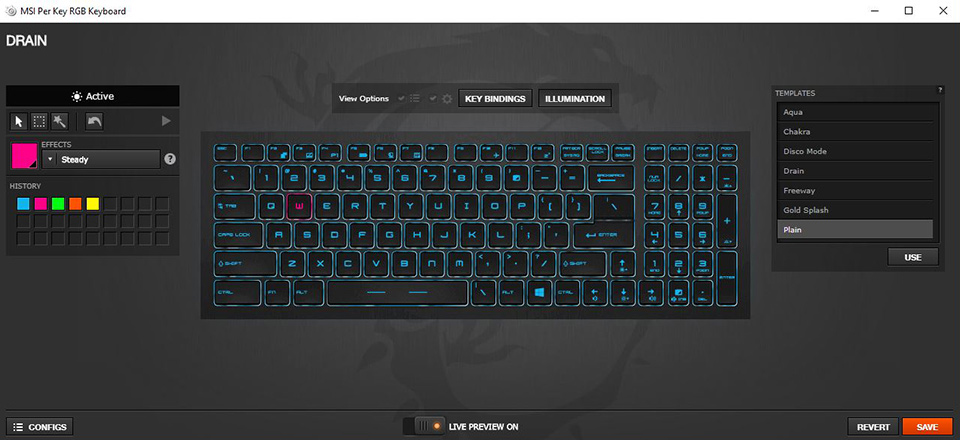
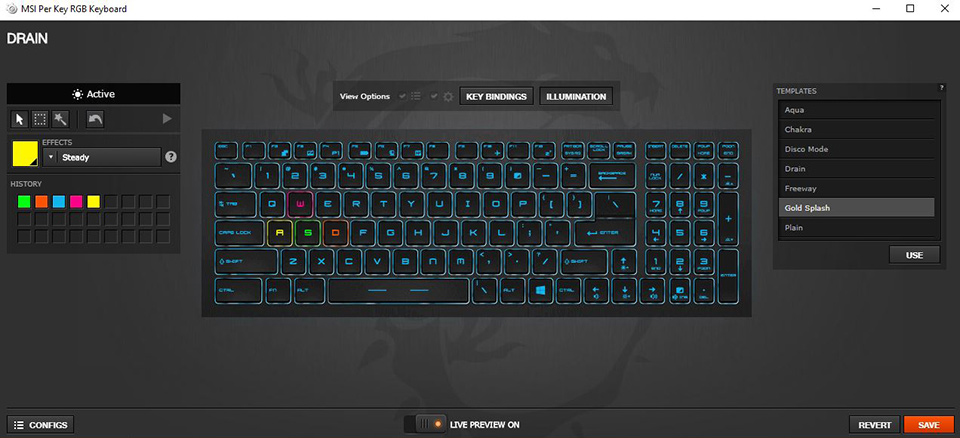
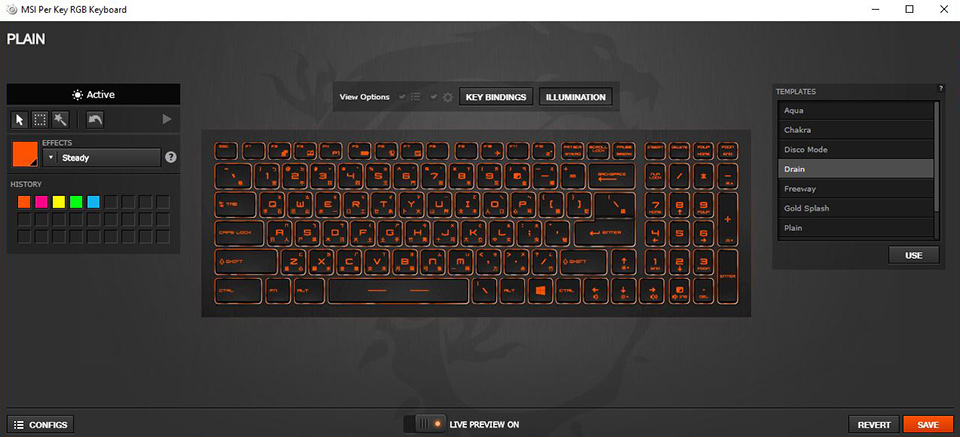
Auf der rechten Seite werden die Standardvorlageneinstellungen angezeigt:
Drain-Modus: Die Hintergrundbeleuchtung der Tastatur wechselt wiederholt und allmählich von beiden Seiten zur Mitte.
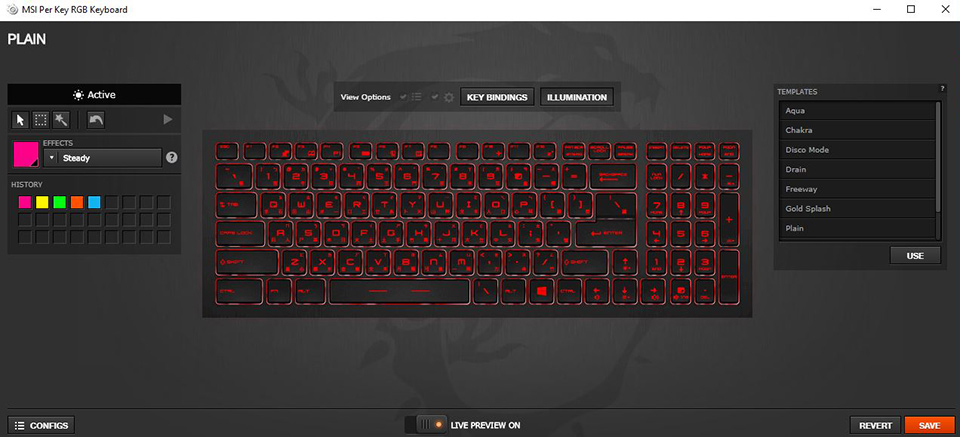
Autobahnmodus: Die Hintergrundbeleuchtung der Tastatur blinkt unregelmäßig in zufälligen Farben.
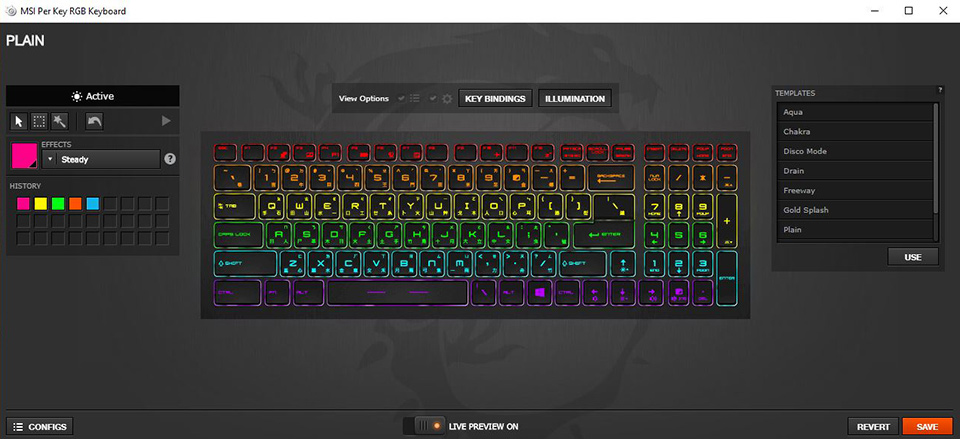
Gold Splash-Modus: Die goldene Hintergrundbeleuchtung der Tastatur wechselt wiederholt von der Mitte zu beiden Seiten.
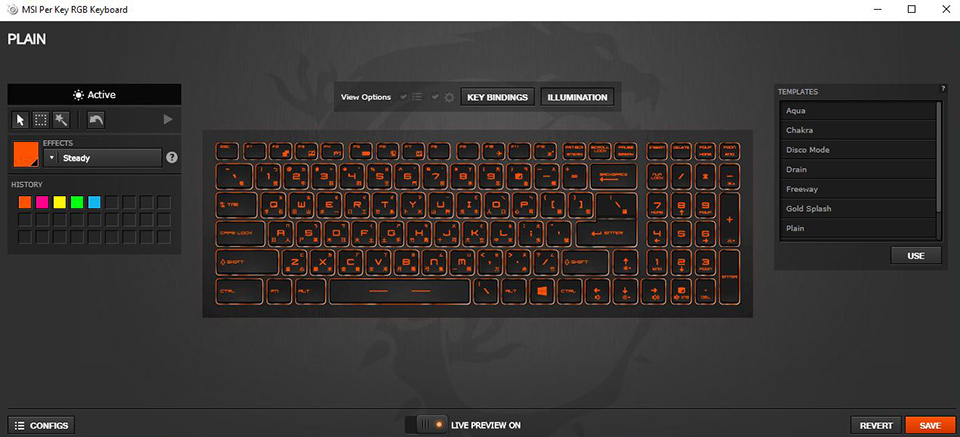
Normalmodus: Die gelbe Hintergrundbeleuchtung der Tastatur bleibt konstant.
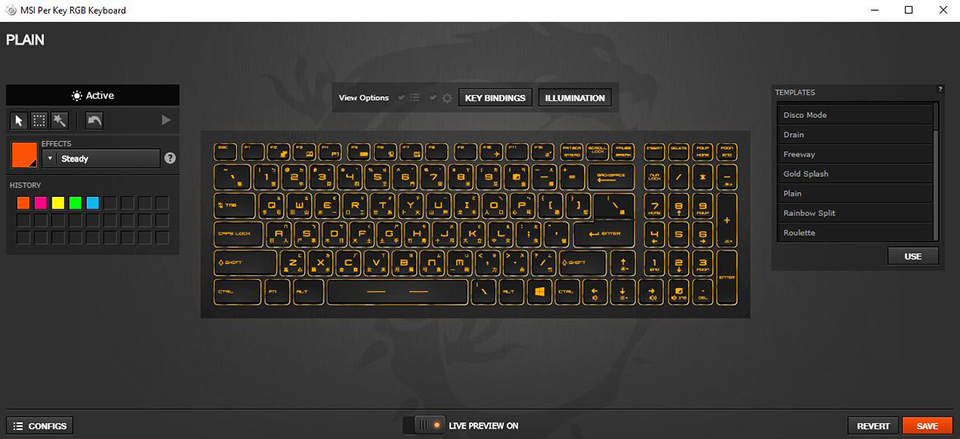
Rainbow Split-Modus: Die mehrfarbige Hintergrundbeleuchtung geht allmählich von der Mitte zu beiden Seiten über.
Audiomodus: Die Hintergrundbeleuchtung der Tastatur blinkt je nach der vom Gerät abgespielten Musik in verschiedenen Farben. Damit diese Funktion wirksam wird, muss die Lautstärke über 30 % liegen.
6. Tastaturbereich: In diesem Abschnitt wird die auf der Tastatur angezeigte Sprache angepasst.
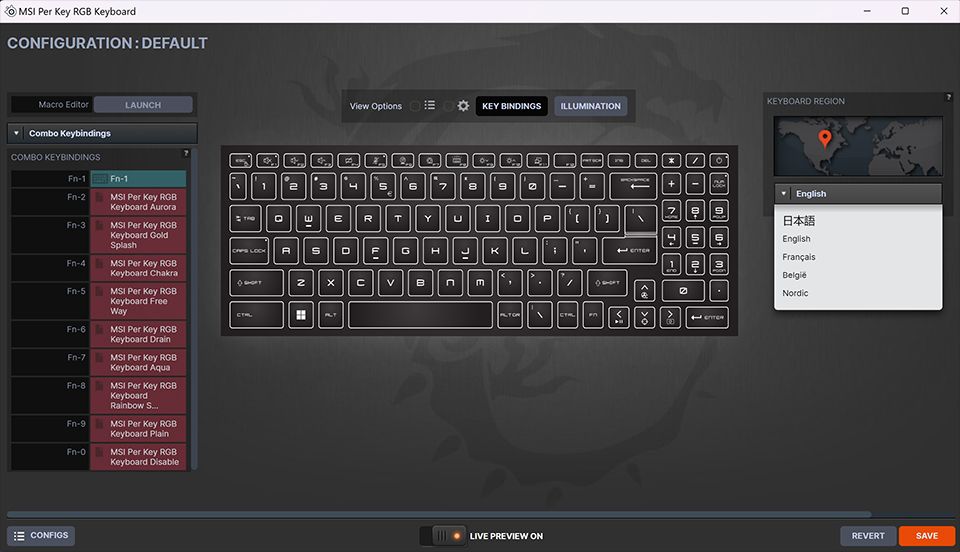
7. Speichern und Wiederherstellen: Konfigurierte Einstellungen speichern oder wiederherstellen.
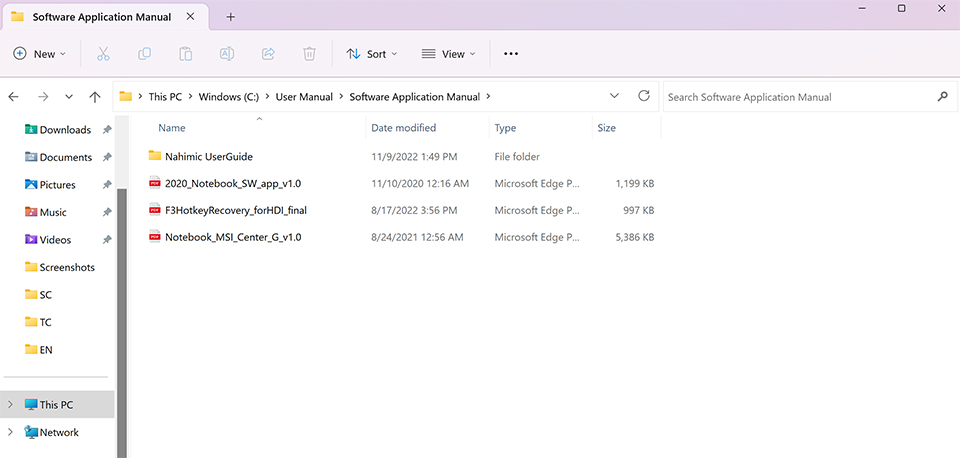
Bei den oben genannten handelt es sich um allgemeine Einstellungen. Detailliertere Einstellungen finden Sie im Benutzerhandbuch unter folgendem Pfad (gilt nur für Modelle mit dem Original-MSI-Betriebssystem):
Dieser PC → Windows (C:) → Benutzerhandbuch → Software-Anwendungshandbuch.
Referenzinformationen und verwandte Artikel
[Laptop] So beheben Sie Anomalien bei Tastatur- und RGB-Beleuchtungsgeräten