





[Laptop] So beheben Sie Anomalien bei Tastatur- und RGB-Beleuchtungsgeräten
Wenn Sie auf Probleme stoßen, wie zum Beispiel, dass RGB-Beleuchtungsgeräte nicht leuchten, die Tastatur falsche Farben anzeigt oder ungewöhnliches Flackern auftritt, befolgen Sie bitte die nachstehenden Anweisungen zur Fehlerbehebung.
- Überprüfen Sie die RGB-Beleuchtungsunterstützung und die Steuerungs-Engine
- Anleitung zur Fehlerbehebung im MSI Center/Dragon Center
- SteelSeries-Anleitung zur Fehlerbehebung
Überprüfen Sie die RGB-Beleuchtungsunterstützung und die Steuerungs-Engine
1. Überprüfen Sie die RGB-Beleuchtungsunterstützung
1-1 Gehen Sie zur offiziellen MSI-Website , klicken Sie auf das Lupensymbol in der oberen rechten Ecke und suchen Sie nach Ihrem Modellnamen („GS66 12UGS“ wird hier als Beispiel verwendet). Drücken Sie „Enter“, um zu suchen.

1-2 Suchen Sie das gesuchte Modell und klicken Sie auf „Spezifikation“.
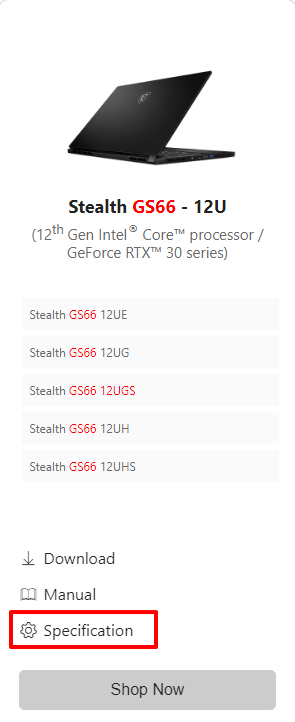
1-3 Suchen Sie nach den Spezifikationen der Produkttastatur und stellen Sie sicher, dass die Tastatur mit „RGB-Hintergrundbeleuchtungstastatur“ oder „Per-Tasten-RGB-Hintergrundbeleuchtungstastatur“ gekennzeichnet ist.
Wenn in der Spezifikation keiner dieser Tastaturtypen aufgeführt ist, bedeutet dies, dass die Tastatur keine RGB-Hintergrundbeleuchtung unterstützt.

2. Überprüfen Sie die RGB-Beleuchtungssteuerungs-Engine
2-1 Klicken Sie auf der Produktseite auf die Seite „Support“.

2-2 Wählen Sie Ihr Modell.
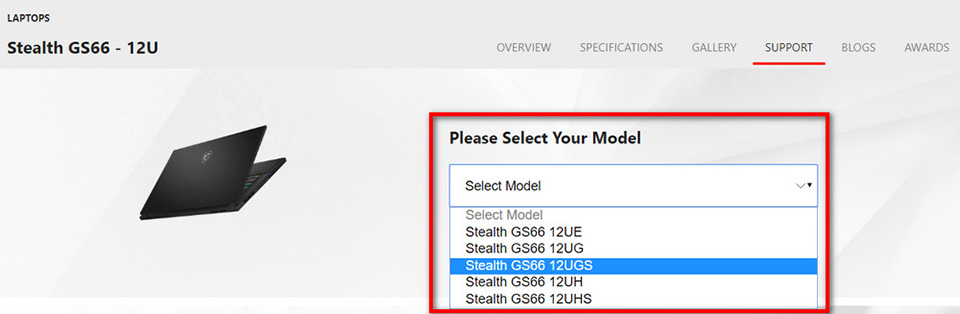
2-3 Wählen Sie „Dienstprogramm“ und wählen Sie dann in den Unteroptionen das Betriebssystem aus.
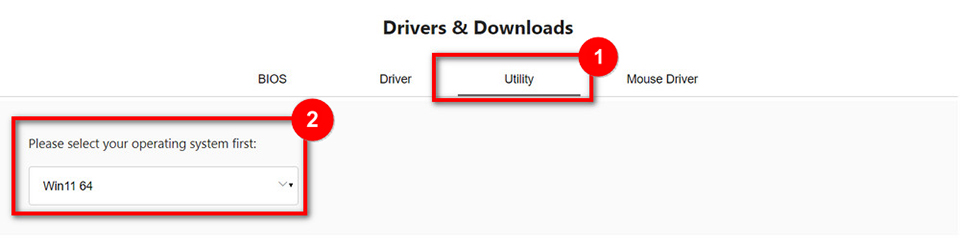
2-4 Überprüfen Sie auf dieser Seite, ob SteelSeries Engine 3/SteelSeries GG vorhanden ist.
• Wenn Sie SteelSeries Engine 3/ SteelSeries GG finden, lesen Sie bitte die SteelSeries-Anleitung zur Fehlerbehebung .

• Wenn SteelSeries Engine 3/SteelSeries GG nicht gefunden wird, lesen Sie bitte die Fehlerbehebungsanleitung für MSI Center/Dragon Center .
Anleitung zur Fehlerbehebung im MSI Center/Dragon Center
Wenn die Steuerung der Tastaturhintergrundbeleuchtung im MSI Center/MSI Dragon Center nicht ordnungsgemäß funktioniert, befolgen Sie bitte die Schritte im folgenden Artikel für eine Neuinstallation von MSI Center/MSI Dragon Center und versuchen Sie es dann erneut.
[Anleitung] Saubere Installation des MSI Center (UWP)
[Anleitung] Neuinstallation von MSI Dragon Center/Creator Center (UWP)
SteelSeries-Anleitung zur Fehlerbehebung
Wenn RGB-Beleuchtungsgeräte in SteelSeries Engine 3/SteelSeries GG nicht erkannt werden können oder die Beleuchtungskonfigurationseinstellungen nicht korrekt gesteuert werden können, führen Sie bitte die folgenden Schritte aus, um SteelSeries Engine 3/SteelSeries GG von der offiziellen MSI-Website neu zu installieren.
Grundlegende Fehlerbehebung
1. Entfernen Sie SteelSeries Engine 3/ SteelSeries GG vollständig.
1-1 Doppelklicken Sie unter „Programme und Funktionen“ auf SteelSeries Engine 3/SteelSeries GG, um das Programm zu deinstallieren.
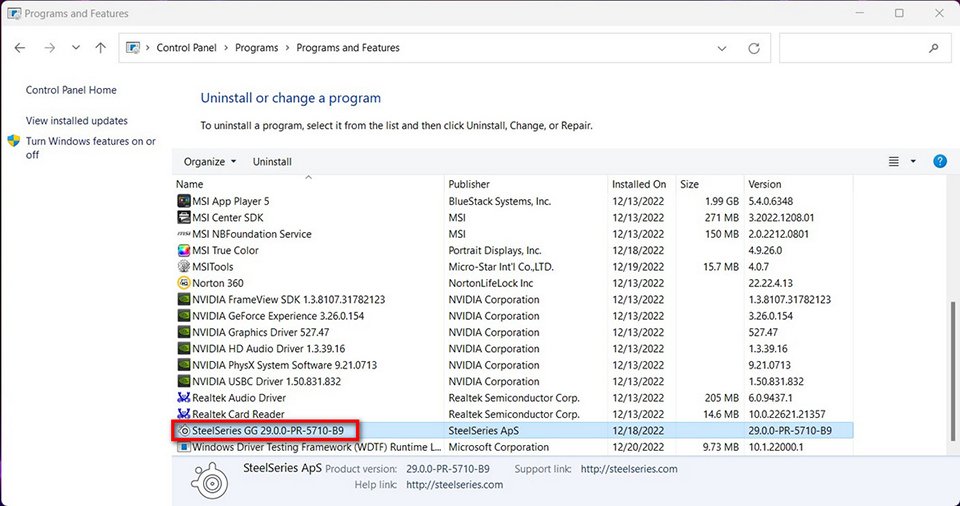
1-2 Befolgen Sie die Anweisungen auf dem Bildschirm, um das Programm zu deinstallieren und das System neu zu starten.
2. Reinstall SteelSeries Engine 3/ SteelSeries GG
2-1 Laden Sie die neueste Version von SteelSeries Engine 3/SteelSeries GG von der Registerkarte „Dienstprogramm“ auf der offiziellen MSI-Produktseite herunter und extrahieren Sie die Dateien in das angegebene Verzeichnis.

2-2 Führen Sie das SteelSeries Engine 3/SteelSeries GG-Installationsprogramm aus, befolgen Sie die Anweisungen auf dem Bildschirm, um die Installation abzuschließen, und starten Sie dann das System neu.
Für Laptops, die SteelSeries Engine 3 unterstützen und um zu verhindern, dass die Software automatisch auf SteelSeries GG aktualisiert wird, führen Sie bitte die folgenden Schritte aus:
1. Deaktivieren Sie die automatische Update-Option.
2. Öffnen Sie SteelSeries Engine 3 und trennen Sie die Verbindung zum Netzwerk, indem Sie Ethernet entfernen oder WLAN deaktivieren.
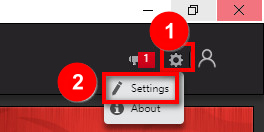
3. Öffnen Sie SteelSeries Engine 3, klicken Sie auf das Symbol „Einstellungen“ in der oberen rechten Ecke und wählen Sie dann „Einstellungen“.
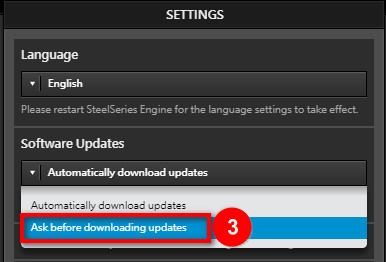
4. Wählen Sie unter „Software-Updates“ die Option „Vor dem Herunterladen von Updates fragen“, um automatische Software-Updates zu verhindern.
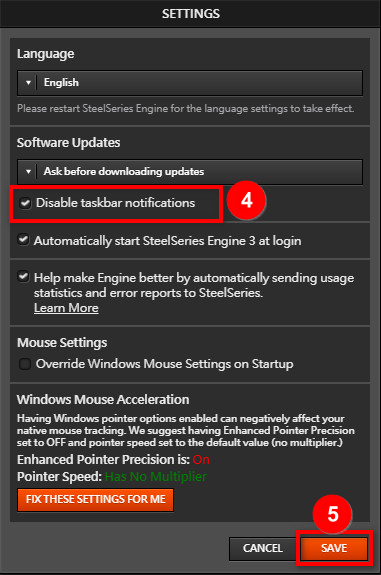
5. Aktivieren Sie das Kontrollkästchen „Taskleistenbenachrichtigungen deaktivieren“ und klicken Sie auf „Speichern“, um die Änderungen zu übernehmen.
Erweiterte Fehlerbehebung
In extrem seltenen Fällen, wenn RGB-Beleuchtungsgeräte nicht korrekt übereinstimmen und in SteelSeries Engine 3/SteelSeries GG nicht erkannt werden können, befolgen Sie diese Schritte, um das SteelSeries-Tastaturgerät neu zu initialisieren:
1. Befolgen Sie Schritt 1 zur grundlegenden Fehlerbehebung, um SteelSeries Engine 3/SteelSeries GG zu entfernen.
2. Gehen Sie zum Geräte-Manager und erweitern Sie „Tastaturen“.
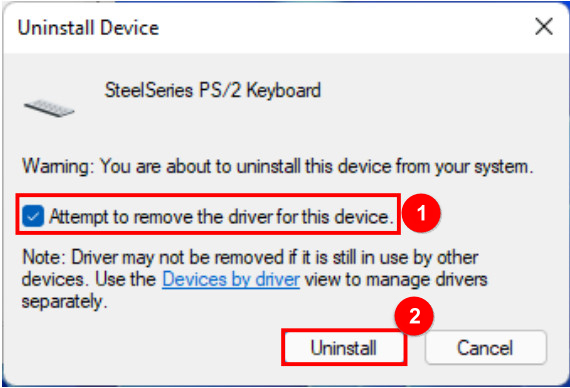
3. Klicken Sie mit der rechten Maustaste auf „SteelSeries PS/2 Keyboard“ und wählen Sie „Gerät deinstallieren“.
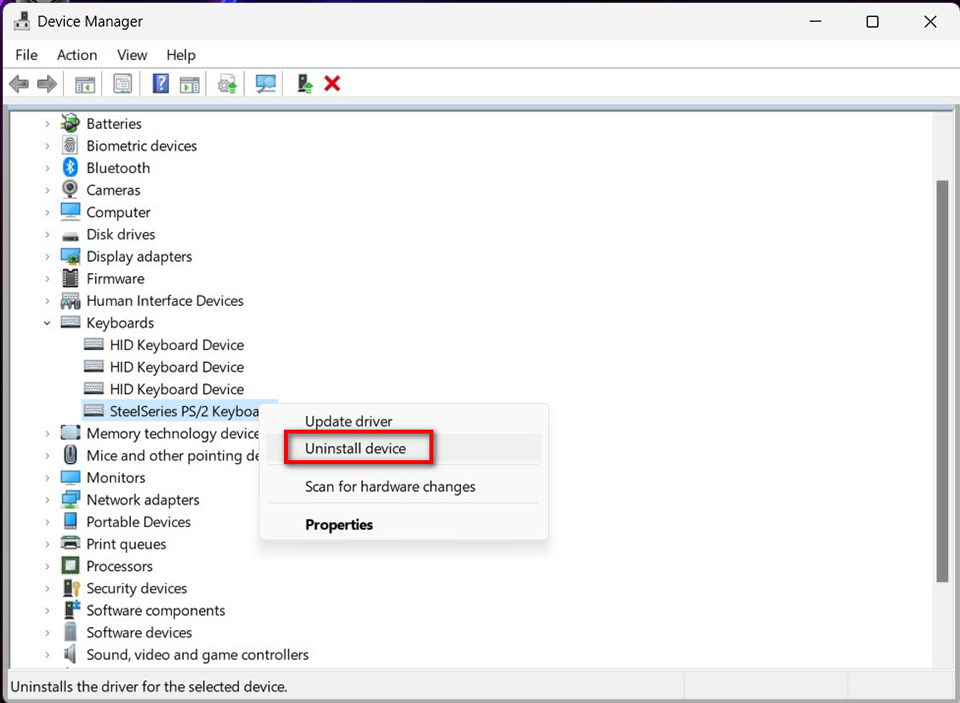
4. Aktivieren Sie das Kontrollkästchen „Versuchen Sie, den Treiber für dieses Gerät zu entfernen“ und klicken Sie auf „Deinstallieren“.
5. Befolgen Sie Schritt 2 zur grundlegenden Fehlerbehebung , um SteelSeries Engine 3/SteelSeries GG neu zu installieren.
Wenn Sie die oben genannten Methoden zur Fehlerbehebung ausprobiert haben und das Problem immer noch nicht lösen können, wenden Sie sich bitte an das MSI-Kundendienstcenter, um weitere Unterstützung zu erhalten.
Referenzinformationen und verwandte Artikel
[Anleitung] Saubere Installation des MSI Center (UWP)
[Anleitung] Neuinstallation von MSI Dragon Center/Creator Center (UWP)