





[Laptop] So aktivieren und konfigurieren Sie die Netzwerkverbindung
MSI-Laptops können über zwei gängige Methoden problemlos eine Verbindung zum Netzwerk herstellen. Wenn Sie Ihren Computer drahtlos mit dem Netzwerk verbinden möchten, lesen Sie bitte „Drahtlose Netzwerke aktivieren und einrichten“; Wenn Sie eine kabelgebundene Verbindung bevorzugen, lesen Sie bitte den Abschnitt „Kabelnetzwerke aktivieren und einrichten“.
Drahtlose Netzwerke aktivieren und einrichten
1. Die Standardeinstellung für MSI-Laptops besteht darin, sowohl das drahtlose Netzwerk als auch Bluetooth zu aktivieren. Sie können den aktuellen Status der WLAN-Karte daran erkennen, ob die WLAN-Anzeigeleuchte am Computer leuchtet.
Hinweis: Wenn Ihr Laptop nicht über eine Wireless-Anzeigeleuchte verfügt, bedeutet dies, dass der Laptop nicht über dieses Design verfügt.
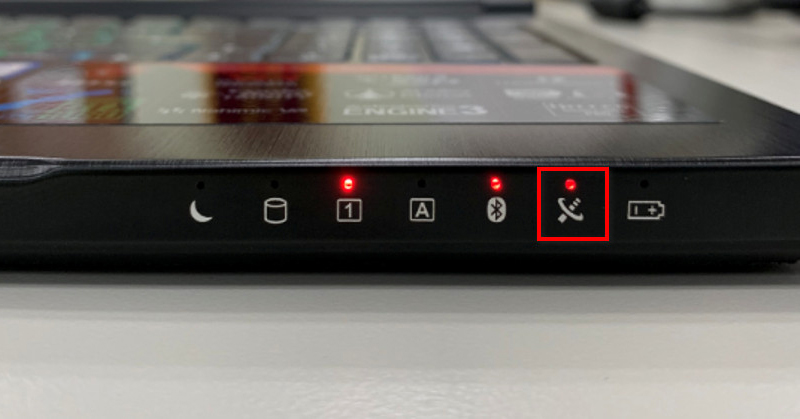
2. Wenn die Kontrollleuchte nicht leuchtet oder Ihr Laptop keine Kontrollleuchte hat, prüfen Sie bitte zunächst, ob das Flugzeugsymbol in der Taskleiste unten rechts angezeigt wird. Wenn dies der Fall ist, bedeutet dies, dass sich der Computer derzeit im Flugmodus befindet und sowohl das drahtlose Netzwerk als auch Bluetooth deaktiviert sind. Bitte schalten Sie den Flugmodus aus und aktivieren Sie WLAN.
• Gewinne 10
- Klicken Sie auf das Flugzeugsymbol in der Taskleiste.
- Sie werden sehen, dass der Flugmodus aktiviert ist.
- Schalten Sie den Flugmodus aus.
- Aktivieren Sie WLAN.


• Gewinnen Sie 11
- Klicken Sie auf das Flugzeugsymbol in der Taskleiste.
- Sie werden sehen, dass der Flugzeugmodus aktiviert ist; Klicken Sie hier, um den Flugmodus auszuschalten.
- Klicken Sie auf WLAN.
- Aktivieren Sie WLAN.


3. Nachdem Sie WLAN aktiviert haben, wählen Sie das Netzwerk aus, geben Sie das entsprechende Passwort ein und klicken Sie dann auf „Weiter“. Nach erfolgreicher Passwortauthentifizierung ändert sich das WLAN-Symbol in den Status „Verbunden“, was auf eine erfolgreiche Netzwerkverbindung hinweist.
• Gewinne 10


• Gewinnen Sie 11


Kabelgebundene Netzwerke aktivieren und einrichten
An der Seite des Laptops befindet sich normalerweise eine kabelgebundene Netzwerkschnittstelle. Nachdem Sie das Netzwerkkabel vom Ausgangsport des Routers an die kabelgebundene Netzwerkschnittstelle angeschlossen haben, stellt der Computer automatisch eine Verbindung zum Internet her.
