





[Monitor] MSI Gaming Intelligence (Gaming OSD) Software Einführung, Anleitung zum Herunterladen und Bedienungsanleitung
Gaming Intelligence (ursprünglich als Gaming OSD bezeichnet) ist eine von MSI eingeführte Software, die Bildschirmfunktionen durch Mausbedienung einstellen kann, um die physischen Tasten des Bildschirms zu ersetzen. Gaming Intelligence optimierte die Betriebsleistung und den Firmware-Aktualisierungsprozess, um eine bessere Benutzererfahrung zu erzielen. Diese Software integrierte viele Funktionen, darunter Spielüberwachung, In-Game-Beschreibungen, Spieleinstellungsdateien, Systemeinstellungen, Hotkeys, Joystick-Steuerung und andere zusätzliche Funktionen, wie z. B. die Realisierung von Bild-in-Bild auf MSI-Monitoren usw.
Spieleintelligenz herunterladen
1. Rufen Sie die offizielle MSI-Website auf und klicken Sie auf das „Lupe“-Symbol in der oberen rechten Ecke und suchen Sie dann nach dem Modellnamen; Nehmen Sie zum Beispiel „Optix MPG27CQ“, drücken Sie die „Eingabetaste“, um zu suchen.

2. Finden Sie Ihr gesuchtes Modell und klicken Sie auf „Herunterladen“.

3. Klicken Sie auf „Utility“, wählen Sie Ihre „Betriebssystemversion“ und klicken Sie auf „Download“.

Gaming Intelligence installieren
1. Dekomprimieren Sie die heruntergeladene Treiberdatei und wählen Sie die zu installierende „.exe“-Datei aus.
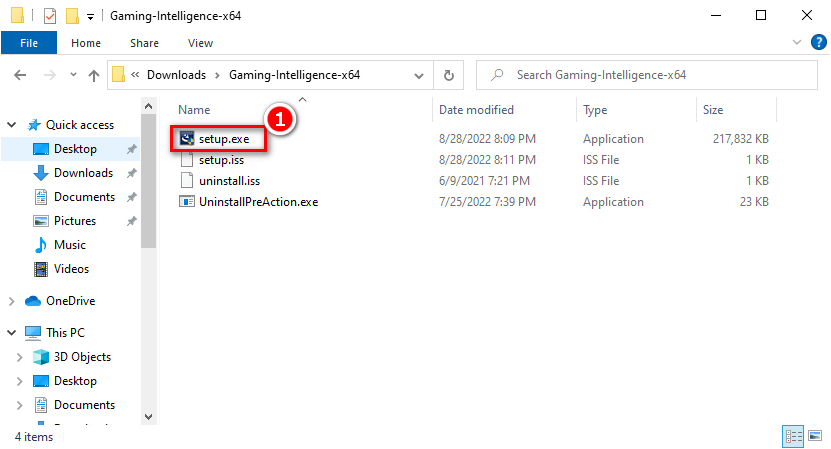
2. Klicken Sie auf „Weiter“.

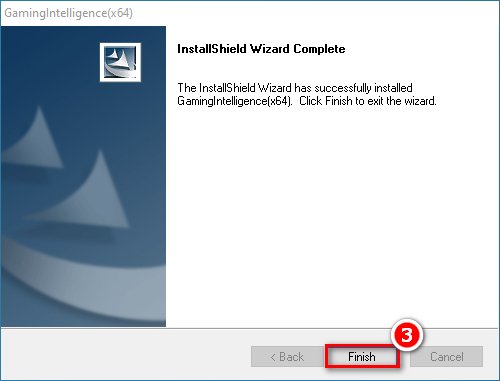
3. Klicken Sie auf „Fertig stellen“.
Spielintelligenz nutzen
1. Verbinden Sie das HDMI- oder DP-Kabel mit dem Bildschirm und dem Computer.
2. Verbinden Sie das USB TYPE-B-zu-TYPE-A-Kabel mit dem Bildschirm und dem Computer.
Hinweis: Wenn das USB TYPE-B-zu-TYPE-A-Kabel nicht angeschlossen ist, kann die Gaming Intelligence-Software den Bildschirm nicht erkennen.

3. Nach dem Start der Software können Benutzer die Parameter der verschiedenen voreingestellten Modi nach Ihren Wünschen einstellen, wie z. B. Helligkeit und Kontrast usw. Benutzer können auch andere Funktionen einstellen wie: PIP (Bild-in-Bild), PBP ( Bild-für-Bild), Spiel-Fadenkreuz und Eingangsquelle usw.
Hinweis: Wenn einige Funktionen in Gaming Intelligence nicht angezeigt wurden, kann dies bedeuten, dass Ihr Monitor bestimmte Funktionen nicht unterstützt. Es wird empfohlen, die offizielle Website von MSI zu besuchen oder die Funktionen im Benutzerhandbuch zu bestätigen.
