[Monitor] PIP (Bild-in-Bild) / PBP (Bild-für-Bild) Funktionseinstellungen
MSI-Monitore verfügen über verschiedene erweiterte Funktionen, darunter PIP (Bild-in-Bild) und PBP (Bild-für-Bild), die wichtige Werkzeuge für Multitasking und Produktivitätssteigerung sind. Dieser Artikel stellt die Konzepte dieser beiden Funktionen vor und bietet eine Schritt-für-Schritt-Anleitung zur Einrichtung.
Hinweis: Nicht alle MSI-Monitore unterstützen die PIP/PBP-Funktion. Bitte lesen Sie das Produkthandbuch oder die Spezifikationen auf der MSI-Website.
OSD-Menüeinstellungen für PIP/PBP
PIP (Bild-im-Bild)
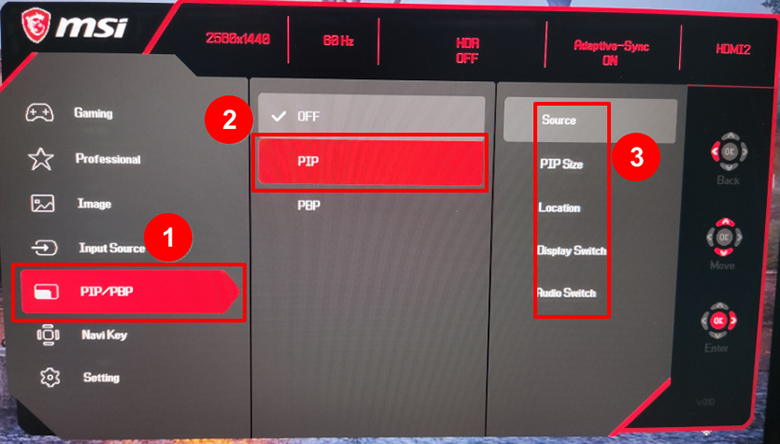
PIP ermöglicht es Nutzern, einen zweiten Bildschirm (kleines Fenster) innerhalb des Hauptbildschirms (großes Fenster) einzufügen, ähnlich der Bild-in-Bild-Funktion bei Fernsehern. So können Sie beispielsweise auf dem Hauptbildschirm (großes Fenster) spielen, während Sie im zweiten Bildschirm (kleines Fenster) die Ausgabe eines anderen Geräts (z. B. eines Laptops, einer Spielekonsole oder eines Überwachungsgeräts) verfolgen.
Drücken Sie die OSD-Taste, navigieren Sie zum Menü und wählen Sie „PIP/PBP“ aus den Optionen. Wählen Sie „PIP“ und wählen Sie die Eingangsquellen für den Haupt- und den zweiten Bildschirm. Passen Sie anschließend Größe und Position des zweiten Bildschirms nach Bedarf an.
PBP (Bild für Bild)
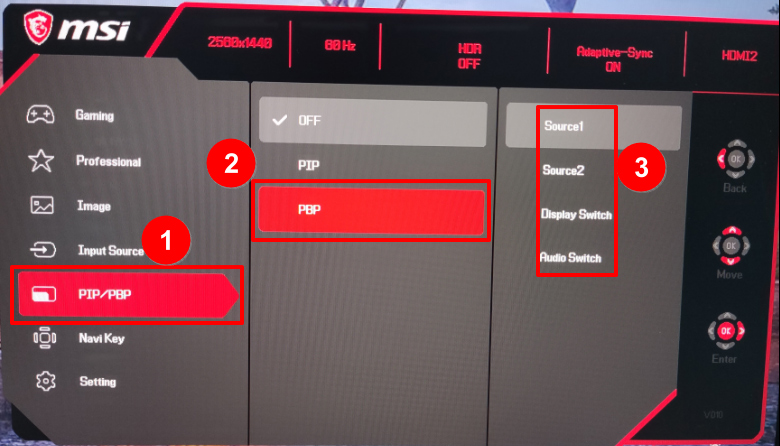
Mit PBP können Benutzer den Monitor in zwei Bereiche aufteilen und Inhalte verschiedener Eingangsquellen nebeneinander anzeigen. So können Sie beispielsweise zwei Computer gleichzeitig auf demselben Bildschirm anzeigen und so die Arbeitseffizienz steigern.
Nachdem Sie die OSD-Taste gedrückt haben, wählen Sie „PIP/PBP“ aus den Optionen. Wählen Sie „PBP“ und wählen Sie zwei Eingangsquellen für die Anzeige. Wählen Sie anschließend das gewünschte Bildschirmlayout.
Einrichten von PIP/PBP über Gaming Intelligence
Gaming Intelligence ist eine MSI-Software, mit der Benutzer die Monitoreinstellungen mit einer Maus anstelle physischer OSD-Tasten anpassen können, was für ein reaktionsschnelleres Erlebnis sorgt.
Hinweis: Wenn Gaming Intelligence auf der Produkt-Downloadseite Ihres Monitors nicht verfügbar ist, unterstützt Ihr Monitor diese Funktion nicht.
Dieser Artikel verwendet das PIP-Setup (Picture-in-Picture) als Beispiel:
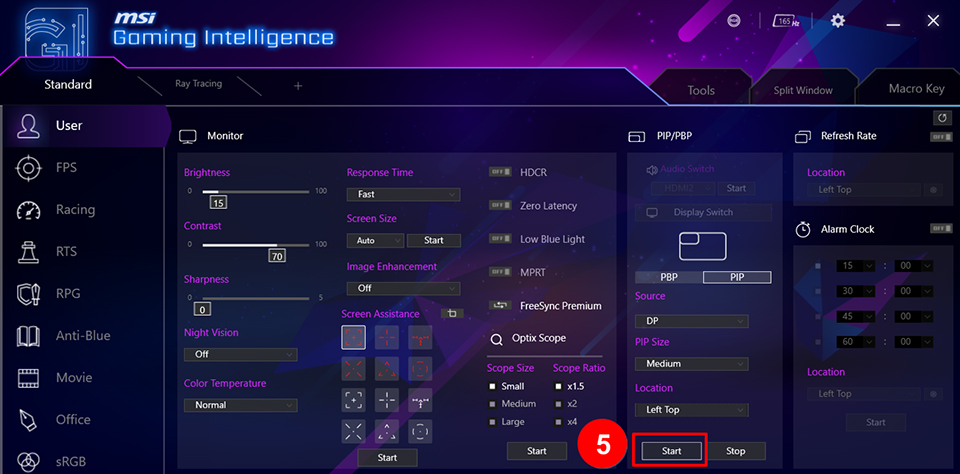
1. Öffnen Sie das Menü „Gaming Intelligence“. Navigieren Sie zum Bereich „Display-Umschalter“ und suchen Sie die Optionen „PBP“ und „PIP“.
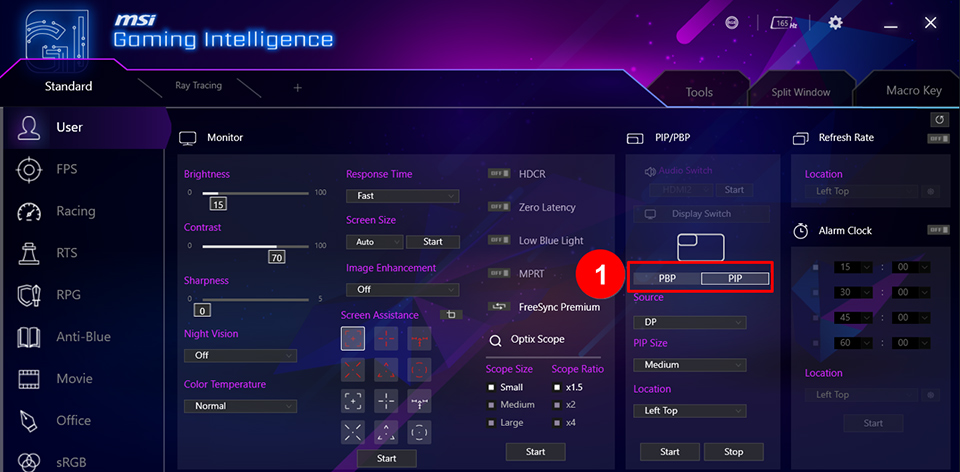
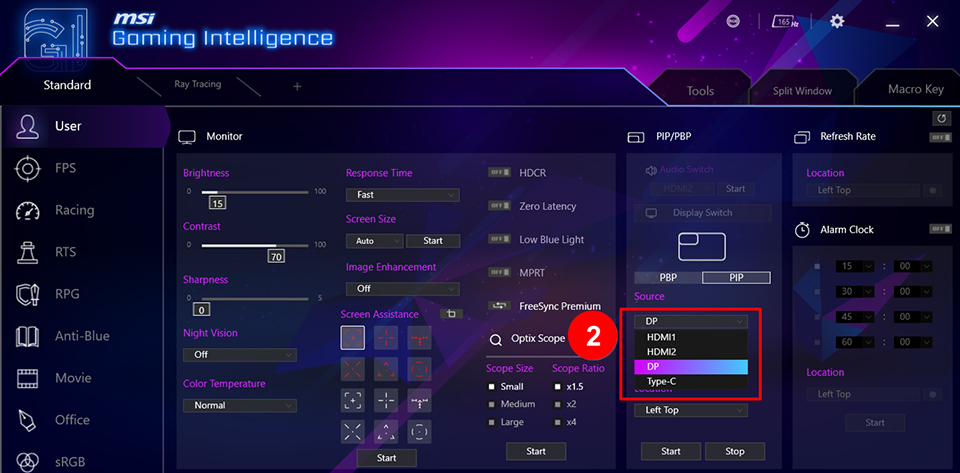
2. Wählen Sie „PIP“ und wählen Sie die Eingangsquelle, die Sie verbinden möchten.
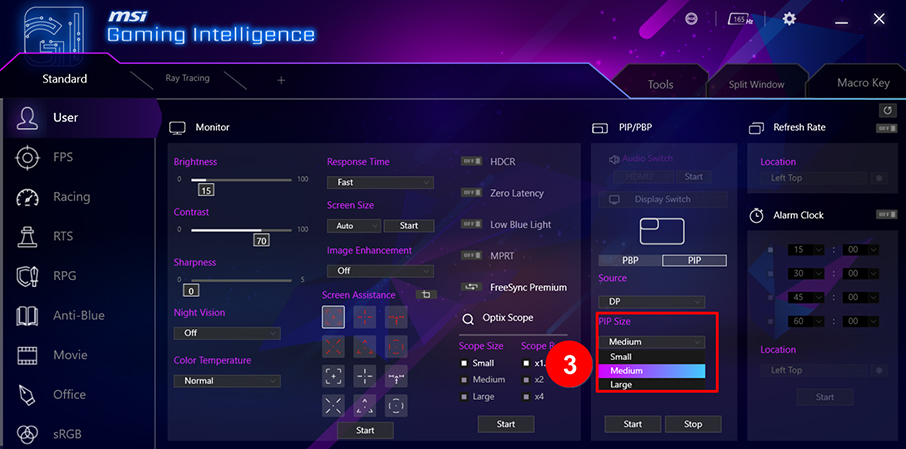
3. Die Größe des Unterbildschirms kann je nach persönlicher Vorliebe angepasst werden. Im Menü stehen drei Optionen zur Verfügung: Groß, Mittel und Klein.
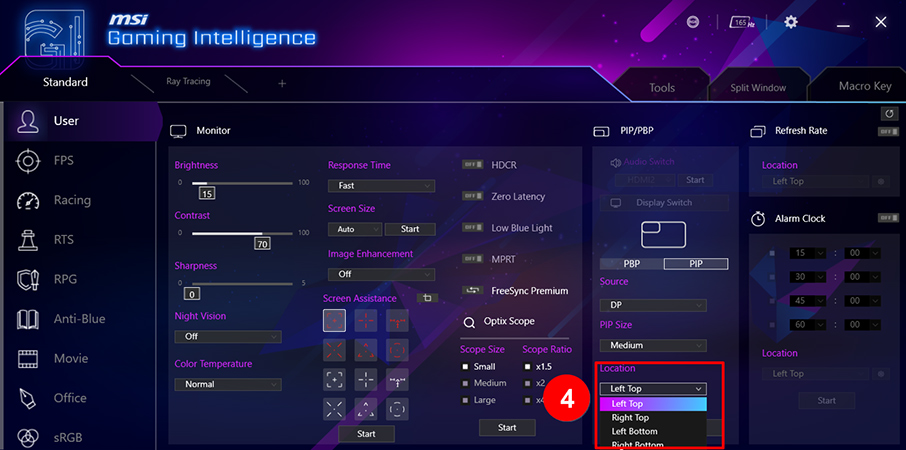
4. Die Position des Unterbildschirms kann auch mit vier Optionen im Menü angepasst werden: Oben links, Unten links, Oben rechts und Unten rechts.
5. Klicken Sie auf „Start“, um die Einstellungen zu übernehmen.