So richten Sie SteelSeries ein und beheben Fehler.
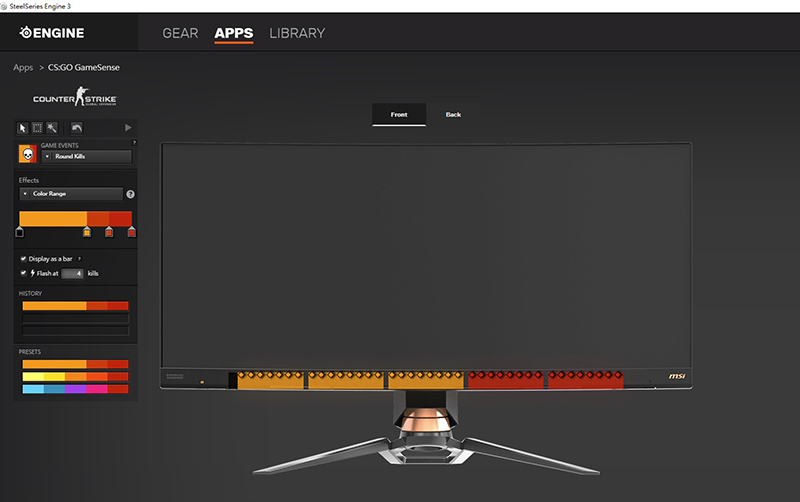
In Steelseries GameSense ist RGB-LED-Licht nicht nur schickes Licht, sondern hilft Ihnen beim Spielen von Videospielen. Durch die Synchronisierung von In-Game-Aktivitäten kann es die wichtigen Details der In-Game-LED-Effekte anzeigen. Damit Sie die Spiele und wichtige Details im Handumdrehen festhalten können.
- Einbauanleitung für SteelSeries-Motoren
- Bedienungsanleitung für SteelSeries-Motoren
- HP- und Munitionseinstellungen im Shooter-Spiel
Einbauanleitung für SteelSeries-Motor:
Nehmen wir Optix MPG27CQ als Beispiel in diesem Artikel.
1. Gehen Sie zur „offiziellen MSI-Website“, klicken Sie auf „Suchsymbol“ → Geben Sie den Modellnamen ein → Drücken Sie „Enter“ oder klicken Sie links auf „Suchsymbol“.

2. Klicken Sie auf „Support“
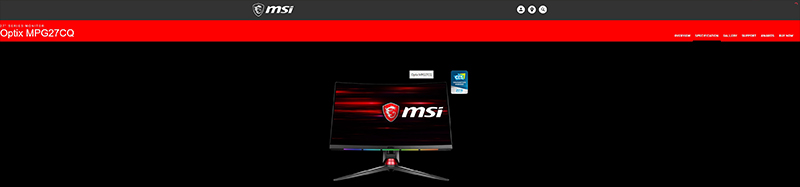
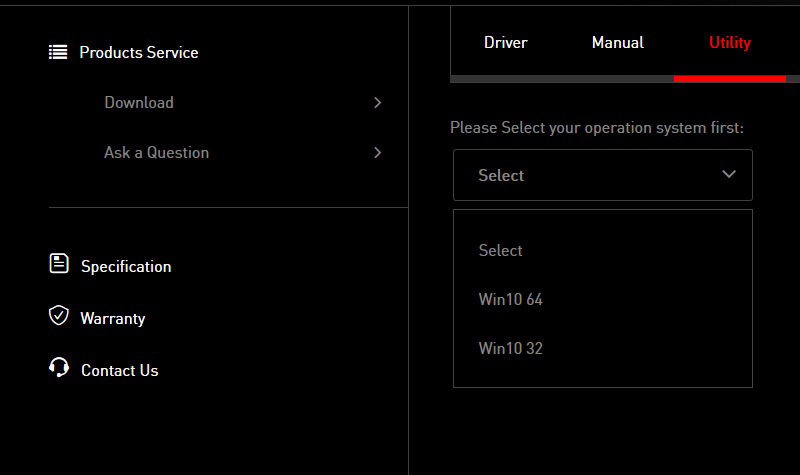
3. Klicken Sie auf „Dienstprogramm“ → Wählen Sie „Betriebssystem“
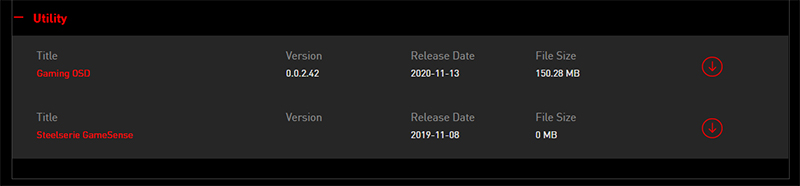
4. Suchen Sie „Steelseries GameSense“ und klicken Sie rechts auf das Download-Symbol.
5. Öffnen Sie nach der Installation die Datei und klicken Sie auf „Steelseries GameSense Setup“
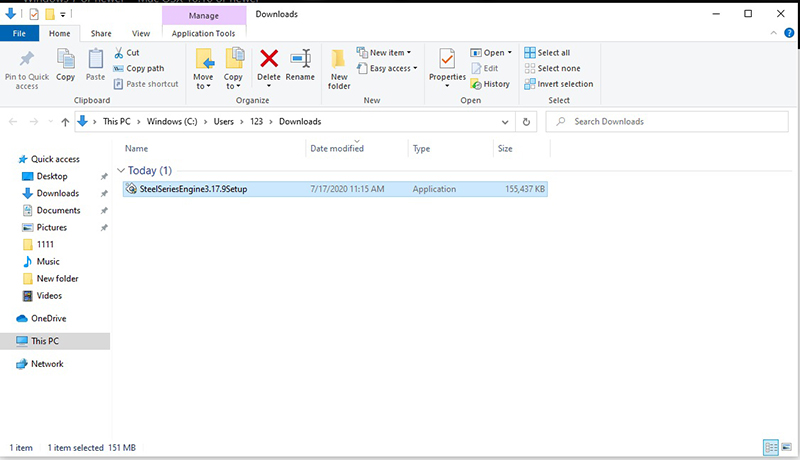
6. Verarbeitung, bitte warten.
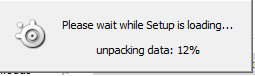
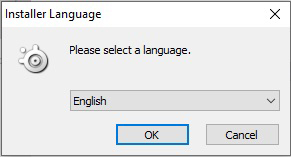
7. Klicken Sie auf „OK“ und wählen Sie eine Sprache aus.
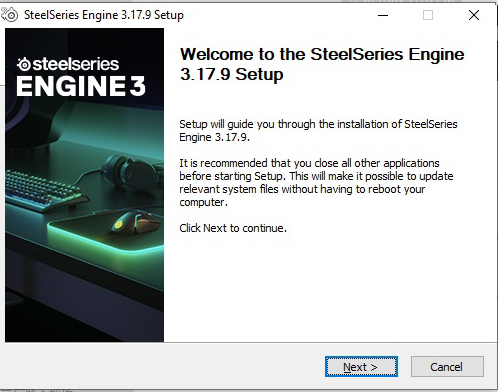
8. Klicken Sie auf „Weiter“
9. Klicken Sie auf „Ich stimme zu“
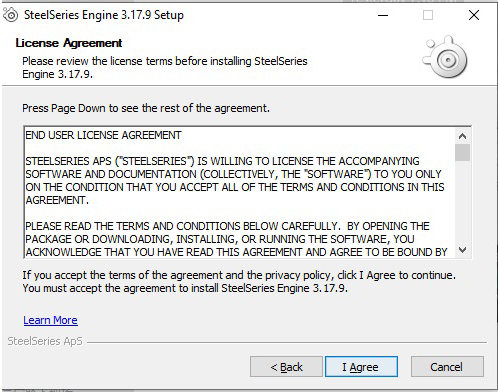
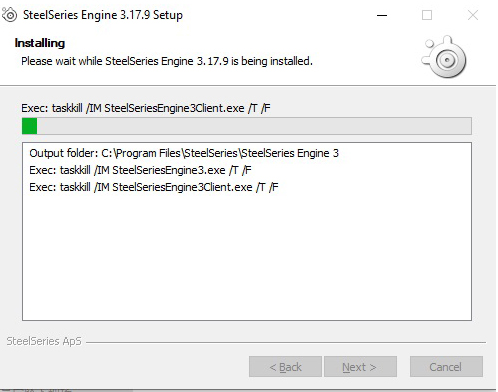
10. Verarbeitung der Installation, bitte warten.
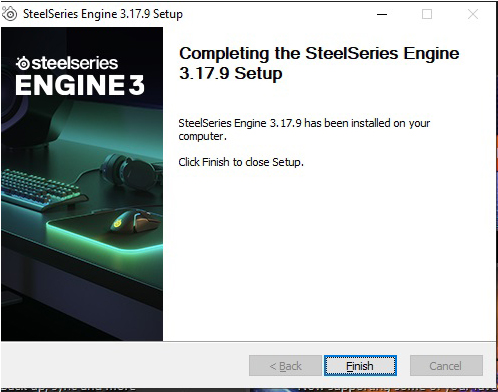
11. Klicken Sie nach Abschluss der Installation auf „Fertig stellen“.
Betriebsanleitung für SteelSeries-Motoren:
Bitte schließen Sie das mit dem Monitor gelieferte USB-Gerät an und öffnen Sie dann „SteelSeries Engine“. Der Monitor wird beim Öffnen der Software in GEAR angezeigt.
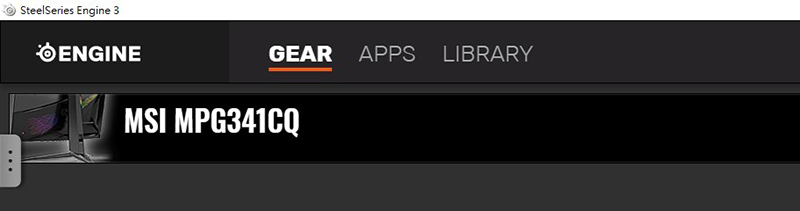
So verwenden Sie GEAR
GEAR erkennt angeschlossene Geräte (das Gerät, das SteelSeries unterstützt, einschließlich Monitor, Tastatur, Headset). Klicken Sie auf das Gerät, um zur Einstellungsseite zu gelangen.
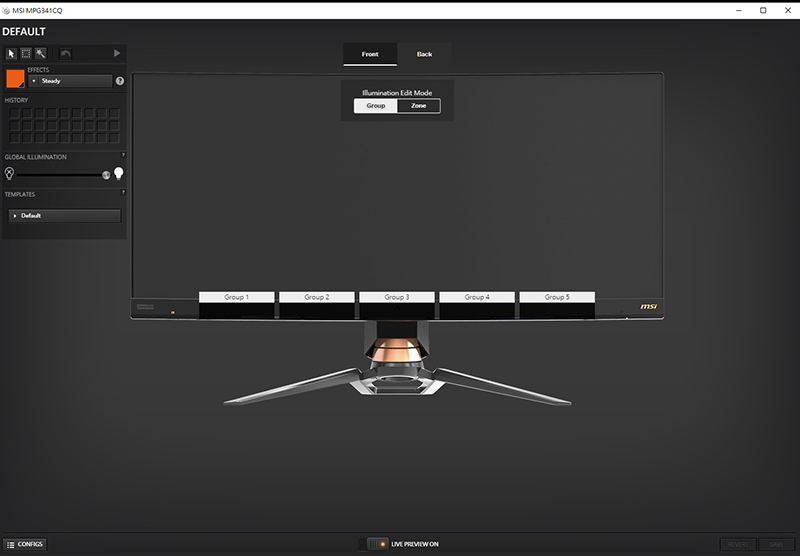
LED-Einstellungen: Auswählen, Gruppenauswahl, Rückgängig, Zauberstab, Pinsel, Farbeimer, Radiergummi, Effektauswahl.
Effekteinstellungen: Steady, Colorshift, Multi Color Breathe, Reactive Key, Cooldown-Timer, Beleuchtung deaktivieren.
Speichern Sie die Änderungen, nachdem Sie das Gerät eingerichtet haben.
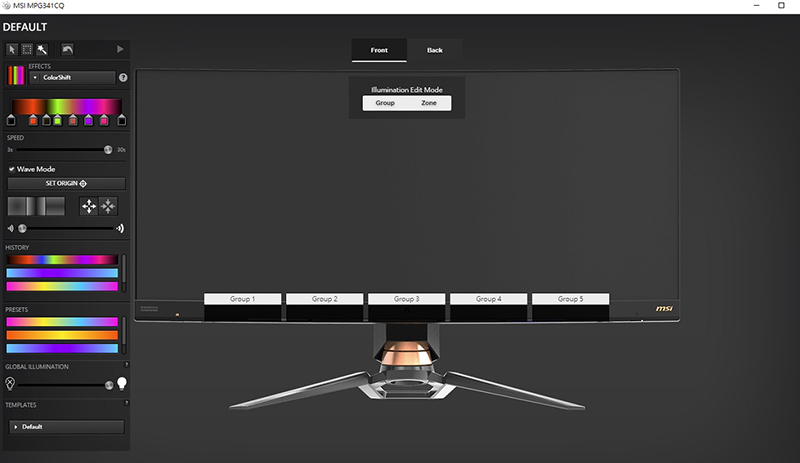
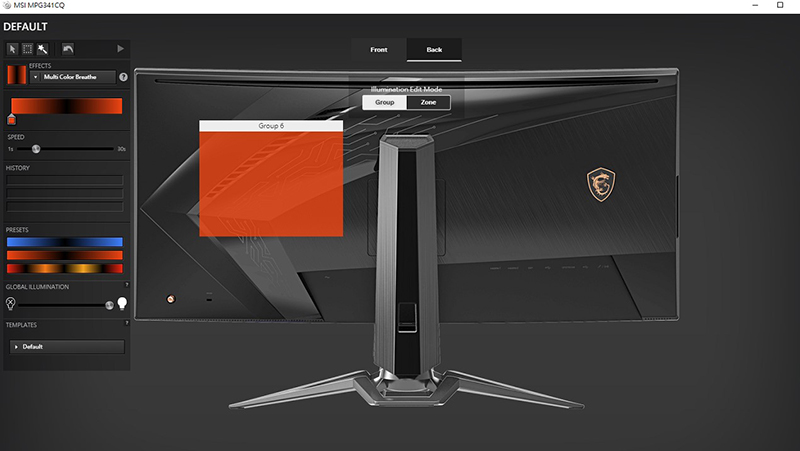
Klicken Sie auf „Zurück“, um die Beleuchtung an der Rückseite des Monitors anzupassen
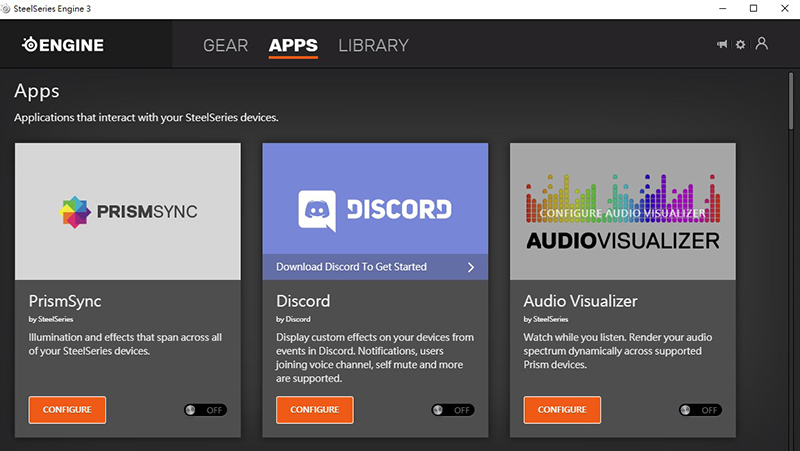
So verwenden Sie APP
Spiele, die SteelSeries Engine3 unterstützen: PRISMSYNC、DISCORD、AUDIO、VISUALIZER、IMAGESYNC、CS GO、DOTA2、Giantic、Minecraft mod、Utopia 9、iFeelPixel usw. Je nach Design der APP unterscheidet sich die Funktionsseite je nach Spielen oder Anwendungen. Das Spiel startet automatisch beim Einschalten.
So verwenden Sie BIBLIOTHEK
Wenn Sie ein Spiel oder ein Programm anpassen, werden die Effekteinstellungen beim Starten des Programms automatisch angewendet. Dies ist wie eine Funktion namens „App Link“ im Gaming-OSD, wenn Sie ein Spiel in der LIBRARY hinzufügen.
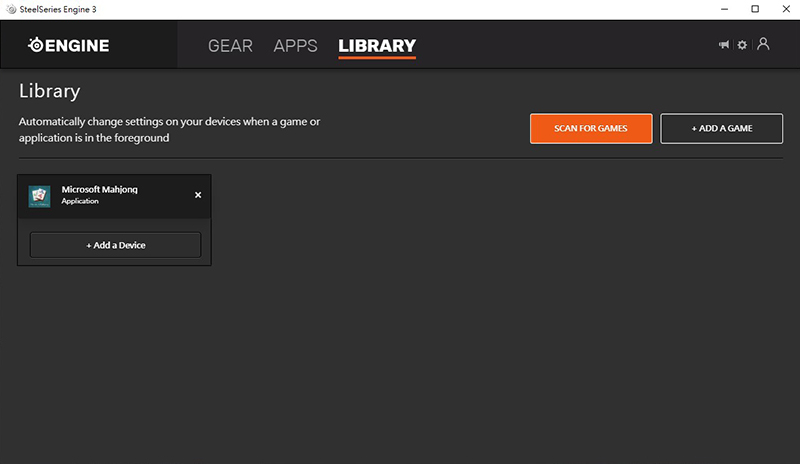
HP- und Munitionseinstellungen im Shooter-Spiel
1. Wählen Sie ein Shooter-Spiel in der APP. Als Beispiel nehmen wir CSGO.
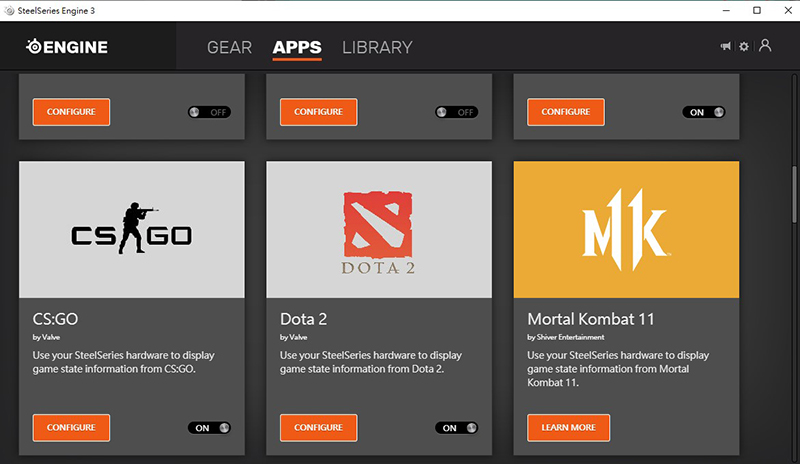
2. Klicken Sie auf das Symbol, um zur Einstellungsseite zu gelangen
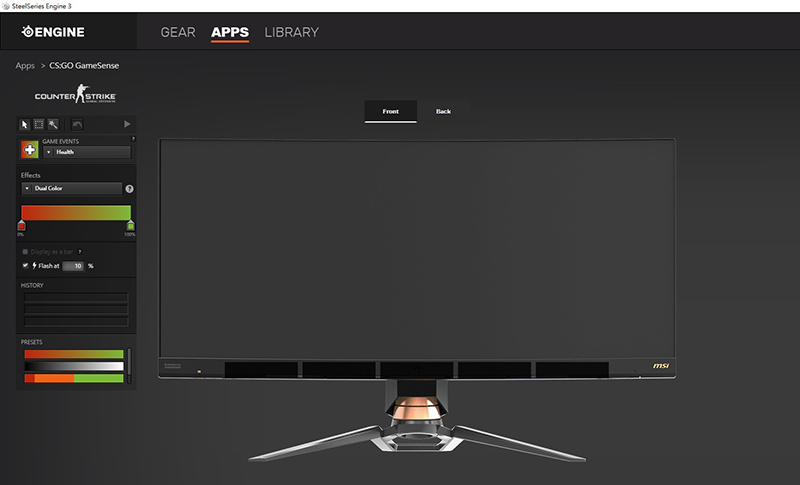
3. Wählen Sie mit der Maus eine einzurichtende LED-Schnittstelle aus.
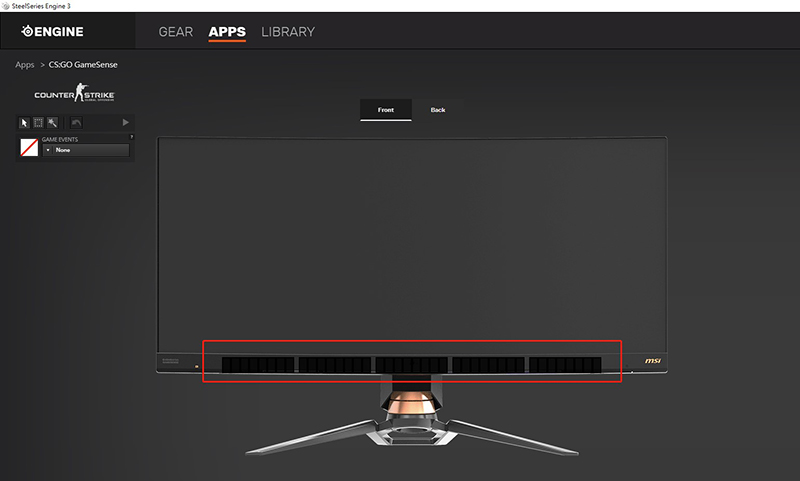
4. Klicken Sie auf das Dropdown-Menü von „Spielereignisse“ und es werden die Grundeinstellungen des Spiels angezeigt.
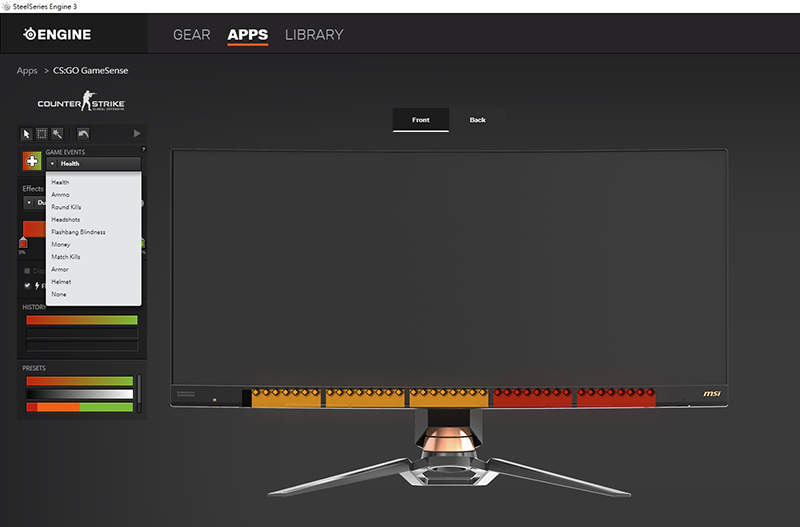
5. Richten Sie HP, Munition und andere coole Einstellungen nach Ihren Wünschen ein.
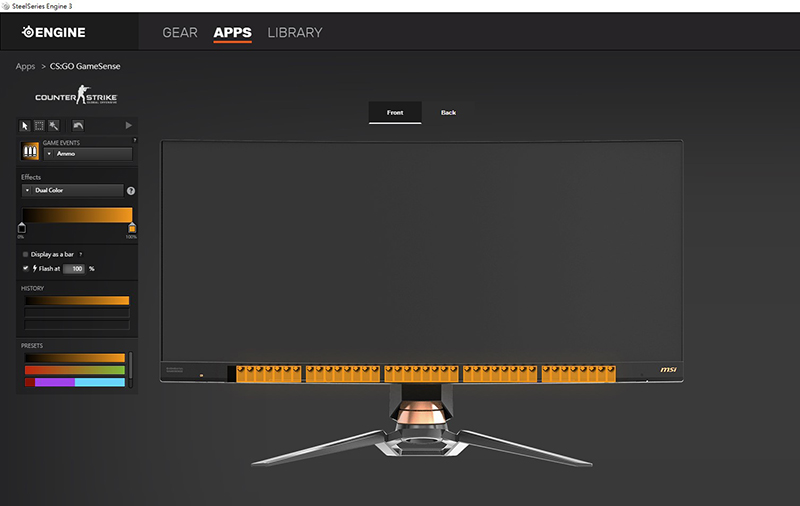
6. Nehmen wir den HP als Beispiel. Wenn wir den LED-Bereich auswählen, startet der HP bei 0%. Wenn Sie den LED-Balken von links unten nach rechts auswählen, beginnt seine Beleuchtungsanzeige bei 100%====0%.