





USB-Geräte funktionieren nicht während Windows-Installationen
Wenn Sie Windows 7 installieren, funktionieren die USB-Maus und -Tastatur möglicherweise nicht unter der Windows-Installationsumgebung, da kein USB-Treiber vorhanden ist. Es wird empfohlen, mit dem MSI Smart Tool ein Windows 7-Installationsgerät zu erstellen, in das der USB-Treiber in das Systeminstallationsprogramm gepackt wird.
- So verwenden Sie das MSI Smart Tool zum Erstellen eines Windows 7-Installationsgeräts
- Was tun, wenn USB-Geräte bei der Installation von Windows 10 nicht funktionieren?
So verwenden Sie das MSI Smart Tool zum Erstellen eines Windows 7-Installationsgeräts(Für den Fall, dass die Maus und die Tastatur während des Windows 7-Installationsprozesses nicht funktionieren)
Gehen Sie zur offiziellen MSI-Website, suchen Sie Ihr Motherboard und laden Sie das MSI Smart Tool herunter.
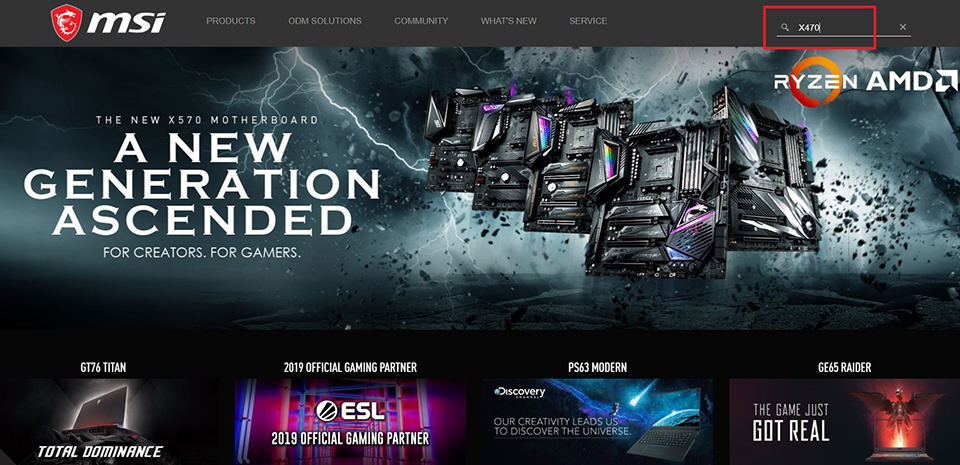
Zum Beispiel: X470 GAMING PRO, geben Sie den Produktnamen in die obere rechte Suchleiste ein, drücken Sie [Enter]
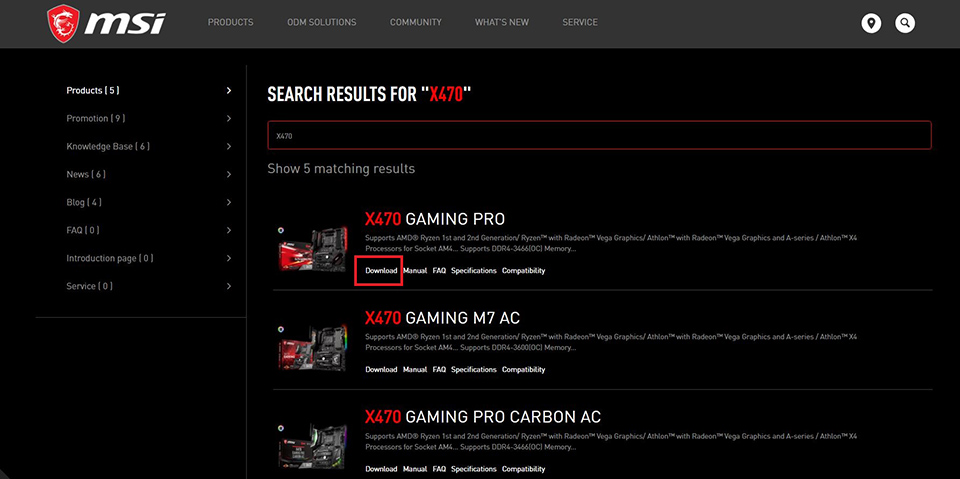
Das übereinstimmende Ergebnis für „X470 GAMING PRO“ wird angezeigt, wählen Sie [Download], um den Download-Bereich aufzurufen.
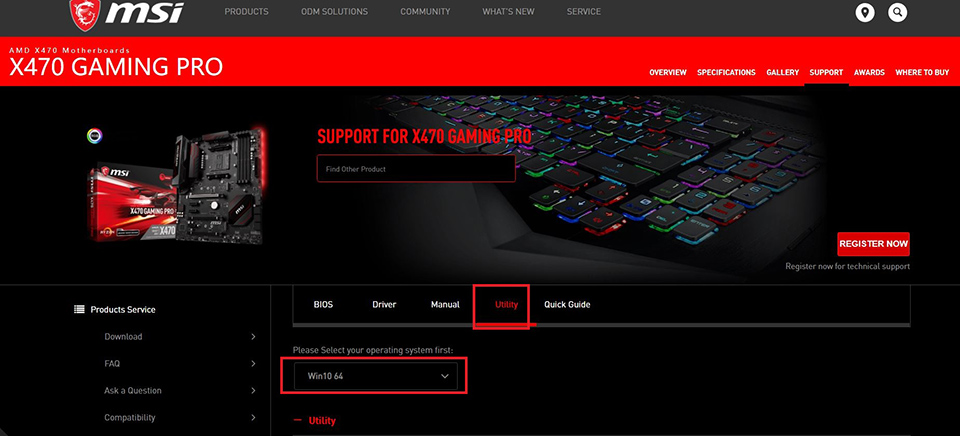
Gehen Sie zur Registerkarte [Dienstprogramm], wählen Sie Ihr Betriebssystem aus
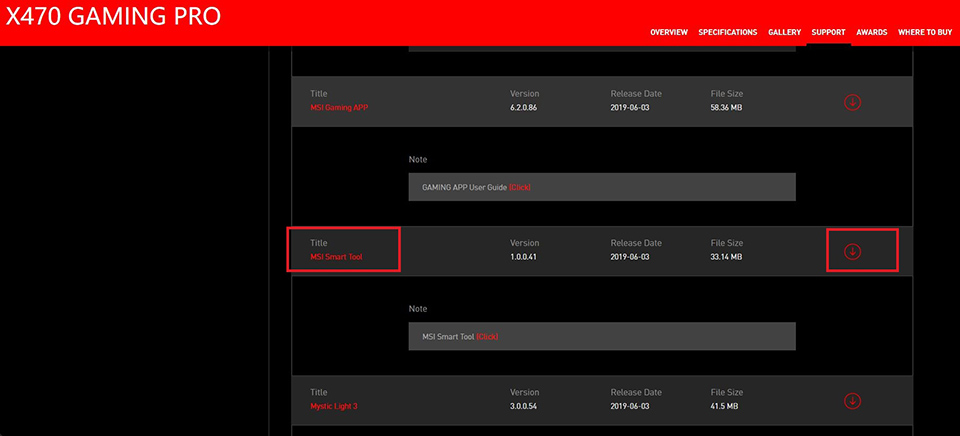
Suchen Sie nach [MSI Smart Tool], klicken Sie zum Herunterladen auf das nach unten zeigende Pfeilsymbol.
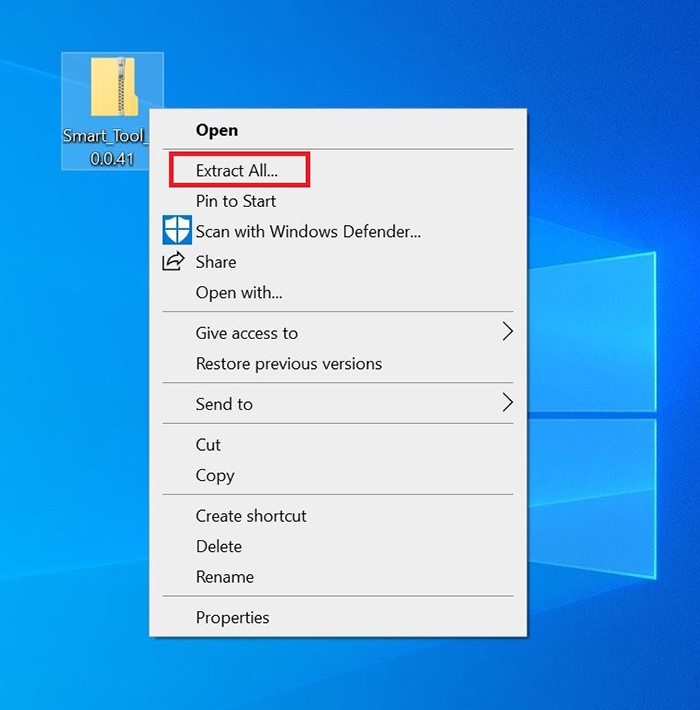
Klicken Sie mit der rechten Maustaste auf die heruntergeladene Datei und wählen Sie [Alle extrahieren], um den komprimierten Ordner zu entpacken
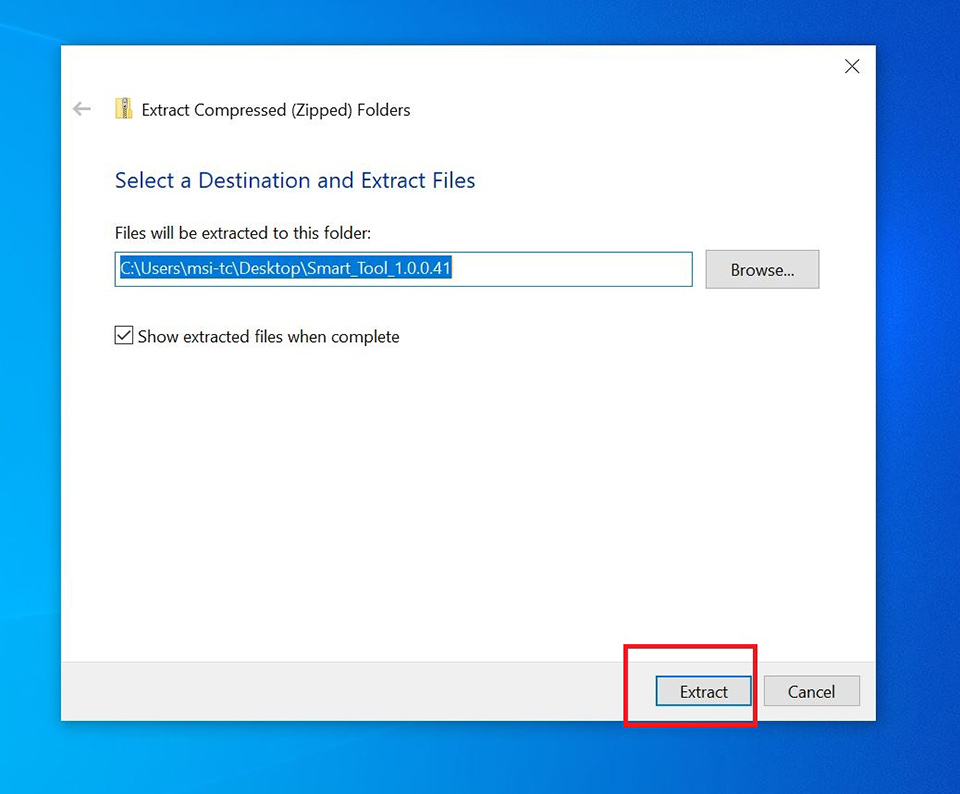
Klicken Sie auf [Extrahieren]
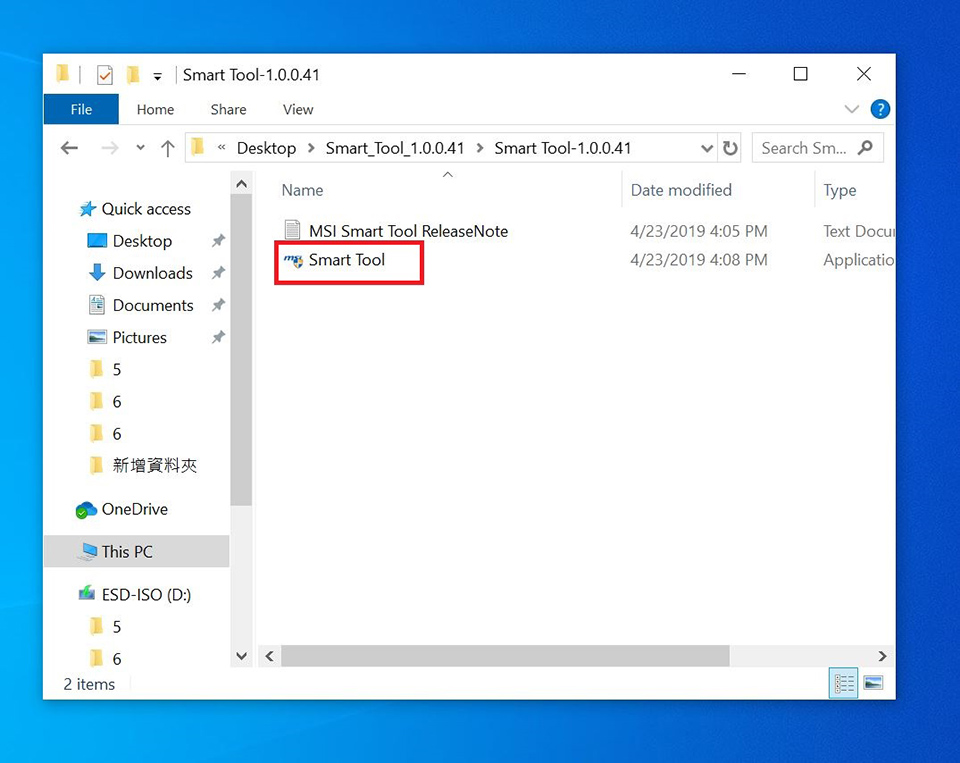
Doppelklicken Sie auf [Smart Tool], um das Programm auszuführen
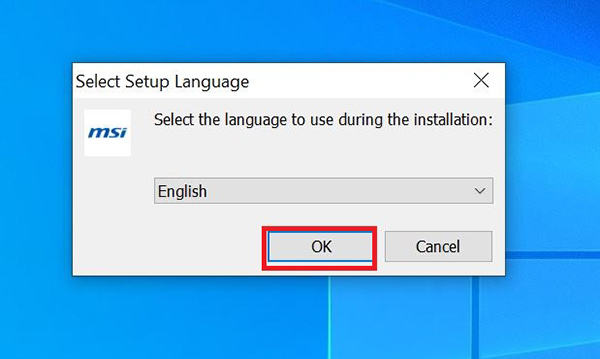
Wählen Sie Ihre Sprache und klicken Sie zum Installieren auf [OK].
Weiter klicken]
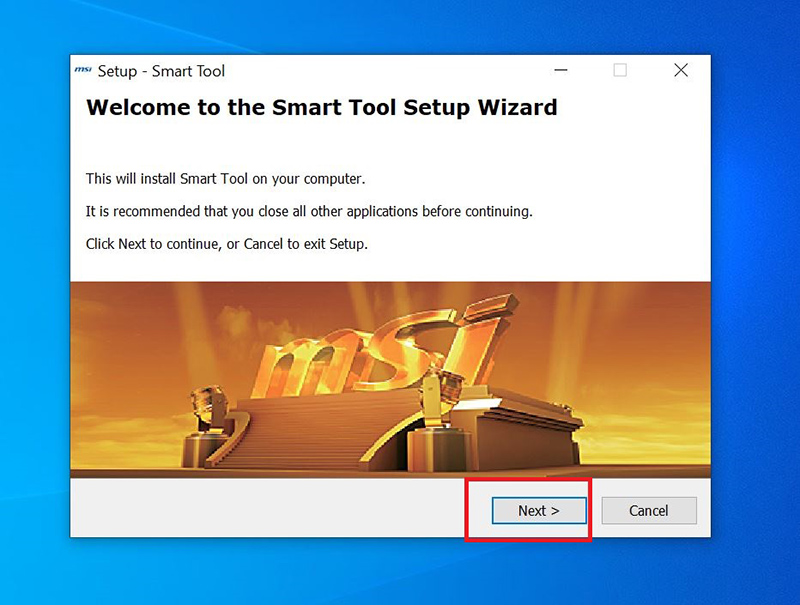
Weiter klicken]
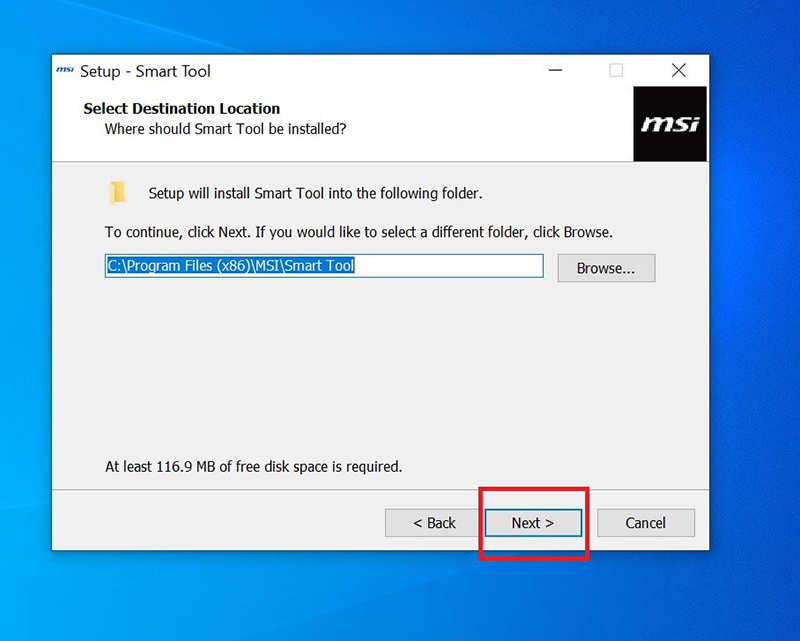
Klicken Sie auf [Installieren]
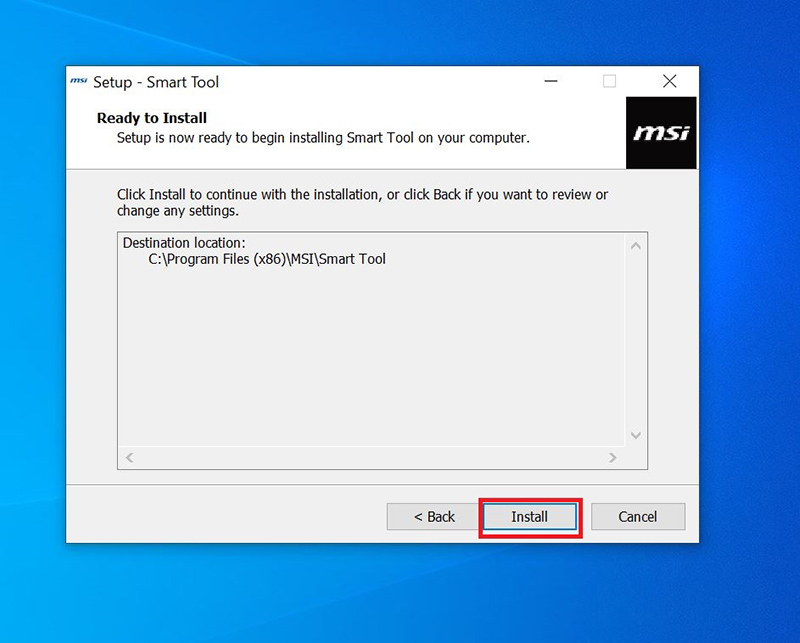
Klicken Sie auf [Fertig stellen]
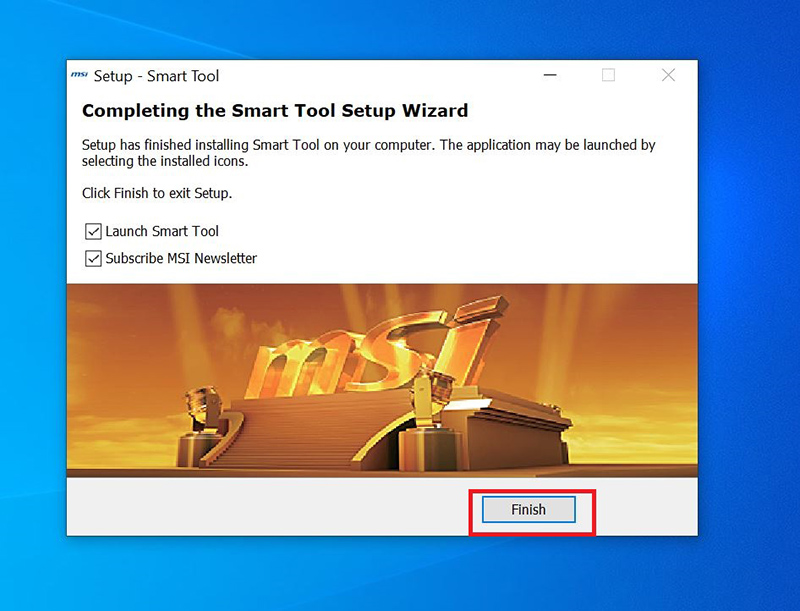
Klicken Sie auf [Fertig stellen]
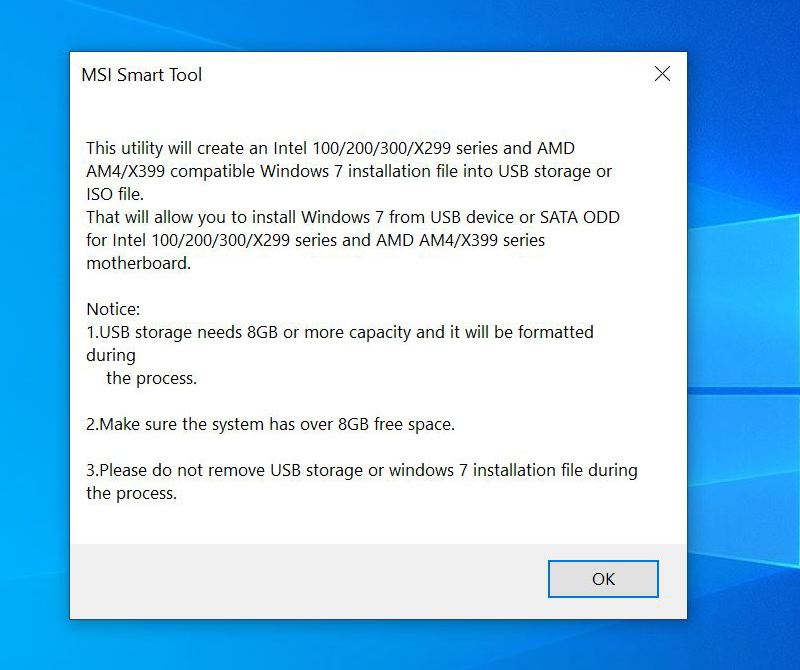
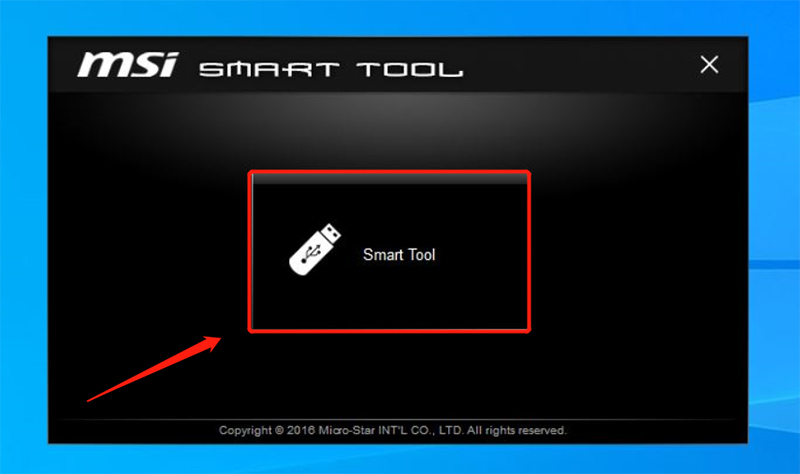
Klicken Sie auf [Intelligentes Werkzeug]
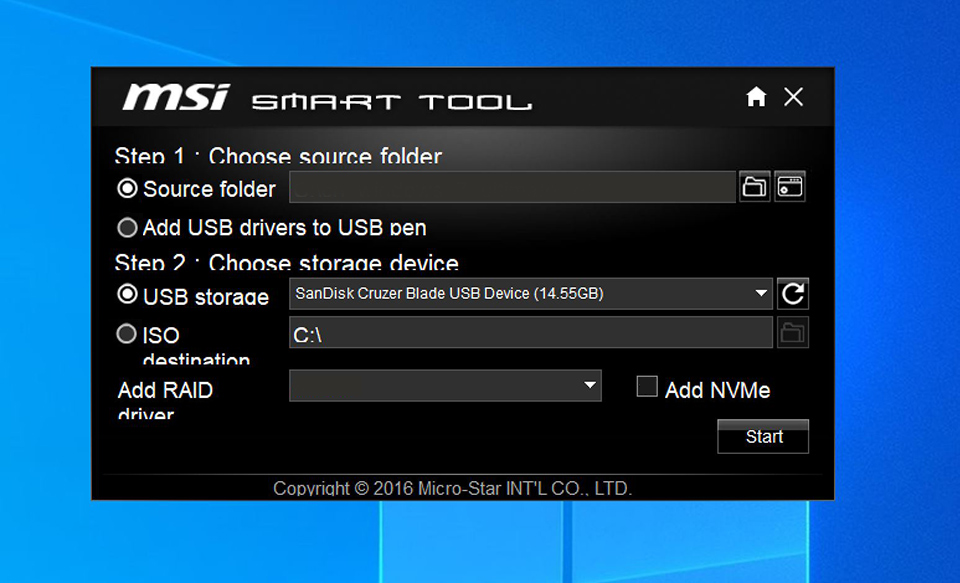
Klicken Sie auf das Symbol, um den Speicherort der Betriebssystemdateien auszuwählen
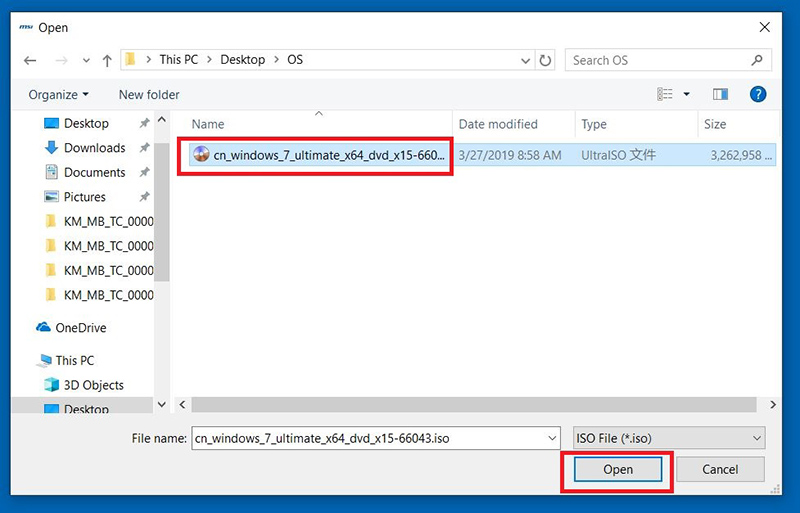
Wählen Sie das Systemabbild für Windows 7 (Das Systemabbild sollte selbst erstellt werden), Klicken Sie auf [Öffnen]
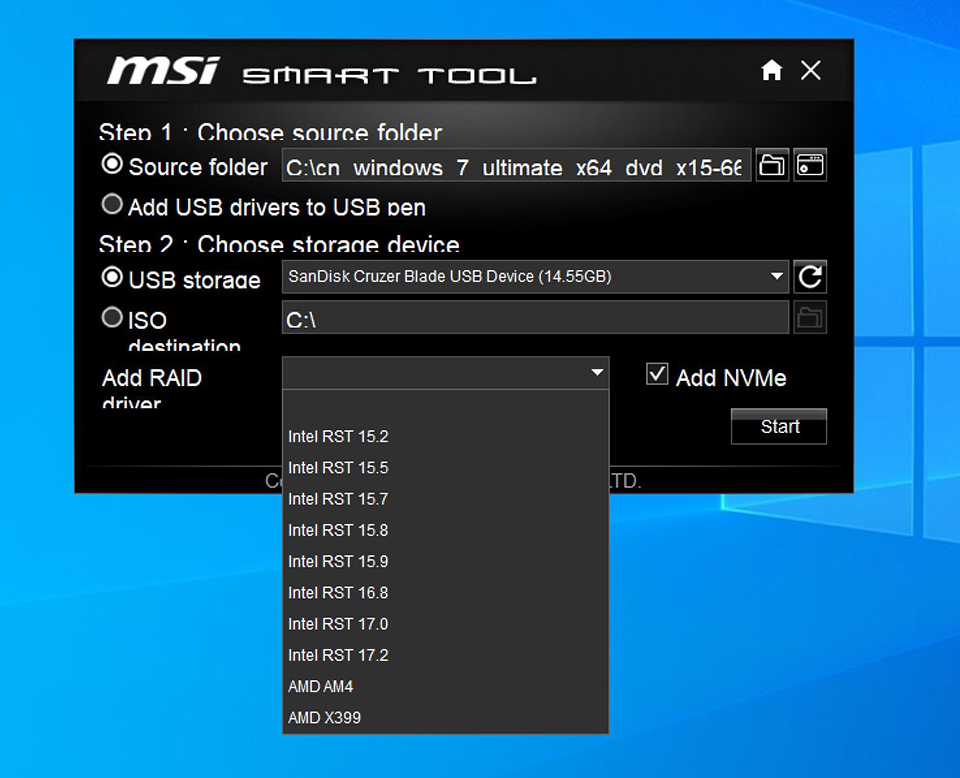
Klicken Sie auf das Dropdown-Feld [Neuen RAID-Treiber hinzufügen], um den erforderlichen RAID-Treiber auszuwählen, aktivieren Sie daneben [NVMe-Treiber hinzufügen], gehen Sie zu [Start]
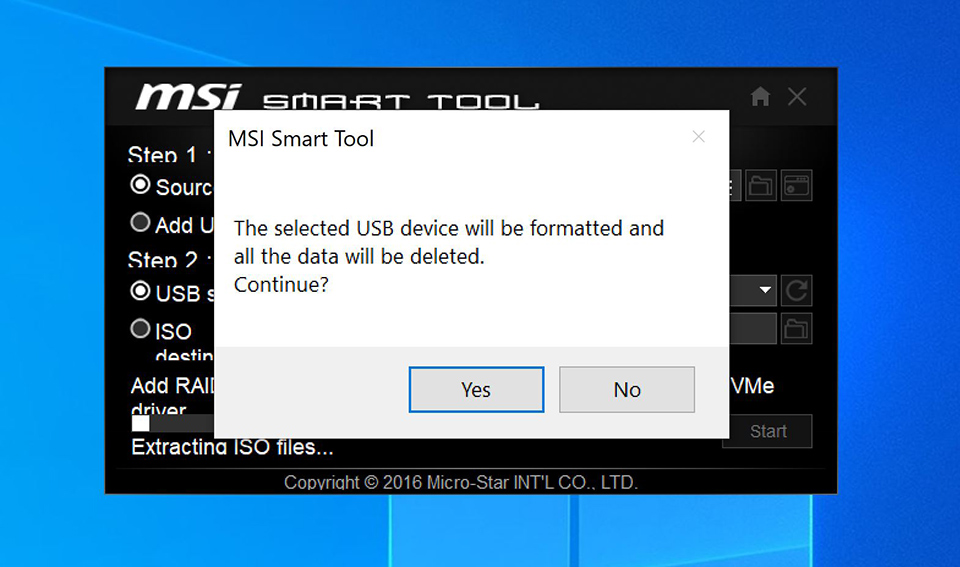
Erinnerung: Das USB-Gerät wird formatiert, alle Daten werden gelöscht. Um fortzufahren, klicken Sie auf [Ja]
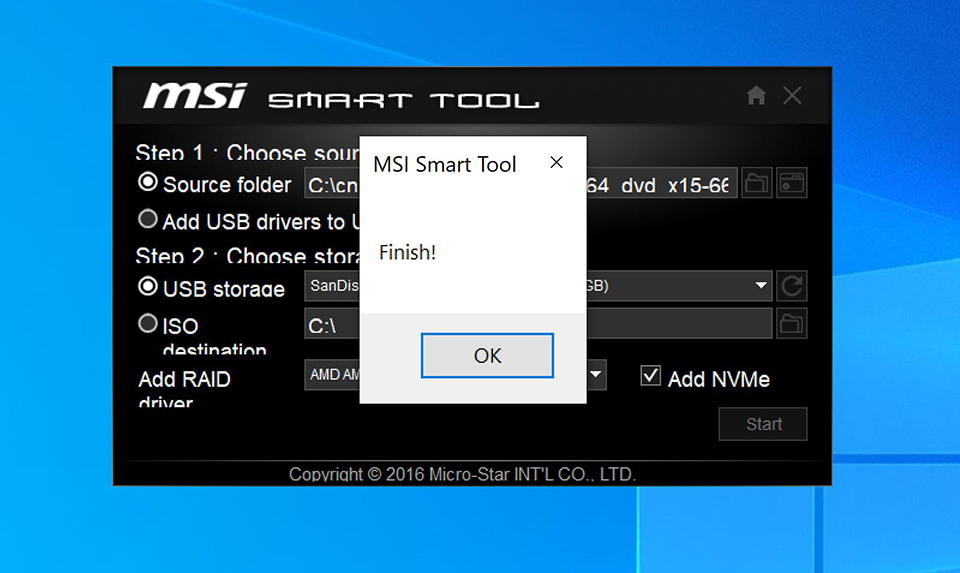
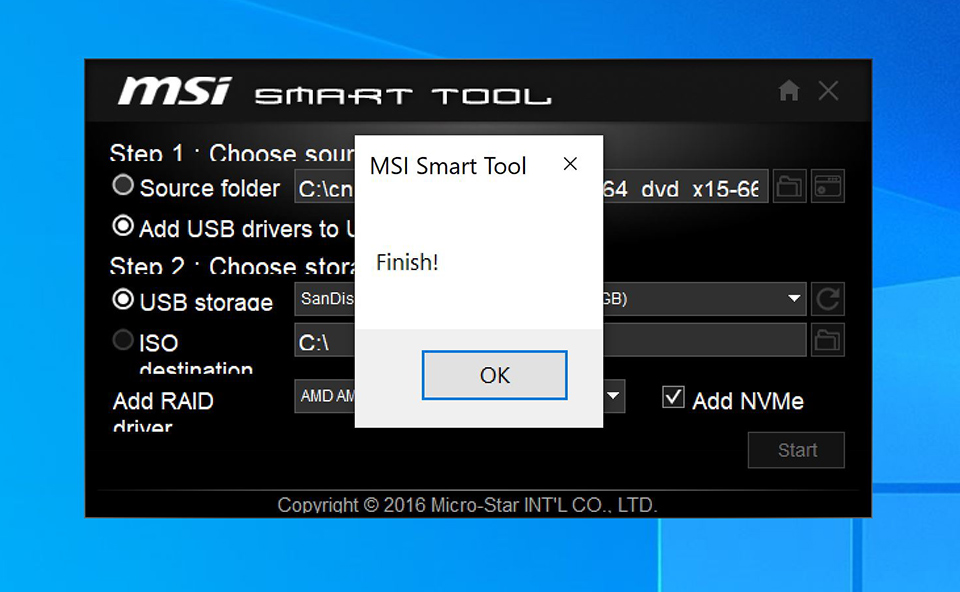
Klicken Sie auf [Fertig]
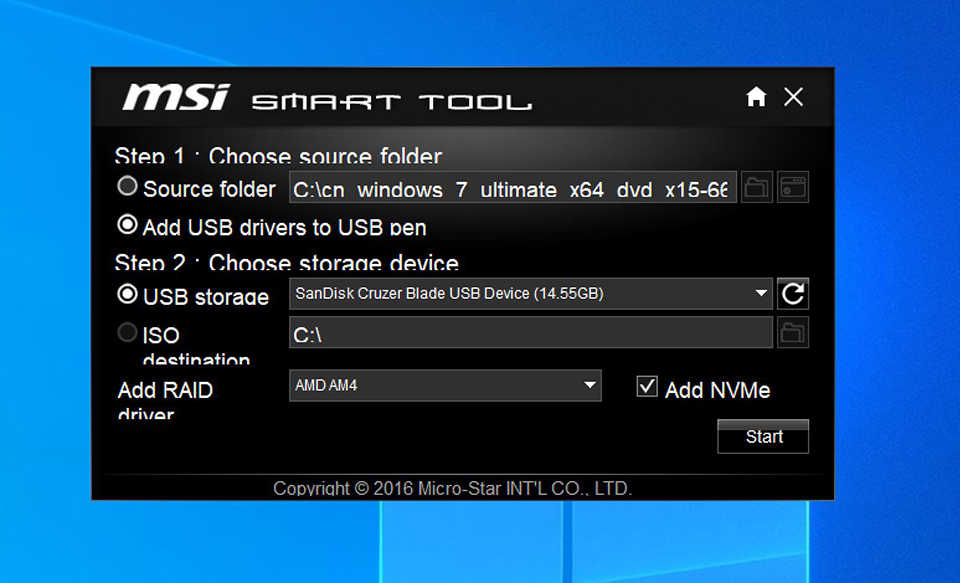
Klicken Sie nun auf [USB-Treiber zum USB-Speichergerät hinzufügen]
Klicken Sie auf [Bestätigen], jetzt wurde Ihr Windows 7-Installationsgerät erstellt. Sie können nun den Installationsvorgang starten.
Was tun, wenn USB-Geräte bei der Installation von Windows 10 nicht funktionieren?
Um zu bestätigen, dass das USB-Gerät funktionsfähig ist, führen Sie bitte einen Kreuztest durch, indem Sie den USB-Stecker in einen anderen USB-Anschluss stecken
Wenn es funktioniert, besteht die Möglichkeit, dass der ursprüngliche USB-Anschluss ausgefallen ist
Wenn es immer noch nicht verfügbar ist, fahren Sie bitte mit dem nächsten Schritt fort
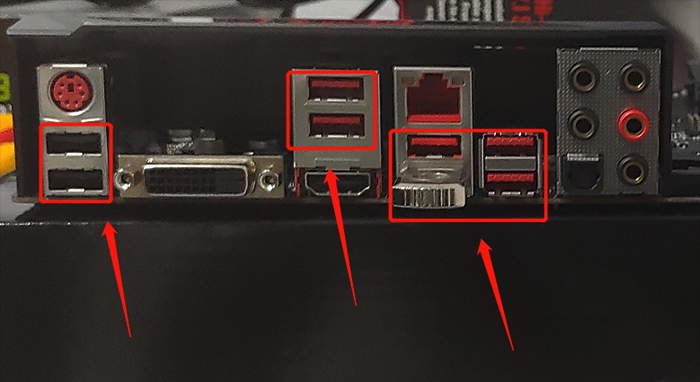
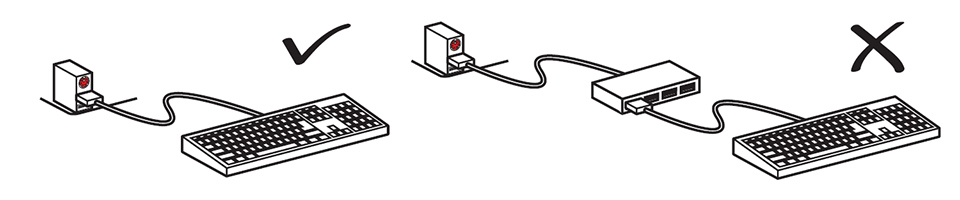
Hinweis: Bitte schließen Sie das USB-Gerät direkt an den USB-Port an, verwenden Sie den USB-Hub oder -Adapter nicht während der Windows-Installation.
Ändern Sie den Startmodus in UEFI, um das Problem zu bestätigen
Drücken Sie nach dem Einschalten des PCs kontinuierlich die [Entf]-Taste, um das BIOS-Menü aufzurufen
Wählen Sie [Settings] im Menü, wählen Sie dann [Boot], richten Sie [Boot mode select] als [LEGACY+UEFI] ein.
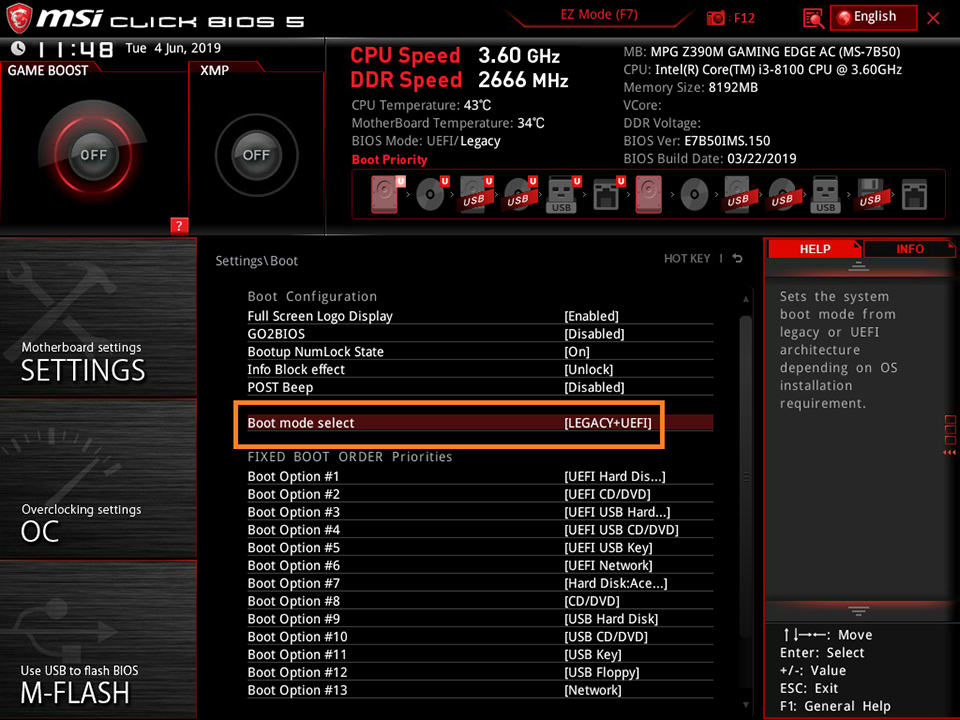
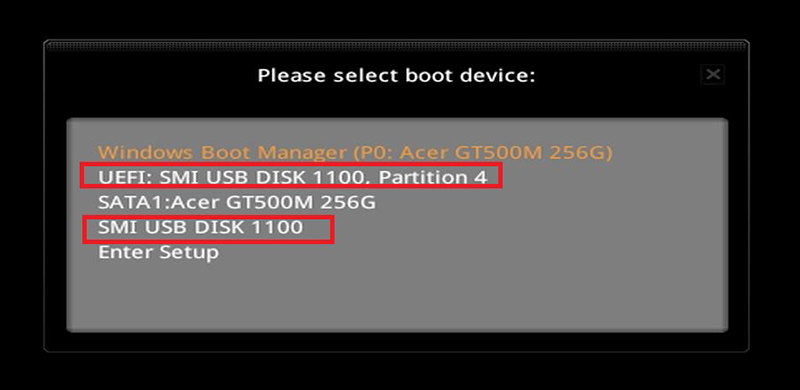
Prüfen Sie, ob das USB-Boot-Gerät danach erkannt werden kann.
Erstellen Sie ein neues Startgerät für die Windows 10-Installation installation
Bitte lesen Sie den Artikel: Wie installiere ich Windows 10? [KM_MB_EN_00001_400_ OS_Installation]
Wenn das neu erstellte Bootgerät immer noch nicht funktioniert, versuchen Sie es mit einem anderen USB-Flash, um den Vorgang erneut durchzuführen.
Verwandter Artikel:
