





[Motherboard] Wie wählt und installiert man Speicher richtig?
Wie überprüfen Sie den kompatiblen RAM für Ihren PC und installieren ihn ordnungsgemäß?
- Überprüfen Sie den kompatiblen Speicher für das Motherboard
- Installieren und Entfernen von Speicher
- Überprüfen Sie den Speicher im BIOS
Überprüfen Sie den kompatiblen Speicher für das Motherboard
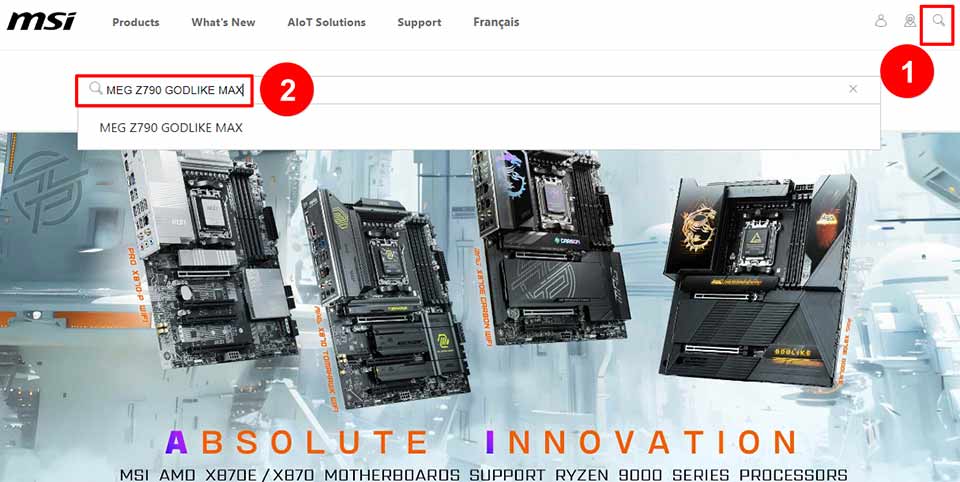
1. Gehen Sie zur offiziellen MSI-Website , geben Sie Ihr Motherboard-Modell in die Suchleiste ein, zum Beispiel: MEG Z790 GODLIKE MAX, und drücken Sie dann zur Suche die Eingabetaste.
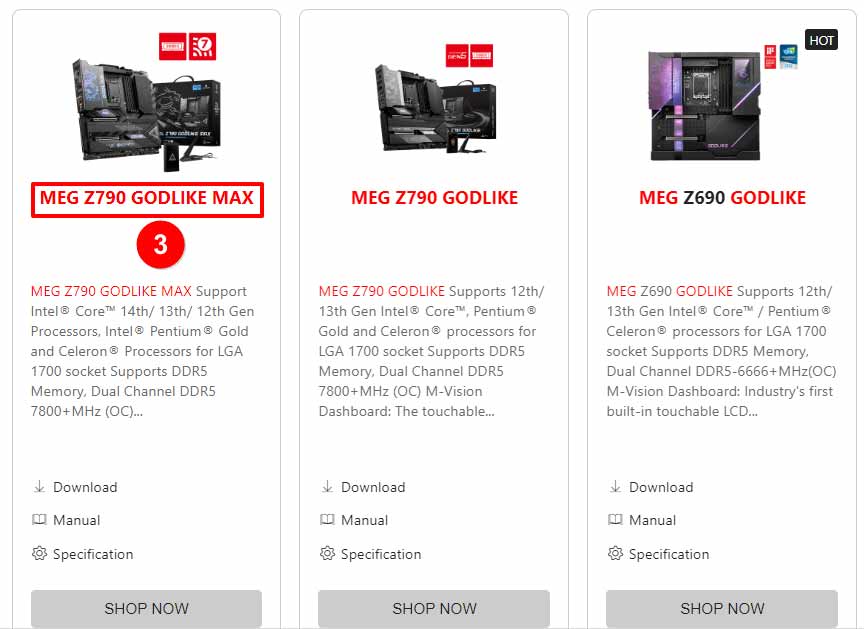
2. Suchen und klicken Sie auf Ihr Modell.
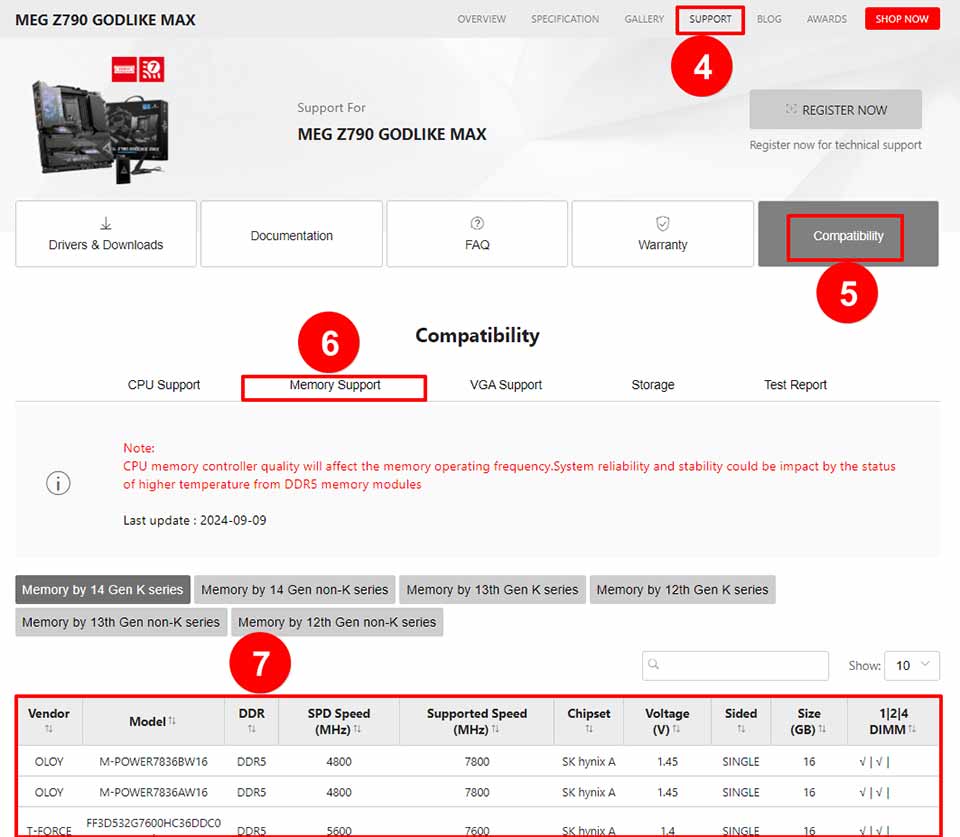
3. Klicken Sie auf „SUPPORT“ → „Kompatibilität“ → und dann auf „Speichersupport“, um die Kompatibilitätsmodule für Ihr Motherboard zu finden.
Installieren und Entfernen von Speicher
1. Rufen Sie am Beispiel des „MEG Z790 GODLIKE MAX“ die Produktseite auf, klicken Sie auf „SUPPORT“ und laden Sie im Bereich „Dokumentation“ das Produkthandbuch in Ihrer gewünschten Sprache herunter.
Hinweis: Stellen Sie vor der Speicherinstallation sicher, dass der PC ausgeschaltet und die Stromversorgung getrennt ist.
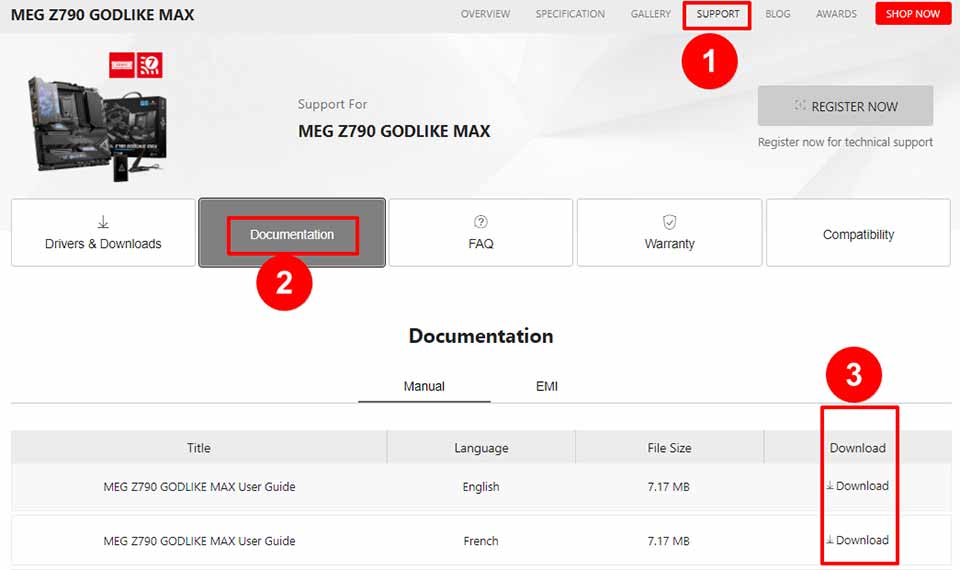
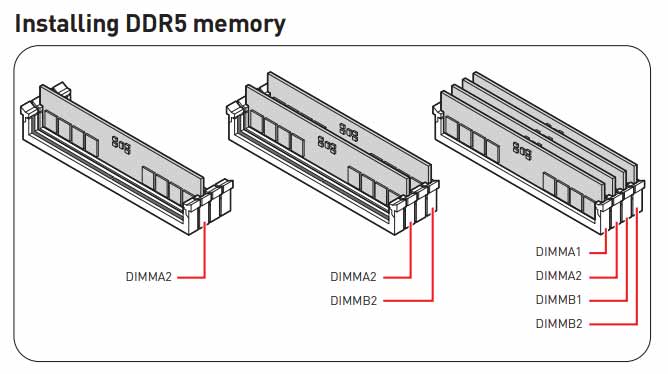
2. Suchen Sie im Handbuch nach dem Abschnitt „DDR5-Speicher installieren“.
Installieren Sie ein Speichermodul in den DIMMA2-Steckplatz.
Installieren Sie zwei Speichermodule in die Steckplätze DIMMA2 und DIMMB2.
Installieren Sie vier Speichermodule in die Steckplätze DIMMA1, DIMMA2, DIMMB1 und DIMMB2.
Hinweis: Die Installationsmethoden können je nach Motherboard unterschiedlich sein. Genauere Einzelheiten finden Sie im Handbuch.
So installieren Sie Speicher
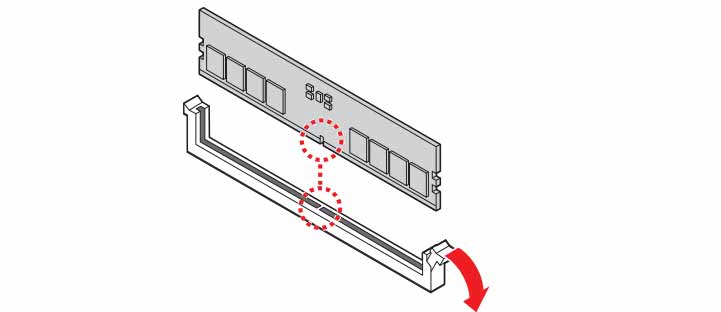
1. Drücken Sie die Halteklammern nach unten, um den Speichersteckplatz zu öffnen. Richten Sie die Kerbe am Speichermodul mit der Taste im Steckplatz aus.
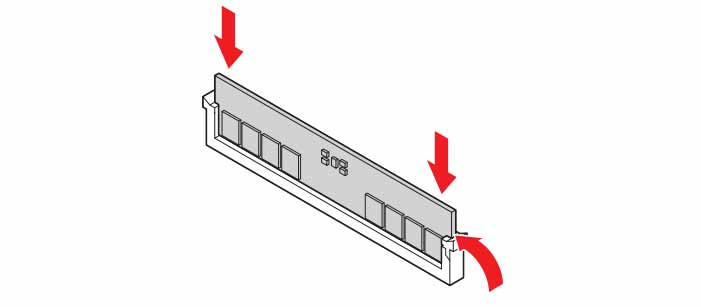
2. Drücken Sie das Speichermodul mit festem Druck senkrecht nach unten, bis die Halteklammern einrasten.
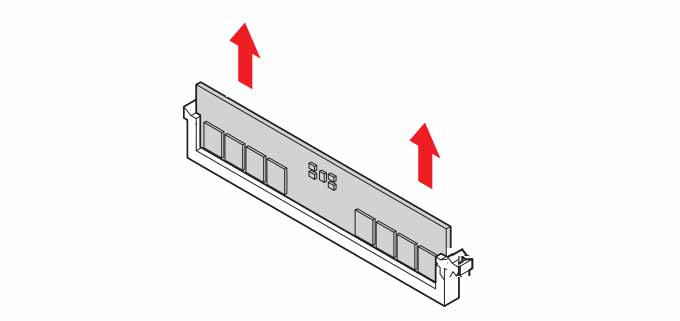
So entfernen Sie Speicher
1. Drücken Sie die Halteklammern nach unten, um das Speichermodul freizugeben.
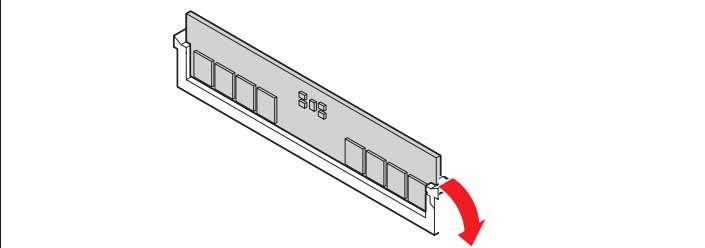
2. Heben Sie das Speichermodul senkrecht aus dem Steckplatz.
Überprüfen Sie den Speicher im BIOS
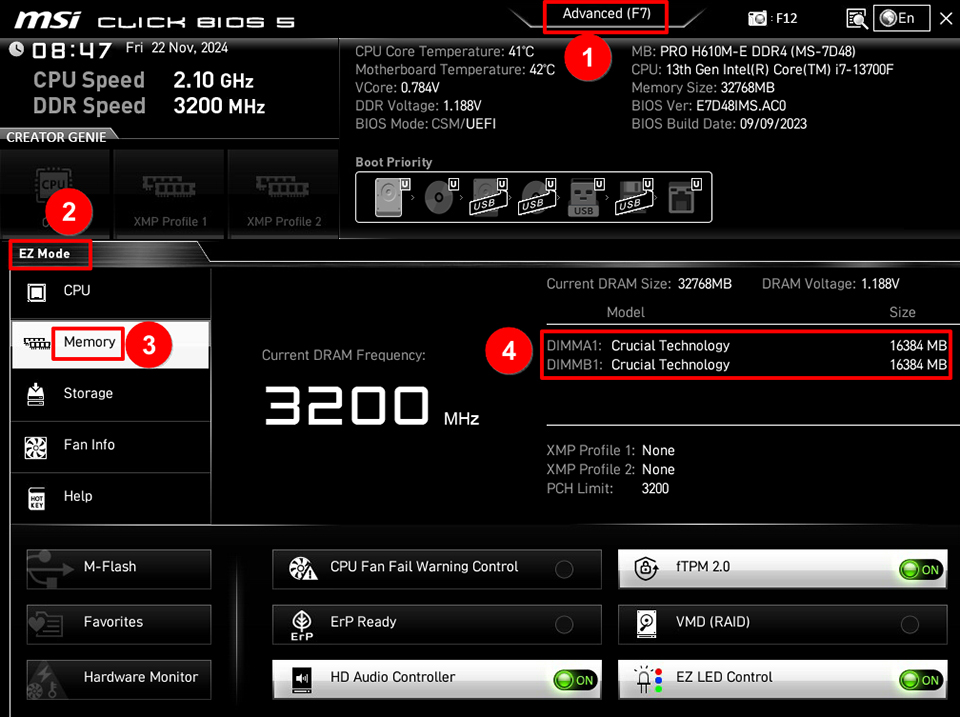
Drücken Sie nach dem Einschalten Ihres Computers sofort die Taste „Entf“, um ins BIOS zu gelangen. Wechseln Sie zu „Erweitert“ → „EZ-Modus“ und überprüfen Sie die Speicherinformationen auf der rechten Seite unter „Speicher“.
Beispiel: Wenn in den Steckplätzen A1 und B1 zwei Speichermodule installiert sind und beide eine Kapazität von 1684 MB anzeigen, ist der Speicher korrekt installiert.
Hinweis: Die BIOS-Schnittstelle und die Funktionsregisterkarten können je nach Motherboard unterschiedlich sein.
Wenn das BIOS das Speichermodul nicht erkennt, installieren Sie den Speicher erneut. Führen Sie dazu die oben beschriebenen Installationsschritte aus und stellen Sie sicher, dass er fest im Steckplatz sitzt.
Wenn der Computer nach dem erneuten Einsetzen des Speichers immer noch nicht startet, lesen Sie bitte [Motherboard] Was tun, wenn nach dem Booten kein Strom vorhanden ist oder auf dem Monitor nichts angezeigt wird ?